着急下载的小伙伴请直接转到:PyCharm 社区版免费下载(包含所有版本,都是官方最新安装包)
PyCharm 是 JetBrains 开发的 Python 编程工具,社区版(Community)免费。它把代码编辑、运行和调试放在一起,适合写Python脚本、处理文件和整理数据。
官网现在主推统一版,独立社区版的入口没有以前显眼。这里整理了 2025.2.6.1 社区版的 Windows、Mac 和 Linux 安装包,方便下载。下面有Windows安装截图、中文设置,以及使用时容易遇到的C盘占用问题。
PyCharm社区版下载地址
PyCharm 社区版免费下载地址,包含所有版本,都是官方最新安装包:https://www.54benniao.com/a/dahres.html
社区版安装包不需要激活码,中文在软件里设置。
文件名中的 community 就是社区版标识。官网的统一版同样保留免费核心功能,只是还提供专业功能试用;本文使用独立社区版,两者打开时的界面会有区别。
我的电脑该下载哪个安装包?
网盘里已经按电脑类型分好了文件夹。大多数Intel、AMD处理器的Windows电脑下载第一行的EXE,苹果M系列芯片的Mac下载第四行的DMG。其他类型看下表:
| 电脑类型 | 对应安装包 |
| Windows普通电脑,Intel/AMD处理器 | pycharm-community-2025.2.6.1.exe |
| Windows ARM电脑 | pycharm-community-2025.2.6.1-aarch64.exe |
| Intel芯片Mac | pycharm-community-2025.2.6.1.dmg |
| 苹果M系列芯片Mac | pycharm-community-2025.2.6.1-aarch64.dmg |
| Linux,Intel/AMD 64位电脑 | pycharm-community-2025.2.6.1.tar.gz |
| Linux,ARM64电脑 | pycharm-community-2025.2.6.1-aarch64.tar.gz |
处理器类型可以在电脑设置里查:Windows进入“设置 → 系统 → 关于”,看“系统类型”;Mac打开苹果菜单 → “关于本机”,看芯片或处理器名称。
这组包支持Windows 10 1809及以后的64位系统、Windows 11,以及macOS 12及以后版本。Windows 7/8和更旧的macOS,需要另找适用的旧版。Linux还需满足运行库要求,老发行版不一定能直接启动。
安装PyCharm,并切换成中文
Windows下载完EXE后,双击打开,点“下一步”。安装位置可以用默认路径;C盘空间不多,就点“浏览”换到其他磁盘。
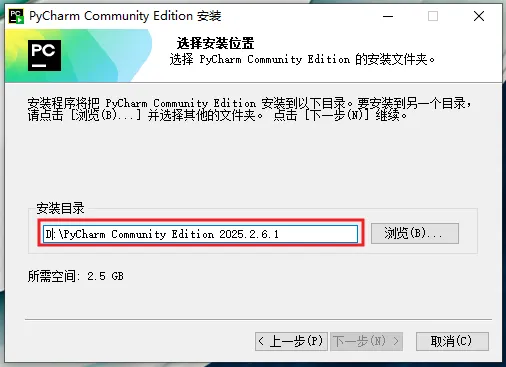
图1:确认安装位置,点击“下一步”。
安装选项建议勾选桌面快捷方式,其余几项看自己的习惯:
- 想右键文件夹就能用PyCharm打开,勾选“将文件夹打开为项目”。
- 想双击 .py 文件就用PyCharm打开,勾选“.py”关联。
- “添加到PATH”用于从终端启动PyCharm,初次使用可以不选。这里的PATH与安装Python无关。
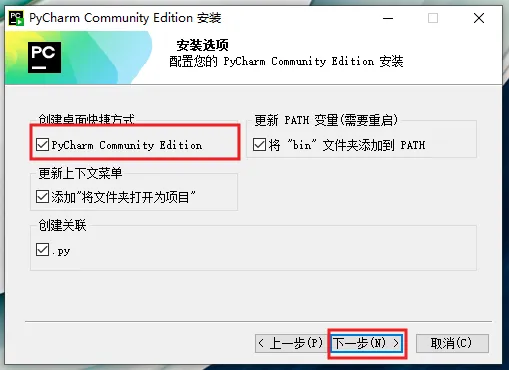
图2:桌面快捷方式建议勾选,其他选项按需选择。
后面的开始菜单文件夹不用改,点“安装”。安装结束,勾选“运行PyCharm Community Edition”,再点“完成”,就会打开软件。Java运行环境已随软件提供,不用另外下载。
Mac打开DMG,把PyCharm拖进“应用程序”,再从那里启动。Linux先解压整个安装包,打开其中的 bin 文件夹,用里面的启动脚本运行;解压出来的其他文件也要保留。
第一次打开,会出现“语言和区域”页面。选中 Chinese (Simplified) 中文语言包,填好所在地区,点“下一个”。
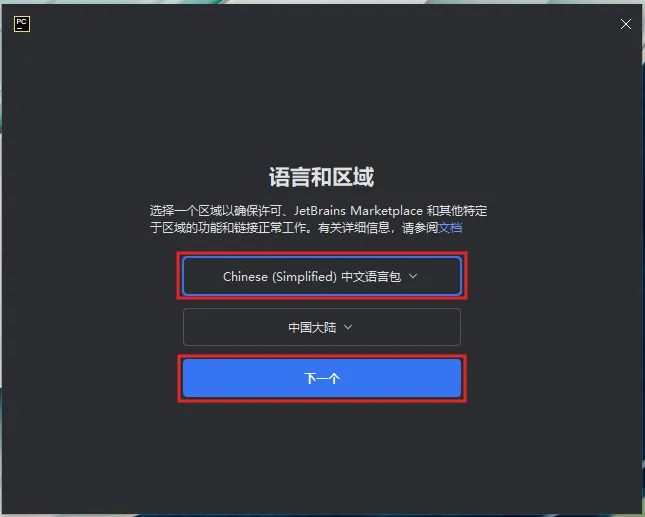
图3:这一版首次启动即可设置中文。
阅读并接受用户协议后,首次使用可在“导入设置”页点“跳过导入”。数据分享是否开启,由自己决定。
已经打开英文界面的话,从 File → Settings → Appearance & Behavior → System Settings → Language and Region 切换简体中文,再重启软件。Mac从顶部“PyCharm”菜单进入设置。
确认Python环境可以正常运行
欢迎页里点 “新建脚本”,先检查软件能不能正常运行代码。这一步会创建脚本文件,暂时不用手动填写项目设置。需要单独保存和管理一组代码时,再选“新建项目”。
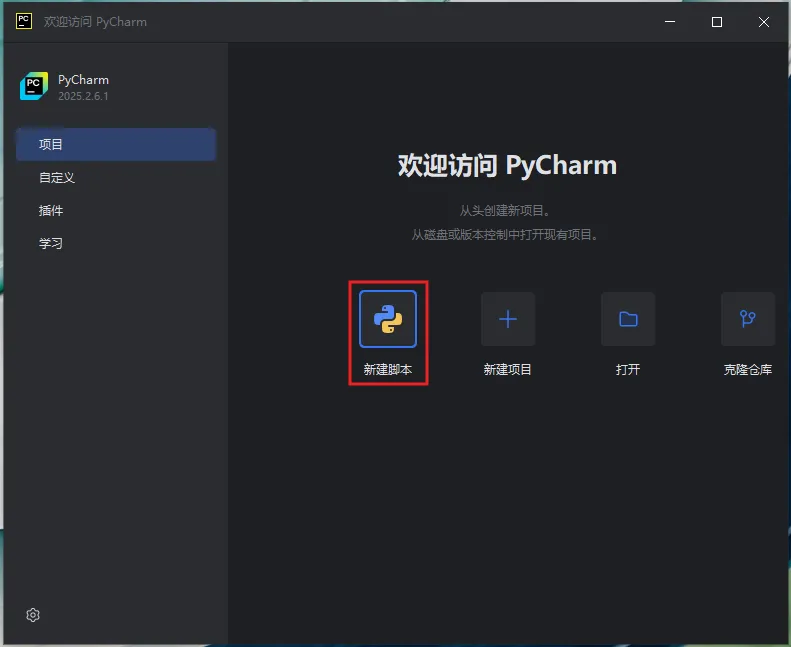
图4:先从“新建脚本”开始。
安装PyCharm后,还需要Python才能运行代码。 电脑上没找到Python时,会弹出下面的提示,点“是”等它下载安装。若想自己选Python的安装位置,可以手动安装。
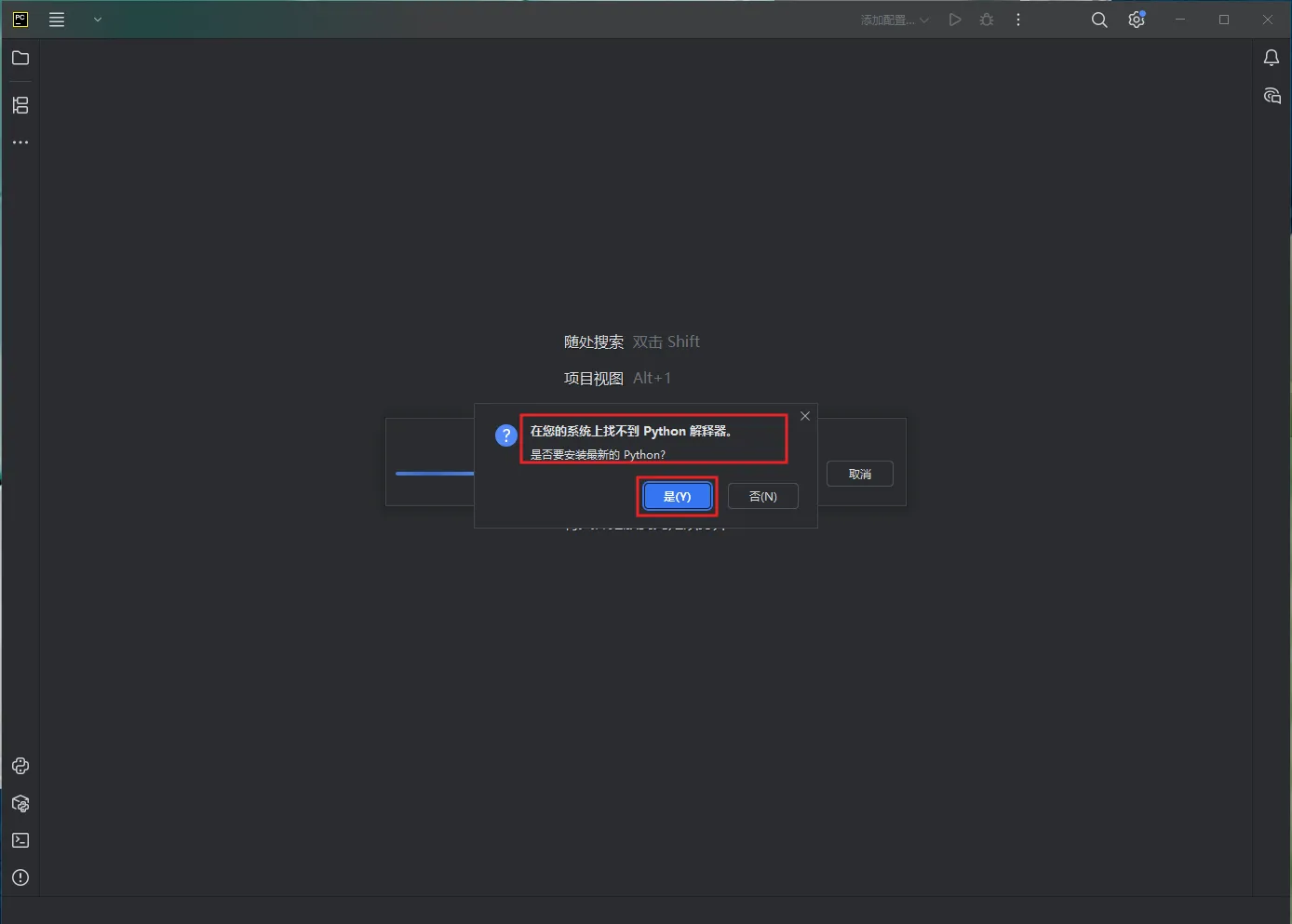
图5:没有Python时,可由PyCharm下载安装。
电脑已经装过Python,可以先取消提示,到文末的“Python解释器”设置中选择它。
自动下载失败时,改从Python官网下载对应系统的安装包:https://www.python.org/downloads/
Windows选常规安装器,不要选嵌入式压缩包。打开后勾选“Add python.exe to PATH”:默认安装点“Install Now”,要指定安装位置则点“Customize installation”。装好后回到PyCharm,选择这份Python。
环境准备好后,会打开 script.py,里面有一段默认示例。先保留它,点击右上角绿色三角形运行按钮,看看下方是否出现:
你好,Python
进程已结束,退出代码为 0
出现“你好,Python”和“退出代码为0”,这次运行就成功了。这里用的是软件生成的默认示例,只检查环境,不需要修改代码。
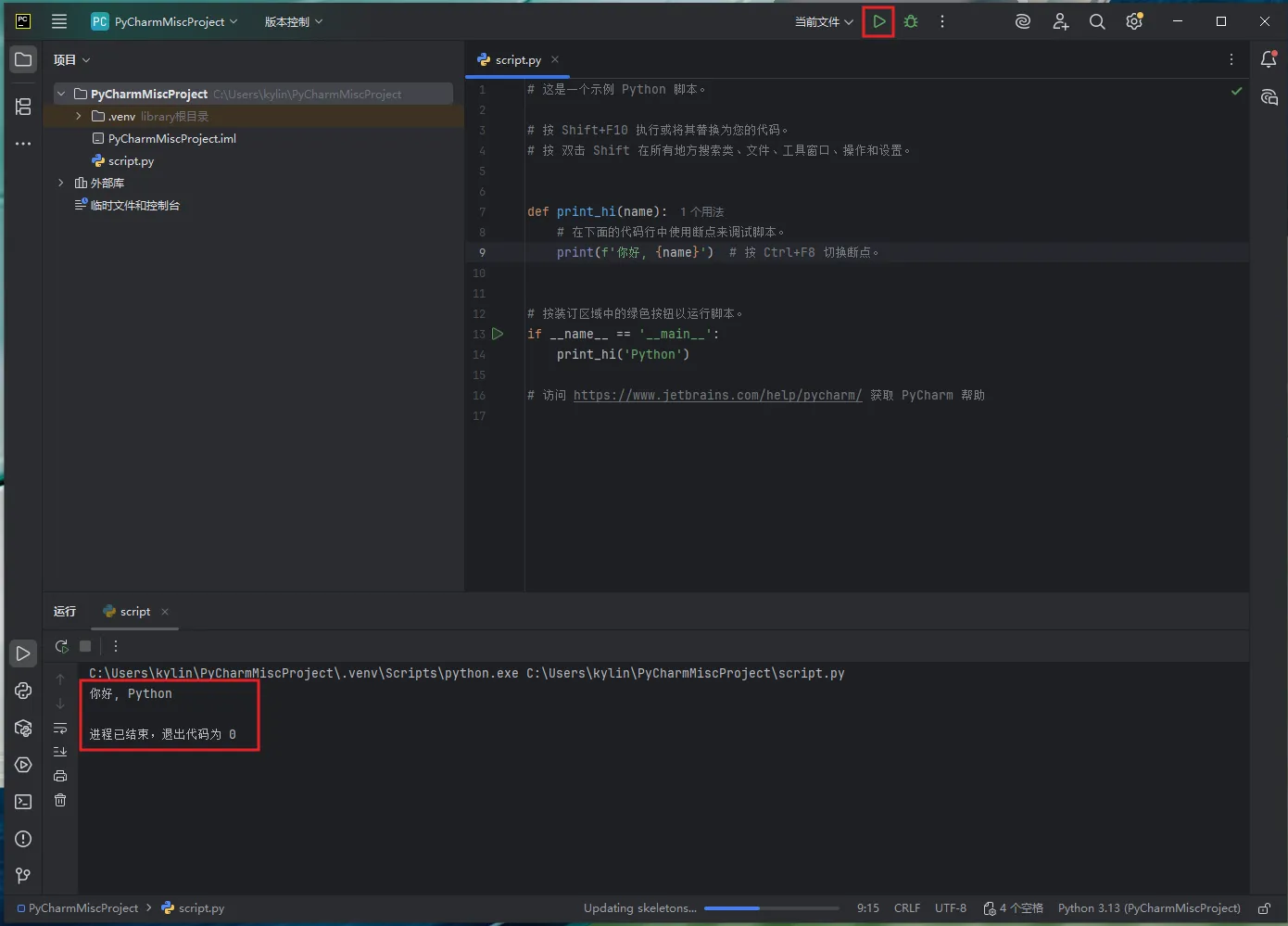
图6:默认示例运行成功。
有自己的代码文件时,在欢迎页点“打开”,选择代码所在的文件夹,再选好要用的Python环境。
PyCharm社区版适合做什么?
写普通Python脚本时,社区版的代码补全、错误提示和调试都能免费使用。几个文件要一起修改,可以在项目里查找;程序能运行却算错了结果,可以调试查看变量。
有些框架的专门开发支持属于专业功能。如果你正是为某项功能而来,下载前先查它是否包含在免费版中。
建议的设置
1) 把PyCharm缓存放到其他磁盘
即使PyCharm装在D盘,它的缓存默认仍可能放在C盘。C盘空间紧张时,可以这样改:
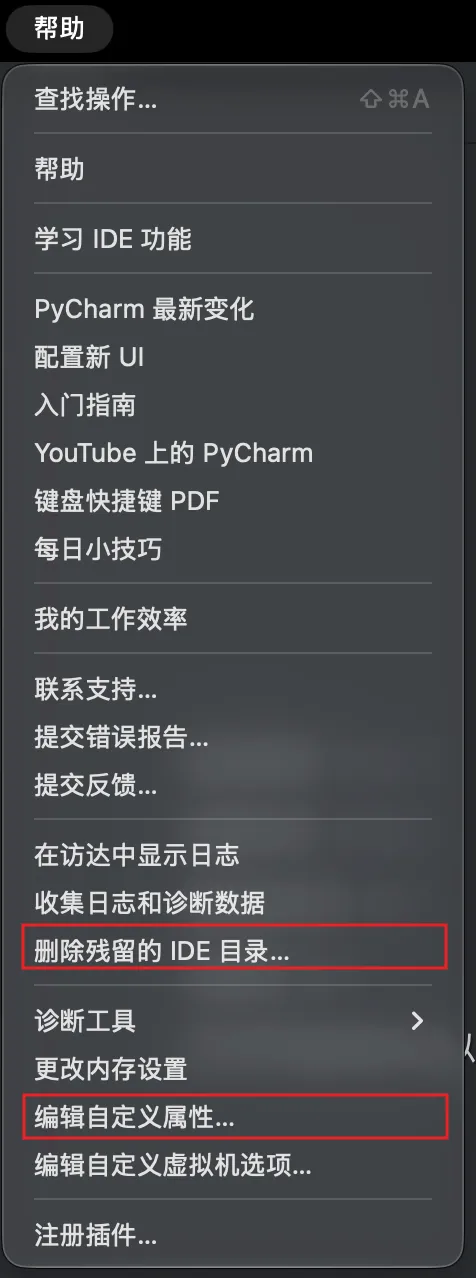
图7:Mac截图,缓存设置用“编辑自定义属性”,清理旧版本用“删除残留的IDE目录”。
点“帮助 → 编辑自定义属性”(Help → Edit Custom Properties)。弹出创建文件的提示时,点确认。
把下面这行复制进去。文件里已经有 idea.system.path= 的话,就把原来那行换掉。
idea.system.path=D:/PyCharmData/Community2025.2/system
保存文件,关闭并重新打开PyCharm。
这行设置使用D盘;需要放到其他磁盘,改盘符即可,斜杠保留为 /。重启后开始使用新缓存位置,首次打开项目可能稍慢。
改路径不会清掉C盘里的旧文件。 不再使用的旧版PyCharm,可到“帮助 → 删除残留的IDE目录”(Delete Leftover IDE Directories)选中对应版本清理。别把整个JetBrains文件夹删掉,里面可能还保存着设置和代码修改记录。
2) 清理安装库时留下的下载缓存
pip 会保留安装库时下载的文件,便于下次重复使用。装过很多库、C盘又缺空间时,可以检查这部分缓存。
打开PyCharm下方的“终端”,先输入下面这条命令,查看缓存大小:
python -m pip cache info
确认需要清理,再输入:
python -m pip cache purge
清理不会卸载已安装的库,但以后重新安装时可能需要再次下载。空间够用,不必经常执行。
安装和运行中常见的问题
1) 字太小,可以调大一点
代码看着费劲,就到“设置 → 编辑器 → 字体”(Settings → Editor → Font)把字号调大,旁边能预览效果。菜单、工具栏的字号另在“外观与行为 → 外观”里调整。
2) 怎么确认装的是免费社区版?
到“帮助 → 关于”查看产品名称。图中标有 Community Edition,版本是2025.2.6.1,这就是社区版,无需激活。
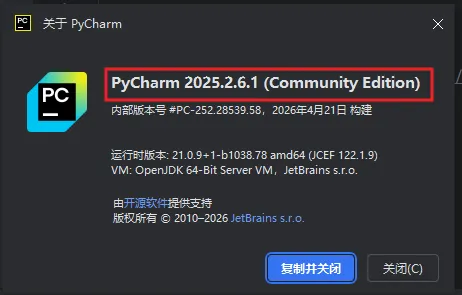
图8:认准Community Edition。
出现专业功能试用提示时,核对自己是否装了统一版。统一版的核心功能也免费,专业试用到期后仍能使用。
3) 提示没有Python解释器,怎么办?
这个提示通常是项目还没选好Python。打开“设置 → Python → 解释器”,从列表里选已有的Python或项目环境,点“确定”。列表是空的,就点“添加解释器”,找到安装好的Python。Windows选其中的 python.exe,别选下载下来的安装包。
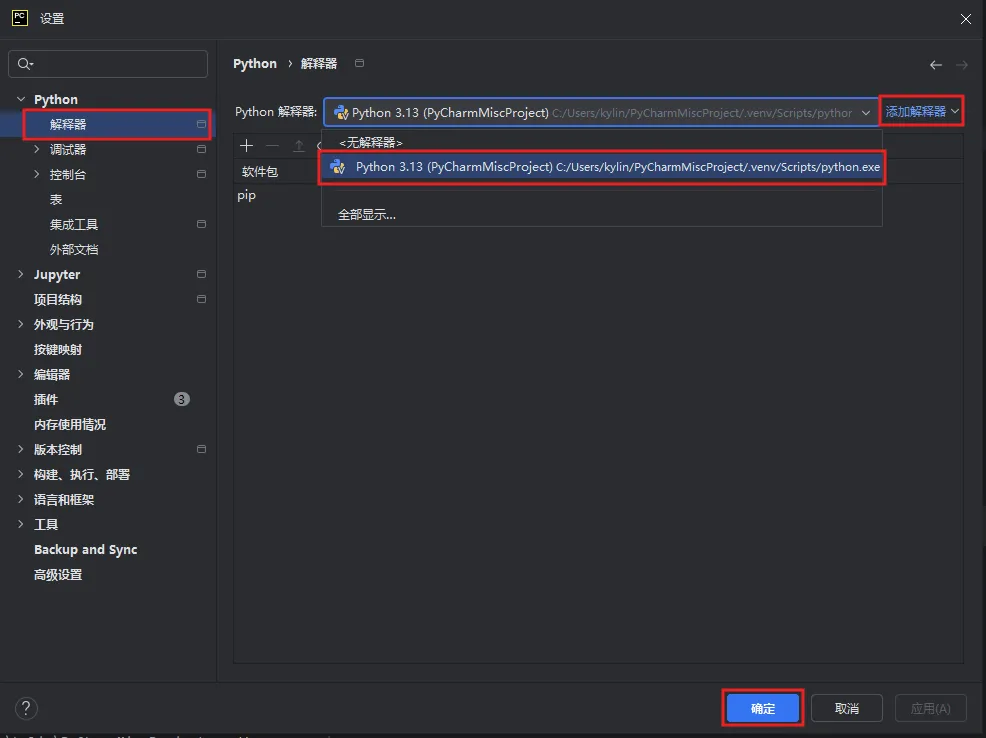
图9:截图中使用项目的Python环境,不要选“无解释器”。
4) 报错“No module named”,是不是没安装好?
先核对代码中的模块名。名称没写错,通常是当前项目缺少相应的第三方库,可以在“Python → 解释器”的包管理入口安装。注意装到正在使用的环境里:库装在另一份Python中,这个项目可能仍然找不到。
5) 界面还是英文,找不到中文选项?
如果界面依旧是因为。那就进入 Settings → Plugins → Installed 检查中文语言包是否被禁用或未安装,启用/安装后按提示重启。
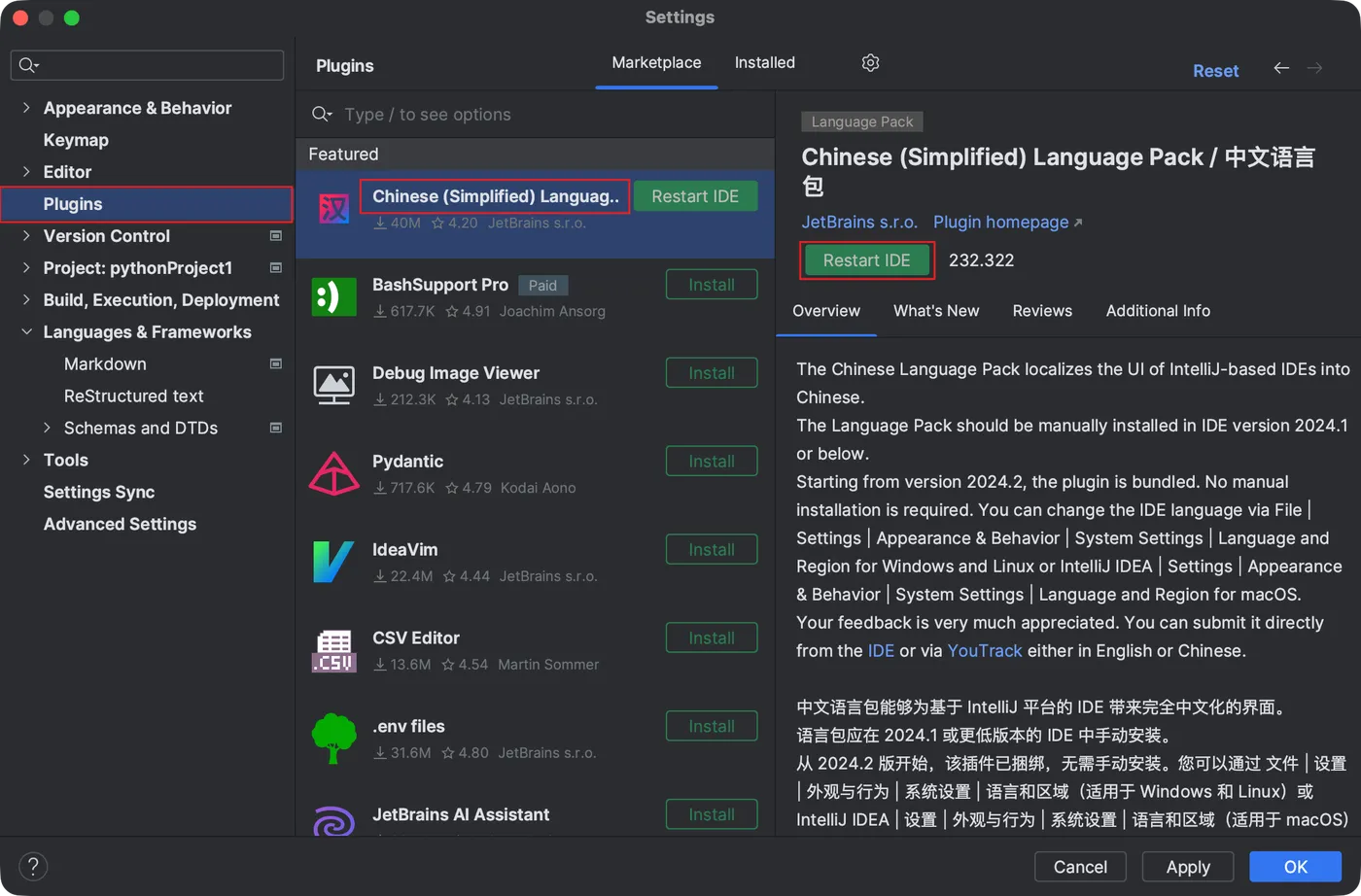
图10:Mac截图,语言包名称为Chinese (Simplified) Language Pack,认准发布者JetBrains。
截图中的语言包已经准备好,按钮显示“Restart IDE”(重启软件),点击后再检查语言设置。使用较早版本、确实没有语言包时,才需要在“Plugins → Marketplace”中搜索并安装。