最新版Notepad++下载、安装、配置保姆级教程(附官网安装包)

简介: Notepad++ 是一款免费开源、轻量快速的 Windows 文本编辑器,支持多标签、语法高亮、代码折叠与宏录制,体积小、启动快、资源占用低,兼容 x64/x32/ARM 架构,是程序员和文字工作者的高效利器。

着急下载的小伙伴请直接转到:最新版Notepad++官网安装包免费下载,放心可用


Notepad++ 是一款免费开源的文本编辑器,在Windows平台上非常受欢迎。它支持多标签编辑、语法高亮、代码折叠、宏录制等功能,启动速度快,占用资源少,是很多程序员和文字工作者的日常工具。本文将手把手带你安装 Notepad++。


市面上同类型的文本编辑器还有 VS Code、Sublime Text、UltraEdit、EditPlus 等。相比这些软件,Notepad++的核心优势在于:

  • 体积极小,启动速度秒开,占用内存极少,编辑单个文件时比 VS Code 和 Sublime Text 更轻快;
  • 完全免费开源,没有任何功能限制,不像 Sublime Text 和 UltraEdit 需要付费购买;
  • 支持丰富的插件和宏录制,可以自定义语法高亮和自动补全,功能扩展性强,适合各种编程语言和文本处理场景。

Notepad++ 下载

下载地址:最新版 Notepad++ 官网安装包下载(免费)

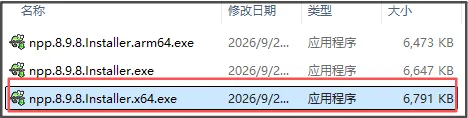
  • npp.8.9.8.Installer.x64.exe:64位 x64 系统版本 Notepad++ 安装包
  • npp.8.9.8.Installer.exe:32位 x32 系统版本 Notepad++ 安装包
  • npp.8.9.8.Installer.arm.exe: arm 系统架构 Notepad++ 安装包

Notepad++ 安装

我是 Windows x64 系统,所以本文使用“npp.8.9.8.Installer.x64.exe”作为演示。


1) 双击“npp.8.9.8.Installer.x64.exe”启动安装:


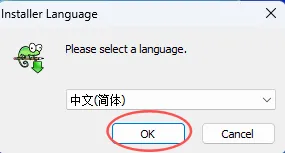
2) 默认语言为“中文(简体)”,点击“OK”:


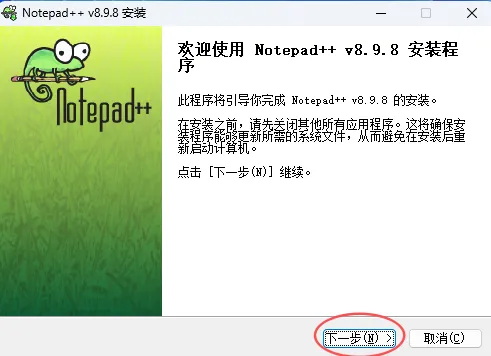
3) 点击“下一步”:


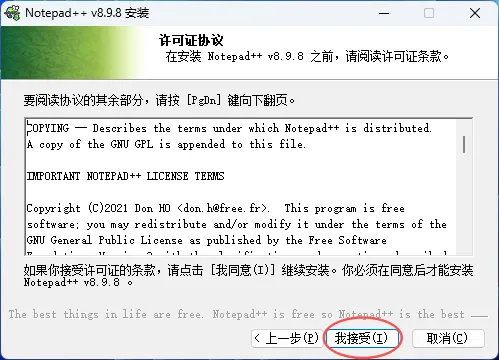
4) 点击“我接受”:


5) 避免占用系统盘空间,我这里安装到“D:\Program\Notepad++”,然后点击“下一步”:
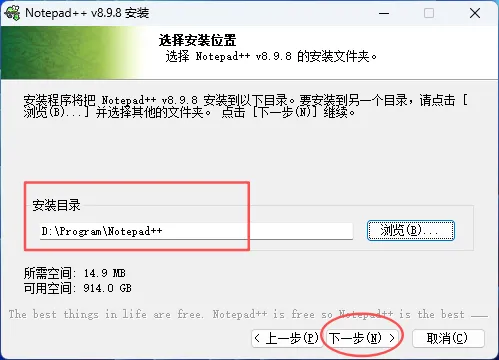


6) 点击“下一步”:
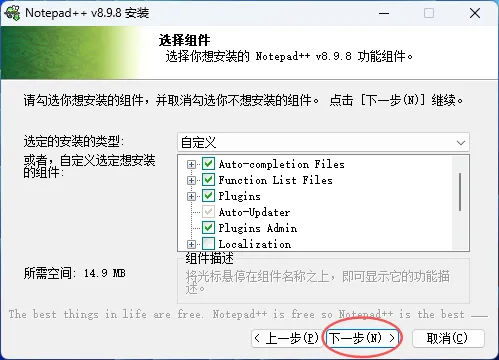


7) 勾选“Create Shortcut on Desktop”和“Dont use %APPDATA%”,然后点击“安装”:
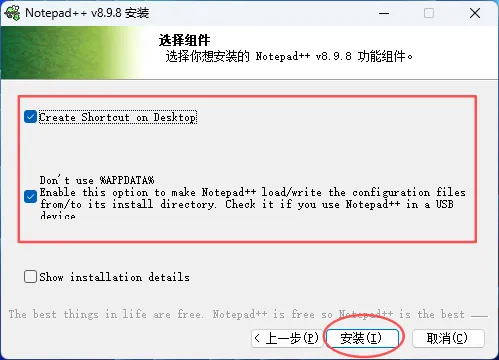


8) 点击“完成”:
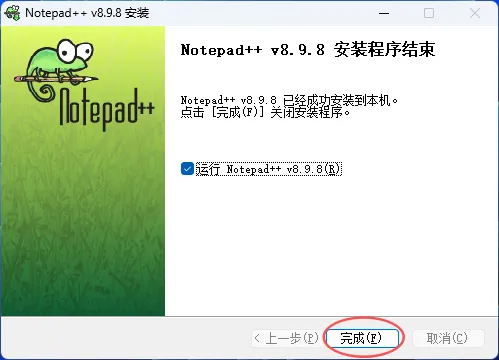

Notepad++ 安装插件

1) 打开 Notepad++,点击菜单栏的“插件”,选择“插件管理”:
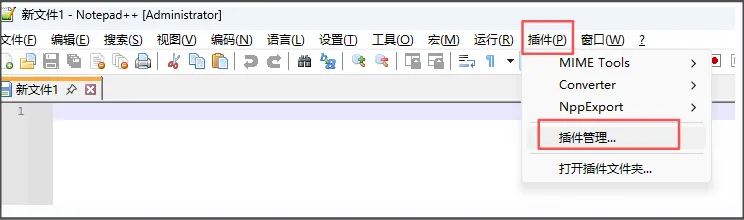


2) 在弹出的插件管理窗口中,从插件列表中找到插件,或在上方“搜索”栏中输入插件名(本文中以 JSON Viewer 为例):
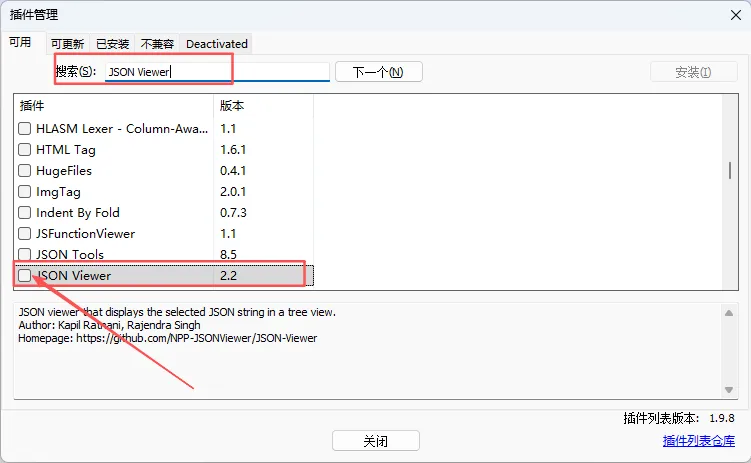


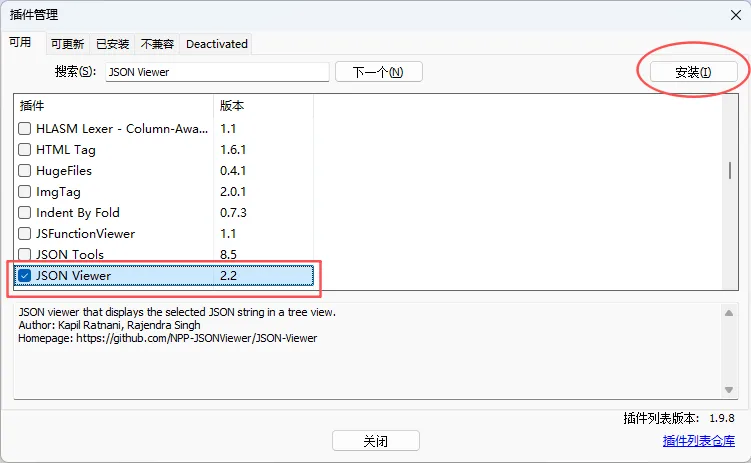
3) 勾选找到的插件,点击“安装”:


4) 点击“是”:
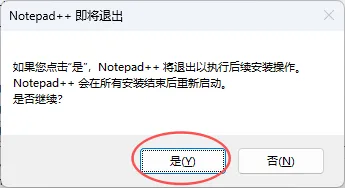


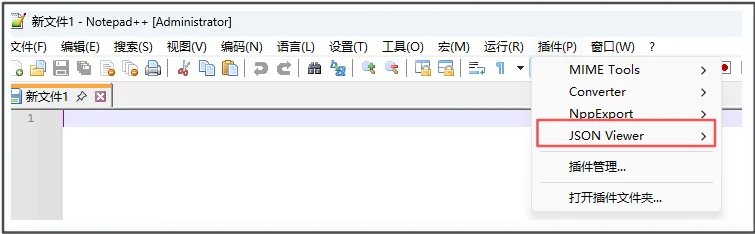
5) 插件下载安装完成后,自动重启 Notepad++,点击菜单栏的“插件”,可以看到“JSON Viewer”,安装完成:

常见问题与解决方案

打开大文件时软件卡死

或报错 Notepad++ 对超大文件的支持有限,建议不要同时打开超过几百MB的文件。如果必须处理大文件,可以尝试关闭语法高亮和代码折叠功能,在语言菜单中选择纯文本模式,能显著提升打开速度。

中文显示乱码

或打开后全是奇怪符号 在编码菜单中尝试切换编码格式,UTF-8 和 GBK 是最常用的两种。如果切换后还是乱码,可以先用浏览器打开文件,另存为时选择 UTF-8 编码,再用 Notepad++ 打开。也可以在设置中修改新建文件的默认编码。

误关闭了未保存的文件怎么恢复

Notepad++默认会备份未保存的文件,在设置中检查备份文件夹路径,去该目录下查找临时文件。建议在首选项中开启自动保存和会话备份功能,这样即使意外关闭也能恢复之前的工作状态。

如何比较

两个文件的内容差异对比,可以安装 Compare 插件,在插件管理器中搜索 Compare 并安装。安装后在插件菜单中选择 Compare,然后加载两个文件即可高亮显示差异。这个功能对于查看代码修改非常实用。

总结

总的来说,Notepad++ 是一款轻量但功能强大的文本编辑器,尤其适合用来快速查看和编辑代码文件。如果你需要一款免费、快速且功能丰富的编辑器,它绝对值得拥有。

目录
相关文章
|
5月前
|
Linux 程序员 数据格式
【2026最新】Notepad++下载、安装和使用一篇搞定(附中文版安装包)
Notepad++ 是一款免费开源、轻量高效的 Windows 文本编辑器,支持 C/Python/HTML 等 80+ 语言语法高亮、代码折叠、正则替换、编码转换及插件扩展,专为程序员与文本处理用户打造,完美替代系统记事本。(239字)
61547 12
|
7天前
|
iOS开发 Docker MacOS
【2026实测】Docker Desktop下载、安装、汉化、配置教程(附官网安装包)
Docker Desktop 是 Docker 官方推出的桌面容器管理工具,集成引擎、CLI、图形界面与 Kubernetes,支持 Win/macOS/Linux。2026 最新版 4.88.1 强化 ARM 原生运行、镜像加速及资源可视化,附中文汉化与国内镜像配置指南。
1289 5
|
21天前
|
安全 Linux 芯片
【万字长文】Ollama下载、安装、配置、使用保姆级教程(2026最新图解)
Ollama 是一款免费开源的本地大模型运行工具,支持 DeepSeek、Qwen 等主流模型,一条命令即可下载运行。2026 最新版 v0.35.1 官方安装包(1.47GB)已提供国内直连下载,纯本地、离线可用、无广告、无隐私泄露风险。
1933 6
|
17天前
|
IDE Java Linux
【保姆级】JDK17|Java17下载+安装+环境变量配置教程(所有版本汇总,2026最新版)
JDK 17(Java 17)是Oracle官方发布的长期支持(LTS)版本,2021年9月推出,广泛用于企业级开发与教学。它包含JVM、编译器(javac)、运行时(JRE)及jshell、javadoc等工具,支持密封类、文本块、Apple Silicon等新特性,稳定安全,是当前主流Java开发首选版本。(238字)
|
19天前
|
NoSQL 编译器 C语言
【2026最新】Dev C++下载、安装、使用保姆级指南(附官方安装包)
Dev C++ 是一款免费开源、轻量高效的 Windows 平台 C/C++ 集成开发环境,内置 MinGW/GCC 编译器与 GDB 调试器,体积小、启动快、兼容性强,广泛用于蓝桥杯、ACM 等算法竞赛,推荐使用稳定经典的 Orwell 版本(v5.11)。
780 2
|
18天前
|
运维 Java 编译器
【保姆级】JDK下载+安装+环境变量配置教程(所有版本汇总,2026最新版)
本文详解JDK安装与配置,以最新LTS版JDK 25为例,涵盖版本选择(优先LTS)、官网下载、图文安装步骤、环境变量配置(Path添加bin路径)及基础编译运行验证,新手可快速上手。
1035 1
|
8天前
|
Web App开发 JavaScript 前端开发
Node.js保姆级教程(下载+安装+环境配置,包含所有版本,2026最新)
Node.js 是基于 Chrome V8 引擎的 JavaScript 运行时,让 JS 能脱离浏览器运行于服务器端。支持构建 Web 服务、命令行工具、前端构建等,生态成熟(npm 包超百万),免费开源,跨平台,推荐选用 LTS 版本。
|
15天前
|
SQL 关系型数据库 MySQL
【保姆级】Navicat下载、安装和使用教程(所有版本汇总,2026最新)
Navicat 是一款功能强大的跨数据库管理工具,支持 MySQL、PostgreSQL、SQL Server 等主流数据库,提供图形化建库建表、SQL 编辑、数据导入导出、备份同步等功能。现推出免费 Lite 版与全能 Premium 版,兼容 Windows/macOS/Linux。(239字)
|
18天前
|
安全 Linux 虚拟化
【保姆级】VMware虚拟机下载、安装、实战演练一文搞定(2026最新)
VMware Workstation 是专业桌面虚拟化软件,支持在单台物理机上并行运行多个操作系统,具备快照、虚拟网络、拖放传输等功能,安全隔离,不干扰主机数据。
621 1