
PyCharm 是 JetBrains 公司出品的一款 Python 集成开发环境(IDE),也是目前全球使用最广泛的 Python 开发工具之一。PyCharm 把编写代码、运行调试、版本管理、依赖管理这些工作全部整合到一个界面里,让 Python 开发效率大幅提升。
本文系统讲解 PyCharm 的下载、安装和配置过程,全程实测,确保大家不会踩坑,文章里提供的 PyCharm 资源包全部来自官方原版,纯净无捆绑,长期维护更新,可放心下载使用。
PyCharm 的核心优势很突出:
- 智能代码补全能根据上下文自动提示函数、变量和参数,写代码基本不用背 API;
- 强大的调试器支持断点、单步执行、变量监视,排查问题一目了然;
- 内置版本控制(Git 等)集成,提交、推送、分支操作不用切出 IDE;
- 还自带虚拟环境管理,每个项目可以独立隔离依赖,避免版本冲突。
不管你是刚入门 Python 的新手,还是写了多年的老手,PyCharm 都能让写代码这件事顺畅很多。
PyCharm版本选择
PyCharm 分为免费版和专业 Pro 版两个版本,功能差异不小,很多人不知道该怎么选,下面用表格对比一下:
| 版本 | 价格 | 核心功能 | 适合人群 |
| Community(社区版) | 免费 | 代码补全、调试、版本控制、虚拟环境 | Python 初学者、日常脚本开发 |
| Professional(专业版) | 付费 | 社区版全部功能 + Web 开发(Django、Flask)、数据库工具、远程开发 | Web 全栈开发者、企业项目开发 |
只写 Python 脚本和普通项目,免费版完全够用;要做 Web 开发或者经常操作数据库,才需要考虑专业版。这篇文章就以免费版为主来讲解。
PyCharm下载
PyCharm 安装包下载地址:PyCharm 安装包(源自官网,Windows、macOS、Linux 全平台都有)
Windows 用户下载 .exe 安装包,macOS 用户下载 .dmg,Linux 用户按自己发行版选择对应格式。另外注意选对系统位数,64 位系统就下 x64 版本。
PyCharm安装(Windows)
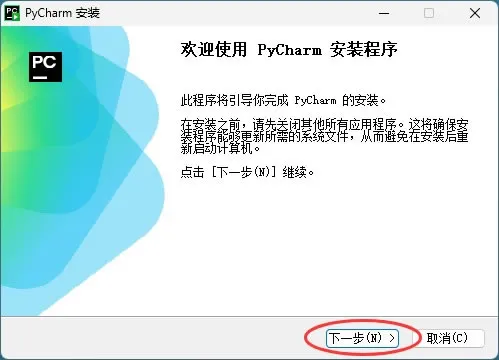
Windows 下安装 PyCharm 很直接,下载 exe 安装包双击启动,欢迎界面直接点 Next:
选择安装路径,我建议装到非系统盘,比如 D 盘的 PyCharm 文件夹,避免占用 C 盘空间:

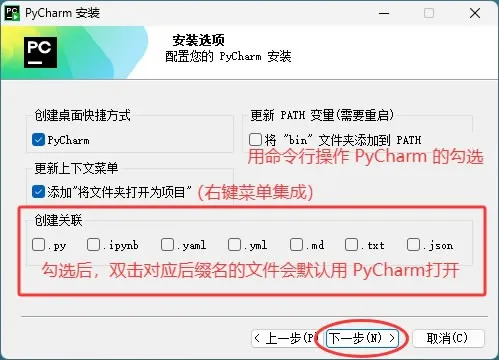
安装选项界面,这里有几个复选框。建议勾选“创建桌面快捷方式”和“将文件夹打开为项目”(右键菜单集成),方便以后打开项目。
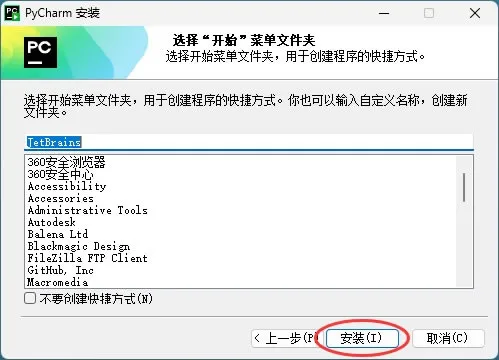
点击 “安装”:
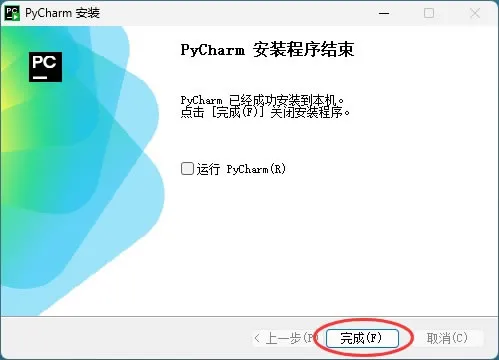
安装过程大概一两分钟,点击"完成",PyCharm 就安装好了。
PyCharm汉化
PyCharm 默认是英文界面,对英文不太熟练的朋友可能会觉得不习惯,不过没关系,官方提供了免费的中文语言包,装完就能变成全中文界面。
PyCharm 的汉化过程非常简单,不需要额外下载任何安装包,在 PyCharm 里几步就能完成:
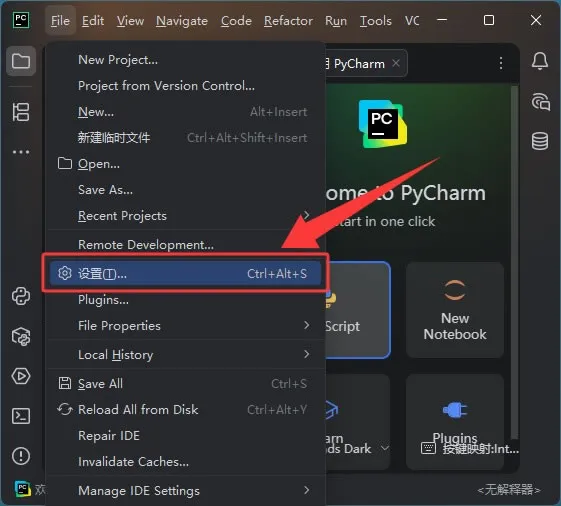
1)打开 PyCharm,在顶部菜单栏找到 File,点开后选择 Settings(设置)。macOS 用户是 PyCharm 菜单下的 Preferences:
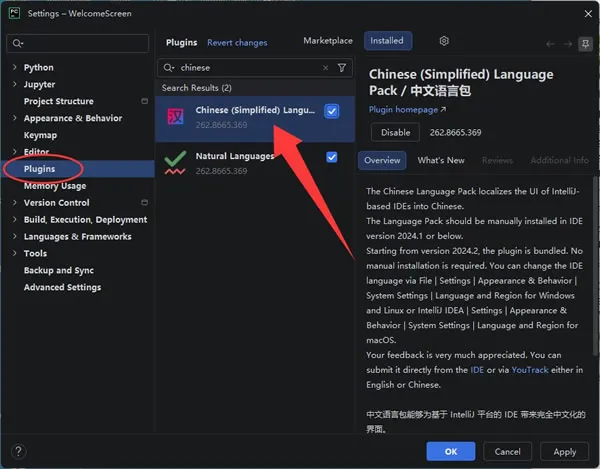
在设置窗口左侧找到 Plugins(插件),点开后在上方的搜索框里输入 Chinese,搜索结果里会出现 Chinese Language Pack 中文语言包,点 Install 安装;
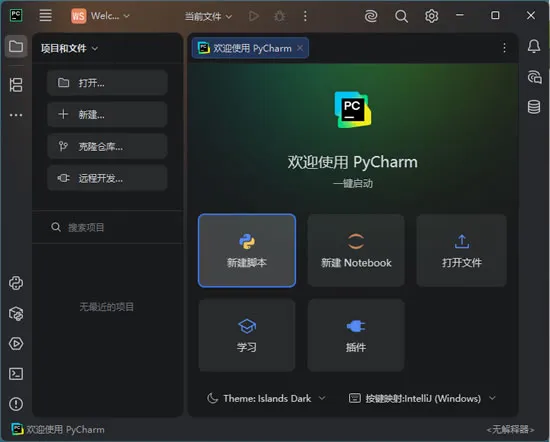
安装完成后 PyCharm 整个界面就变成中文了:
PyCharm配置Python解释器
PyCharm 装好后还不能直接写代码,第一步要配置 Python 解释器。简单理解,就是告诉 PyCharm 用哪个 Python 来运行你的代码。
1)新建项目时配置
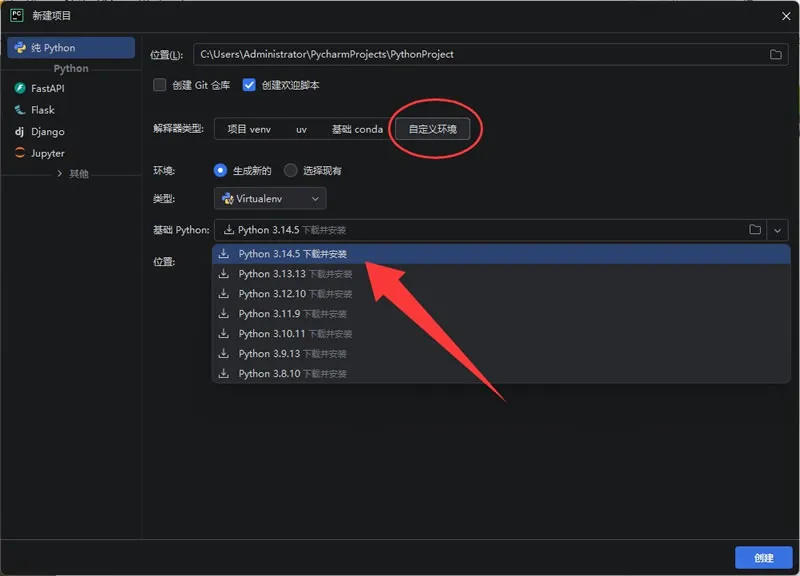
打开 PyCharm 后,点击"新建项目",在创建界面找到"自定义环境"一栏,点旁边的下拉框选择你电脑上安装的 Python 版本:
2)在设置里配置
点击顶部菜单"文件" → "设置",在左侧找到"Python" → "解释器":
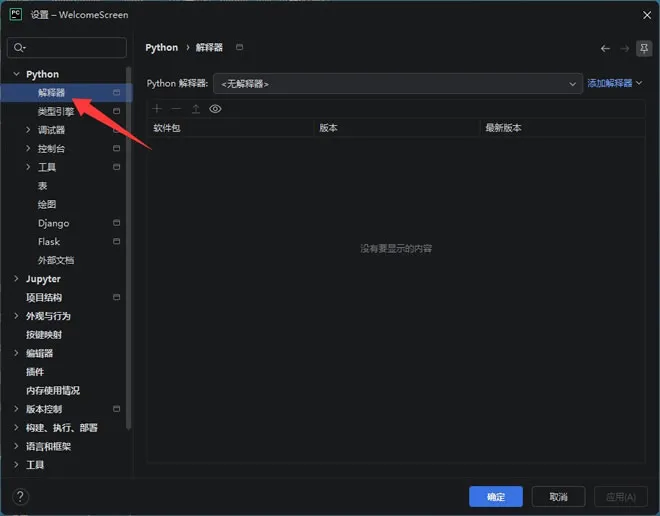
点右上角的"添加解释器"按钮,选择"添加本地解释器",然后指定 Python 安装路径。设置界面里还能看到当前项目的解释器列表,以后想切换版本也在这里操作,不需要重新新建项目。
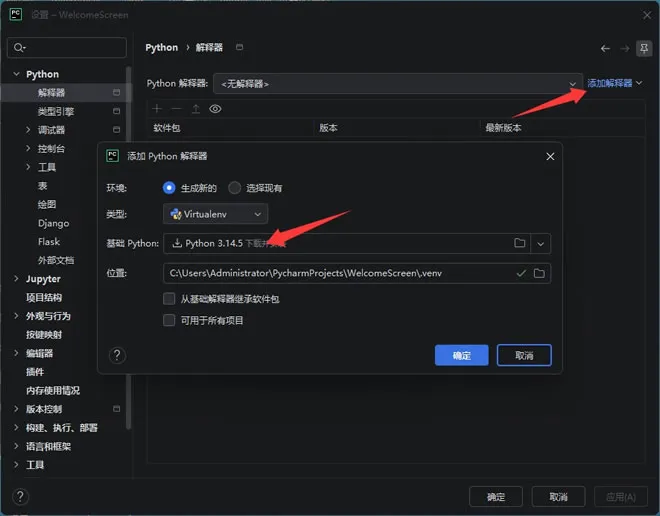
实测下载 Python 需要耐心等待,如果你的电脑上已经安装好了 Python,可以选择现有的 Python 版本。等待 PyCharm 解释器下载安装成功,点击确定即可:
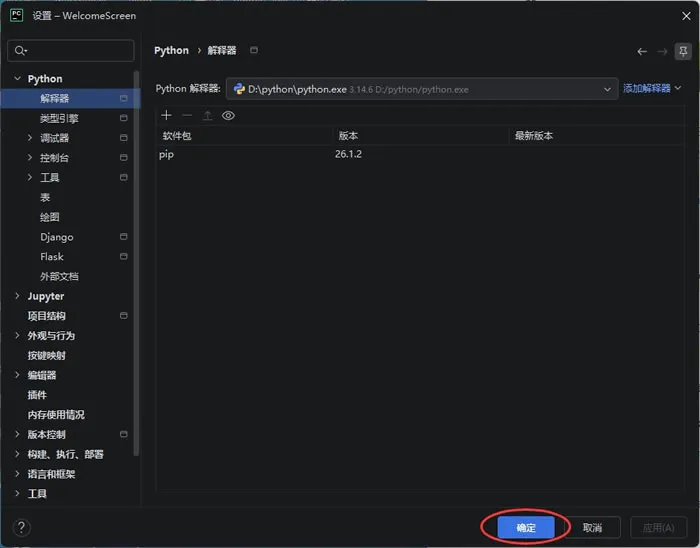
由此就成功的给 PyCharm 设置好了 Python 解释器。
PyCharm运行Python程序
下面以一个 Python 入门程序为例,完整走一遍创建项目、创建文件、编写代码、运行程序的全流程,这也是初学者上手 PyCharm 最需要掌握的操作。
1)创建Python项目
PyCharm 通过项目来管理 Python 源代码文件。打开 PyCharm 菜单栏里点击"新建项目"(Create New Project),进入项目设置窗口,在"位置"(Location)一栏输入项目名称(代存储路径),比如 D:\demo:
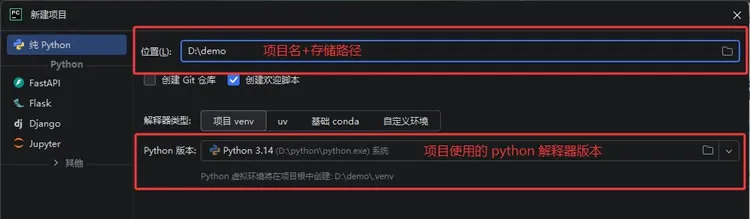
输入好项目名称、配好解释器后,点击"创建"(Create)按钮,项目就创建好了:
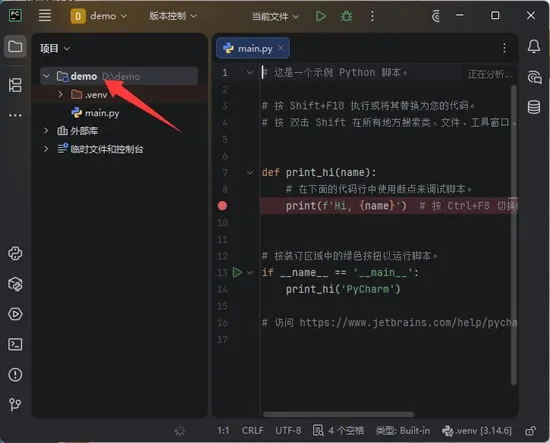
2)创建Python文件
项目创建完成后,在左侧项目目录中右键点击项目名,依次选择"新建" → "Python 文件":
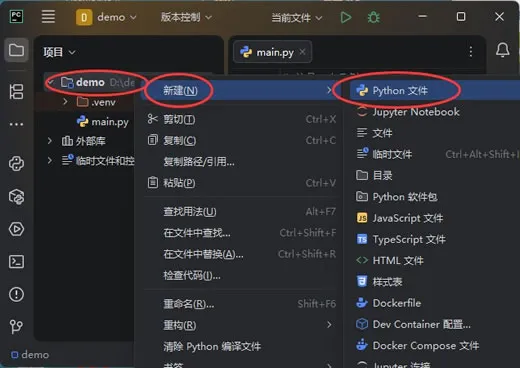
在弹出的对话框里输入文件名,比如 hello,直接按回车,一个空的 Python 文件就创建好了,打开后就可以在里面写代码。
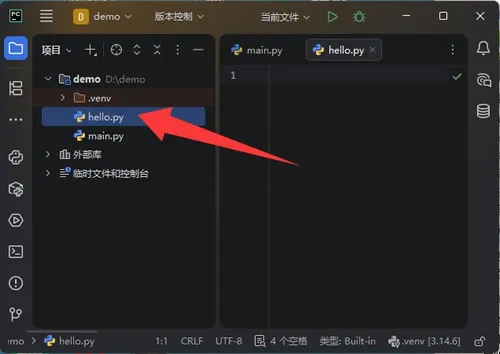
实际上,项目创建的同时,内部会自带一个 main.py 文件,我们也可以将代码写在 main.py 里。
3)编写并运行程序
Python文件创建成功之后,就可以向该文件中编写 Python 程序。例如,在新创建的 hello 文件中编写一行Python程序:
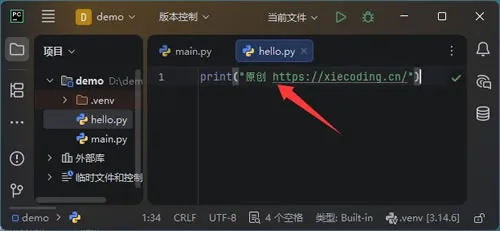
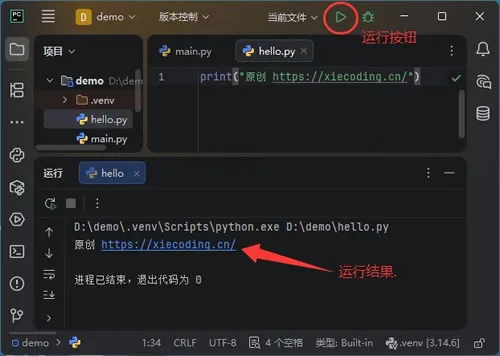
在左侧目录中右键点击 hello.py,选择"运行 hello",下方控制台就会输出 Hello World!,第一个 Python 程序就成功跑起来了。以后运行代码也可以直接点右上角的绿色运行按钮:
总结
PyCharm 作为 JetBrains 出品的专业 Python IDE,凭借智能补全、强大调试和丰富的内置功能,成为 Python 开发者的首选工具。
本文从 PyCharm 免费版下载开始,讲解了 Community 社区版和 Professional 专业版的区别,以及 Windows 下的安装流程,重点介绍了 Python 解释器配置这个关键步骤,最后补充了基础使用。照着文章步骤走,你的 PyCharm 开发环境就搭建完成了,可以开始愉快的 Python 编程了。
