Anaconda下载安装保姆级教程(附安装包,非常详细)

简介: Anaconda 是一套把 Python 解释器、常用科学计算库和包管理工具打包在一起的“全家桶”发行版,对个人用户免费,Windows、macOS、Linux 都能装,装一次就等于把 Python、conda、numpy、pandas、Jupyter 等 180 多个组件一次性配好,不用再到处找安装包 。

Anaconda 是一套把 Python 解释器、常用科学计算库和包管理工具打包在一起的“全家桶”发行版,对个人用户免费,Windows、macOS、Linux 都能装,装一次就等于把 Python、conda、numpy、pandas、Jupyter 等 180 多个组件一次性配好,不用再到处找安装包 。

Anaconda 的核心任务是帮你轻松管理“环境”,每个环境就是一个独立文件夹,里面装着特定版本的 Python 和第三方库。例如,项目 A 用 Python 3.8+TensorFlow 2.10,项目 B 用 Python 3.11+PyTorch 2.0,两边互不干扰,切换只用一行命令 conda activate,比手动改系统路径安全得多。

conda 是 Anaconda 自带的“管家”,同时管两件事:

  • 一是包管理,像应用商店一样帮你下载、更新、卸载各种库,命令简单,conda install numpy 就能装好并自动解决依赖;
  • 二是环境管理,可以新建、克隆、导出、删除环境,还能把环境配置写成 environment.yml 文件,发给同事或上传到 GitHub,对方一键就能复现同样的开发条件。

和同领域的其他主流软件相比,例如 Miniconda、pipenv、poetry、Docker 等,Anaconda 的优势在于“开箱即用”:

  • 体积虽大,却一次装好科学计算全家桶;
  • 图形界面降低门槛;
  • conda 二进制源在国内有清华、中科大镜像,下载速度能跑满带宽;
  • 环境管理命令简单,新手十分钟就能学会新建、克隆、分享环境,是目前数据科学入门最省心的方案。

下载Anaconda

官网下载非常慢,下载过程经常中断。这里可以选择网盘资源下载最新版安装包: Anaconda安装包

安装Anaconda

1) 我用的是 Window 系统,下载 Anaconda3-2025.06-0-Windows-x86_64.exe 安装包文件,双击启动安装。

2) 点击 Next:
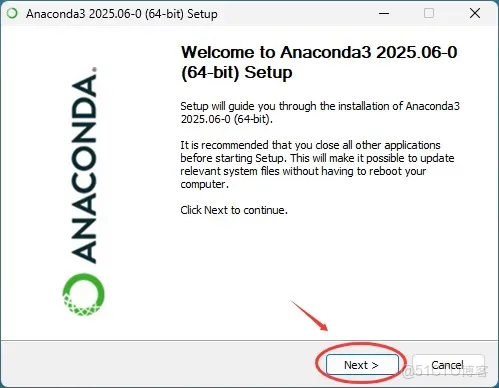
image.png

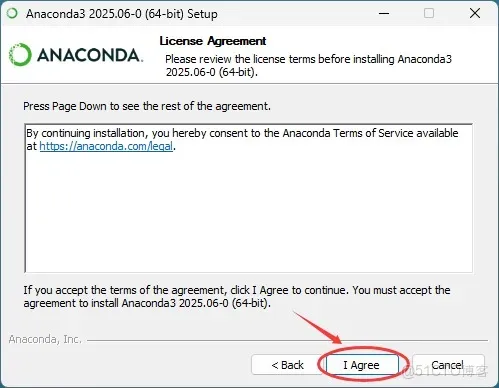
3) 点击 I Agree:

image.png

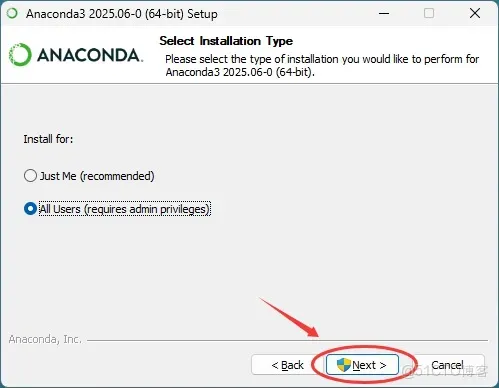
4) 勾选项保持默认即可,然后点击 Next:

image.png

5) 默认安装到 C 盘,建议手动安装到其它盘(非系统盘),比如下图里我将其指定到了 D 盘:
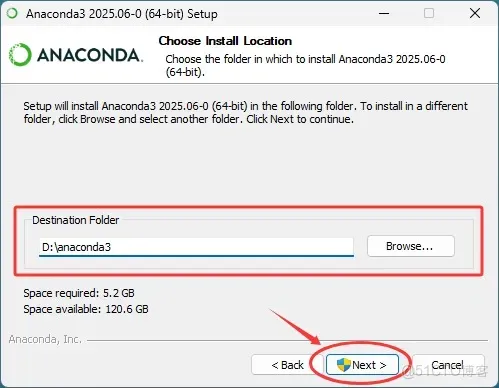
image.png

6) 建议勾选第 2 项“Register Anaconda3 as the system Python 3.13”,然后点击 Install:
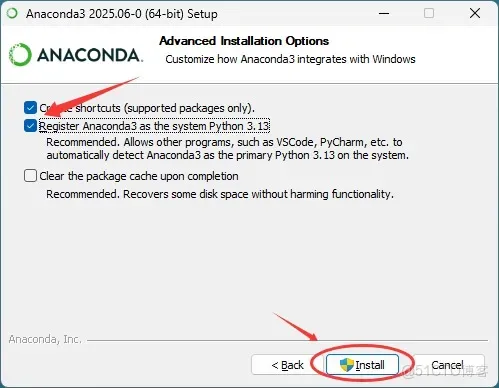
image.png

7) 等待安装完成,这里需要耐心等待 10 分钟左右,然后点击 Next:
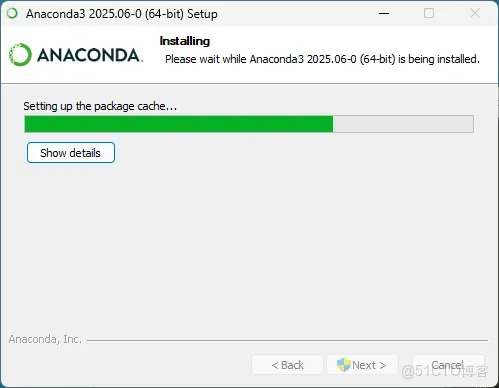
image.png

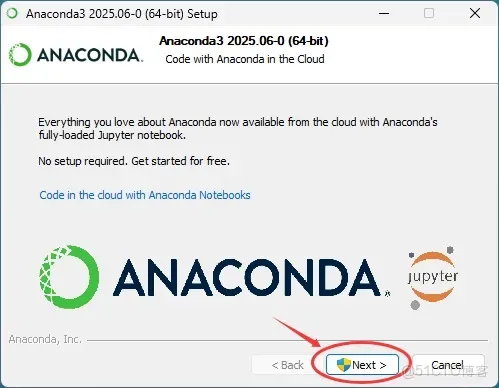
8) 点击 Next:

image.png

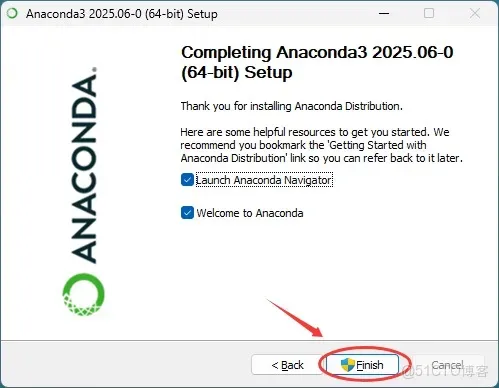
9) 点击 Finish,Anaconda3 就安装完成了:

image.png

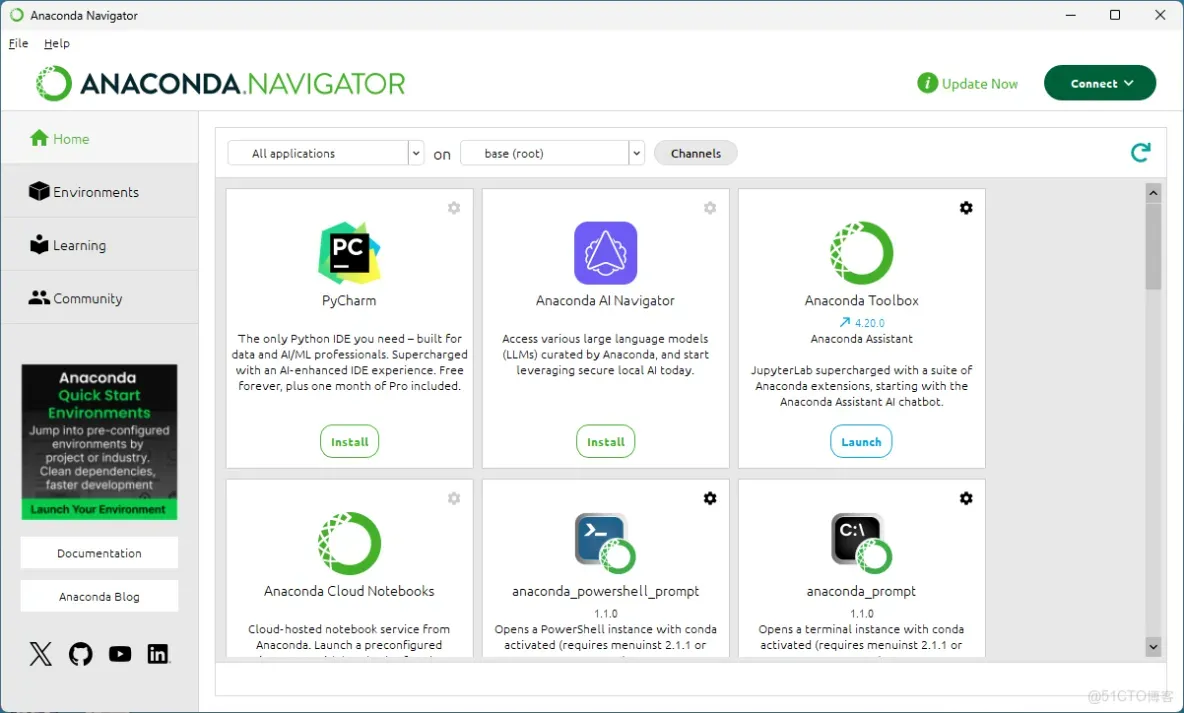
10) Anaconda3 会自动启动,主界面如下图所示:

image.png

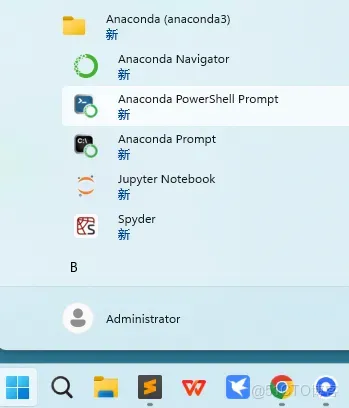
11) 安装好的 Anaconda3 可以在开始菜单里找到:

image.png

相关文章
|
14天前
|
Web App开发 Windows
FDM下载安装教程:fdm_x64_setup_6.14.2.3973完整使用指南
Free Download Manager(FDM)6.14.2.3973是专为Win系统优化的免费下载利器:支持HTTP/FTP/BT/磁力链,多线程加速达浏览器3–5倍,断点续传、轻量无广告。本文详解安装、浏览器接管、BT下载及限速/批量等实用设置,助你秒变下载高手。
701 5
|
1月前
|
Python Windows
Python 3.9.0安装教程 Windows版:详细步骤+安装路径修改+桌面快捷方式创建指南
Python是语法简洁、可读性强的面向对象编程语言。本文详解Python 3.9.0离线安装全流程:下载压缩包→解压→以管理员身份运行安装程序→勾选PATH和全局安装→自定义路径→创建IDLE快捷方式→验证成功。
|
12天前
|
Oracle Java 关系型数据库
JDK 19安装教程 Windows版:详细步骤+环境变量配置+命令验证(含java/javac/java -version)
本文提供Oracle官方规范下的Windows版JDK 19一站式安装指南:含纯净安装包下载、无中文/空格路径建议、管理员运行、环境变量配置(JAVA_HOME+Path)及三步验证法,新手照做即成,全程避坑。
286 1
|
1月前
|
Java 编译器 Windows
JDK 19安装教程 Windows版:详细步骤+环境变量验证(含java/javac/java -version检测)
本文详细指导JDK 19的下载、安装与验证全流程:含网盘下载链接、解压建议、管理员运行安装程序、默认路径推荐及cmd命令验证(java/javac/java -version),步骤清晰,新手友好,助你快速完成环境配置。(238字)
|
16天前
|
开发工具 git C++
Visual Studio Code 2024安装与汉化教程 Windows版:解压+管理员运行+自定义路径+中文插件指南
这是一款功能强大、操作便捷的代码编辑器,支持调试、语法高亮、智能补全、Git集成、代码片段及重构等,并提供丰富自定义选项。附详细中文安装与汉化指南。
|
8天前
|
IDE Java 编译器
【全网最详细】JDK21下载安装保姆级教程:Java21开发环境配置全攻略(附官网安装包)
JDK 21是Java最新长期支持(LTS)版本,提供虚拟线程、分代ZGC、模式匹配等革命性特性,显著提升高并发性能与开发效率,稳定可靠,适合企业级生产环境。
|
15天前
|
Python Windows
Python 3.14 安装教程:详细步骤+自定义路径+环境变量配置(64位)
Python是简单易学、开源免费的面向对象编程语言。本文详解Python 3.14在64位Windows系统的安装全流程:下载解压、管理员运行、配置PATH与安装路径、创建IDLE桌面快捷方式,并通过启动交互界面验证安装成功。(239字)
|
1月前
|
Oracle Java 关系型数据库
JDK 24安装与验证教程 Windows版:解压+管理员运行+版本检查指南
JDK是Oracle官方Java开发工具包,含JVM、类库、编译器等,支持Java全平台。本文详解JDK 24在Windows下的下载、解压、管理员安装及java -version验证步骤,操作清晰,新手友好。(239字)

热门文章

最新文章

下一篇
开通oss服务