PyCharm 配置远程python解释器和在本地修改服务器代码(一)

简介: PyCharm 配置远程python解释器和在本地修改服务器代码(一)

使用场景


先说说自己的使用场景,我是在什么情况下,需要将IDE配置成这样的环境来方便我的工作。


首先,我需要在本地机子上写python代码,但是因为是机器学习相关的一些代码,有时候本机跑可能会很慢,或者根本跑不下来。而此时,我还有一台可用的服务器,上面配置了相应的python3环境和相应的机器学习库,比如tensorflow,keras,tflearn等等。因此通常需要将本地写好的代码上传到服务器上,在服务器上运行。由于代码能力渣渣,所以常常需要反复修改代码,而直接在服务器上修改代码不是很方便。因此,我希望可以像下面一样操作:


我在服务器上有一个工作目录,我希望可以直接在我本地机子上修改工作目录下面的代码文件

因为Pycharm可以配置远程python解释器,所以我希望可以直接在本地的机子上运行修改的代码,并且直接在本地机子查看运行的结果,而不用ssh到远程服务器在执行代码。

具体来说就是,我可以直接在本地上编写代码,然后直接点击pycharm的绿色小三角执行代码,并且这个执行是由远程服务器的python解释器执行的,而不是在我本地机子上配置的python环境下执行。


配置过程


本机环境


操作系统:win10


IDE:Pycharm


远程服务器


操作系统:ubuntu14.04


配置了ssh,可以使用ssh进行远程登陆


配置Deployment


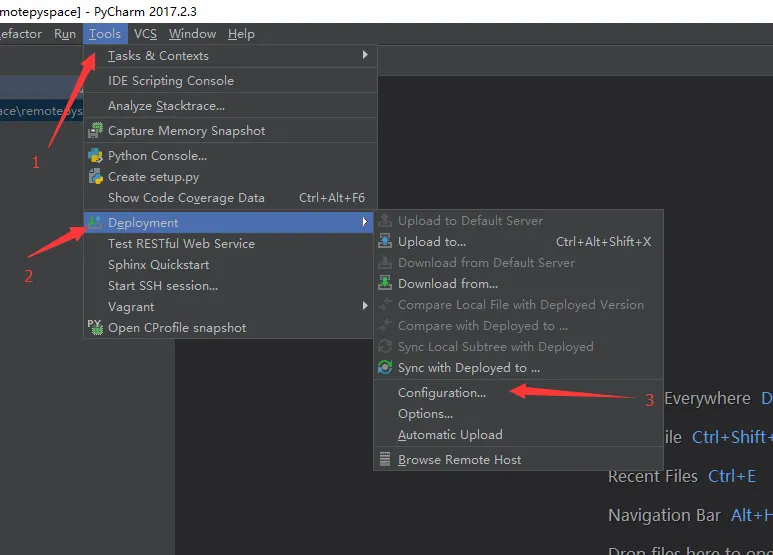
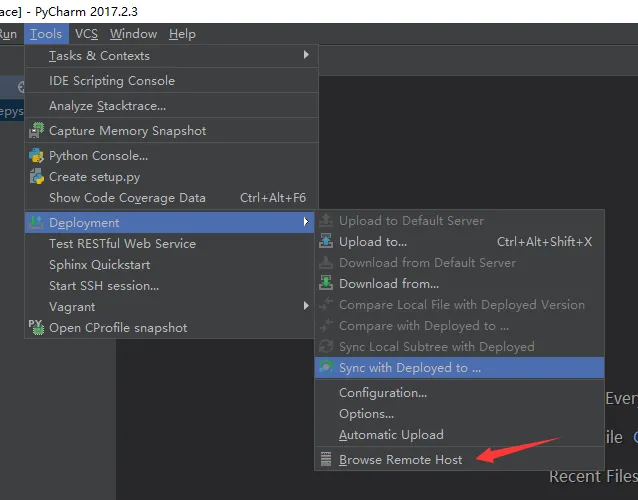
首先,在pycharm的菜单栏依次找到:Tools > Deployment > Configuration.

aHR0cHM6Ly9pbWFnZXMyMDE3LmNuYmxvZ3MuY29tL2Jsb2cvNzk4OTQ4LzIwMTcxMS83OTg5NDgtMjAxNzExMTgxMzQ5Mzk3MzQtODA5NTE1MDA1LnBuZw.png


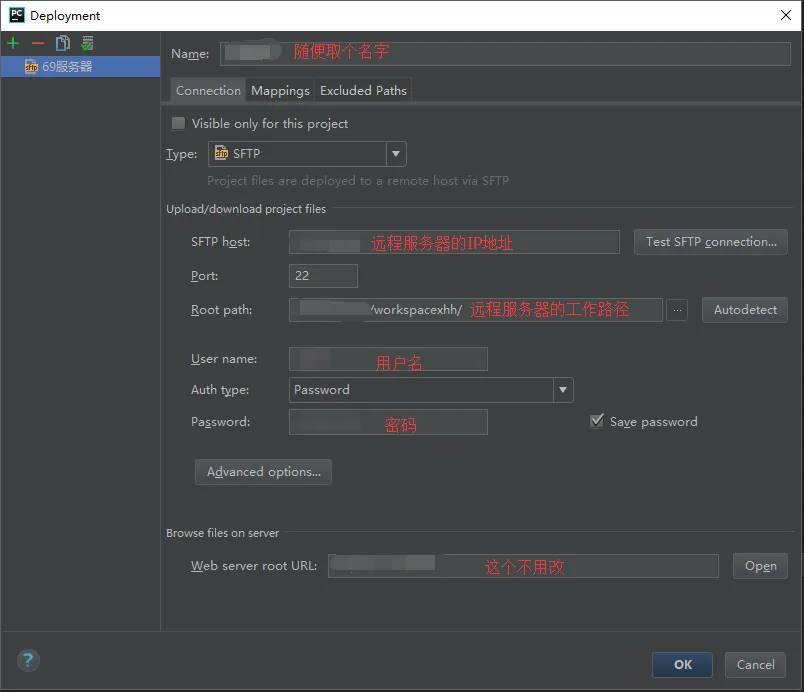
然后可以看到如下的配置页面,具体各配置在图片中说明:


aHR0cHM6Ly9pbWFnZXMyMDE3LmNuYmxvZ3MuY29tL2Jsb2cvNzk4OTQ4LzIwMTcxMS83OTg5NDgtMjAxNzExMTgxNDE1MDQzNTktMTM2MTY3NzcxOS5wbmc.png


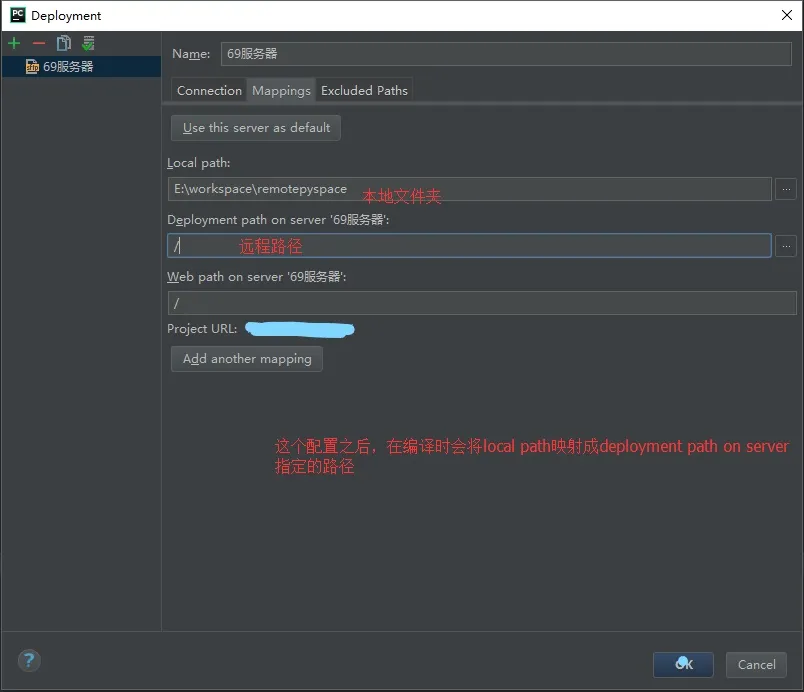
然后打开Deployment的Mapping选项卡:


aHR0cHM6Ly9pbWFnZXMyMDE3LmNuYmxvZ3MuY29tL2Jsb2cvNzk4OTQ4LzIwMTcxMS83OTg5NDgtMjAxNzExMTgxNDUxMzU4MTItMjMwMzE1Mzc5LmpwZw (1).png


这样,Deployment的配置就完成了。这个配置完成了之后,其实是相当于配置了一个ftp工具可以连接到服务器上,从而可以查看和修改服务器上的文件。你可以通过Tools > Deplotment > Browse Remote Host来打开相应的RemoteHost面板,这个面板显示的就是服务器上的文件,显示的范围是你在Deployment中的Connection选项卡下配置的Root path路径下的文件及文件夹。

aHR0cHM6Ly9pbWFnZXMyMDE3LmNuYmxvZ3MuY29tL2Jsb2cvNzk4OTQ4LzIwMTcxMS83OTg5NDgtMjAxNzExMTgxNDE4NDA2ODctMTU4ODk2NDI2NS5wbmc.png


你可以直接在RemoteHost面板里双击某个文件并且直接进行编辑。双击某个文件后你可以看到编辑区域的顶部有一个横条,并且横条的右边有三各按钮,分别是比较,撤销和上传操作。你在这里面编辑文件之后,可以直接点击上传按钮,就会提交到服务器了。但是其实不推荐直接在这里修改代码,后面的使用流程会说到。
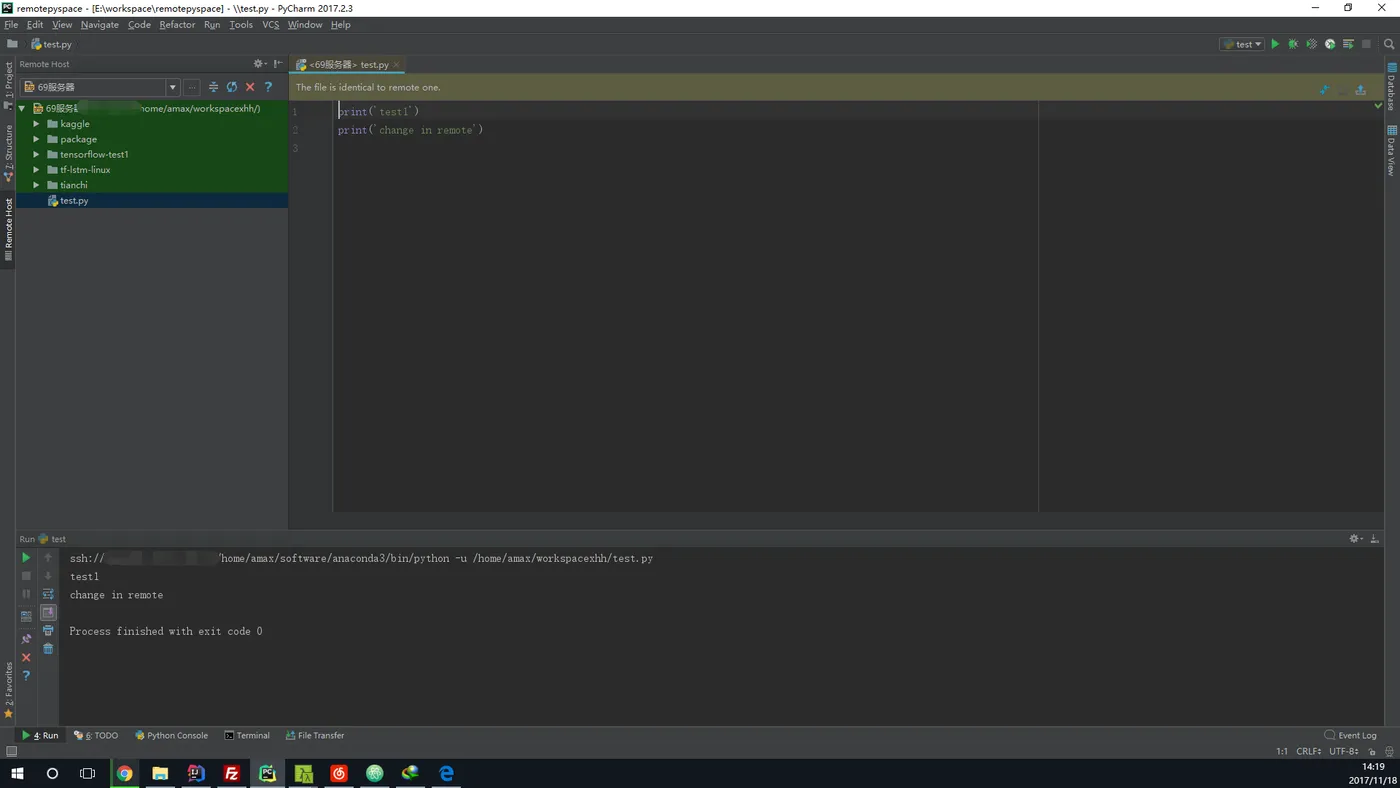

aHR0cHM6Ly9pbWFnZXMyMDE3LmNuYmxvZ3MuY29tL2Jsb2cvNzk4OTQ4LzIwMTcxMS83OTg5NDgtMjAxNzExMTgxNDIwMjM4MTItMTM5NzI5NjI4OS5wbmc.png


以上的配置,就可以直接在PyCharm里看到服务器上的文件,我感觉就像是直接在IDE里集成了一个FTP传输工具。


配置远程python解释器


这里主要讲的是如何配置远程python解释器。


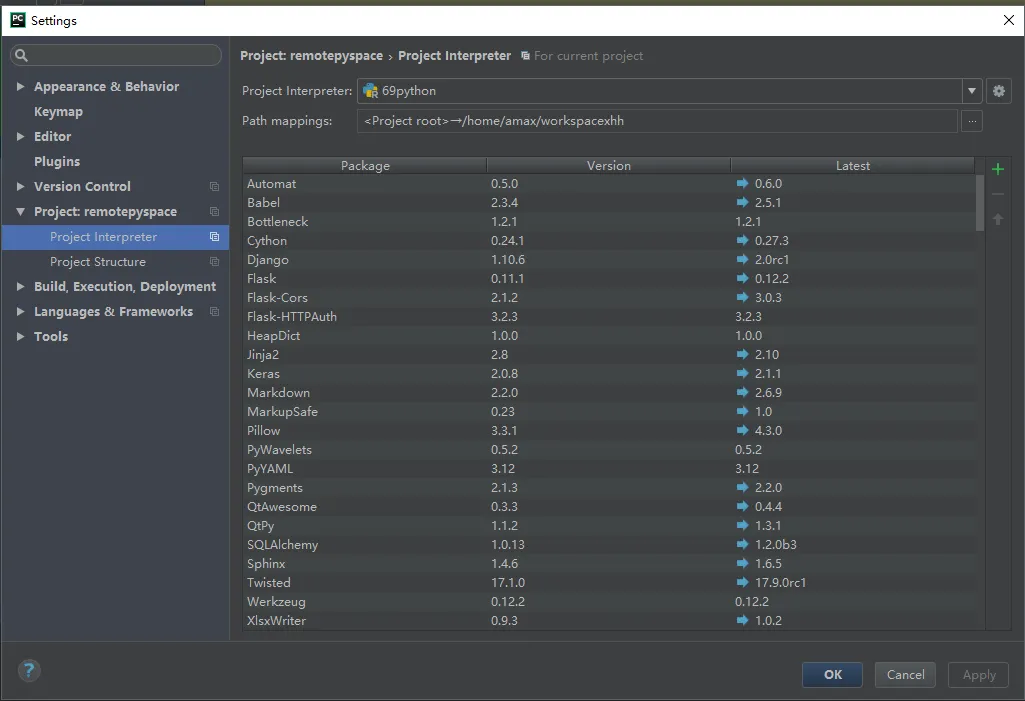
首先,通过File > Settings,打开设置选项卡。


在设置选项卡里,点击"Project:项目名"这个按钮,在展开的小项里再点击Project Interpreter,右边就会变成Interpreter的配置页面。

aHR0cHM6Ly9pbWFnZXMyMDE3LmNuYmxvZ3MuY29tL2Jsb2cvNzk4OTQ4LzIwMTcxMS83OTg5NDgtMjAxNzExMTgxNDIxMzQ3NjUtMjA4NzU4NjIxMC5wbmc.png


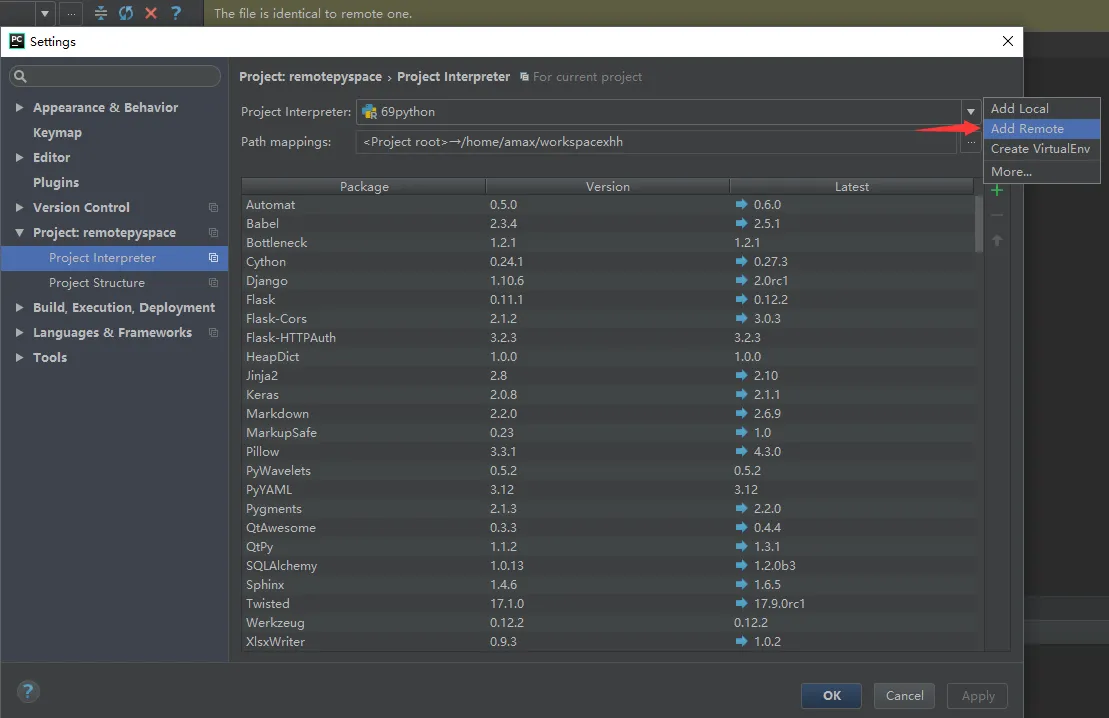
点击Interpreter配置页面的小此轮按钮,然后再选择add Remote。

aHR0cHM6Ly9pbWFnZXMyMDE3LmNuYmxvZ3MuY29tL2Jsb2cvNzk4OTQ4LzIwMTcxMS83OTg5NDgtMjAxNzExMTgxNDIyMjI0NTItODE4Nzk2NDkucG5n.png


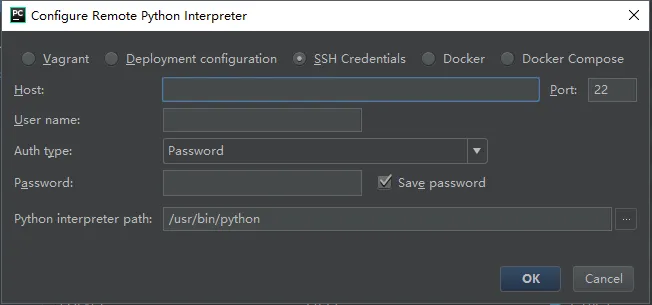
弹出如下弹窗并配置相应的信息。


aHR0cHM6Ly9pbWFnZXMyMDE3LmNuYmxvZ3MuY29tL2Jsb2cvNzk4OTQ4LzIwMTcxMS83OTg5NDgtMjAxNzExMTgxNDIzMzAwMTUtMjAzOTM0Mjg0Mi5wbmc.png


经过以上步骤,你的远程解释器就配置好了。这时,你就可以直接点击小三角按钮,调用远程服务器上的python解释器来运行代码。但是在此,你还需要看看下面的使用流程。如果你直接双击RemoteHost面板里的文件,然后点击小三角运行是会报错的,可能会提示:


No such file or directory


目录
相关文章
|
7月前
|
弹性计算 ice
阿里云4核8G云服务器配置价格:热门ECS实例及CPU处理器型号说明
阿里云2025年4核8G服务器配置价格汇总,涵盖经济型e实例、计算型c9i等热门ECS实例,CPU含Intel Xeon及AMD EPYC系列,月费159元起,年付低至1578元,按小时计费0.45元起,实际购买享折扣优惠。
2791 1
|
7月前
|
测试技术 Python
Python装饰器:为你的代码施展“魔法”
372 100
|
7月前
|
Shell 网络安全 开发工具
服务器已经搭建好的项目如何关联至gitee对应仓库并且将服务器的项目代码推送至gitee-优雅草卓伊凡
460 5
|
7月前
|
弹性计算 定位技术 数据中心
阿里云服务器配置选择方法:付费类型、地域及CPU内存配置全解析
阿里云服务器怎么选?2025最新指南:就近选择地域,降低延迟;长期使用选包年包月,短期灵活选按量付费;企业选2核4G5M仅199元/年,个人选2核2G3M低至99元/年,高性价比爆款推荐,轻松上云。
872 11
|
7月前
|
存储 弹性计算 网络协议
超详细的阿里云服务器购买流程,ECS自定义购买配置教程
本文详细图解阿里云ECS服务器自定义购买全流程,涵盖付费模式、地域选择、网络配置、实例规格、镜像、存储、安全组及登录设置等核心步骤,助您轻松掌握专业级云服务器搭建方法。
|
7月前
|
存储 弹性计算 监控
阿里云渠道商:如何挑选阿里云服务器配置?
本文详解通用型、计算型、内存型等实例适用场景,结合性能评估与成本优化策略,助力用户按需选择。以日均1万访问企业网站为例,2核4G+3M带宽月费约200元,性价比高。合理配置更省钱。
|
7月前
|
弹性计算
阿里云ECS云服务器8核16G配置收费价格,多种ECS实例CPU及费用清单
阿里云8核16G云服务器价格因实例类型而异。计算型c9i约743元/月,一年6450元(7折);通用算力型u1仅673元/月,一年4225元(5.1折)。实际价格享时长折扣,详情见ECS官网。
|
人工智能 IDE 开发工具
JetBrains PyCharm 2025.1 发布 - 面向专业开发者的 Python IDE
JetBrains PyCharm 2025.1 (macOS, Linux, Windows) - 面向专业开发者的 Python IDE
1383 29
JetBrains PyCharm 2025.1 发布 - 面向专业开发者的 Python IDE

推荐镜像

更多