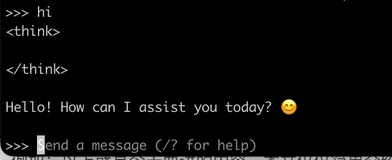
随着开源大模型生态快速发展,越来越多开发者、AI爱好者不再单纯依赖线上AI接口,更倾向于在本地设备运行大模型,实现数据完全本地留存,保护业务与个人隐私。Ollama作为当下主流免费开源本地大模型运行工具,能够在Windows、macOS、Linux操作系统之上离线运行Qwen、DeepSeek、Llama、Mistral等各类主流开源模型,全程数据不会向外传输,断网环境依旧可以正常对话交互,同时提供兼容OpenAI标准的API接口,便于第三方开发工具、Agent程序接入调用本地大模型能力。2026年Ollama迭代到v0.32.x版本,三端同步更新,优化显卡推理加速、内存调度逻辑,降低普通电脑运行大模型的硬件门槛,本文将完整讲解从下载、安装、存储路径调整、模型拉取运行、高频命令、热门模型选型、API调用、踩坑排错完整流程,帮助零基础用户快速搭建属于自己的本地私有AI助手。
Ollama核心优势主要体现在三个层面。第一,海量开源模型开箱即用,官方模型库收录上千款开源大模型,从0.6B轻量小模型到数百B超大参数模型全部覆盖,一条终端命令即可完成下载、加载运行,无需手动处理GGUF模型文件、环境编译、推理框架配置等复杂工作。第二,真正意义上本地离线运行,所有对话上下文、输入的数据全部保存在本机磁盘与内存,不需要网络连接就可以完成问答、代码生成、文档解析工作,对隐私敏感的业务场景非常友好。第三,标准化API兼容,对外提供与OpenAI接口格式高度对齐的服务地址,各类Agent工具、代码助手、客户端软件无需大规模修改代码,就可以切换对接本地部署的大模型,极大降低本地AI二次开发的开发成本。不管是个人学习测试、本地代码助手、私有知识库对接,还是离线场景AI服务开发,Ollama都可以作为首选工具。
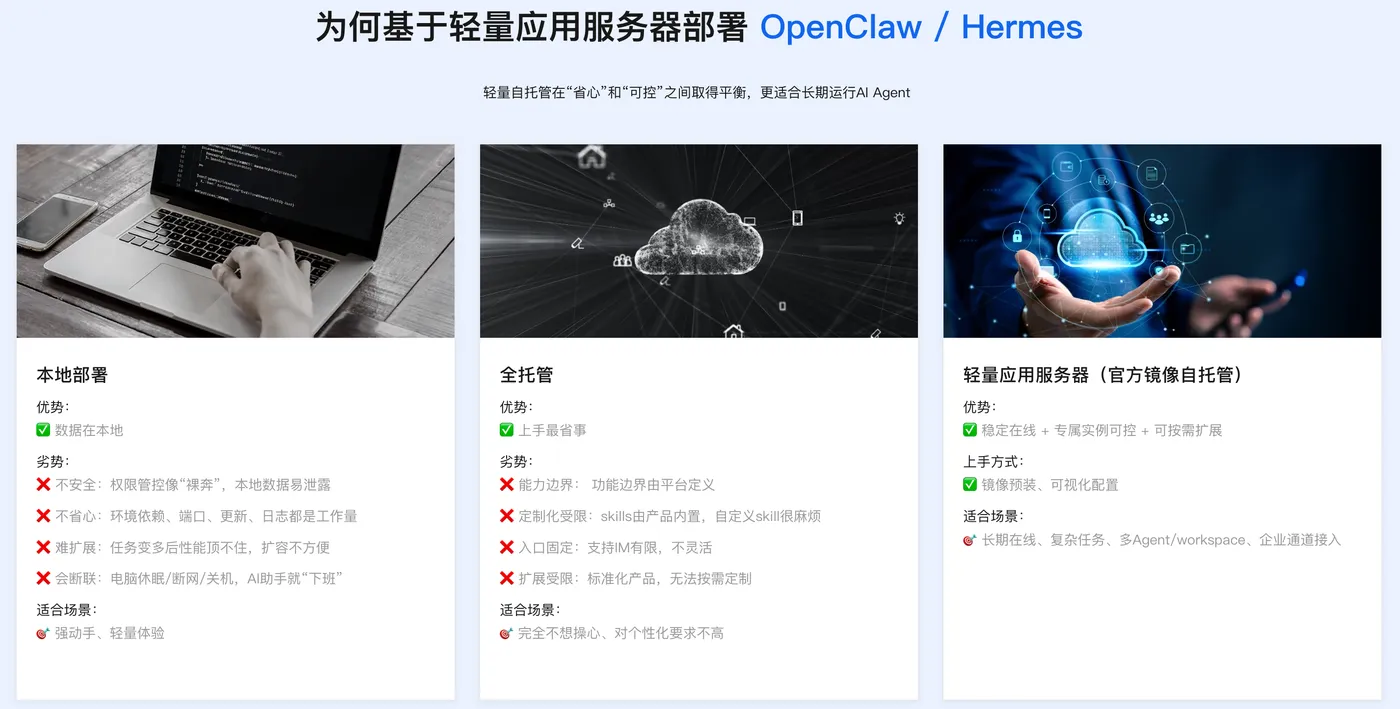
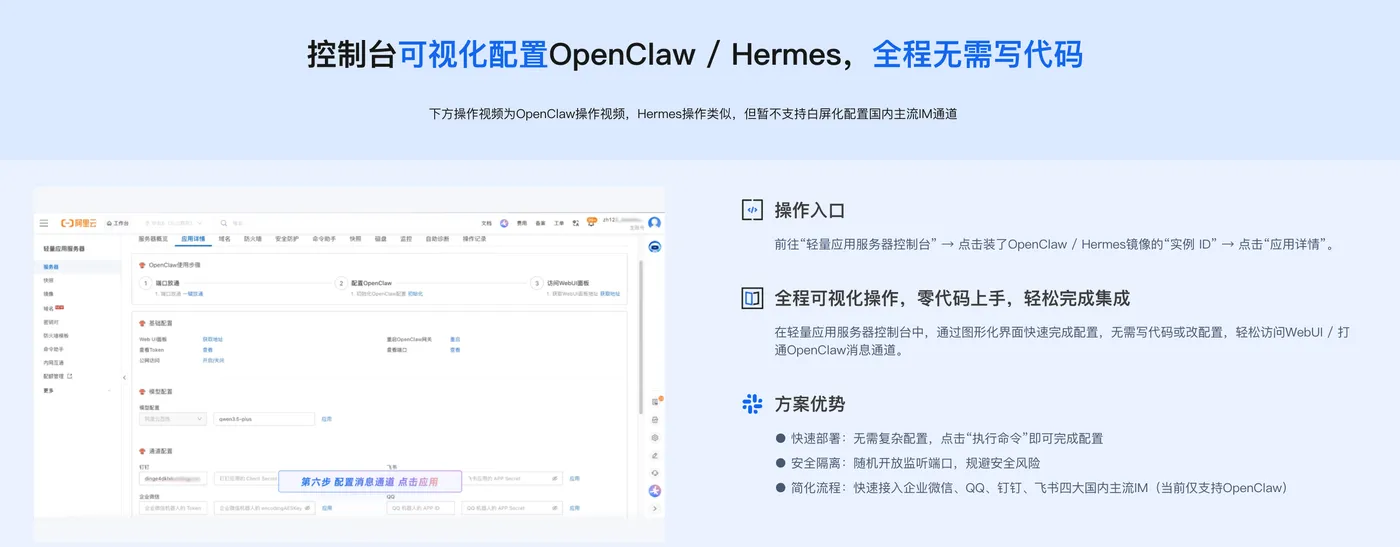
阿里云部署AI Agent:OpenClaw/Hermes Agent全网最简单,只需两步,详情👉访问阿里云OpenClaw/Hermes一键部署专题页面了解。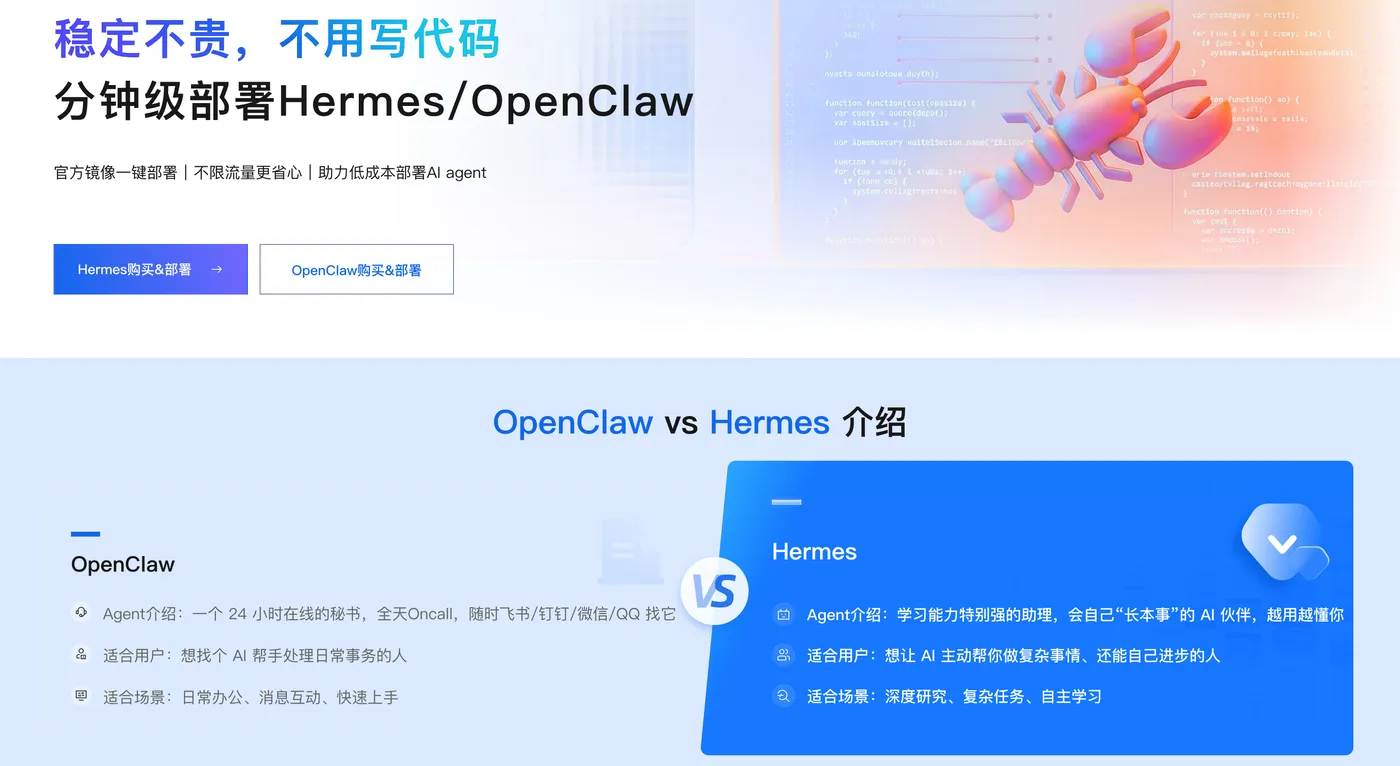
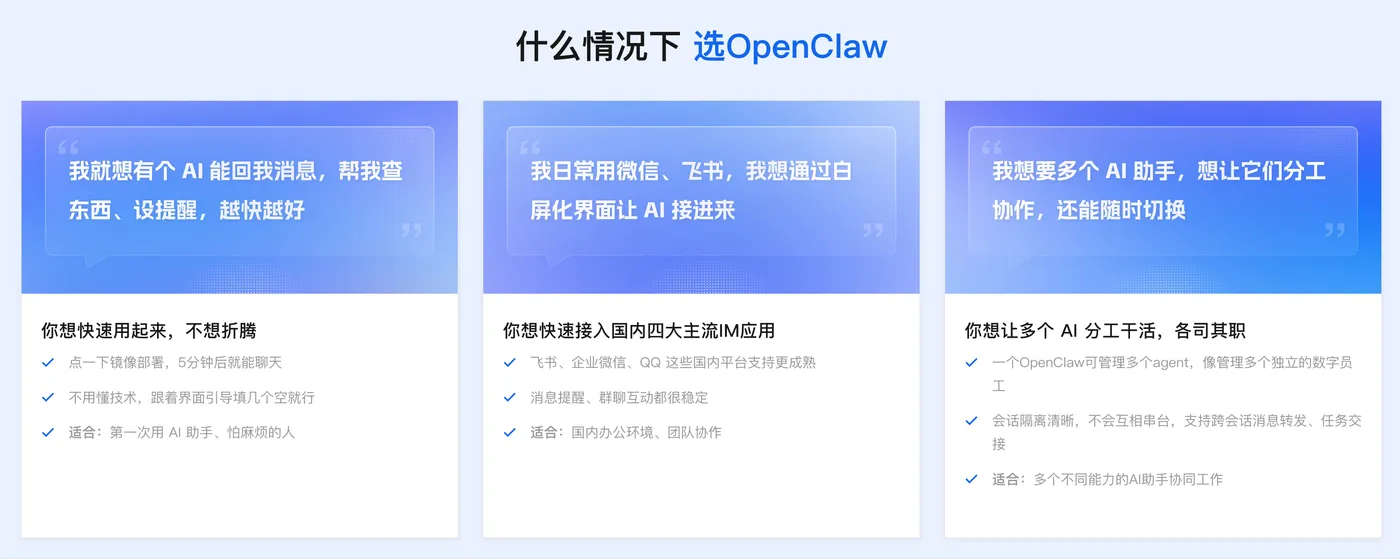


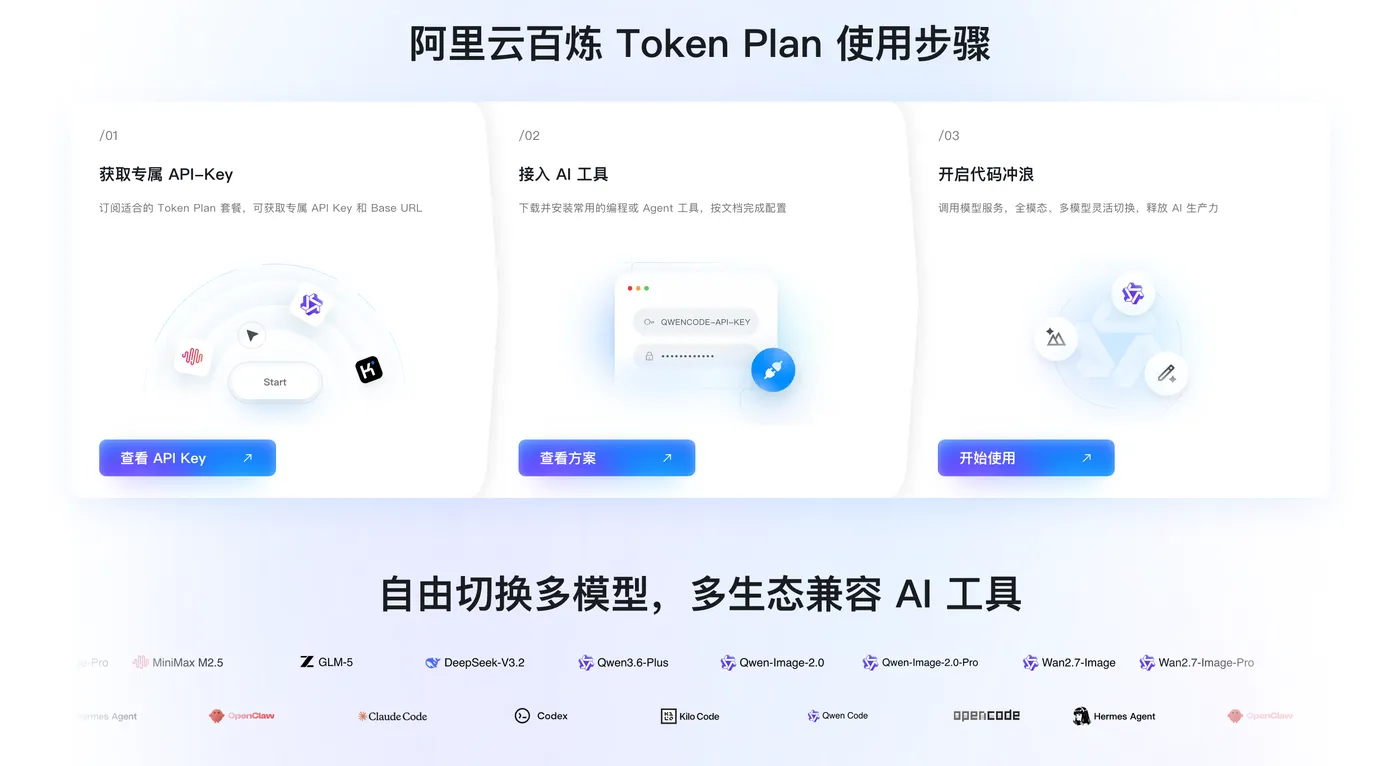
Token Plan Token 最便宜/支持多模型切换:👉访问订阅阿里云百炼Token Plan AI大模型服务 。支持多模型切换,用于多模态模型灵活调用,实现多模型、多工具、多场景下的额度共享与统一管理,兼顾灵活性、稳定性与安全性,大幅降低企业使用大模型的门槛与成本。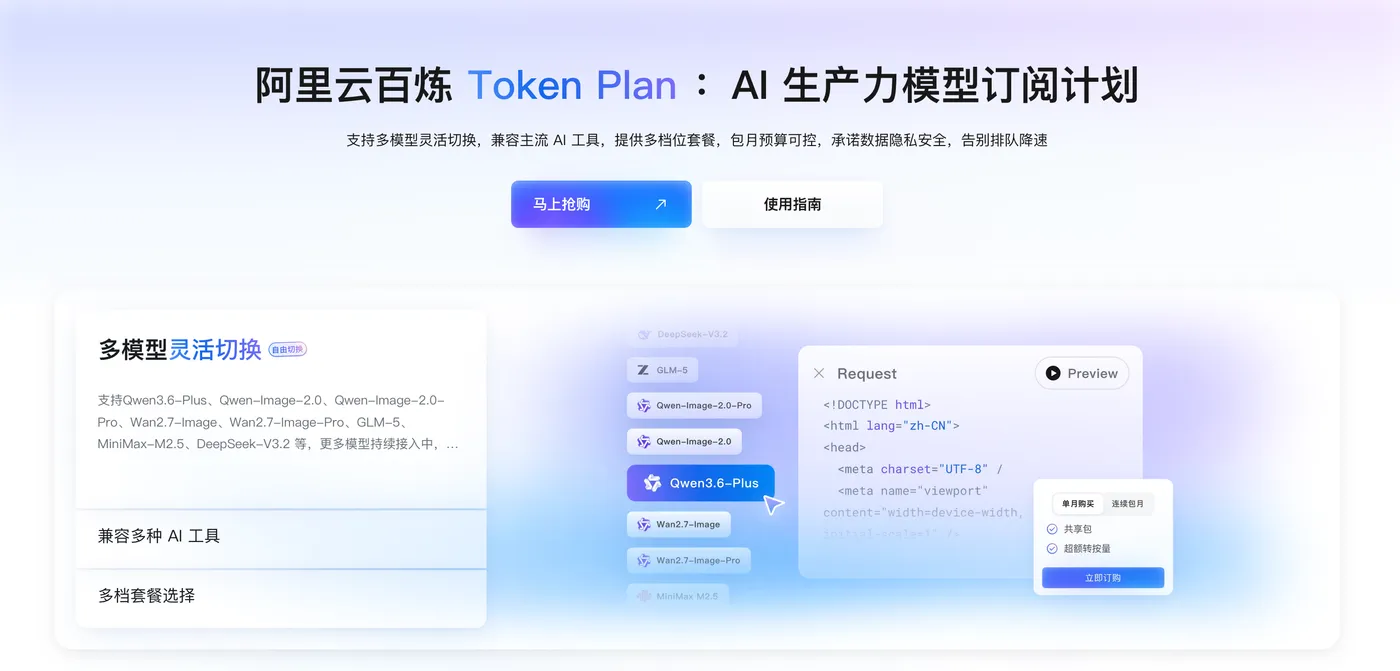

Ollama全平台下载与安装
Ollama针对不同操作系统提供对应的安装介质,Windows提供exe图形化安装包,macOS提供dmg镜像包,Linux提供一键shell脚本,也支持手动离线包部署。
Linux系统直接在终端执行一键安装脚本,复制下面命令直接运行即可自动完成环境部署:
curl -fsSL https://ollama.com/install.sh | sh
脚本会自动处理服务注册、环境配置,安装完成后系统会自动创建ollama系统服务,开机自动后台启动服务进程。
Windows平台用户前往官网下载OllamaSetup.exe安装程序,双击运行安装程序,点击Install按钮,程序自动将程序文件写入用户目录,不需要手动选择安装路径,等待安装进度完成。安装结束后Ollama后台服务自动启动,系统右下角托盘会出现Ollama小羊图标,代表服务正常运行。Windows除图形安装包之外,也可以打开PowerShell执行官方脚本一键安装:
irm https://ollama.com/install.ps1 | iex
macOS用户下载dmg格式安装镜像,双击打开镜像,将Ollama程序拖拽至应用程序文件夹,完成安装。打开应用程序启动Ollama,顶部菜单栏出现小羊图标,代表后台服务已经正常启动。
安装完成之后,打开终端(Windows可以使用CMD、PowerShell,macOS与Linux使用系统Terminal),执行版本查看命令验证安装是否成功:
ollama --version
终端正常输出版本号v0.32.x,代表整套环境部署完毕;如果提示命令不存在,说明服务没有正常启动,Windows检查托盘图标,macOS确认程序已经运行,Linux执行systemctl status ollama查看服务状态。
修改模型存储路径,解决磁盘空间爆满问题
Ollama下载的大模型文件体积普遍较大,7B参数模型大约占用4GB磁盘,13B模型约8GB,32B模型达到20GB以上,70B模型需要40GB以上存储空间。软件默认会把全部模型文件存放至系统盘,Windows默认路径C:\Users\用户名\.ollama\models,macOS与Linux默认路径~/.ollama/models,长时间使用很容易占满系统盘空间,因此安装完成后优先调整模型存储目录,把模型保存到空间充足的非系统磁盘当中。
Windows图形界面操作可以打开Ollama软件,点击左侧Settings设置选项,找到Model location选项,点击Browse浏览按钮,选择D盘或者其他磁盘新建的文件夹作为模型存放目录,保存设置之后重启Ollama程序生效。
如果使用命令行设置环境变量实现永久修改存储目录,PowerShell执行:
[System.Environment]::SetEnvironmentVariable("OLLAMA_MODELS","D:\ollama_models","User")
Linux、macOS终端设置环境变量,将模型存放至自定义目录:
#临时生效,当前终端会话
export OLLAMA_MODELS="/mnt/sata/ollama_models"
想要永久生效,把这行环境变量写入~/.zshrc或者~/.bashrc配置文件。修改完成之后,需要完全停止Ollama后台进程,重新启动服务,新下载的模型就会保存到自定义目录。已经下载完成的旧模型,需要手动复制blobs与manifests文件夹到新路径,避免重复下载完整模型文件。
本地大模型下载与运行实操
Ollama绝大多数能力依靠终端命令完成操作,安装完毕之后,我们可以访问官方模型库网页浏览全部可用模型,每个模型页面都会给出对应的运行命令。
以国内常用qwen2.5模型举例,终端输入下面命令,软件会自动检测本机是否已经存在模型文件,如果本地没有,就会自动拉取下载,下载结束之后直接进入对话交互模式。
ollama run qwen2.5
下载速度取决于网络条件,大尺寸模型下载耗时会比较久,等待下载校验全部完成,终端出现交互提示符,就可以直接输入问题和大模型对话。
新手重要提示:优先选择小参数模型起步,硬件配置有限的设备优先7B、8B档位模型,跑通整套流程,熟悉操作之后,再尝试更大参数的模型。7B、8B模型普通8GB内存机器就可以运行;14B模型建议16GB内存起步;32B模型需要32GB以上内存。拥有NVIDIA显卡开启CUDA、Apple硅芯片开启Metal硬件加速,推理速度会大幅提升,纯CPU模式也可以运行,但是响应速度会明显变慢。
下面整理日常开发当中最高频的Ollama命令,建议保存备查:
#运行模型,本地无模型则自动下载
ollama run 模型名

#仅下载模型,下载完成不直接进入对话
ollama pull 模型名

#查看本机已经下载全部模型列表
ollama list

#查看当前正在运行的模型,显示内存显存占用
ollama ps

#停止正在运行的模型,释放内存显存资源
ollama stop 模型名

#删除本地模型,释放磁盘存储空间
ollama rm 模型名

#查看模型的参数、模板、版本详情
ollama show 模型名

#查看Ollama软件版本
ollama --version
Ollama开放API调用实操
Ollama后台服务默认监听本机11434端口,对外提供REST接口,完全兼容OpenAI调用格式,其他程序、脚本可以直接调用本地模型,实现二次开发。默认仅本机可以访问,局域网其他设备无法连接。
本机curl测试对话接口示例:
curl http://localhost:11434/api/chat -d '{
"model":"qwen3:8b",
"messages":[
{"role":"user","content":"写一段简单python代码实现冒泡排序"}
],
"stream":false
}'
如果希望局域网其他设备访问本机Ollama服务,需要配置环境变量OLLAMA_HOST=0.0.0.0,Linux系统修改ollama systemd服务文件,在[Service]段增加环境变量配置:
Environment="OLLAMA_HOST=0.0.0.0:11434"
Environment="OLLAMA_ORIGINS=*"
配置保存后执行命令重载配置重启服务,同时防火墙放行11434端口:
systemctl daemon-reload
systemctl restart ollama
接口兼容OpenAI/v1标准格式,很多支持OpenAI接口的客户端可以直接接入,调用示例:
curl http://localhost:11434/v1/chat/completions \
-H "Content-Type:application/json" \
-H "Authorization: Bearer ollama" \
-d '{
"model":"qwen3:8b",
"messages":[{"role":"user","content":"简单介绍Ollama工具"}]
}'
热门开源模型选型与硬件匹配参考
官方模型库拥有上千模型,普通用户不需要逐个尝试,挑选经过大量验证、综合效果优秀的模型,结合自己电脑内存、显存选择合适档位。
qwen3(通义千问3),中文理解能力突出,工具调用能力优秀,非常适合国内用户,日常问答、文档处理、代码编写场景,0.6B至235B多档位可选。推荐命令:
ollama run qwen3:8b
ollama run qwen3:14b
deepseek‑r1,推理能力强悍,数学计算、代码逻辑表现突出,支持商用协议,适合处理复杂逻辑任务。推荐命令:
ollama run deepseek‑r1:8b
ollama run deepseek‑r1:32b
qwen2.5‑vl,多模态模型,支持图片输入识别,截图解析、图文问答场景使用。
ollama run qwen2.5‑vl:7b
gemma3,轻量高效,对硬件要求低,老旧低配电脑也可以流畅运行,适合简单问答场景。
ollama run gemma3:4b
| 模型 | 运行命令 | 最低内存要求 | 适用场景 |
|---|---|---|---|
| qwen3:8b | ollama run qwen3:8b | 8GB | 新手首选,中文问答、写代码 |
| qwen3:14b | ollama run qwen3:14b | 16GB | 深度文本处理,复杂对话 |
| deepseek‑r1:8b | ollama run deepseek‑r1:8b | 8GB | 数学推理,代码调试 |
| deepseek‑r1:32b | ollama run deepseek‑r1:32b | 32GB | 高难度逻辑推理任务 |
| qwen2.5‑vl:7b | ollama run qwen2.5‑vl:7b | 8GB | 图片识别、图文理解 |
| gemma3:4b | ollama run gemma3:4b | 4GB | 低配机器简单问答 |
选型建议:内存8GB设备优先选择8B参数模型;16GB内存可以尝试14B;32GB内存以上可以运行32B级别模型。运行过程出现内存溢出、程序闪退,代表硬件不足以支撑当前模型,需要切换参数更小的模型版本。
新手高频踩坑点与故障排查
第一,系统盘空间被快速占满。根源是模型文件默认存储C盘,没有修改存储路径。解决:安装完成第一时间配置OLLAMA_MODELS环境变量,迁移模型目录,不要把大模型放在系统盘。
第二,模型运行卡顿,响应速度极慢。优先确认显卡硬件加速是否生效;没有独立显卡设备属于CPU推理,速度慢属于正常现象,建议降低模型参数档位,不要强行跑大参数模型。
第三,其他设备无法访问Ollama接口。默认服务绑定127.0.0.1,仅本机访问,需要设置OLLAMA_HOST=0.0.0.0,同时防火墙放行11434端口,修改配置之后必须重启服务才会生效。
第四,下载模型速度慢或者下载中断。网络环境不佳会出现该现象,可以手动下载GGUF模型文件,通过Modelfile导入本地模型,避免在线拉取失败。
第五,内存爆满,程序闪退。大模型运行会大量占用内存,同时运行多个模型会加剧资源占用,使用ollama ps查看正在运行模型,执行ollama stop关闭不用的模型释放内存。
第六,不要对本地小模型抱有过高预期。7B、8B这类轻量化模型,日常问答、翻译、简单代码生成效果优秀,但是面对超长文档、超复杂逻辑推理任务,效果会弱于超大参数模型,需要根据实际业务选择合适规格。
总结
Ollama把本地部署大模型这件事的门槛降到极低,普通个人电脑就可以搭建一套离线私有AI,数据全部保存在本机,不受网络限制,没有调用次数的限制。整套流程的核心要点:安装软件之后优先调整模型存储路径,保护系统磁盘空间;根据自身硬件内存显存选择对应参数档位模型,不要盲目追求高参数;熟练掌握ollama系列命令,管理模型下载、停止、删除;利用内置API接口,对接各类第三方工具,拓展本地AI的使用场景。
很多新手一上来就直接下载超大参数模型,硬件不匹配导致卡顿闪退,体验很差。建议从8B级别模型入手,完整跑通下载、对话、API调用整套流程,熟悉工具特性之后,再根据硬件条件升级更大参数模型。开源大模型生态迭代速度很快,Ollama版本持续更新,不断优化内存调度、显卡加速,后续会进一步降低本地部署的硬件门槛,是每一个AI开发者值得掌握的工具。