
OpenClaw作为一款现代化AI智能体与RPA自动化平台,可实现任务拆解、工具调用、代码执行与流程自动化,搭配阿里云计算巢的一键部署能力,能快速完成环境搭建,无需手动配置复杂依赖。同时,通过阿里云百炼的Coding Plan与Token Plan,可低成本、稳定地调用通义千问等大模型,为OpenClaw提供强大的推理能力。本文将从计算巢实例创建、百炼双计划开通与API Key获取、OpenClaw配置、Web控制台启用、功能验证到常见问题排查,提供完整实操流程,附带可直接运行的命令,帮助零基础用户快速落地AI智能体服务。
一、部署前准备:账号与权限配置
1. 阿里云账号准备
确保已注册并实名认证阿里云账号,拥有计算巢服务部署、ECS实例创建、安全组配置、百炼服务开通的权限(个人用户默认具备,子账号需主账号授权)。
2. 地域与实例选型
- 地域选择:优先选中国香港、新加坡等海外地域,无需ICP备案,公网访问与联网搜索功能完整;国内地域(除香港外)需完成ICP备案。
- 实例规格:个人测试选2vCPU+2GiB内存,团队协作选4vCPU+8GiB内存;存储默认40GiB/80GiB ESSD,带宽200Mbps/500Mbps峰值,无固定流量限制。
- 付费模式:短期测试选按量付费,长期使用选包年包月,成本更低。
3. 环境预检(必做)
通过SSH连接服务器后,执行预检脚本,检查系统、内存、端口是否满足要求,提前修复问题:
# 连接服务器(替换为你的公网IP)
ssh root@你的服务器公网IP
# 执行环境预检脚本
curl -fsSL https://gitee.com/openclaw-team/script/raw/main/aliyun_precheck.sh | bash
预检通过会显示系统适配、内存/存储达标、18789端口未占用等结果,有异常需先修复再部署。
零基础部署AI Agent:OpenClaw/Hermes Agent喂饭级步骤流程
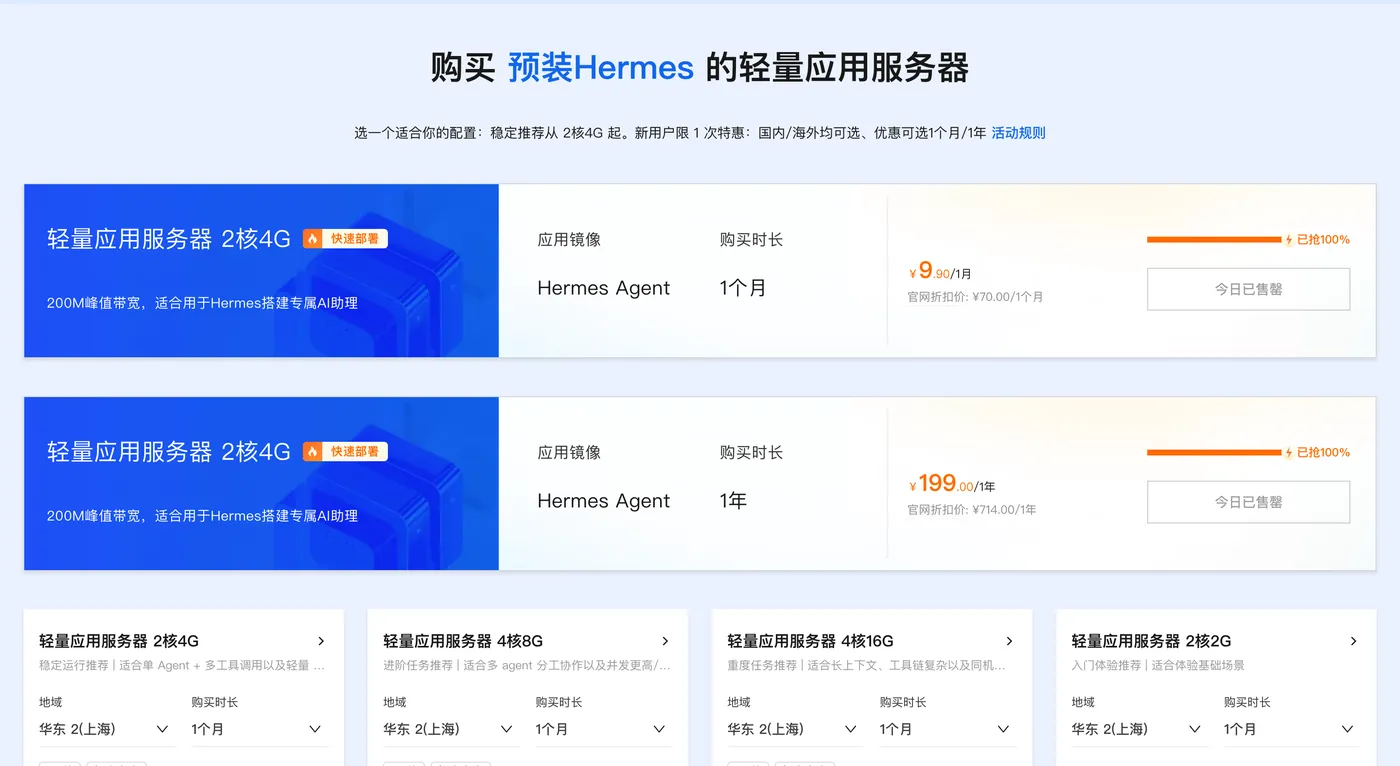
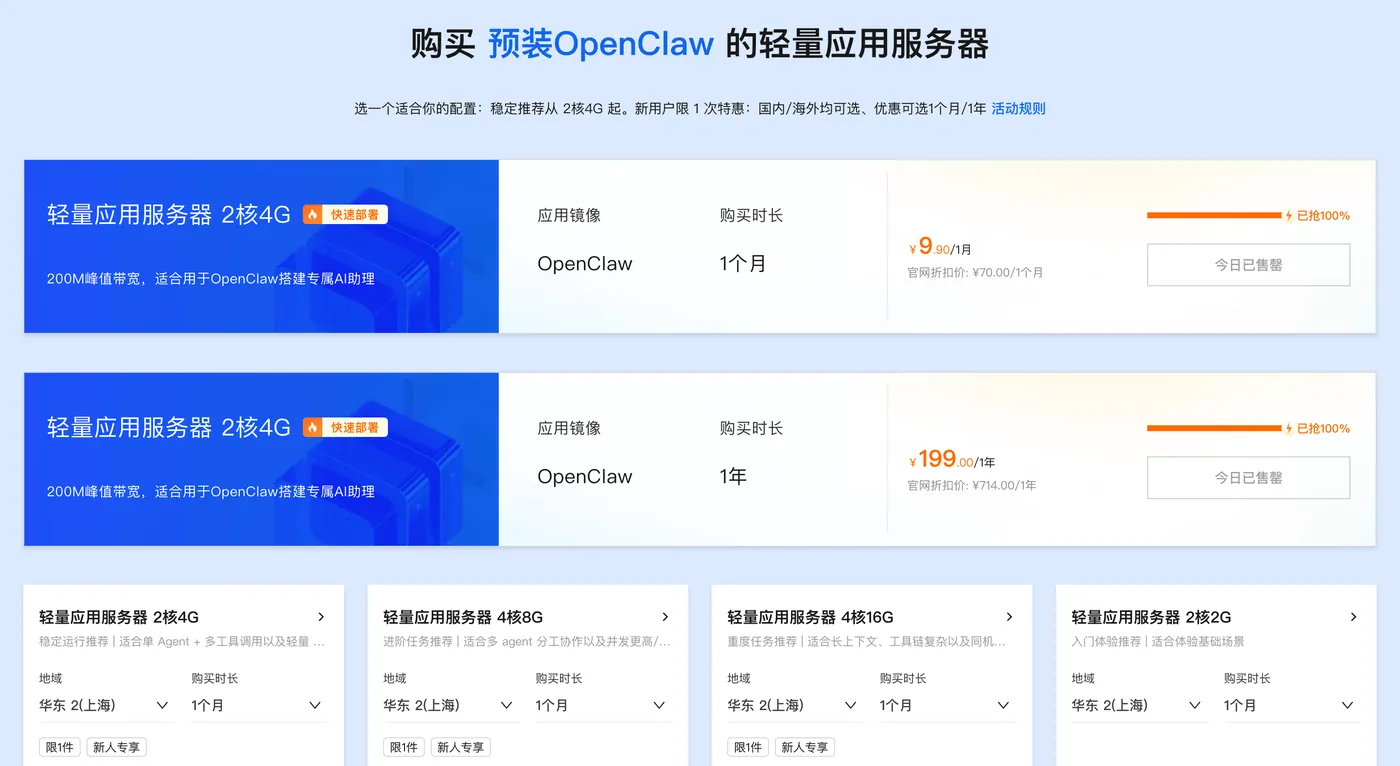
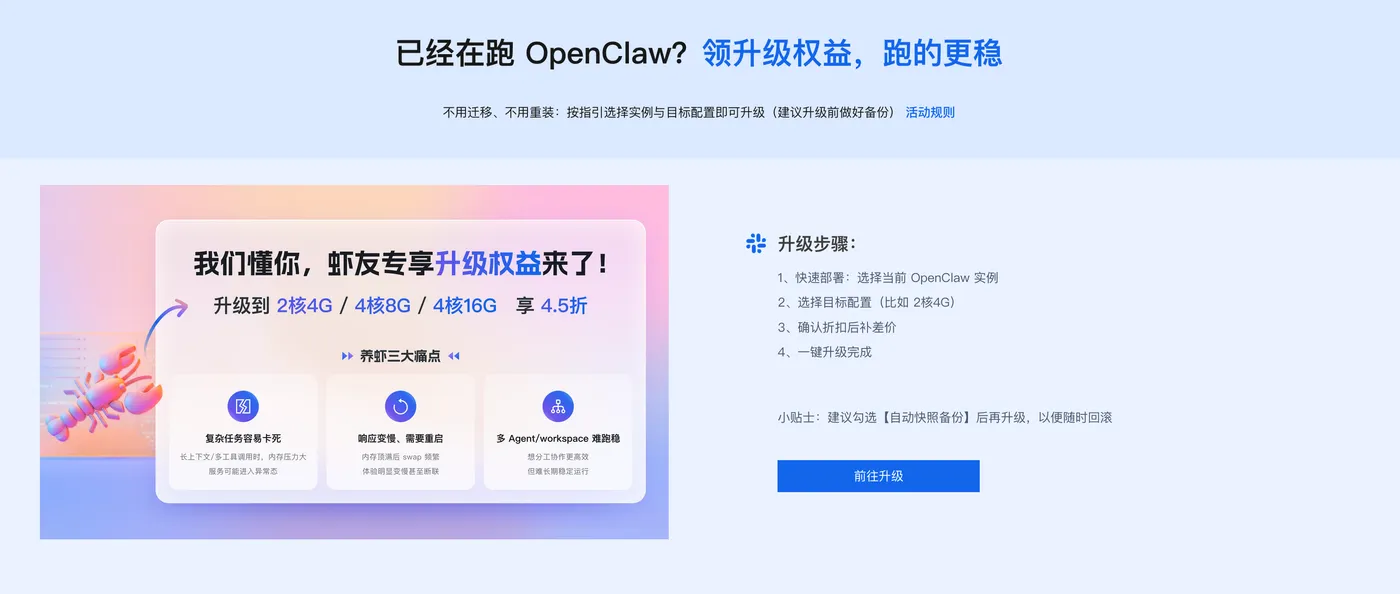
第一步:👉点击打开访问阿里云OpenClaw/Hermes Agent一键部署专题页面。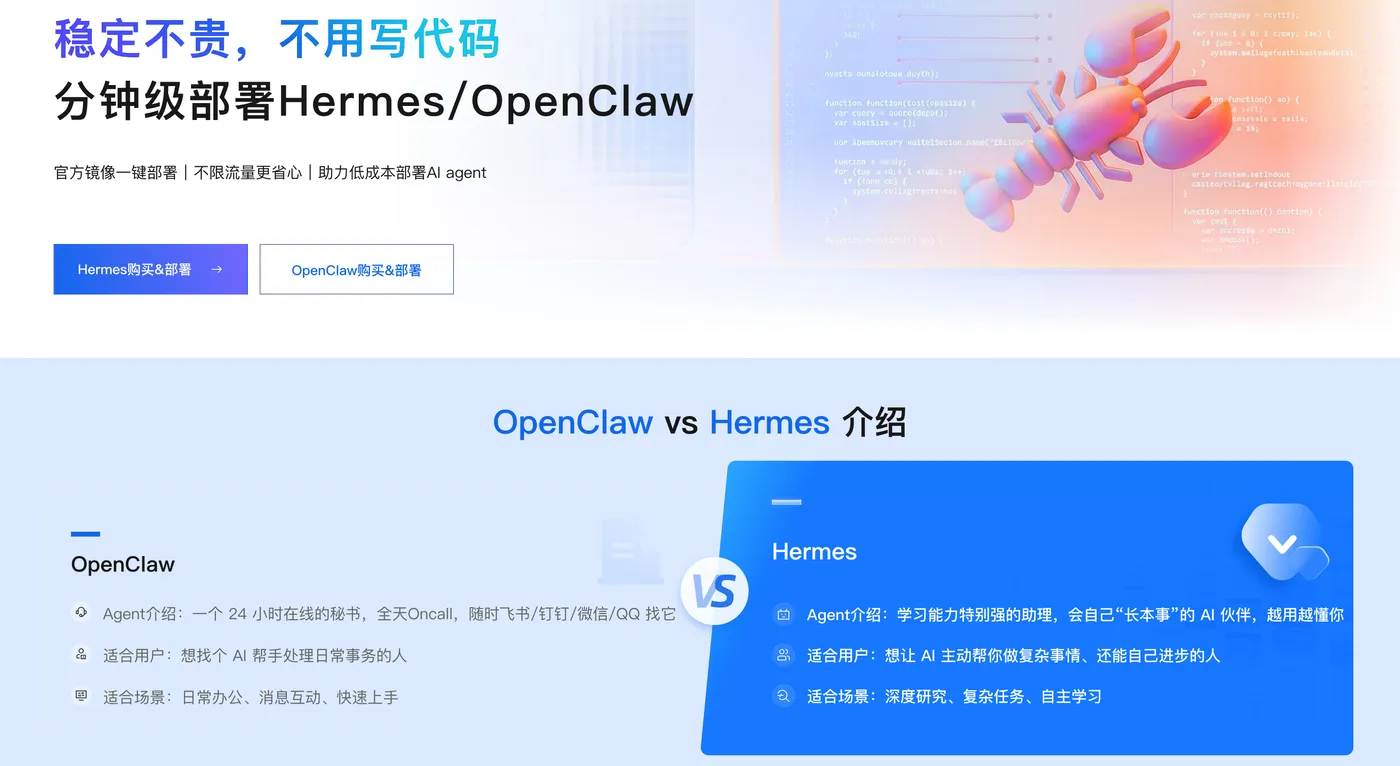
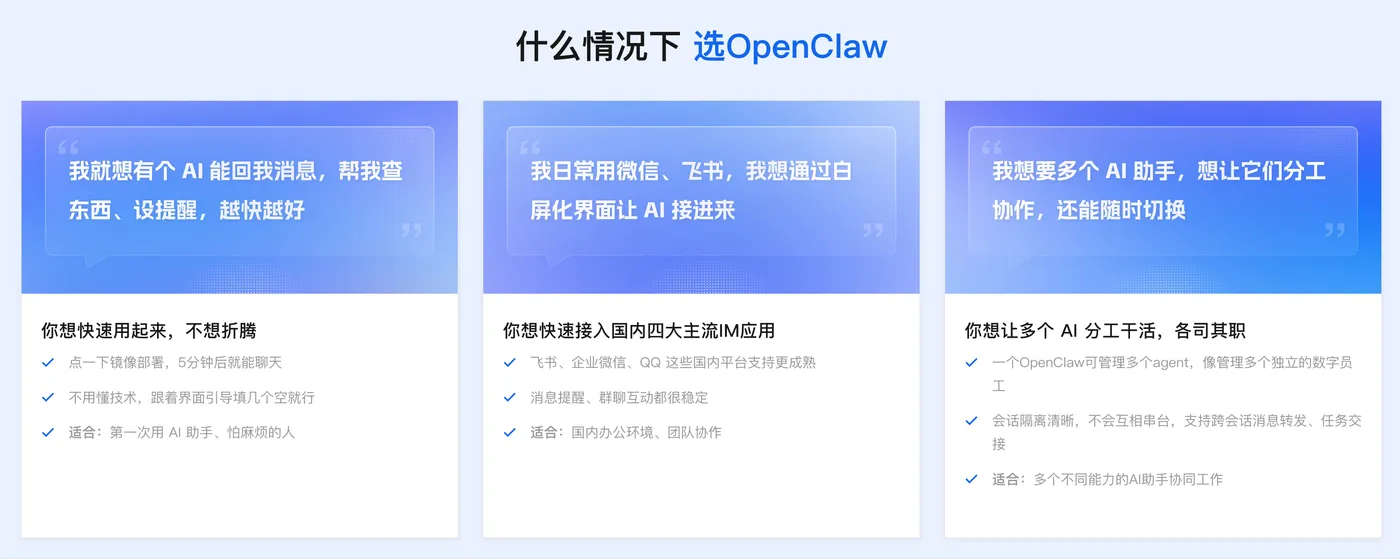
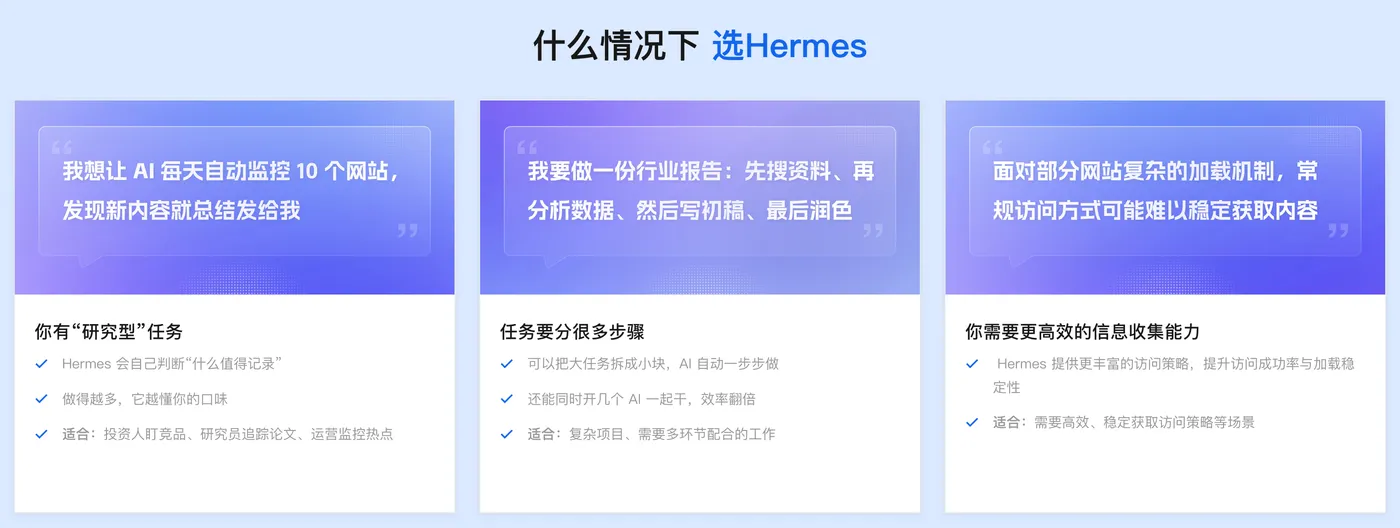
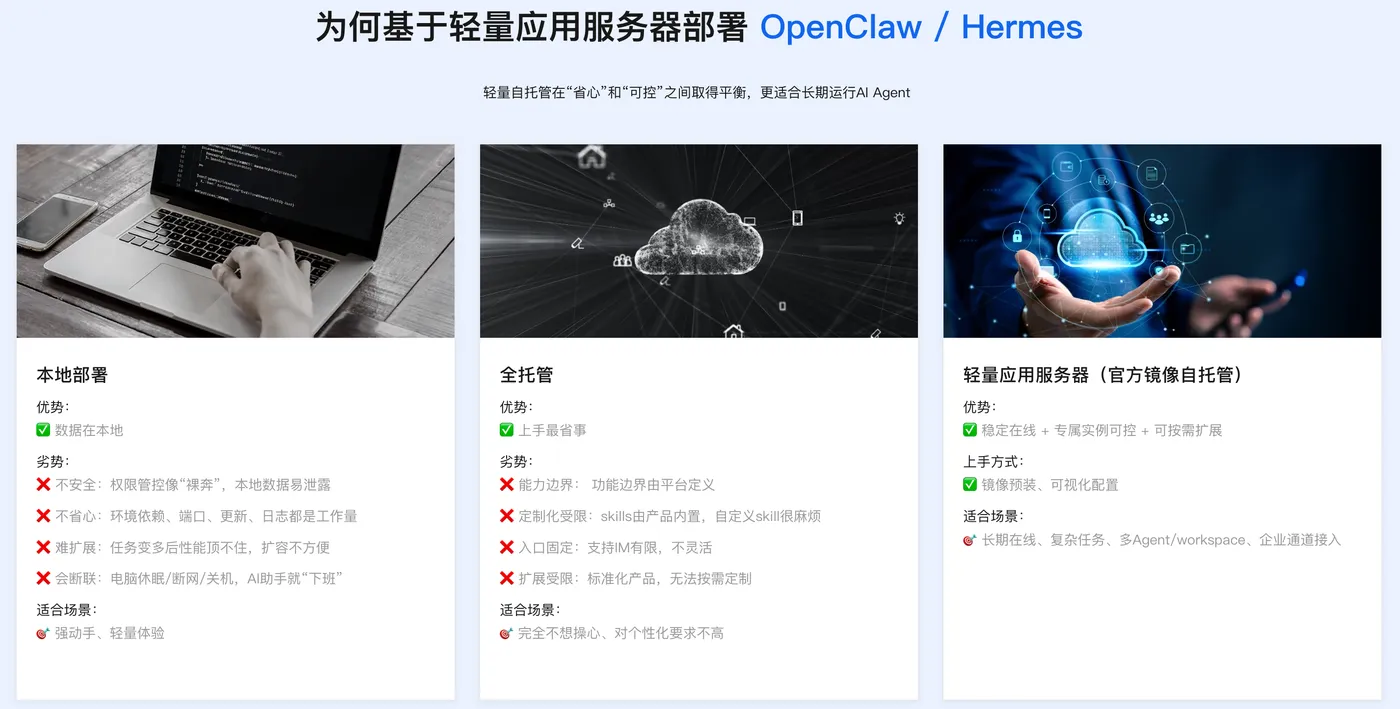
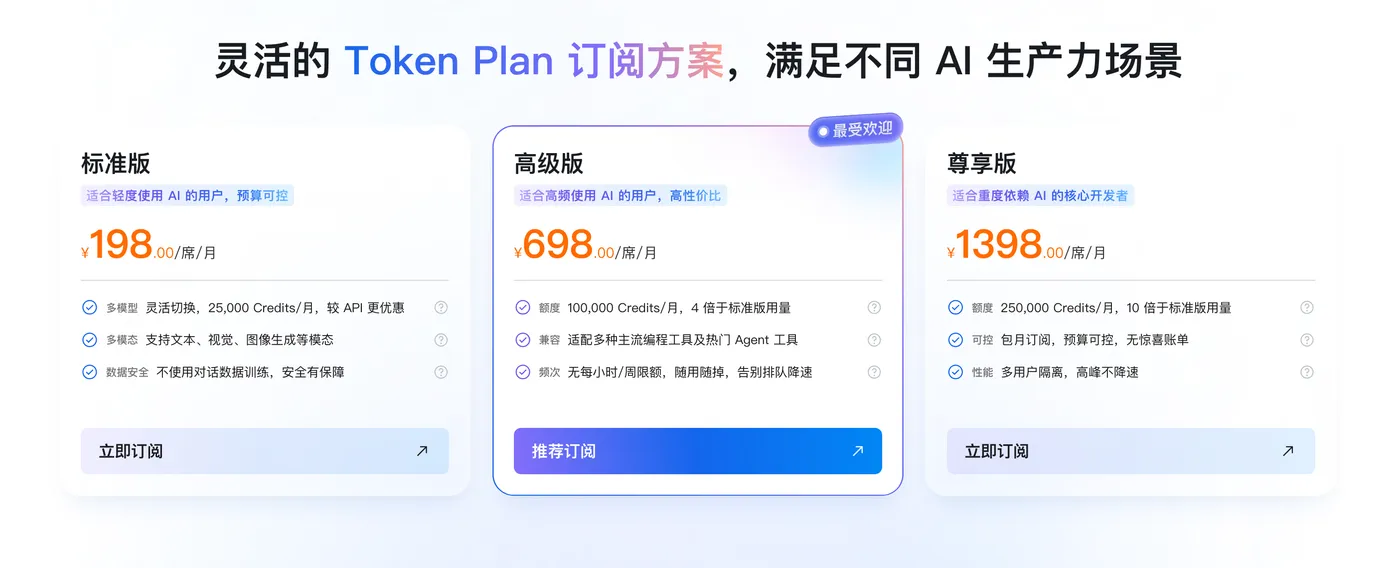
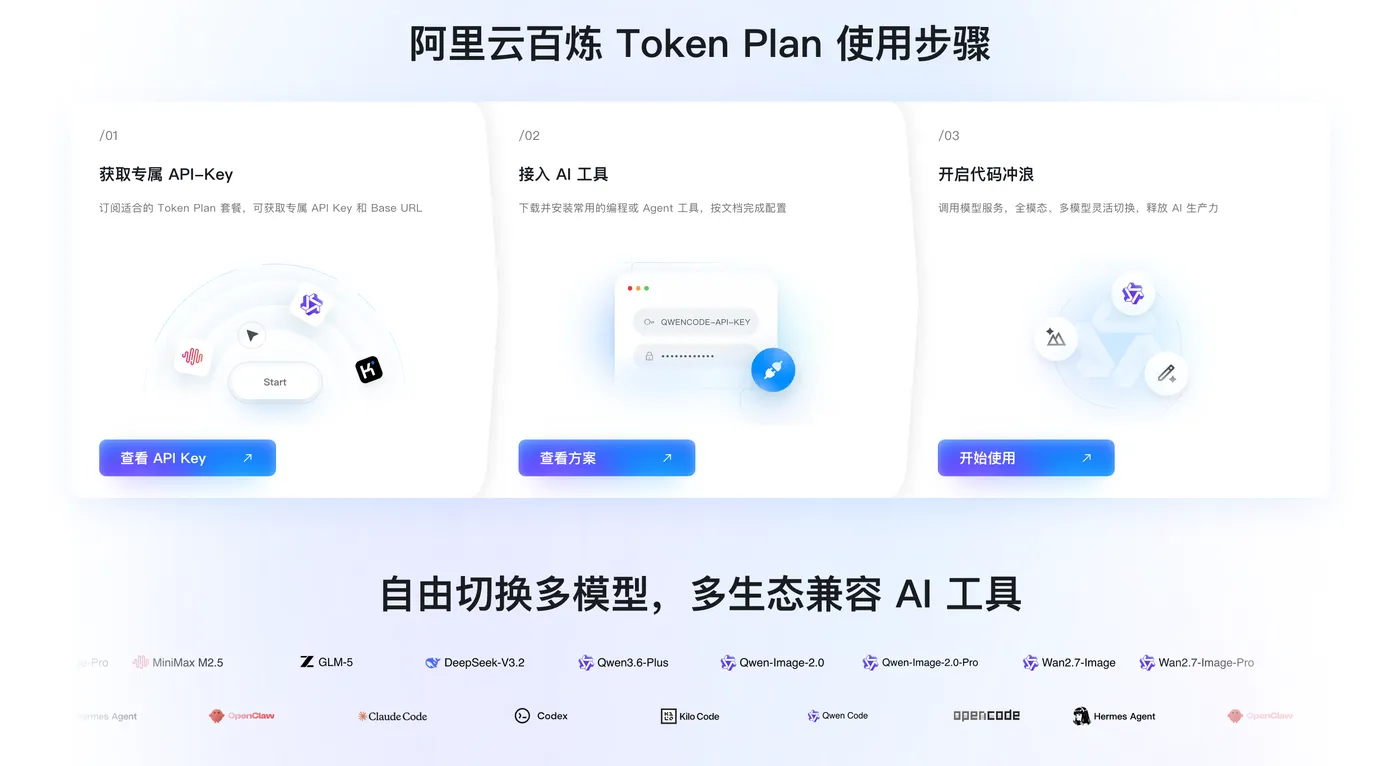
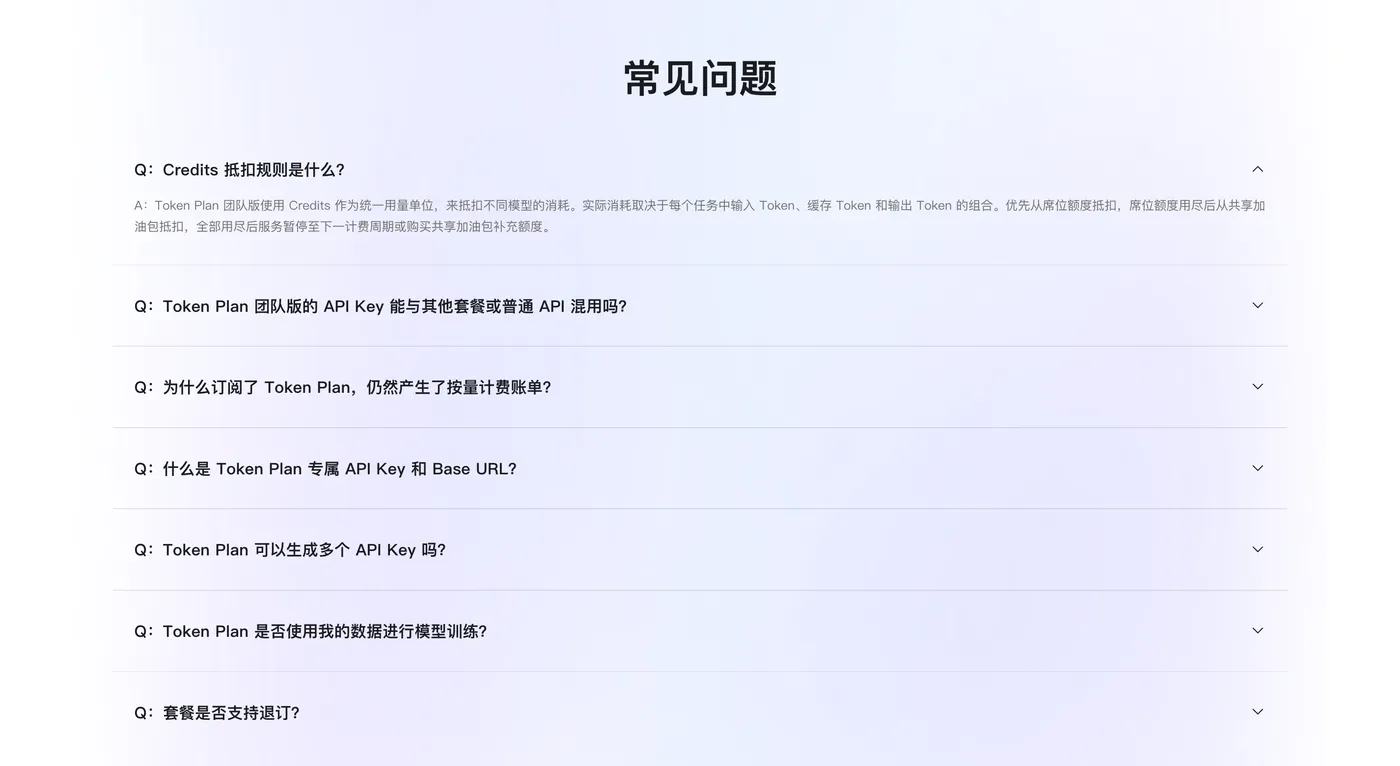
👉访问订阅阿里云百炼Token Plan AI大模型服务 。支持多模型切换,用于多模态模型灵活调用,实现多模型、多工具、多场景下的额度共享与统一管理,兼顾灵活性、稳定性与安全性,大幅降低企业使用大模型的门槛与成本。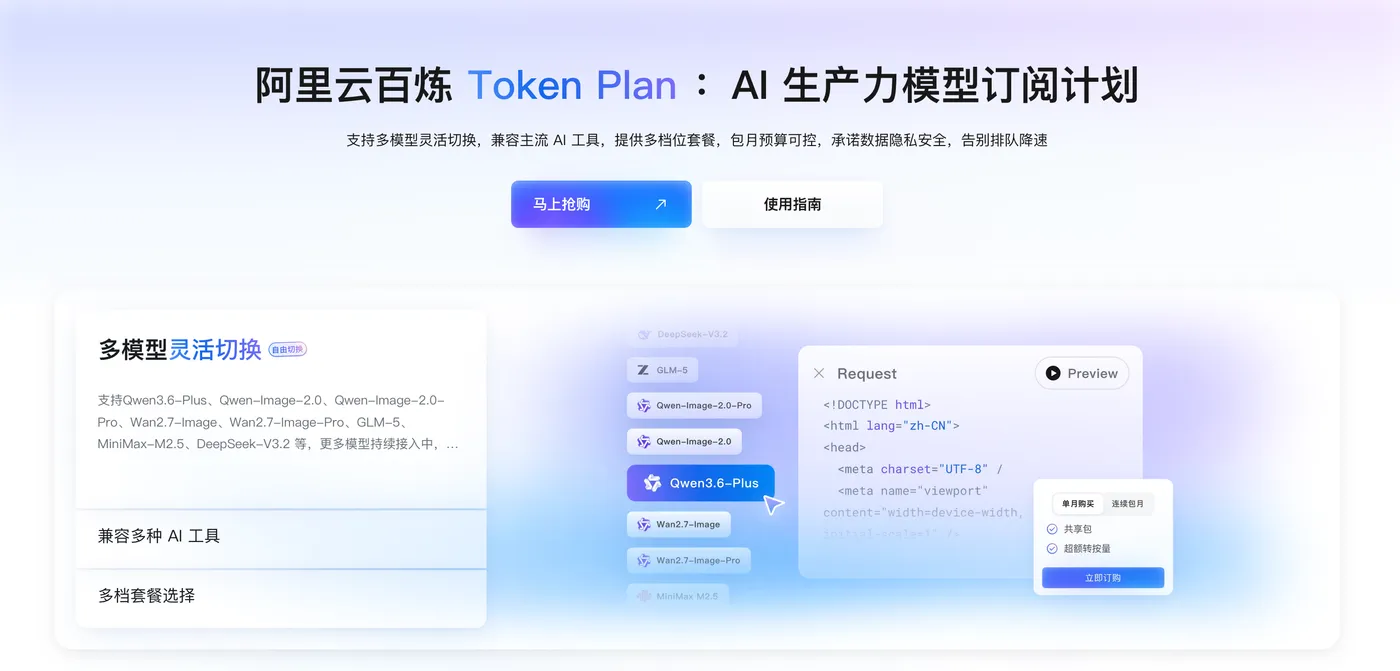
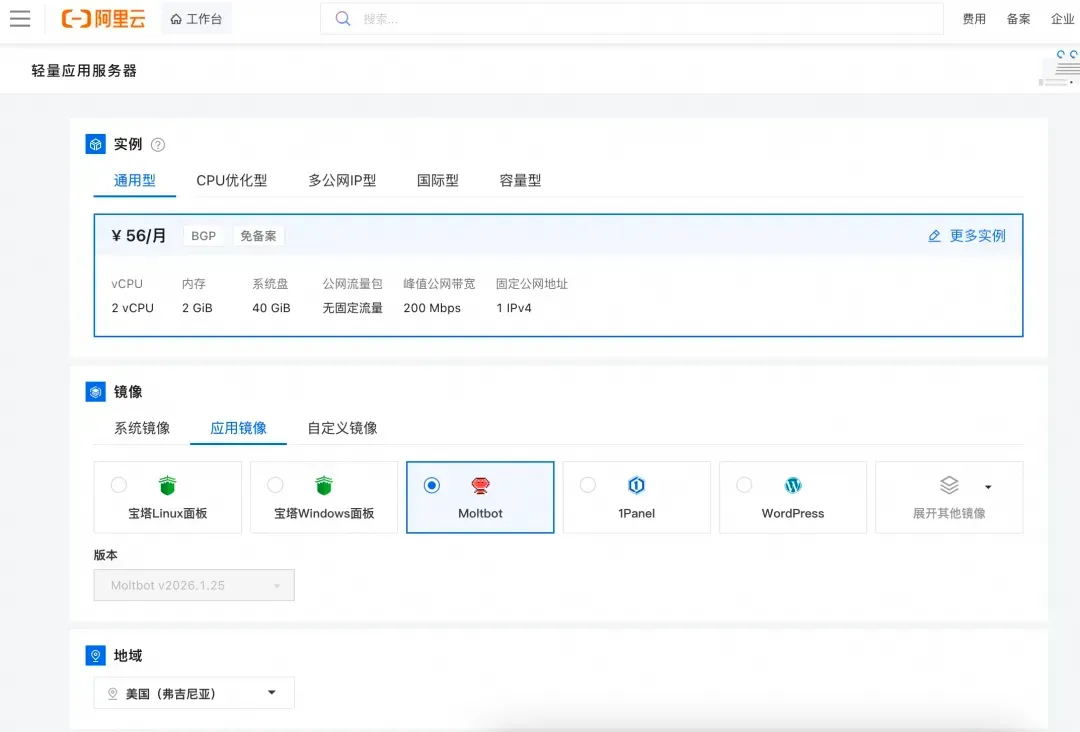
第二步:👉打开选择阿里云轻量应用服务器,配置参考如下:
- 镜像:OpenClaw(或Hermes Agent)镜像(已经购买服务器的用户可以重置系统重新选择镜像)
- 实例:内存必须2GiB及以上。
- 地域:默认美国(弗吉尼亚),目前中国内地域(除香港)的轻量应用服务器,联网搜索功能受限。
- 时长:根据自己的需求及预算选择。
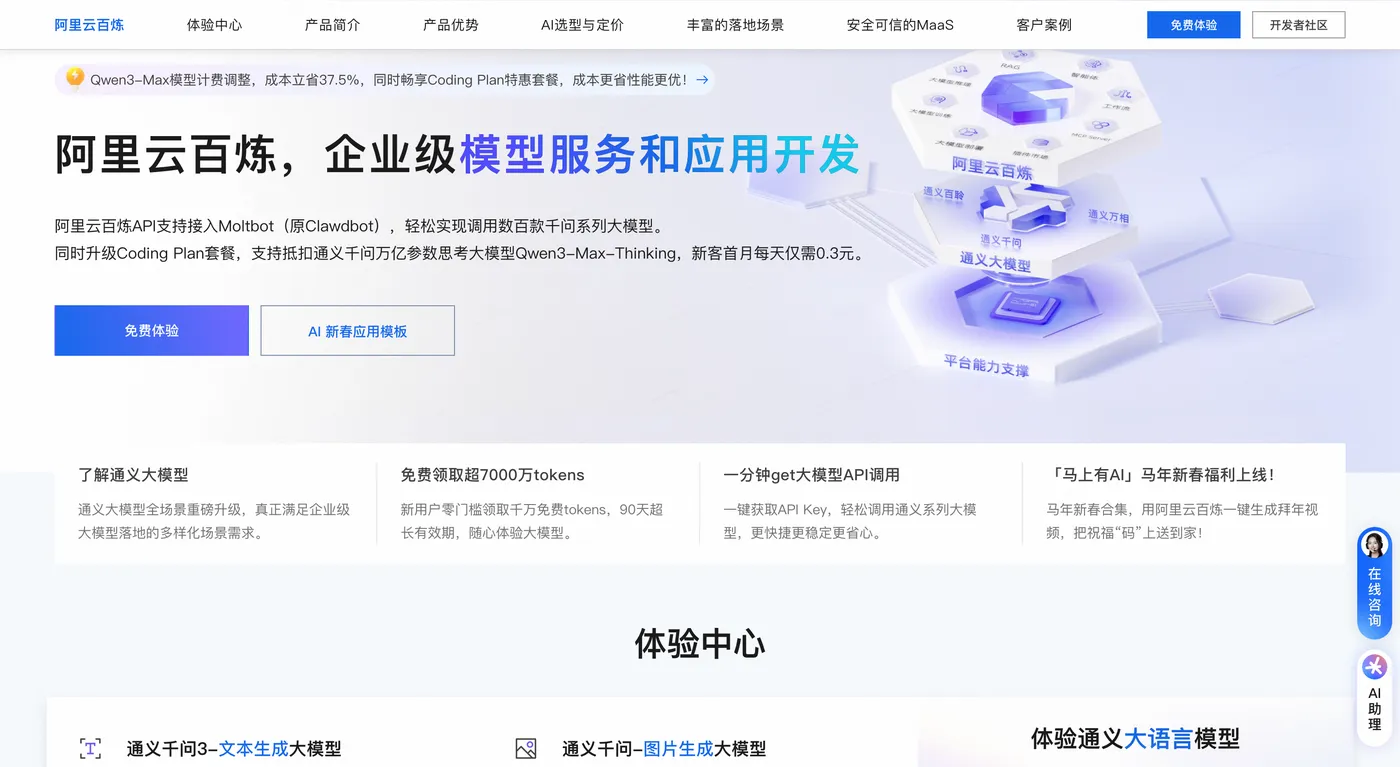
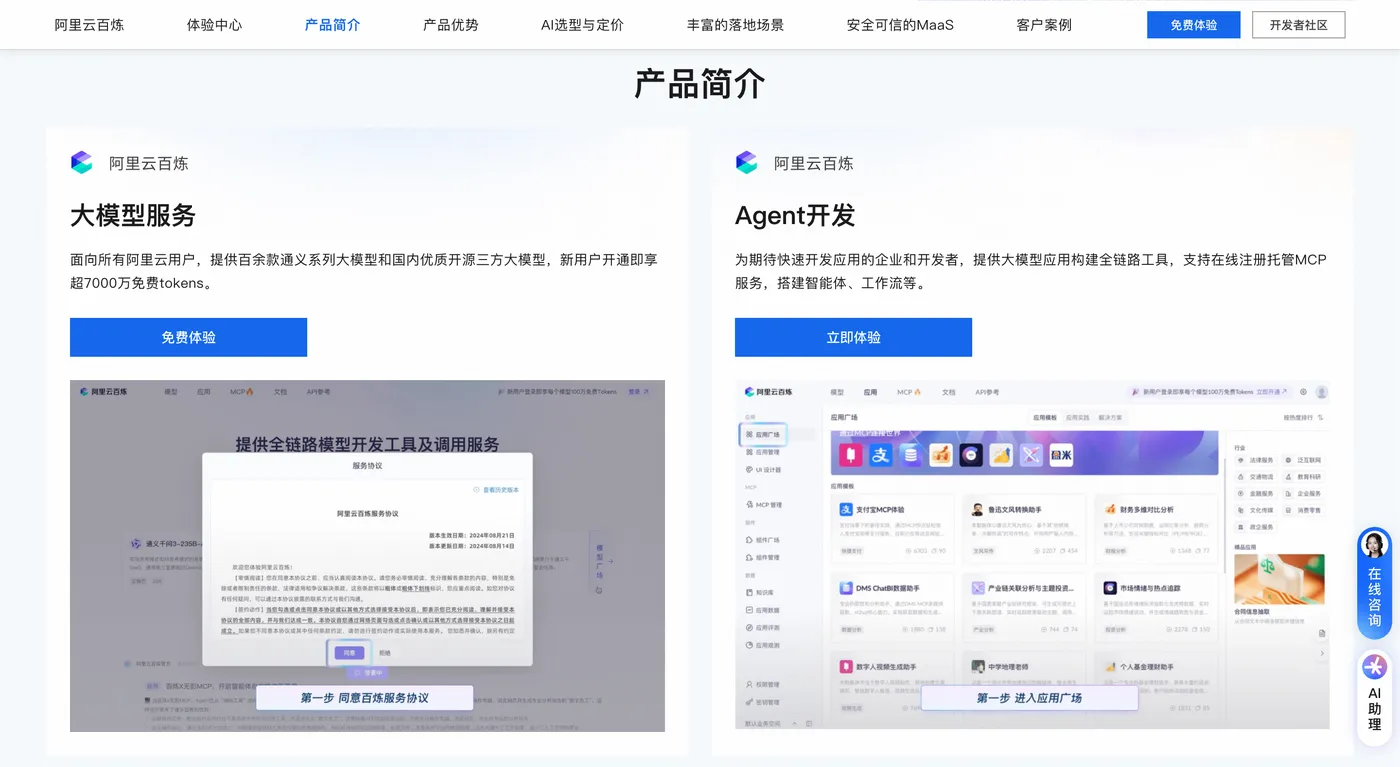
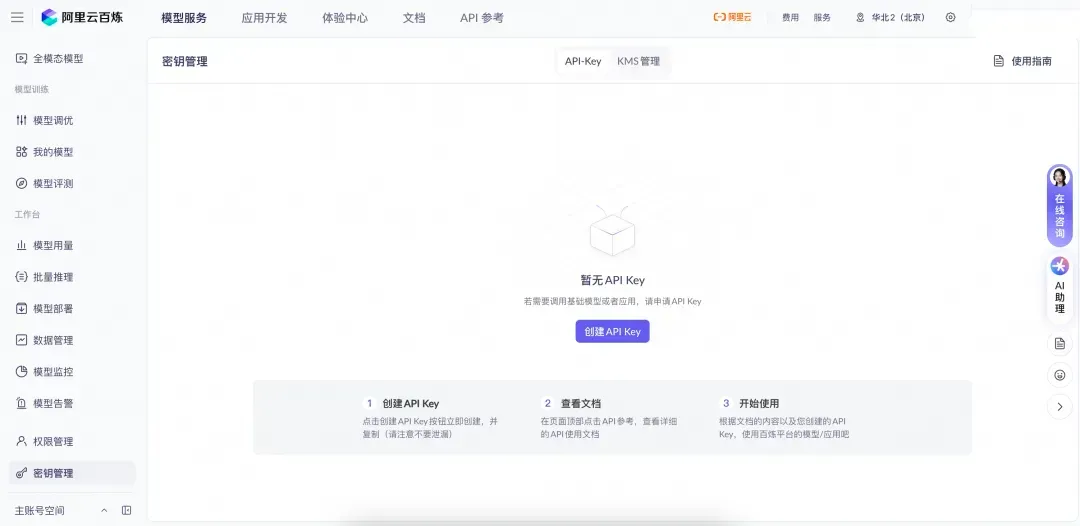
第三步:打开访问阿里云百炼大模型控制台,找到密钥管理,单击创建API-Key。
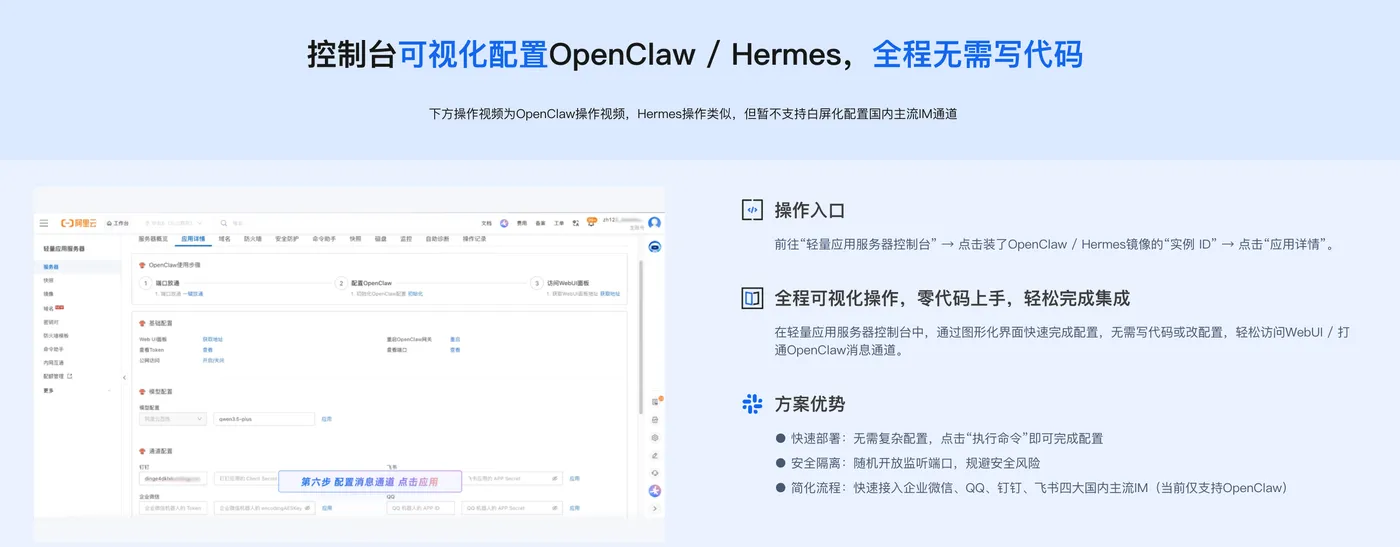
前往轻量应用服务器控制台,找到安装好OpenClaw的实例,进入「应用详情」放行18789端口、配置百炼API-Key、执行命令,生成访问OpenClaw的Token。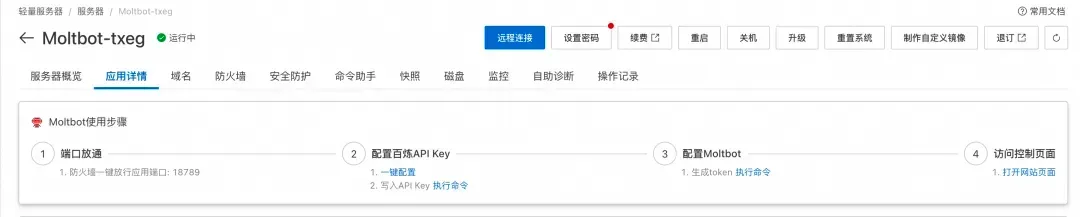
- 端口放通:需要放通对应端口的防火墙,单击一键放通即可。
- 配置百炼API-Key,单击一键配置,输入百炼的API-Key。单击执行命令,写入API-Key。
- 配置OpenClaw/Hermes:单击执行命令,生成访问OpenClaw/Hermes的Token。
- 访问控制页面:单击打开网站页面可进入OpenClaw/Hermes对话页面。
阿里云百炼Coding Plan API-Key 获取、配置保姆级教程:
创建API-Key,推荐访问订阅阿里云百炼Coding Plan,阿里云百炼Coding Plan每天两场抢购活动,从按tokens计费升级为按次收费,可以进一步节省费用!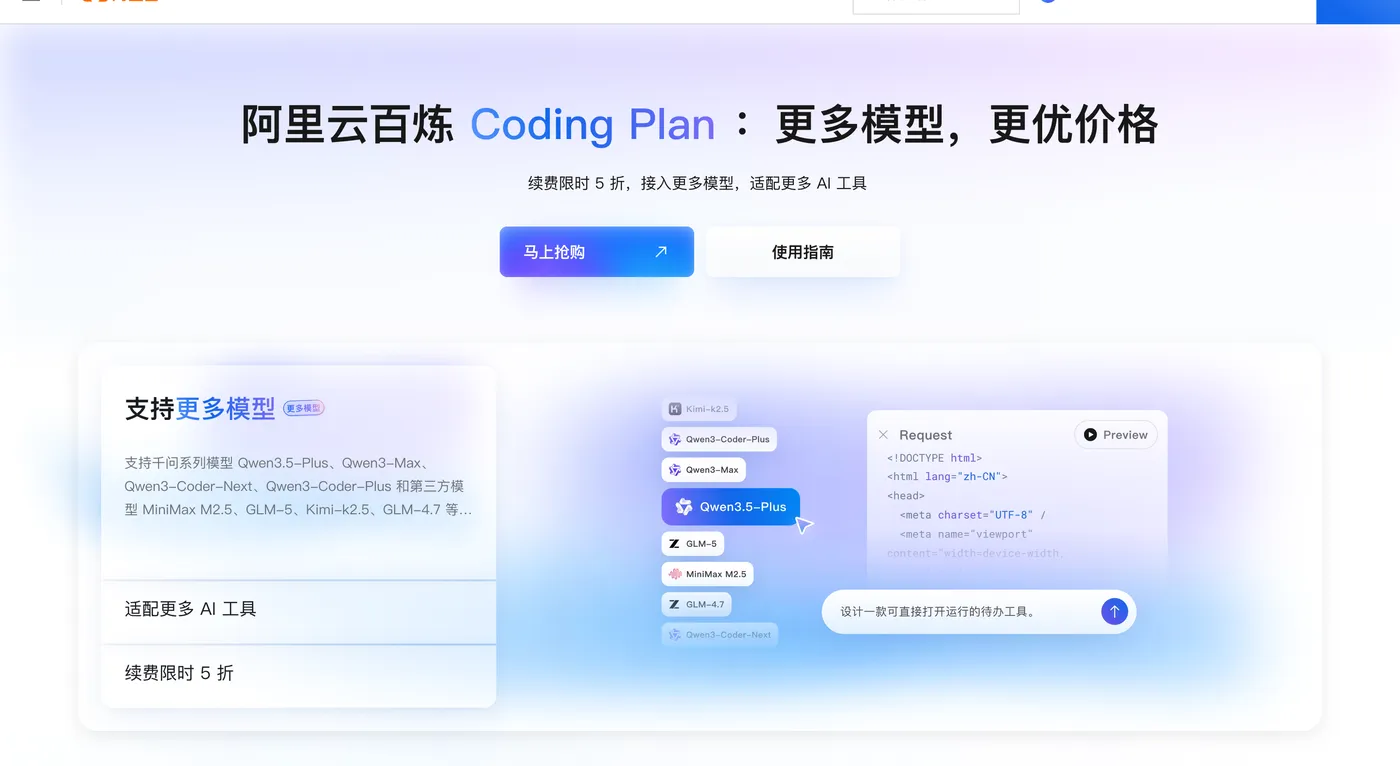
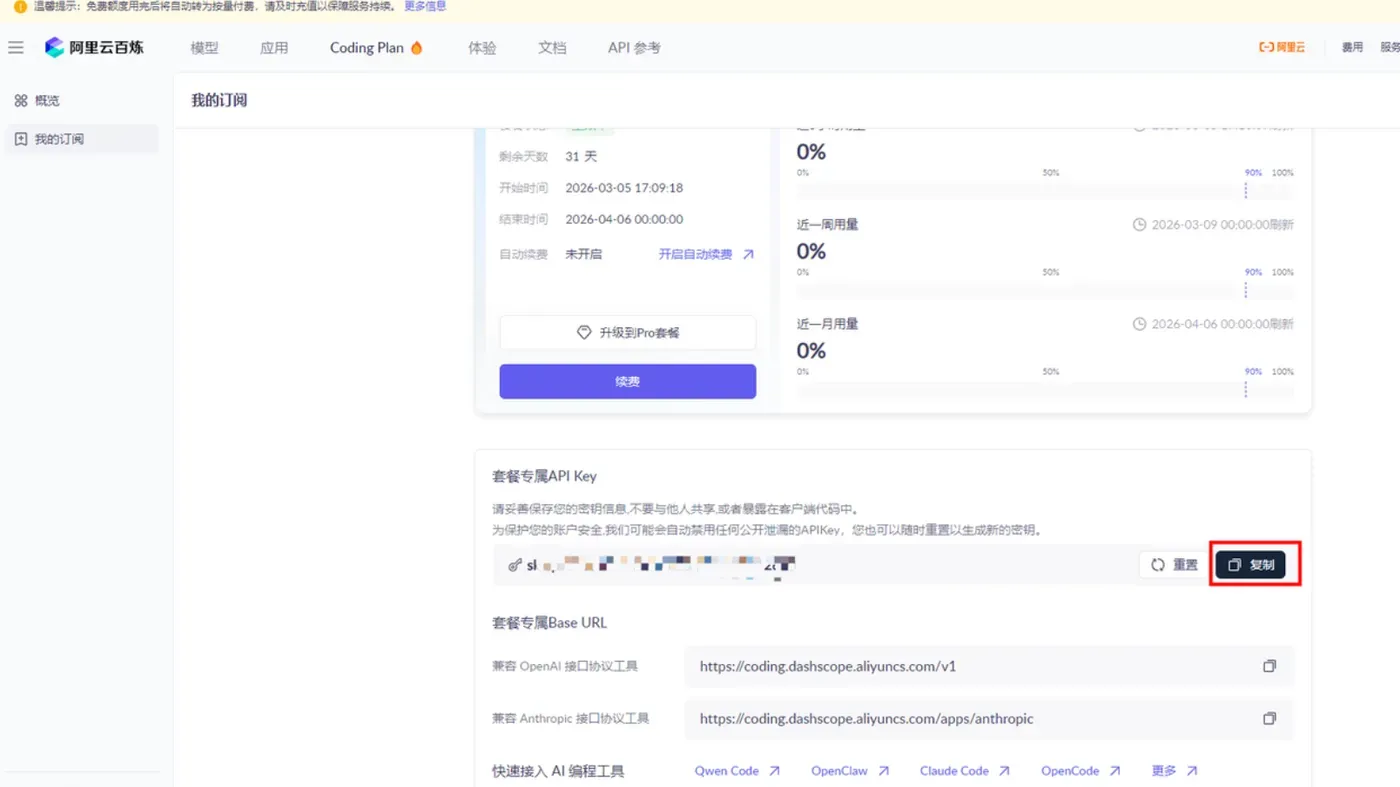
- 购买后,在控制台生成API Key。注:这里复制并保存好你的API Key,后面要用。
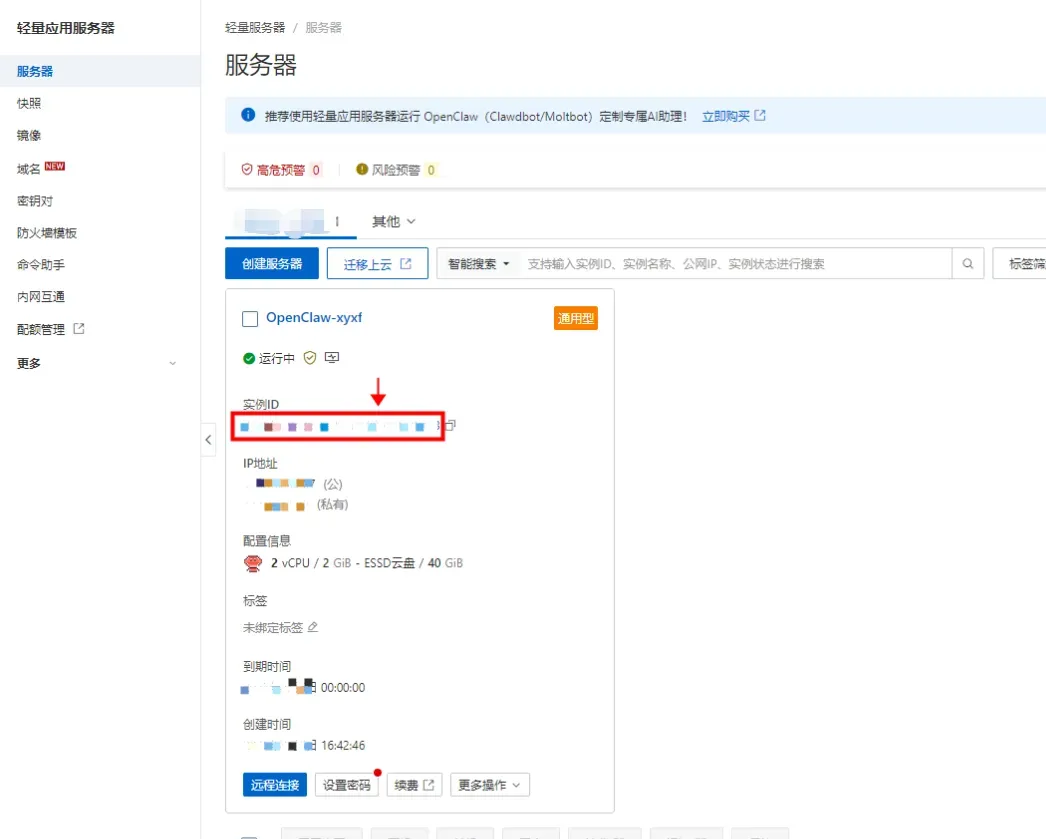
- 回到轻量应用服务器-控制台,单击服务器卡片中的实例 ID,进入服务器概览页。
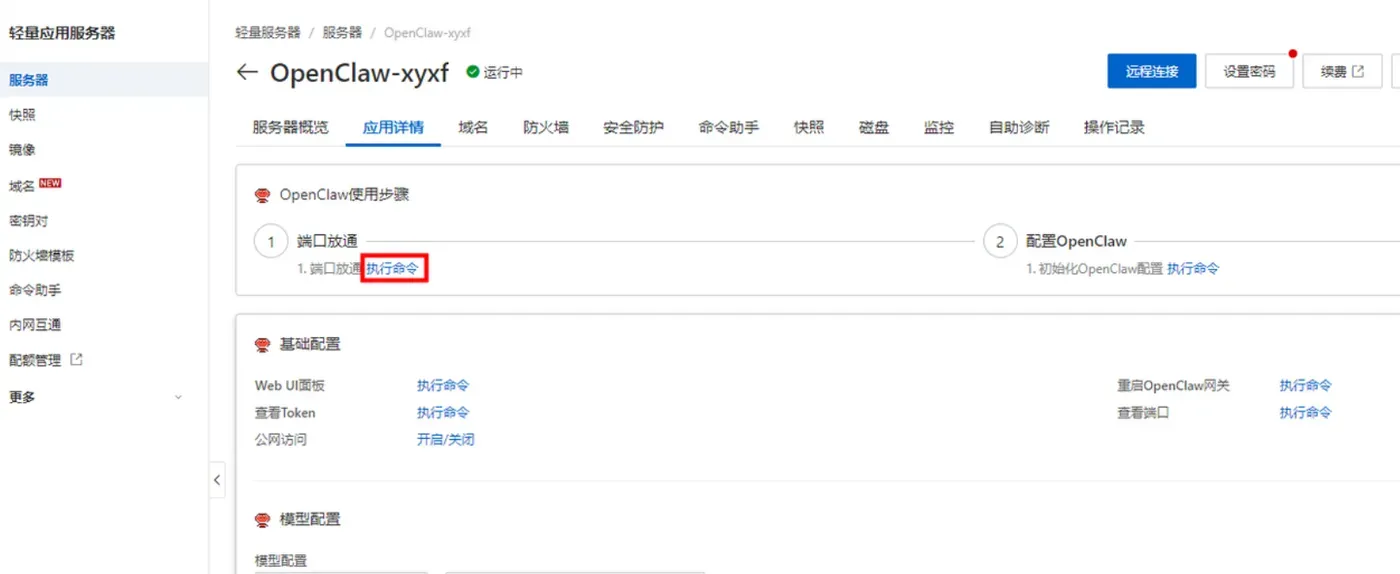
- 在服务器概览页面单击应用详情页签,进入服务器详情页面。

- 端口放通在OpenClaw使用步骤区域中,单击端口放通下的执行命令,可开放获取OpenClaw 服务运行端口的防火墙。
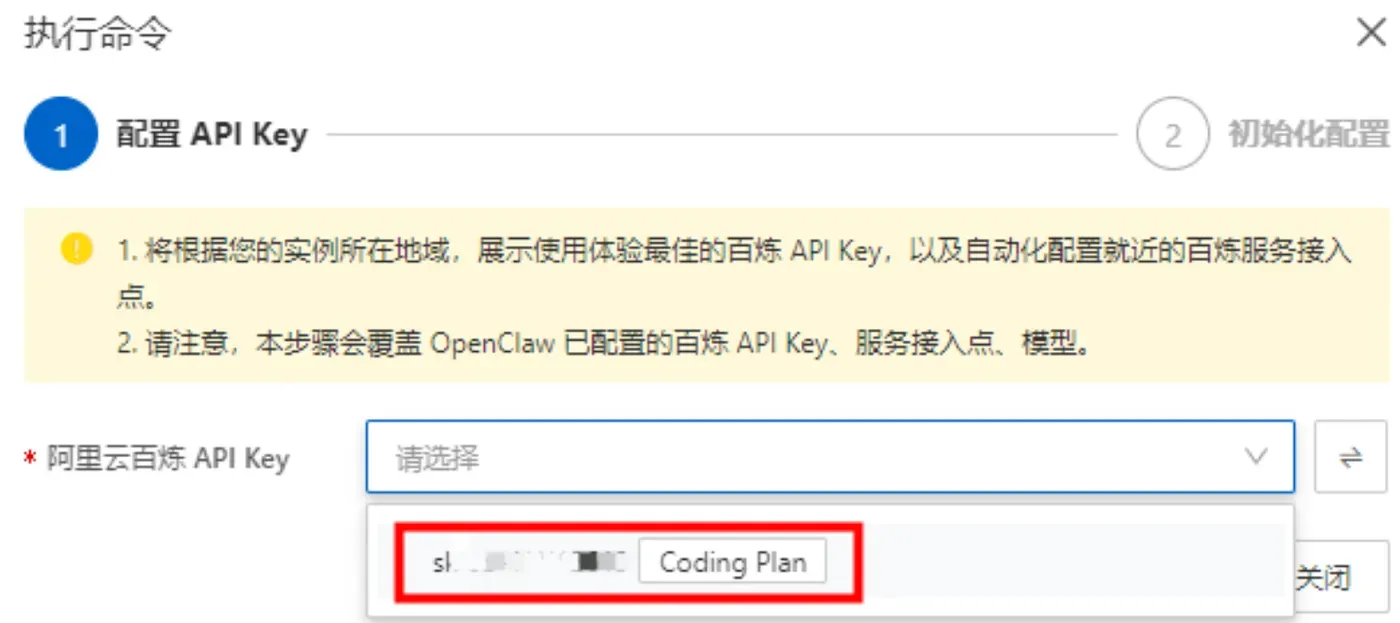
- 这里系统会列出我们第一步中创建的阿里云百炼 Coding Plan的API Key,直接选择就可以。
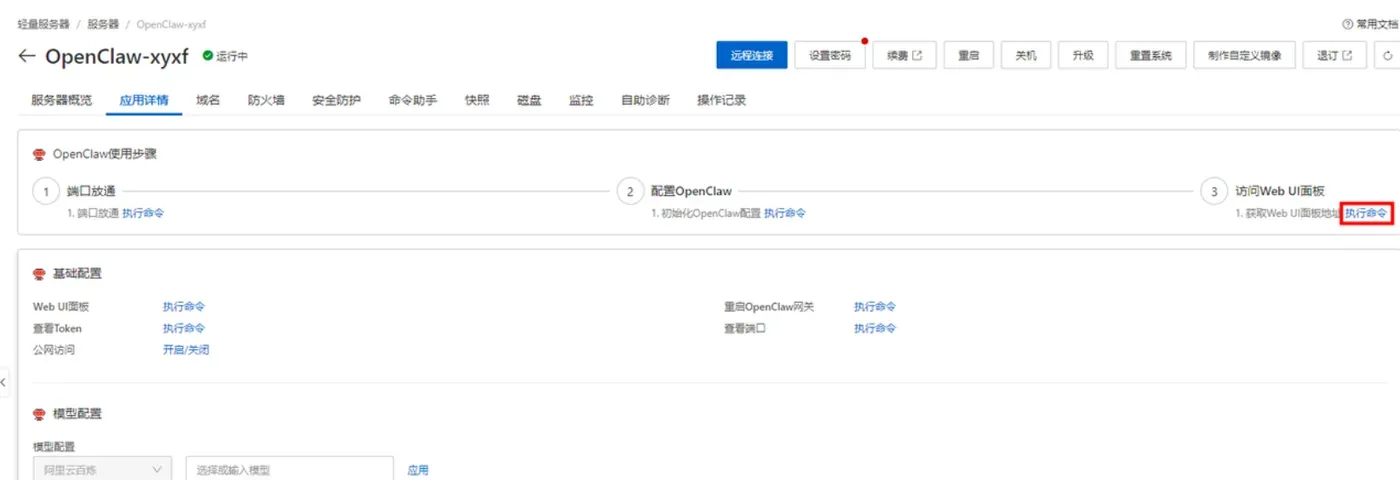
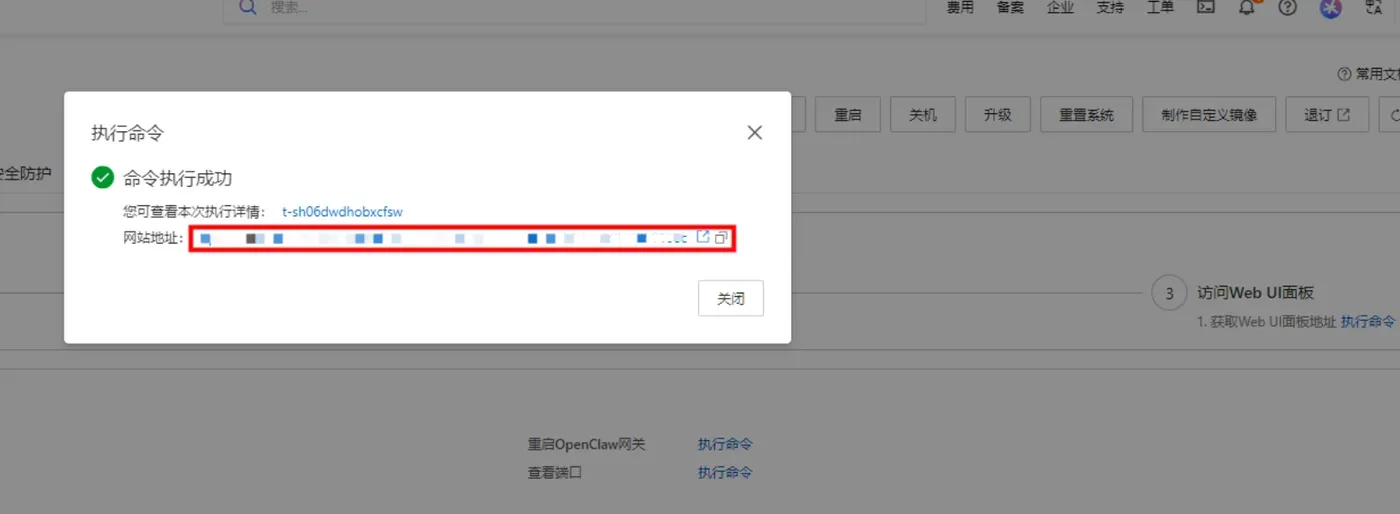
- 获取访问地址单击访问 Web UI 面板下的执行命令,获取 OpenClaw WebUI 的地址。
二、阿里云计算巢一键部署OpenClaw
1. 进入计算巢部署页面
登录阿里云控制台,搜索“计算巢”,进入应用市场,搜索“OpenClaw社区版(Clawdbot)”,选择官方认证模板,点击“立即部署”。
2. 填写部署参数
- 服务实例名称:自定义,如openclaw-prod。
- 地域:选择中国香港或新加坡。
- 实例类型:2核2G/4核8G,系统选Alibaba Cloud Linux 3。
- 实例密码:设置root密码,后续远程连接使用。
- 服务配置:暂时留空,后续手动配置百炼API Key。
- 安全组:勾选自动放通18789端口(OpenClaw默认Web端口)、22端口(SSH)。
3. 确认订单并创建
核对参数与价格,同意服务协议,点击“立即创建”,等待5-10分钟,实例状态变为“已部署”。
4. 获取服务地址与公网IP
进入实例详情页,在“立即使用”区域获取ClawdbotAddresses服务地址,记录公网IP,后续用于访问与配置。
三、开通阿里云百炼Coding Plan与Token Plan
1. 开通百炼服务
登录阿里云控制台,搜索“百炼”,进入大模型服务平台,点击“立即开通”,完成服务开通(免费)。
2. 开通Token Plan(推荐个人/长期使用)
- 进入百炼控制台,左侧导航栏选“计费管理→Token Plan”。
- 选择套餐:2核2G+2亿Token/月(包月262.5元)、2核4G+4亿Token/月(515元)、4核8G+8亿Token/月(1160元)。
- 点击“立即开通”,完成支付,开通成功后生成专属API Key。
3. 开通Coding Plan(代码开发专用)
- 进入百炼控制台,左侧导航栏选“计费管理→Coding Plan”。
- 选择套餐,完成支付,获取Coding Plan专属API Key(格式sk-sp-开头)。
4. 获取API Key与Base URL(关键)
- Token Plan:API Key为sk-开头,Base URL:
- OpenAI兼容:
https://token-plan.cn-beijing.maas.aliyuncs.com/compatible-mode/v1 - Anthropic兼容:
https://token-plan.cn-beijing.maas.aliyuncs.com/apps/anthropic
- OpenAI兼容:
- Coding Plan:API Key为sk-sp-开头,Base URL:
- OpenAI兼容:
https://coding.dashscope.aliyuncs.com/v1 - Anthropic兼容:
https://coding.dashscope.aliyuncs.com/apps/anthropic
注意:Token Plan、Coding Plan与按量付费的API Key、Base URL完全隔离,不可混用。
- OpenAI兼容:
四、OpenClaw配置百炼Coding Plan/Token Plan
1. 远程连接服务器
使用SSH工具连接实例公网IP,输入root密码:
ssh root@你的服务器公网IP
2. 进入OpenClaw配置目录
cd /opt/openclaw/config
3. 编辑配置文件(两种方案二选一)
方案A:配置Token Plan(推荐)
# 备份原有配置
cp config.json config.json.bak
# 编辑配置文件
vi config.json
写入以下内容,替换YOUR_API_KEY为Token Plan API Key:
{

  "meta": {

    "lastTouchedVersion": "2.1.0",
    "lastTouchedAt": "2025-08-07T08:00:00.000Z"
  },
  "models": {

    "mode": "merge",
    "providers": {

      "bailian-token-plan": {

        "baseUrl": "https://token-plan.cn-beijing.maas.aliyuncs.com/apps/anthropic",
        "apiKey": "YOUR_API_KEY",
        "api": "anthropic-messages",
        "models": [
          {

            "id": "qwen3.8-max",
            "name": "qwen3.8-max",
            "reasoning": true,
            "maxTokens": 128000
          }
        ]
      }
    }
  },
  "gateway": {

    "port": 18789,
    "token": "自定义网关令牌(如my-openclaw-token)"
  }
}
方案B:配置Coding Plan(代码开发专用)
# 备份原有配置
cp config.json config.json.bak
# 编辑配置文件
vi config.json
写入以下内容,替换YOUR_API_KEY为Coding Plan API Key:
{

  "meta": {

    "lastTouchedVersion": "2.1.0",
    "lastTouchedAt": "2025-08-07T08:00:00.000Z"
  },
  "models": {

    "mode": "merge",
    "providers": {

      "bailian-coding-plan": {

        "baseUrl": "https://coding.dashscope.aliyuncs.com/apps/anthropic",
        "apiKey": "YOUR_API_KEY",
        "api": "anthropic-messages",
        "models": [
          {

            "id": "qwen3.8-max",
            "name": "qwen3.8-max",
            "reasoning": true,
            "maxTokens": 128000
          }
        ]
      }
    }
  },
  "gateway": {

    "port": 18789,
    "token": "自定义网关令牌(如my-openclaw-token)"
  }
}
4. 保存并退出配置文件
按Esc,输入:wq保存退出。
5. 重启OpenClaw服务
# 停止服务
openclaw stop
# 启动服务
openclaw start
# 查看服务状态
openclaw status
服务状态显示“running”即启动成功。
五、启动OpenClaw Web控制台并验证
1. 启动Web UI
openclaw dashboard
命令执行后,会显示Web访问地址:http://你的服务器公网IP:18789?token=自定义网关令牌。
2. 访问Web控制台
在浏览器打开上述地址,进入OpenClaw Gateway Dashboard,左侧导航栏包含Chat、Control、Agent、Settings等模块。
3. 模型配置验证
进入Settings→模型配置,查看已添加的百炼模型(qwen3.8-max),点击“测试”,输入简单问题(如“你好”),返回正常回答即配置成功。
4. 功能测试(代码执行)
在Chat窗口输入:“编写一个Python函数,计算1到100的和”,OpenClaw会调用百炼模型生成代码并执行,返回结果即功能正常。
六、常见问题排查与避坑指南
1. Web控制台无法访问
- 原因:安全组未放通18789端口,或防火墙拦截。
- 解决:进入ECS控制台,安全组添加规则,放行18789端口(来源0.0.0.0/0)。
2. 模型调用失败(API Key错误)
- 原因:API Key与Base URL不匹配,或Key输入错误。
- 解决:核对Token Plan/Coding Plan的API Key与Base URL,重新配置并重启服务。
3. 服务启动失败(端口占用)
- 原因:18789端口被其他程序占用。
- 解决:执行
lsof -i:18789查看占用程序,关闭后重启OpenClaw,或修改配置文件中的端口号。
4. Token/额度不足
- 原因:Token Plan/Coding Plan额度耗尽。
- 解决:进入百炼控制台,查看剩余额度,升级套餐或充值。
七、OpenClaw+百炼应用场景与扩展
1. 代码开发助手
配置Coding Plan,OpenClaw可实现代码生成、调试、重构、单元测试编写,提升开发效率。
2. 办公自动化(RPA)
通过OpenClaw的Control模块,配置自动化流程,如邮件处理、数据录入、报表生成,搭配Token Plan稳定调用模型。
3. AI智能体开发
基于OpenClaw的Agent模块,开发自主智能体,实现任务拆解、工具调用、长周期任务执行,适配科研、电商、工程等场景。
4. 多模态交互
调用百炼多模态模型,实现图文理解、视频分析、内容生成,拓展OpenClaw应用边界。
八、总结
阿里云计算巢为OpenClaw提供了零门槛一键部署能力,10分钟即可完成实例创建与环境配置;阿里云百炼的Coding Plan与Token Plan则为OpenClaw提供了低成本、稳定的大模型调用能力,满足不同场景需求。通过本文的实操流程,从部署前准备、计算巢实例创建、百炼双计划开通、OpenClaw配置到Web控制台验证,可快速搭建专属AI智能体服务。后续可根据业务需求,扩展自动化流程、开发自定义Agent,充分发挥OpenClaw与百炼大模型的能力,提升工作效率与业务价值。
