前言
在企业数字化办公场景中,将智能对话能力接入企业微信能够显著提升内部沟通效率与业务处理速度。本文将详细介绍 OpenClaw 与企业微信的对接流程,通过可视化操作实现智能机器人快速部署,帮助企业快速搭建专属 AI 助手,满足内部知识问答、业务辅助、消息自动处理等场景需求。
open claw下载地址:
https://openclaw.ikidi.top/api/download/package/22?promoCode=IVB807603D98
一、企业微信端准备工作
在开始对接前,需先在企业微信管理平台完成机器人创建与基础配置,为后续对接做好准备。整个配置过程无需公网 IP 与域名,适合本地部署与内网环境使用。
- 登录企业微信管理后台访问地址:https://work.weixin.qq.com/wework_admin/frame#/使用企业管理员账号登录,并下载企业微信客户端。
- 通过 API 长连接方式创建的智能机器人具备以下功能特性:支持被动回复多条消息;可实现主动向用户推送消息;专为 OpenClaw 对接设计的创建方式。
操作步骤:
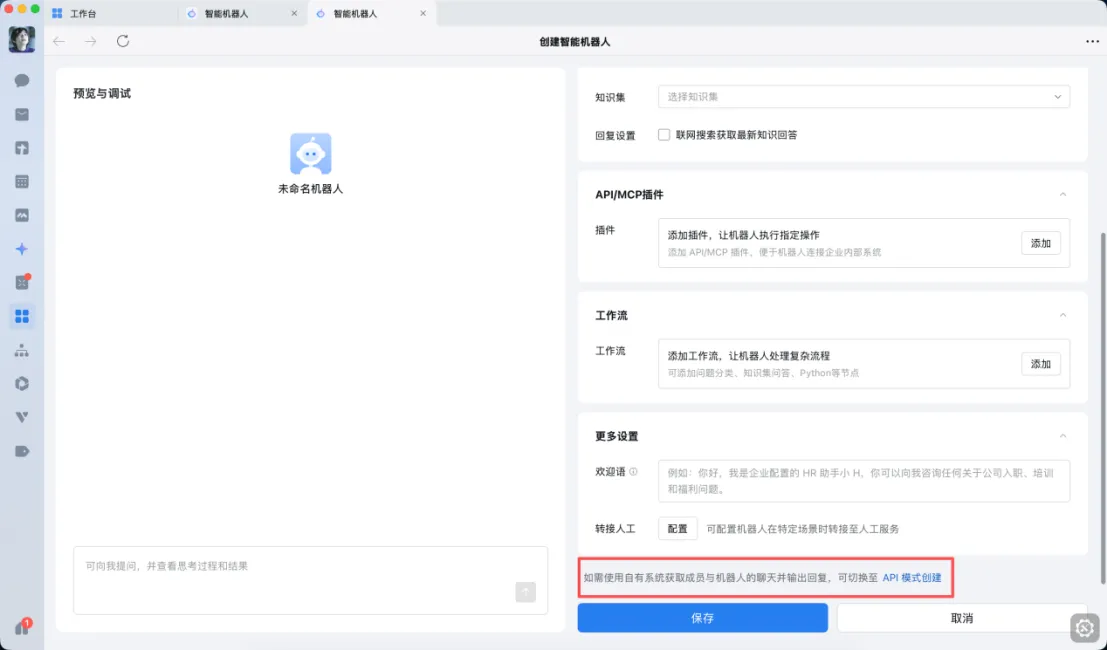
- 登录企业微信客户端,进入「工作台」→「智能机器人」,点击「创建机器人」→选择「手动创建」方式。
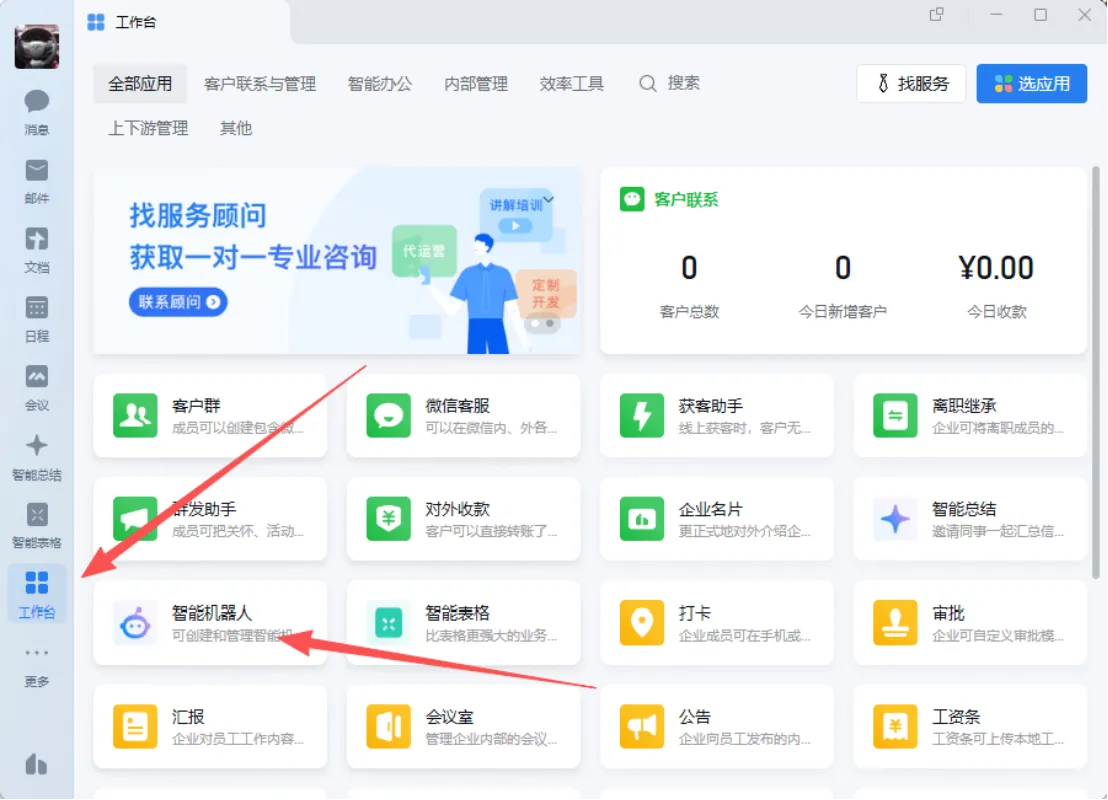

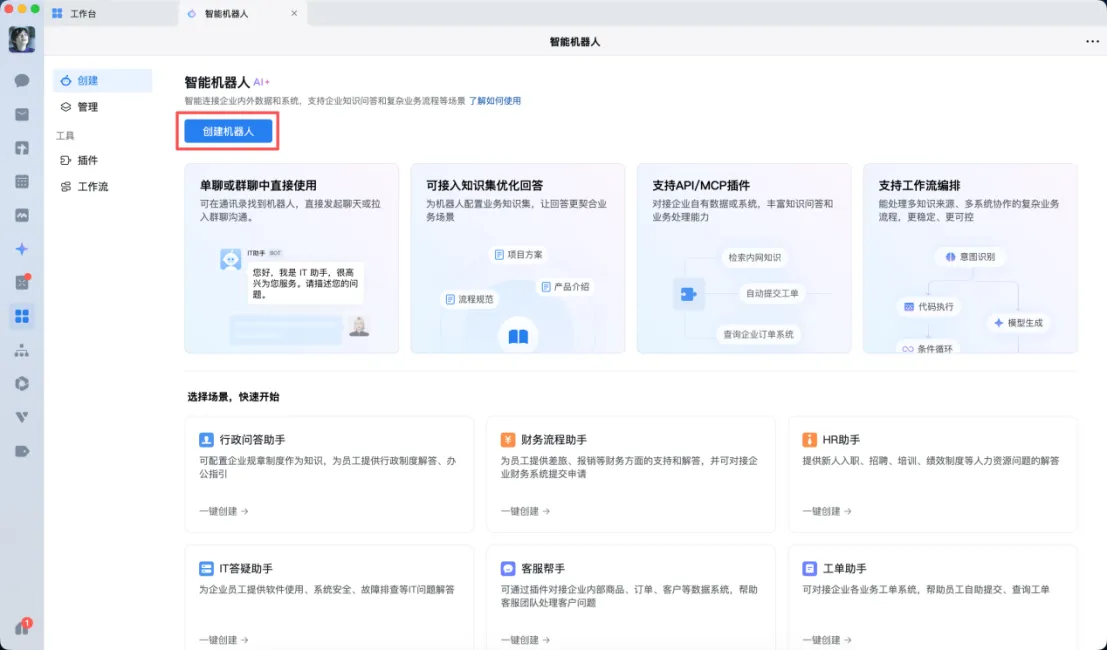

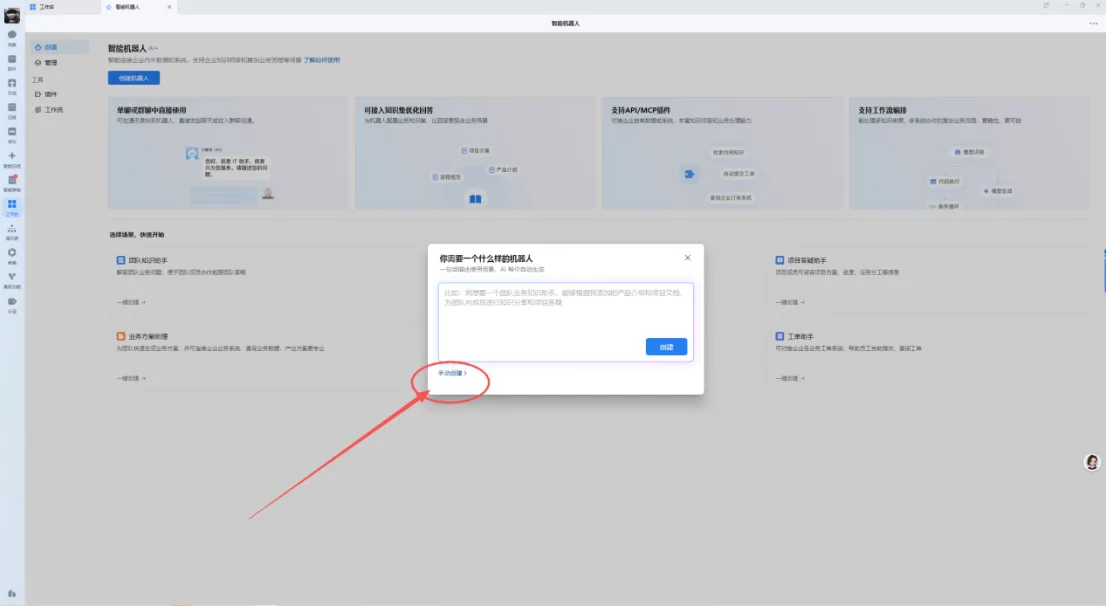

- 进入创建页面后,选择 API 模式创建。(页面提示:如需使用自有系统获取成员与机器人的聊天并输出回复,可切换至 API 模式创建)

- 在 API 配置页面,选择连接方式为 使用长连接。(无需域名 / IP 即可接收消息并返回结果,区别于 URL 回调方式)
- 配置完成后,页面将自动生成并展示 Bot ID 和 Secret,请妥善保存该信息(后续关联 OpenClaw 需使用)。
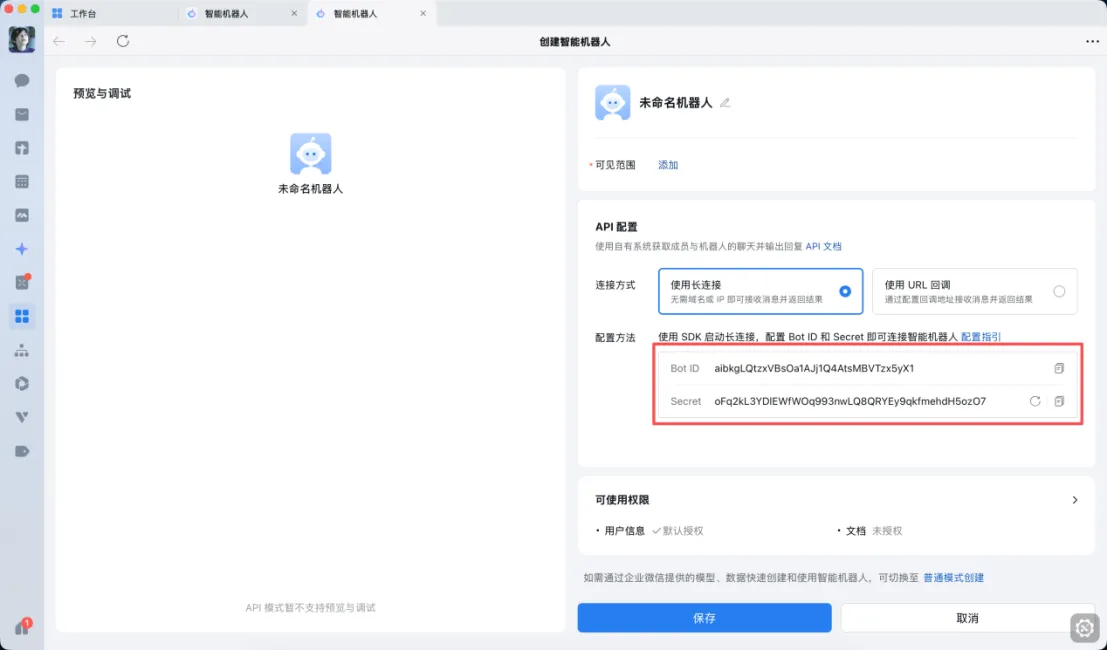

- 补充配置机器人可见范围,其余项保持默认即可。API 模式暂不支持预览与调试,直接保存机器人配置。
说明:长连接方式为对接 OpenClaw 的推荐方式,云服务商部署的 OpenClaw 也可选择 URL 回调方式快速创建机器人对接。
二、OpenClaw 端配置(v2.6.2 可视化操作)
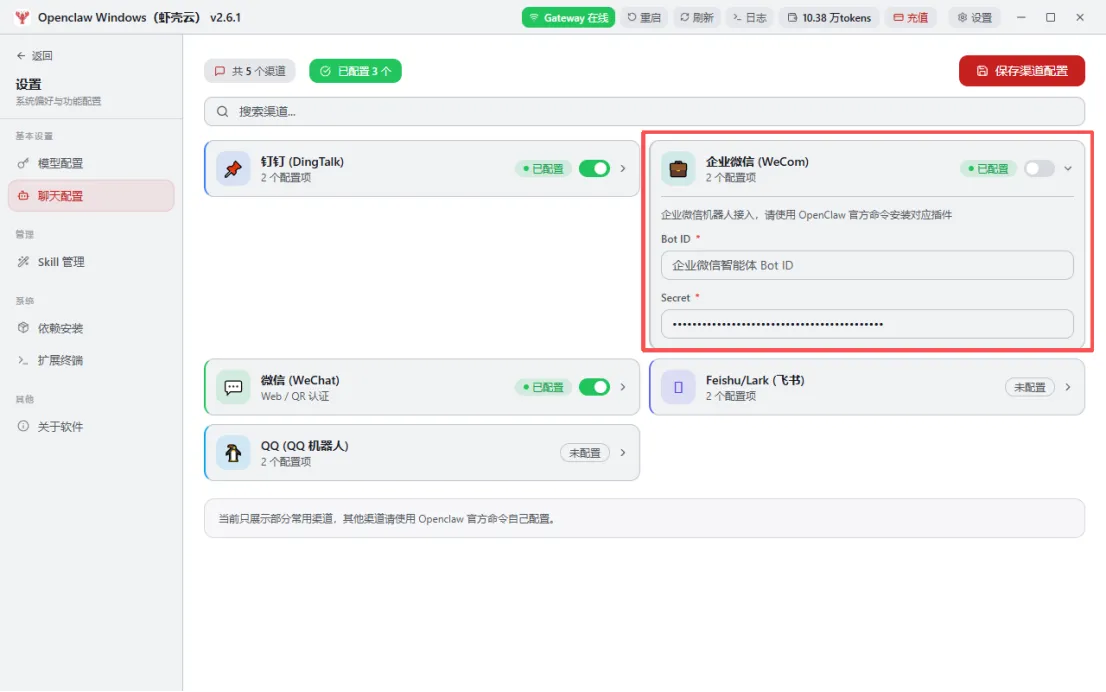
- 打开 OpenClaw Windows(虾壳云)v2.6.2,确保 Gateway 在线。
- 按提示选择 企业微信 (WeCom)。
- 依次输入对应凭证:
- Bot ID
- Secret
- 最后点击右上角 保存。

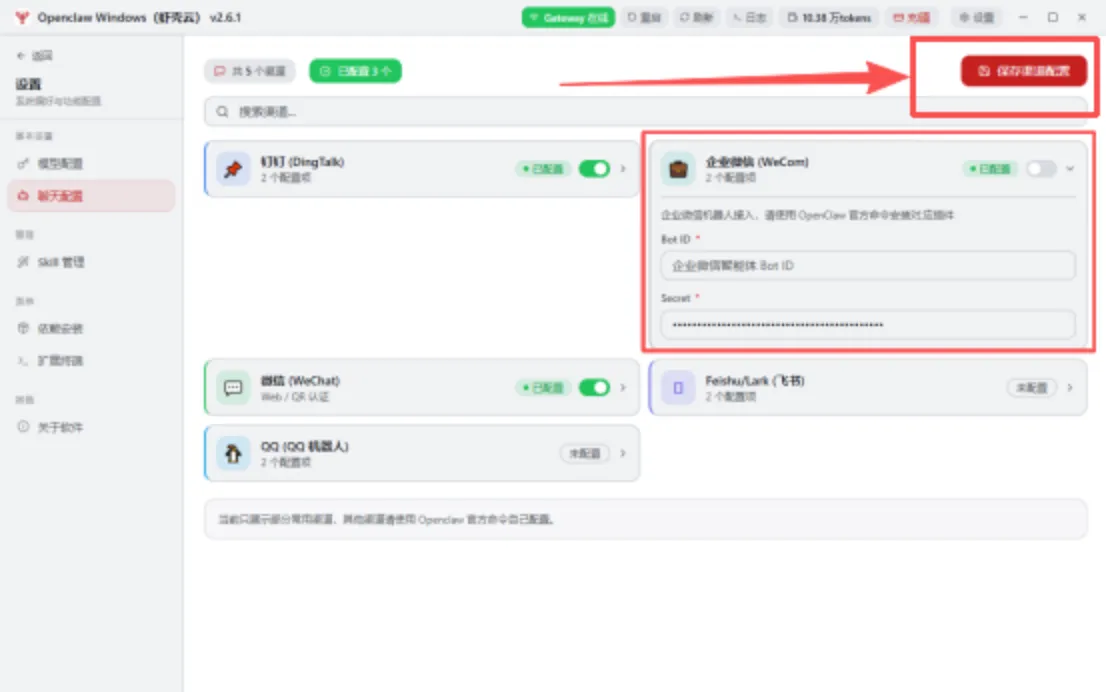

- 确认渠道已启用,重启网关即可生效。
三、OpenClaw 核心功能优势
OpenClaw v2.6.1 版本具备多项实用特性,为企业微信对接提供稳定可靠的支持,满足企业多样化使用需求:
- 便捷部署:提供一体化安装包,无需额外配置运行环境,降低使用门槛
- 可视化操作:全图形化界面配置,无需输入命令,新手也能快速上手
- 丰富模型:内置 400+ 种大模型资源,满足不同场景的智能对话需求
- 多渠道支持:同时兼容企业微信、钉钉、飞书等主流办公平台,扩展性强
- 安全稳定:支持本地部署运行,数据自主可控,保障企业信息安全
四、安装包获取
OpenClaw 中文版一键部署安装包:
https://openclaw.ikidi.top/api/download/package/22?promoCode=IVB807603D98
结语
通过以上步骤,即可完成 OpenClaw 与企业微信的完整对接,实现智能机器人在企业微信环境中的稳定运行。配置过程简单易懂,全程可视化操作,无需专业技术背景即可完成。在配置过程中遇到任何问题,欢迎在评论区留言交流,我会及时为大家解答,助力企业顺利实现办公智能化升级。