在日常生活和工作中,U盘几乎成了标配工具。不论是传资料、拷照片、做备份,U盘都承担着重要角色。但不少人可能遇到过这样的情况:
U盘插入电脑,突然提示“格式化”或显示为空,里面的数据全不见了。
你或许会以为文件被删除了,或者U盘报废了。其实不然,大部分情况下,数据并没有真正丢失,而是“看不见”了。
本文将从常见原因讲起,逐步教你如何在不格式化的前提下找回数据,修复U盘异常,并防止以后再次发生类似问题。
当U盘出现以下几种情况时,很多用户会误以为数据已经彻底消失:
• 插入后系统弹出:“需要格式化驱动器才能使用”;
• 双击U盘提示“无法访问”,或“文件或目录损坏且无法读取”;
• 资源管理器里U盘显示容量正常,但文件夹为空;
• U盘变成了RAW格式,无法打开。
实际上,这并不等于数据被删除,也不代表U盘硬件坏了。真正发生的,是文件系统或分区表出现了问题,操作系统无法正常读取数据,就像书籍的目录页被撕掉了,书的内容还在,却不知道从哪开始看。
这类问题是“逻辑错误”,而非“物理故障”,通常是可以通过正确方法恢复数据的。
为什么U盘插上后显示为空?
很多人以为U盘“突然变空”是偶发的,其实背后往往有迹可循。下面是导致U盘变空的常见原因:
- 非正常移除U盘。没有点击“安全移除硬件”**就直接拔出U盘,尤其是在文件尚未完全写入磁盘的情况下。这样操作极易破坏文件系统元数据,比如FAT表或分区引导扇区。具体表现是:U盘文件夹列表消失或显示异常字符;插入后提示格式化;容量显示异常(如0字节、负值等)。
- U盘文件系统损坏,常见损坏原因包括:拷贝过程中电脑死机;强行关闭电源;硬盘检测工具或病毒误修改扇区内容;写入失败导致的“半格式化”状态。结果就是文件还在,但系统不认识文件的“位置”了。
- 插入特殊设备被修改结构。很多电视、车载音响、打印机、投影仪等设备会对插入的U盘做一些隐藏性修改:创建特定格式的隐藏分区;自动覆盖主引导记录(MBR);改写文件系统或分区类型标识。这些设备操作不一定损坏数据,但会造成Windows系统无法识别原始结构,从而提示格式化。
- U盘芯片老化或存在虚标,部分廉价或山寨U盘存在“假扩容”“短寿命闪存”等问题:比如,标称容量64GB,实际只有8GB;芯片写入寿命短,反复使用后出现不可读区域;写入过程数据无法持久保存。

面对U盘变空,不要贸然操作!
很多用户在看到“格式化”提示后,会直接点击“是”。这一步往往会导致原始数据结构被清空,即便后期使用恢复软件,也很难找回原始文件名和目录。
以下是你应该立即采取的正确步骤:
第一步:拒绝格式化,关闭提示窗口
当系统提示“是否格式化此磁盘”时,请务必点击“取消”或关闭窗口。也不要尝试“查看属性”或运行CHKDSK等命令,也不要继续往U盘写入新数据。
格式化虽然不会马上擦除数据,但会清空原有文件系统并重建分区头,破坏目录树结构,大大增加恢复难度。
第二步:尝试恢复U盘里的数据(如果U盘里没有重要资料,可跳过这个步骤)
如果想自己动手恢复数据,那就试试下面几个步骤,比想象的要简单很多:
- 打开下载好的软件,在diskgenius主界面找到需要恢复数据的U盘。选中U盘 → 点击工具栏上的【恢复文件】,之后点击【开始】扫描。
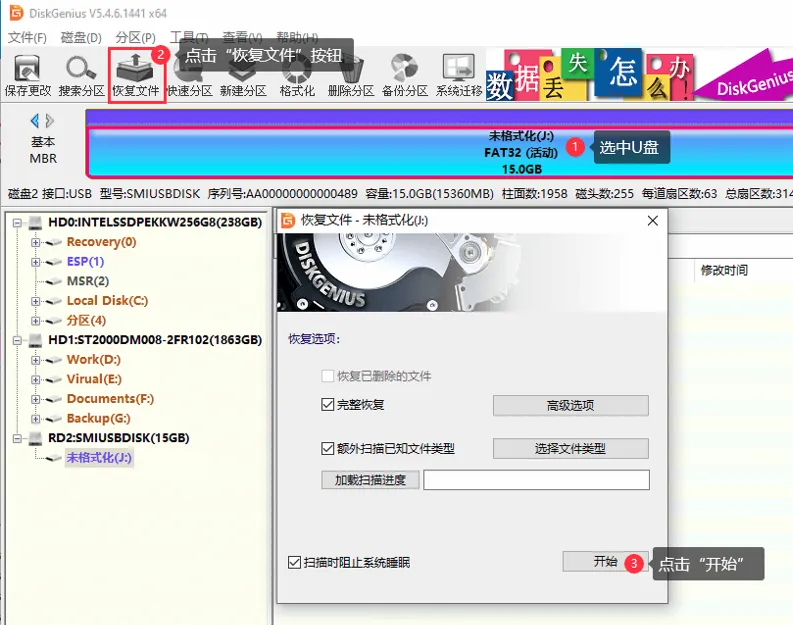
- 扫描过程中会实时列出已识别的文件,支持图片/文档/音频等多格式预览。
- 扫描结束后,可以按文件类型、大小、修改时间进行筛选,也可以双击文件对文件内容进行预览,检查文件是否正常。
- 勾选所需文件 → 右键【复制到指定文件夹】 → 保存到电脑硬盘其他路径。(不要保存到U盘原目录,否则有可能导致数据被覆盖。)
第三步:尝试将U盘格式化,修复U盘。
U盘修复后,还能继续用吗?
恢复数据后,很多用户会问:这个U盘还能继续用吗?答案是,取决于U盘的实际状况。
如果U盘只是文件系统损坏了,芯片是健康的,那么格式化会重新建立文件系统,格式化完成后,U盘就可以继续使用了。
芯片出现读写错误或坏块等硬件问题,建议将U盘淘汰,不要再用于保存重要数据。