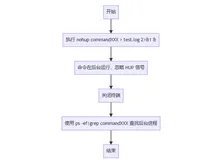
有两种方式:
1. command & : 后台运行,你关掉终端会停止运行
2. nohup command & : 后台运行,你关掉终端也会继续运行
一、 简介
Linux/Unix 区别于微软平台最大的优点就是真正的多用户,多任务。因此在任务管理上也有别具特色的管理思想。
我们知道,在 Windows 上面,我们要么让一个程序作为服务在后台一直运行,要么停止这个服务。而不能让程序在前台后台之间切换。而 Linux 提供了 fg 和bg 命令,让你轻松调度正在运行的任务。假设你发现前台运行的一个程序需要很长的时间,但是需要干其他的事情,你就可以用 Ctrl-Z ,挂起这个程序,然后可以看到系统提示:
[1]+ Stopped /root/bin/rsync.sh
然后我们可以把程序调度到后台执行:(bg 后面的数字为作业号)
#bg 1
[1]+ /root/bin/rsync.sh &
用 jobs 命令查看正在运行的任务:
#jobs
[1]+ Running /root/bin/rsync.sh &
如果想把它调回到前台运行,可以用
#fg 1
/root/bin/rsync.sh
这样,你在控制台上就只能等待这个任务完成了。
& 将指令丢到后台中去执行
[ctrl]+z 將前台任务丟到后台中暂停
jobs 查看后台的工作状态
fg %jobnumber 将后台的任务拿到前台来处理
bg %jobnumber 将任务放到后台中去处理
kill 管理后台的任务
二、&
在Linux中,当在前台运行某个作业时,终端被该作业占据;而在后台运行作业时,它不会占据终端。可以使用&命令把作业放到后台执行。实际上,这样是将命令放入到一个作业队列中了:
$ ./test.sh &
[1] 17208
$ jobs -l
[1]+ 17208 Running ./test.sh &
在后台运行作业时要当心:需要用户交互的命令不要放在后台执行,因为这样你的机器就会在那里傻等。不过,作业在后台运行一样会将结果输出到屏幕上,干扰你的工作。如果放在后台运行的作业会产生大量的输出,最好使用下面的方法把它的输出重定向到某个文件中:
command >out.file 2>&1 &
在上面的例子中,2>&1表示所有的标准输出和错误输出都将被重定向到一个叫做out.file 的文件中。 当你成功地提交进程以后,就会显示出一个进程号,可以用它来监控该进程,或杀死它。
例:查找名为“httpd.conf”的文件,并把所有标准输出和错误输出重定向到find.dt的文件中:
# find /etc/httpd/ -name "httpd.conf" -print >find.dt 2>&1 &
[2] 7832
成功提交该命令之后,系统给出了它的进程号7832。 对于已经在前台执行的命令,也可以重新放到后台执行,首先按ctrl+z暂停已经运行的进程,然后使用bg命令将停止的作业放到后台运行,例如对正在前台执行的tesh.sh使用ctrl+z挂起它:
$ ./test.sh
[1]+ Stopped ./test.sh
$ bg %1
[1]+ ./test.sh &
$ jobs -l
[1]+ 22794 Running ./test.sh &
但是如上方到后台执行的进程,其父进程还是当前终端shell的进程,而一旦父进程退出,则会发送hangup信号给所有子进程,子进程收到hangup以后也会退出。如果我们要在退出shell的时候继续运行进程,则需要使用nohup忽略hangup信号,或者setsid将将父进程设为init进程(进程号为1)
$ echo $$
21734
$ nohup ./test.sh &
[1] 29016
$ ps -ef | grep test
515 29710 21734 0 11:47 pts/12 00:00:00 /bin/sh ./test.sh
515 29713 21734 0 11:47 pts/12 00:00:00 grep test
$ setsid ./test.sh &
[1] 409
$ ps -ef | grep test
515 410 1 0 11:49 ? 00:00:00 /bin/sh ./test.sh
515 413 21734 0 11:49 pts/12 00:00:00 grep test
上面的试验演示了使用nohup/setsid加上&使进程在后台运行,同时不受当前shell退出的影响。那么对于已经在后台运行的进程,该怎么办呢?可以使用disown命令:
$ ./test.sh &
[1] 2539
$ jobs -l
[1]+ 2539 Running ./test.sh &
$ disown -h %1
$ ps -ef | grep test
515 410 1 0 11:49 ? 00:00:00 /bin/sh ./test.sh
515 2542 21734 0 11:52 pts/12 00:00:00 grep test
另外还有一种方法,即使将进程在一个subshell中执行,其实这和setsid异曲同工。方法很简单,将命令用括号() 括起来即可:
$ (./test.sh &)
$ ps -ef | grep test
515 410 1 0 11:49 ? 00:00:00 /bin/sh ./test.sh
515 12483 21734 0 11:59 pts/12 00:00:00 grep test
注:本文试验环境为Red Hat Enterprise Linux AS release 4 (Nahant Update 5),shell为/bin/bash,不同的OS和shell可能命令有些不一样。例如AIX的ksh,没有disown,但是可以使用nohup -p PID来获得disown同样的效果。
还有一种更加强大的方式是使用screen,首先创建一个断开模式的虚拟终端,然后用-r选项重新连接这个虚拟终端,在其中执行的任何命令,都能达到nohup的效果,这在有多个命令需要在后台连续执行的时候比较方便:
$ screen -dmS screen_test
$ screen -list
There is a screen on:
27963.screen_test (Detached)
1 Socket in /tmp/uscreens/S-jiangfeng.
$ screen -r screen_test
三、 nohup
如果你正在运行一个进程,而且你觉得在退出帐户时该进程还不会结束,那么可以使用nohup命令。该命令可以在你退出帐户之后继续运行相应的进程。nohup就是不挂起的意思( no hang up)。 该命令的一般形式为:
nohup conmmand &
如果使用nohup命令提交作业,那么在缺省情况下该作业的所有输出都被重定向到一个名为nohup.out的文件中,除非另外指定了输出文件:
nohup command > myout.file 2>&1
在上面的例子中,输出被重定向到myout.file文件中。
四、.*,?,[...],[!...]等
下面就是这些特殊字符:
* 匹配文件名中的任何字符串,包括空字符串。
? 匹配文件名中的任何单个字符。
[...] 匹配[ ]中所包含的任何字符。
[!...] 匹配[ ]中非感叹号!之后的字符。
当s h e l l遇到上述字符时,就会把它们当作特殊字符,而不是文件名中的普通字符,这样用户就可以用它们来匹配相应的文件名。
1)列出以i或o开头的文件名: #ls [io]*
2)列出log.开头、后面跟随一个数字、然后可以是任意字符串的文件名: #ls log.[0-9]*
3)与例二相反,列出log.开头、后面不跟随一个数字、然后可以是任意字符串的文件名 : #ls log.[!0-9]*
4)列出所有以LPS开头、中间可以是任何两个字符,最后以1结尾的文件名:#ls LPS??1
5)列出所有以大写字母开头的文件名:$ ls [A-Z]* 6)列出所有以. 开头的文件名(隐含文件,例如. profile、.rhosts、.histo ry等): $ ls .*
其他相关命令:
jobs:查看当前有多少在后台运行的命令
fg:将后台中的命令调至前台继续运行。如果后台中有多个命令,可以用 fg %jobnumber将选中的命令调出,%jobnumber是通过jobs命令查到的后台正在执行的命令的序号(不是pid)
bg:将一个在后台暂停的命令,变成继续执行。如果后台中有多个命令,可以用bg %jobnumber将选中的命令调出,%jobnumber是通过jobs命令查到的后台正在执行的命令的序号(不是pid)
杀死进程
杀死已经启动的程序和普通方式一样:
pkill -9 name
killall name
kill pid
…
本文转自东方之子736651CTO博客,原文链接: http://blog.51cto.com/ecloud/1435701,如需转载请自行联系原作者