
OpenPrint 打印设计器 Pro 深度解析:从模板设计到多通道出纸的完整工程化方案
关键词:打印设计器 / 打印SDK / 报表 / 标签 / 矢量PDF / 打印中台 / 前端
写在前面
做企业软件的工程师应该都经历过这种"噩梦":
- 客户要改打印模板里的某个字段,前端写死模板 → 改代码 → 发版 → 客户再提单 → 再改
- 不同客户模板千差万别:快递面单、商品标签、财务凭证、医疗腕带、报表……一套代码根本覆盖不完
- 套打标签位置差 0.5mm,客户能盯着放大镜挑
- 熬了几周做出来的打印模块,换一个行业客户又得重来
打印这个模块,本身不复杂,难在"频繁变更"和"形态多样"。
今天要深度拆解的 OpenPrint Pro,是一套可以独立交付的打印系统 SDK。它把「报表 / 标签的模板设计、多通道出纸、矢量导出」全部以零业务污染的方式交付给你。我用实际项目经验告诉你:在企业里把打印做成一个"可插拔、业务可自助、框架无关"的能力,到底该怎么做。
先给你看结论:
- 📦 一套 SDK,前端一个设计器,后端两个通用接口,出纸一条链路
- 🧩 标准 Web Components,Vue / React / Angular / 原生 HTML 通吃
- 📉 同一张 A4 单据,矢量 PDF 体积只有位图的 1/180(省 99.4%)
- 📱 移动端 / PDA 断网也能出纸,2.5MB 单文件
- ⚡ 5 分钟跑通对接,首个业务单据一天内上线
目录
- 打印需求为什么这么"磨人"
- OpenPrint Pro 是什么:一套可交付的打印能力
- 六大设计哲学:凭什么它能"零污染"接入
- 四层能力架构:从无头引擎到打印中台
- 三种接入方式:原生HTML / Vue3 / React / Node
- 四种对接形态:按侵入度挑
- 打印链路:浏览器 / 桌面静默 / 云打印
- 矢量引爆:一张 A4 从 22MB 降到 130KB
- 移动端 / PDA:断网也出纸
- 服务端渲染:把"模板+数据→PDF"变成一个 HTTP 接口
- 报表与表格:多级分组、横向透视、尾行合计
- 参数化模板:让客户自己改,不碰设计器
- 数据契约:一条规矩,四种接入共用
- AI 助手:一句话生成 + 识图还原
- 运行期参数:一张模板服务多个场景
- 常见问题与避坑
- 总结
一、打印需求为什么这么"磨人"
先别急着上工具,把问题想清楚。
我归纳了一下,打印需求难做,有三个核心矛盾:
1. 低频,但极高诉求
打印这个功能本身不常被"感知"(不像登录、搜索),但一旦"想改",就是刚需中的刚需——面单格式不对,货就发不出去。
2. 变更频繁、形态多样
同一个"标签",在 A 公司是 40×30mm 的化合物标,在 B 公司是 100×150mm 的快递面单,在 C 公司可能是 A4 的出货单。没有一套写死的模板能 cover 所有场景。
3. 高度依赖开发,改版像挤牙膏
这是最致命的。写死的模板,改一个字都要动代码 → 走流程 → 发版。业务等得绝望,开发背锅,老板觉得效率低。
二、OpenPrint Pro 是什么
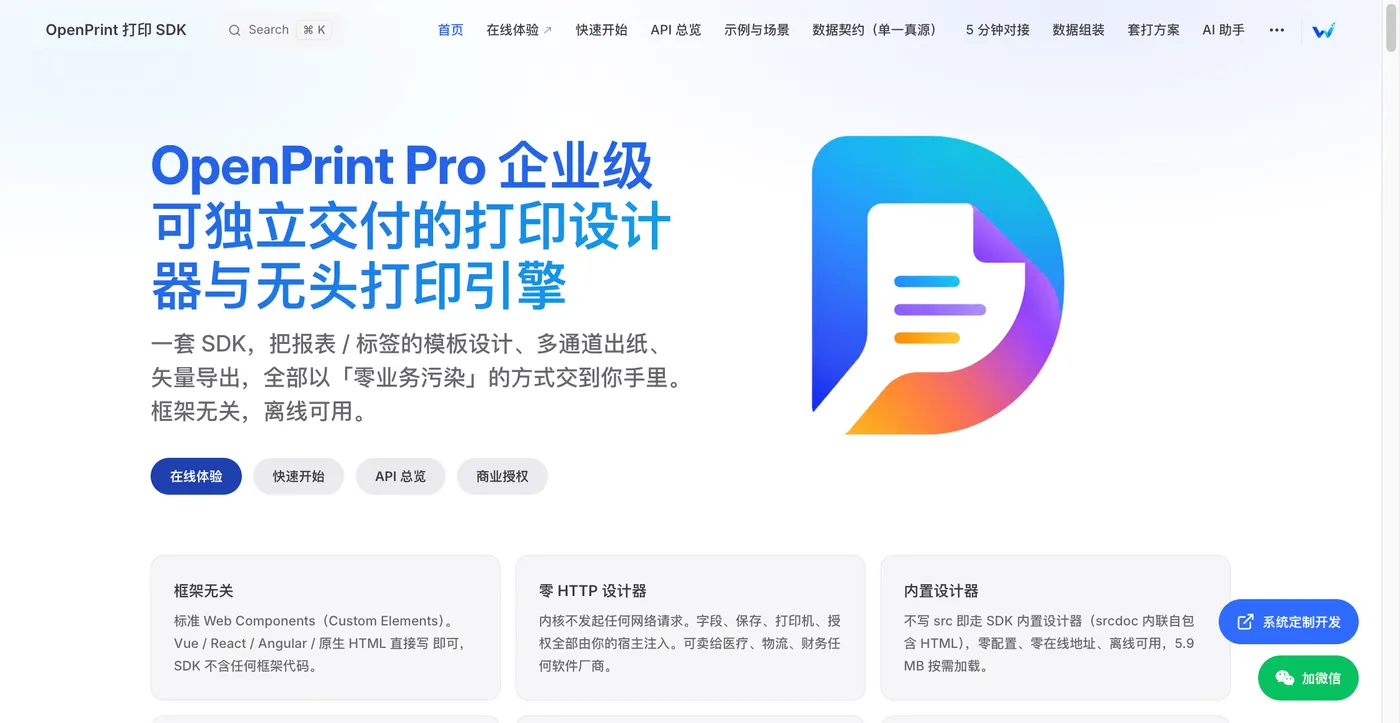
一句话:一套可以独立交付的打印系统 SDK——报表 / 标签的模板设计、多通道出纸、矢量导出,全部以「零业务污染」的方式交给你。
它不包含任何框架代码,因此可以卖给做医疗、物流、财务、ERP / MES / WMS 的任意软件厂商。可以理解为:你把"打印"这个模块,整体外包给了一个团队,它只在你需要的时候以 SDK 的形式存在。
- 开源 / 商业双轨:有免费开源版(GPL-3.0),也有商业付费版(¥99/年起)
- 纯前端 + 可私有化:数据不出内网,可自定义品牌(OEM)
- 离线可用:内核零 HTTP,字体本地打包,不拉任何 CDN
它解决的核心问题
| 痛点 | OpenPrint 的解法 |
|---|---|
| 改模板依赖开发 | 可视化设计器 + AI,业务人员自助 |
| 打印能力绑定框架 | 标准 Web Components,框架无关 |
| 打印慢、体积大 | 矢量优先,A4 从 22MB 降到 130KB |
| 断网打不了标签 | 移动端 2.5MB 离线渲染 |
| 接入周期长 | 5 分钟对接,业务模块零代码接入 |
三、六大设计哲学
OpenPrint 的工程化水平,从它的设计哲学就能看出来。这六条原则是贯穿所有能力的地基:
| 原则 | 含义 |
|---|---|
| 框架无关 | 注册标准 Web Components(Custom Elements),Vue / React / Angular / 原生 HTML 直接写 <print-designer> 即可,SDK 不含任何框架代码 |
| 零 HTTP 设计器 | 内核不发起任何网络请求。字段、保存、打印机、授权全部由你的宿主注入。可以卖给医疗、物流、财务任何软件厂商 |
| IoC 控制反转 | SDK 只定义「能力」与「事件通道」,网络 IO / 持久化 / 鉴权全由外层 ERP 决定 |
| 内置设计器 | 不写 src 即走 SDK 自带设计器(srcdoc 内联自包含 HTML),零配置、零在线地址、离线可用,5.9MB 按需加载 |
| 矢量优先 | HTML / PDF / SVG / JPG 四格式导出,矢量优先,告别整页位图 PDF |
| 模板可参数化 | 复杂版式做一次(Recipe),日常改抬头 / 列显隐 / 公告语交给客户的配置页 |
这六条,决定了它的扩展边界和被信任程度。
四、四层能力架构
OpenPrint 的能力分四层,从底层无头引擎到顶层打印中台,逐层递进:
┌─────────────────────────────────────────────────────────────┐
│  打印中台(PrintKit)  configurePrintKit + 2 个接口 + 一行    │
│  <print-designer-page> 设计页  ·  quickPrint() 出纸          │
├─────────────────────────────────────────────────────────────┤
│  嵌入式设计器 <print-designer>  框架无关的自定义元素          │
│  getTemplate / setTemplate / exportAs / setLicense …         │
├─────────────────────────────────────────────────────────────┤
│  无头引擎 render() / createHeadless()  纯 TS,无 UI          │
│  浏览器预览 · 导出 PDF/JPG/SVG/HTML · Node 服务端批量渲染     │
├─────────────────────────────────────────────────────────────┤
│  打印通道 printDocument() / submitCloudTask()               │
│  本地客户端(127.0.0.1:18888) · 云打印(WebSocket 推任务)      │
└─────────────────────────────────────────────────────────────┘
各层职责说明:
- 无头引擎层:最底层,纯 TypeScript,无 UI。负责模板解析、数据绑定、分页、表格、分组、表达式、渲染导出。支持 Node 服务端批量渲染。
- 嵌入式设计器层:
<print-designer>自定义元素,框架无关,提供可视化设计能力,可嵌入任意系统。 - 打印中台层(PrintKit):最推荐的接入方式(IoC)。一个通用设计页 + 一行
quickPrint(),业务模块零代码接入。 - 打印通道层:对接本地 C++ 客户端(静默打印)或云打印服务(WebSocket 推任务)。
五、三种接入方式
1. 原生 HTML(零构建)
<script type="module" src="/sdk/sdk.js"></script>
<print-designer license-key="eyJ..." style="height:820px"></print-designer>
2. Vue 3(Vite)— 推荐 openprint26/vue 组件
<script setup lang="ts">
import { ref } from 'vue'
import { PrintDesigner, type PrintDesignerSaveEvent } from 'openprint26/vue'

const designer = ref<InstanceType<typeof PrintDesigner> | null>(null)

async function handleSave(e: PrintDesignerSaveEvent): Promise<HostSaveResult> {
  const { template, templateJson, usedFields } = e.detail.payload
  const id = await api.saveTemplate(templateJson)
  return { id }                       // return 自动桥接为 respond
}
</script>

<template>
  <PrintDesigner
    ref="designer"
    license-key="eyJ..."
    @save="handleSave"
    style="height:820px"
  />
</template>
这个组件仅 3.3 kB(gzip 1.2 kB),
vue是 peerDependency 不会重复打包。
3. React
import { useEffect, useRef } from 'react'
import { definePrintDesigner, type PrintDesignerElement } from 'openprint26'
definePrintDesigner()

export function PrintDesigner() {
  const ref = useRef<PrintDesignerElement>(null)
  useEffect(() => {
    const node = ref.current!
    node.onSave = async (payload) =>
      ({ id: await api.save(payload.template) })
  }, [])
  return <print-designer ref={ref as never} license-key="eyJ..." style={
  { height: 820 }} />
}
4. Node 服务端(无头渲染)
import {
    render } from 'openprint26/node'
const {
    html, pages } = await render({
    template, data })
六、四种对接形态:按侵入度挑
OpenPrint 提供四种接入形态,你按业务侵入度自己选:
| 形态 | 适合 | 业务前端写多少代码 |
|---|---|---|
| ① 后端只出 PDF | 后端 / 运维直接出 PDF / 图片,前端只设计模板 | 换个函数,前端零改动 |
| ② 通用设计页路由 | 绝大多数 ERP 场景(推荐) | 0 行:跳路由 + quickPrint() |
| ③ 组件嵌入 | 想在自己页面里深度嵌设计器 | 每页写 onSave + setFields 胶水 |
| ④ 配置页(参数化模板) | 客户运维自己改抬头、文字、列显隐,不碰设计器 | 表单由 configSchema() 自动生成 |
以最常见的"②通用设计页路由"为例,业务模块接入只有三步:
// ① 启动时配一次:把你的后端 / 请求器接进来
import axios from 'axios'
import {
    configurePrintKit, createHttpPrintAdapter } from 'openprint26'

configurePrintKit({

  adapter: createHttpPrintAdapter({
    request: (cfg) => axios.request(cfg).then((r) => r.data) }),
  licenseKey: 'eyJ...',                 // 不配 = 试用模式(带水印)
})

// ② 设计模板:全系统一个页面,零胶水代码
router.push('/system/print/designer?bizCode=PURCHASE_IN&tplCode=TPL_001')

// ③ 出纸:一行
import {
    quickPrint } from 'openprint26'
quickPrint('PURCHASE_IN', row.id)
后端需要提供的两个通用接口(全系统复用,做一次):
GET /api/v1/print/schema?bizCode=&templateCode=— 返回字段清单PUT /api/v1/print/templates/{templateCode}— 保存模板
这两行接口是"一次做完全系统受益"的关键——以后新增任何单据类型,前端零改动,只要后端在 schema 里声明对应字段即可。
七、打印链路:浏览器 / 桌面静默 / 云打印
三种出纸方式
| 方式 | 说明 | 适用 |
|---|---|---|
| 浏览器直接打印 | 走系统打印对话框 | 单机、前台、少量 |
| 桌面静默打印 | 本地 C++ 客户端(127.0.0.1:18888),脚本下发,零弹窗 | 仓库、批量、无人值守 |
| 云打印 | WebSocket 推任务,模板云端管理,断线重试,日志审计 | 多门店、分布式 |
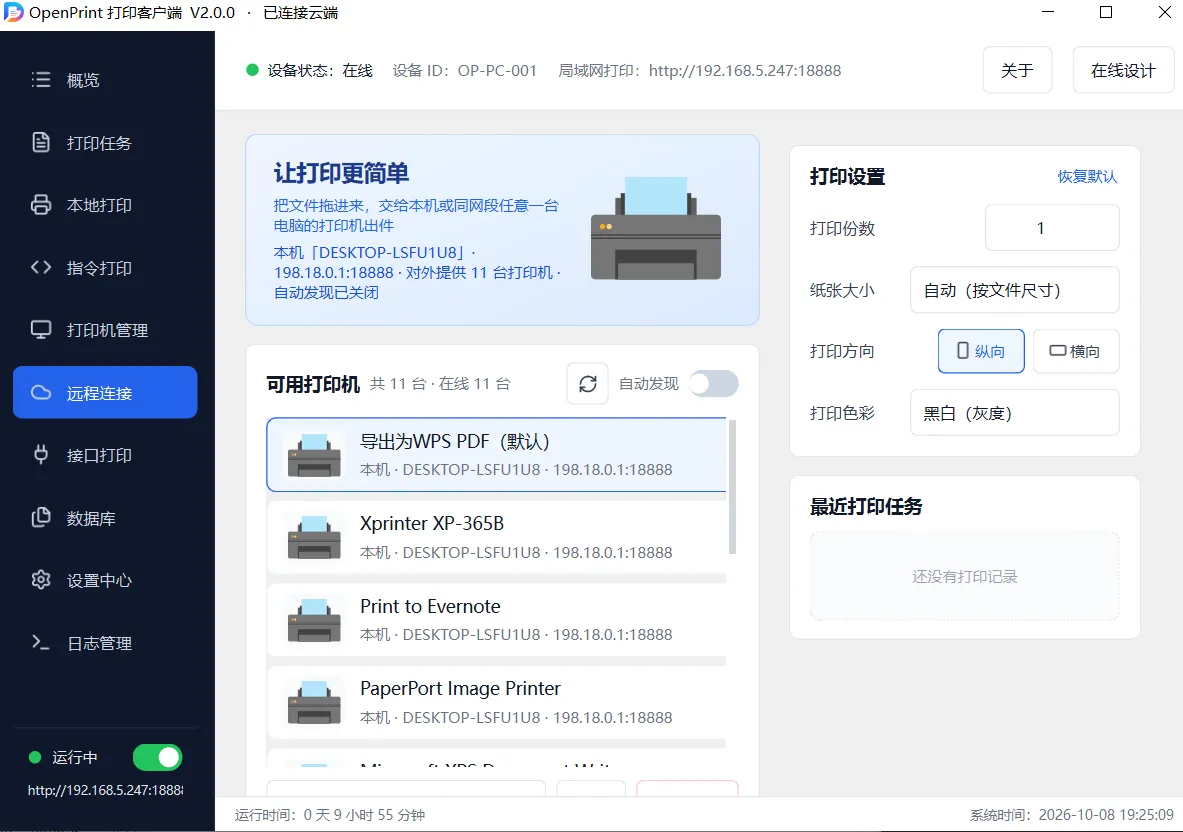
打印面板:原生 DOM,零框架依赖
OpenPrint 的打印面板是原生 DOM 实现,约 46 KB(gzip 14 KB),零 UI 框架依赖、零 CSS 文件,主色可用 CSS 变量 --op-primary 覆盖——随便往谁的页面里嵌都不打架。
本地 / 云两大 Tab,支持:
- 本地通道:静默直打(走本机客户端)
- 云通道:静默直打
- 浏览器通道:必弹浏览器对话框(非静默)
合并打印
openPrintDialog 支持传数组做合并打印:N 份数据合成 1 个多页文档,页码连续,单次合并上限 500 份(超出触发 PAGE_LIMIT_REACHED 告警)。
指令直通
payloadMode 支持 'html'(矢量·默认)/ 'pdf' / 'esc' / 'tsc' / 'zpl'——多种打印机指令直接下发,不经过中间转换。
八、矢量引爆:一张 A4 从 22MB 降到 130KB
这是 OpenPrint 最硬核的地方之一——真矢量打印导出。
实测数据(A4 210×297mm)
| 导出方式 | 体积 | 说明 |
|---|---|---|
| 位图 PNG @288dpi | 22.96 MB | 整页位图,放大就糊 |
| JPEG @288dpi | 1.36 MB | 有损压缩 |
| 矢量 PDF | 0.185 MB | 文字是轮廓不是像素 |
| 打印载荷 HTML | ~17 KB/页 | 位图载荷约 10MB/页 |
同一张 A4 单据,矢量 PDF 体积只有位图的 1/180(省 99.4%)。
为什么重要
- 放大不失真:矢量文字是贝塞尔轮廓,8 倍放大锐度 1872.0,位图只有 369.7
- 可复制检索:文字保留 ToUnicode 映射,PDF 里的字能选中、能搜索
- 体积小两个数量级:存 PDF 归档、传云打印、发客户都毫无压力
怎么做到的
本地 C++ 客户端是 Qt6 + Qt WebEngine(完整 Chromium),loadHtml() → printToPdf() 真矢量出纸。设计器预览 = 导出 = 打印,三线共用同一份 HTML/CSS,版式零漂移。
三路线(本地客户端静默 / 浏览器另存 PDF / 服务端 Chromium)共用同一套渲染,任意倍率放大不失真、可复制检索。
位图清晰度控制
如果某些场景确实需要位图,也提供了四档清晰度:
low 96 / medium 192 / high 288(默认)/ ultra 384 dpi
DPI 与体积近似平方关系,按需选择。也支持自定义(如 203dpi 对齐标签机打印头)。
⚠️ 小提示:Type3 中文字形(矢量 + ToUnicode)在主流 RIP 上无损,老式 RIP 建议现场打样确认。
九、移动端 / PDA:断网也出纸
仓库里常常没网,但仓管员拿 PDA 扫码入库,扫完就该出标签。
OpenPrint 的移动端 SDK 把渲染引擎塞进手机 webview:
模板 JSON + 数据 → 页面 / PDF / JPG / 标签指令流(TSPL / ZPL / ESC-POS)
全程本地计算,零 HTTP 请求——飞行模式也能跑。
核心数据
| 项 | 数值 |
|---|---|
| SDK 体积 | 2.5 MB 单文件(gzip 780 KB) |
| 只渲染页面 | ~0.3 MB |
| +条码/二维码 | ~1.6 MB |
| 内置中文字库 | 3500 常用字(1.2 MB),缺字自动回退位图 |
| 物料标签 100×50 渲染 | 16 ms,PDF 71 KB |
| A4 拣货单 | 21 ms |
| A5 送货单 | 12 ms |
| 标签机指令流 | 约 0.4 KB |
无需打包器
不需要 npm、不需要打包器、不需要授权码,产物无水印。uni-app 的 H5 与 App(webview)两端通用,App 端由 renderjs 串行注入,窄屏缩放走渲染端自带的 --op-scale(矢量,不糊)。
// 手机 webview 里调用
window.OpenPrintView.renderInto(host, {
    template, data })
  .then(() => window.OpenPrintView.toTspl())   // 直接出 TSPL 指令给标签机
"扫码枪响就出标签"的断网场景,是 OpenPrint 移动端最杀的场景。
十、服务端渲染:把"模板+数据→PDF"变成一个 HTTP 接口
如果不想在前端跑引擎,OpenPrint 还提供独立的服务端渲染服务(Render Bridge):
POST https://printapi.yy360.space/api/v1/render
{
  "template": <模板 JSON>,
  "data": { "oms_order": {...}, "oms_order_item": [...] }
}
→ 直接返回 PDF 字节
为什么好用
- 无状态:不碰业务数据,可水平扩展
- 零漂移:与设计器共用同一套
layout-engine → renderer-html,版式完全一致 - 部署简单:Node + Chromium + Fastify,Docker 一键部署
- 官方在线服务:https://printapi.yy360.space 免部署即可联调(设计器导出对话框也内置了这条路线)
实测性能
| 指标 | 数值 |
|---|---|
| 58×120mm 小票 PDF | 1 页 25.9 KB |
| 冷启动 | ~831 ms(可预热挪走) |
| 页面池复用后 | ~87 ms |
| 4 路并发 | 全部 200,页面池无泄漏 |
| 纸张精度 | MediaBox [0 0 163.92 340.08](≈57.83×119.97mm,亚 0.2mm 舍入) |
DPI 语义
output.dpi 默认 203dpi(8 dots/mm),对齐热敏小票 / 电子面单 / 条码标签主流打印头点距;也支持 300 / 600。像素数恒等于 round(毫米 ÷ 25.4 × dpi) 并写入 PNG pHYs 元数据。
色彩模式
58×120mm 小票实测:rgb 26.5 KB → gray 13.3 KB(50%)→ mono 2.7 KB(10%)。单色热敏场景体积骤降。
拿到 PDF 后,你可以直接推给云打印机(飞鹅 / 365 / Epson 等设备映射留在自己后端)。
十一、报表与表格:多级分组、横向透视、尾行合计
打印器不只是标签,绝大多数"报表"诉求 OpenPrint 已内置,不用上专门的报表引擎。
表格能力
- 多级行分组:
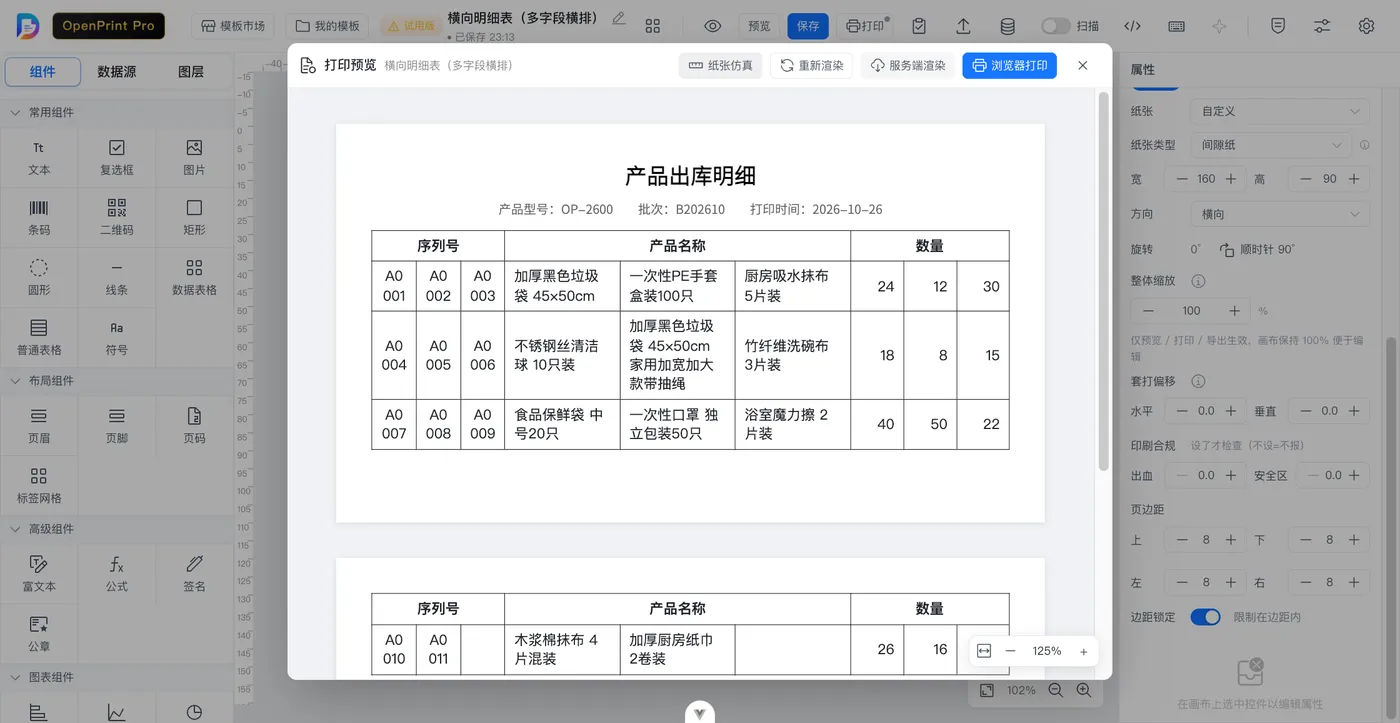
groupBy逗号分隔多级,逐级小计(subtotalPerLevel) - 主从多明细续流:画布放多张表即续流,第 2 张起从
max(设计top, 上一张实际底边)续起 - 横向列透视:
columnGroupBy+columnGroupMeasures(与groupBy互斥),库位 × SKU 横向透视矩阵 - 尾行聚合:
{ {#totalSum}}/{ {#pageSum}}/{ {#carrySum}}(承前累计)+ 大写版 - 续页重复组头:
groupHeaderFollow、整组不拆:groupKeepTogether
金额大写
单元格格式「金额大写」、| rmb 过滤器、尾行 token 三处出口共用同一套实现,含角分 / 负数 / 零元整。
输出端一致
HTML / PDF / PNG / SVG / Excel 全部生效。
⚠️ 指令打印(ESC/POS · TSPL · ZPL)不渲染表格,这是指令集的上限,不是 OpenPrint 的缺陷。
模板市场现成案例
内置「多级汇总单(逐级小计)」模板:A4 三页成品、48 行示例数据、跨页自动重复整条祖先链、表尾总计只印末页。
十二、参数化模板:让客户自己改,不碰设计器
很多 ERP 客户并不想学设计器。他们只想勾「公司名称打不打」「单号打不打」、改一句公告语、去掉明细里用不上的列。
OpenPrint 的参数化模板把模板拆成两层:
| 谁 | 面对什么 | 维护频率 |
|---|---|---|
| 开发 / 实施 | Recipe 配方:纸张、有哪些配置项、每项在纸上怎么排版 |
做一次 |
| 客户运维 | 勾选框、文字输入、明细列多选、打印偏移 | 随时改 |
import {
    compileTemplate, configSchema } from 'openprint26'

const groups = configSchema(recipe)                       // 表单由配方元数据自动生成
const savedConfig = await api.getConfig(recipe.id)        // 运维上次保存的配置;没有就传 null
const {
    template, output, config } = compileTemplate(recipe, savedConfig)
// template 是标准 { page, sections }:render() / 打印 / 后端落库 / 设计器打开,全部零改动
关键特性
- 关掉的字段根本不生成控件(不是隐藏),纸面零空档,从根上避免"隐藏后内容不上移"
- 勾掉一列,列宽按权重重新分摊
compileTemplate()编译成与设计器手工拖出来完全同构的标准画布 JSON——它不是第二套协议,只是另一种生成方式- 配置与模板双写落库,设计器手工微调后配置页自动只读,不会互相覆盖
- 连锁门店统一模板、SaaS 多租户的标配能力
内置 7 个设置项:fontScale、contentScale、offsetX、offsetY、previewScale、minHeightMm、themeColor。
其中 contentScale 是纸上物理缩放(排版前纯几何变换:坐标 / 字号 / 线宽 / 列宽行高等比缩,五出口一致),不是浏览器 zoom,100% 时输出与历史逐字节一致。
演示工程
print-test/ 提供三套真实配方:58mm 零售小票、A5 采购入库单、70×38 标价签。
十三、数据契约:一条规矩,四种接入共用
这是我认为 OpenPrint 最见功力的一点——所有接入路径、所有出口,共用同一份数据契约。
一句话契约
{

  "data": {

    "<数据源id>": {
    "对象源字段": "值" } | [ {
    "数组源字段": "值" } ]
  },
  "params": {
    "<参数key>": "值" }
}
data的顶层键 = 数据源 id- 对象源(
object)给一个对象,数组源(array)给一个数组 - 字段路径一律平铺
源id.字段key,不再使用[]语法 - 运行期参数
params与data并列,是独立保留根名
为什么重要
import {
    collectUsedFields } from 'openprint26'
collectUsedFields(templateJson)
// → ['oms_order.order_no', 'oms_order.supplier', 'oms_order_item', 'oms_order_item.sku_name', 'oms_order_item.qty']
这份 usedFields 清单就是后端取数接口的入参契约——按它把字段补齐,缺一个模板就空一格。后端照 usedFields 补字段即可,无需关心前端怎么排版。
四种接入路径共享
| 路径 | 入口 | 数据契约落点 |
|---|---|---|
| ① 无头/服务端渲染 | render / createHeadless / /api/v1/render |
data.<源id> + params 直接进引擎 |
| ② 打印中台 | configurePrintKit + quickPrint |
后端 2 接口分别回 fields 与 data.<源id> |
| ③ 组件嵌入 | <print-designer> + defineDesignerHost({ dataSource }) |
宿主注入裸数组,预览自动 buildPreviewData |
| ④ 移动端/PDA | uni-app SDK render({template, data}) |
同 ①,纯本地计算 |
对接包(ZIP)一键产出
设计器提供「导出对接包」功能,一键产出 ZIP,每份文件都是契约的一块拼图:
| 文件 | 内容 | 给谁看 |
|---|---|---|
template.json |
标准画布 JSON | 渲染端 |
dataSample.json |
示例数据 | 后端照抄形状 |
usedFields.json |
平铺字段清单 | 后端取数接口契约 |
fields.json |
数据源快照 | 后端建 DTO |
params.json |
运行期参数声明 | 后端出纸前填参 |
hints.txt |
Java DTO 草稿 + curl 样例 | 后端联调 |
ZIP 导出时还会做契约自检:比对 dataSample 是否齐字段,把"后端漏字段"提前到导出阶段发现。
十四、AI 助手:一句话生成 + 识图还原
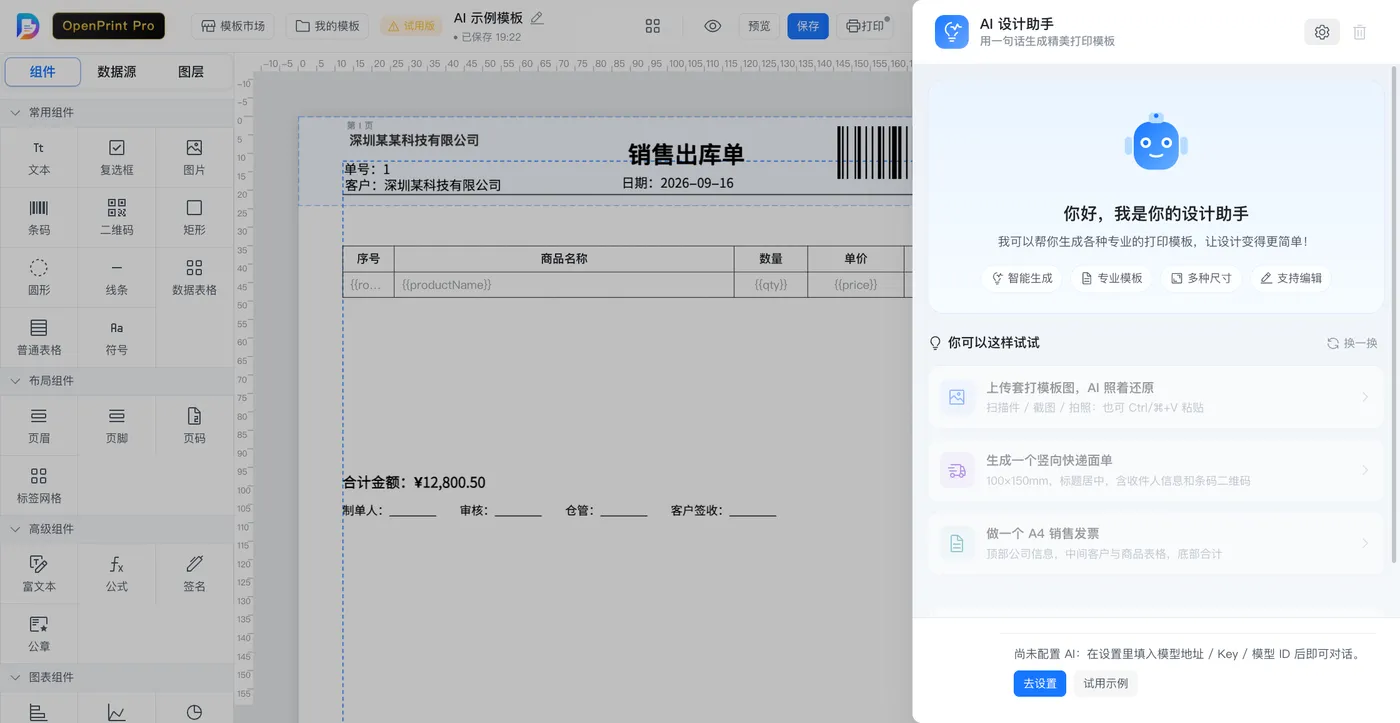
OpenPrint 的 AI 助手支持两种输入,都在同一个对话面板里:
| 输入方式 | 适合场景 | 需要的能力 |
|---|---|---|
| 文字描述 | 从零设计新模板 | 任意对话模型 |
| 上传模板图 | 把旧单据 / 扫描件 / 设计稿数字化 | 视觉模型(能看图) |
识图还原:照图逆向重建
上传一张旧单据或扫描件,AI 按"从上到下、从左到右"逐区域扫描,映射成对应控件:
| 图里看到的 | 还原成 | 关键还原点 |
|---|---|---|
| 标题 / 公司名 / 字段文字 | text |
字号、加粗、对齐、颜色 |
| 明细表 | table |
列数与各列列宽比例、表头文字 |
| 条形码 | barcode |
默认 CODE128 |
| 方块码 | qrcode |
位置与尺寸 |
| 印章轮廓 | seal |
圆形 / 方形 |
| Logo 等位图 | image |
位置尺寸 + 占位字段名 |
关键设计:Key 只存本地
AI 助手没有内置模型,也不经过任何中间服务器——浏览器直接请求你填的地址。Key 存在浏览器 localStorage,请求时由浏览器直接发给你填的地址,Key 不会上传到 OpenPrint 的任何服务器(压根没有中转)。
配置灵活
支持 OpenAI / DeepSeek / 通义千问 / 智谱 GLM / Moonshot / 本地 Ollama,只要它是 OpenAI 兼容的 /chat/completions 协议就能用。识别必须用视觉模型(gpt-4o / qwen-vl-max / glm-4v-plus),文字生成任意对话模型即可。
工程化的自愈机制
模型偶尔会吐出"看似完整其实一个控件都没有"的 JSON,OpenPrint 有三道防线:
- 归一化:修复结构、映射别名、深扫兜底捞控件
- 协议自愈:按 AJV 错误反推改法,就地修缺陷列宽、补空 title
- 断点续写 / 补全:输出截断时本地补
},或让模型从断点接着写
宁可给用户一个能落画布的起点,也不让他对着报错发呆。
十五、运行期参数:一张模板服务多个场景
一张发货单模板,如何全部门店通用?用运行期参数:
模板声明 parameters → 出纸前自动弹表单填值 → {
  {params.xxx}} 注入
- 类型:text / number / date / select
- 取值优先级:调用方
params→ 模板default→ 空 - 只注入已声明参数(拼错 key 无提示、不会静默填值)
- 必填缺失:
render()抛MissingParameterError(带中文标签)
打印面板会自动渲染参数表单(文本框 / 数字 / 日期 / 下拉),缺必填则该行红框高亮 + 浏览器 / 客户端 / 云打印三按钮全部禁用——必填校验做到出纸前拦截,不浪费一张纸。
与配置页的分工:
- 配置页改「这张单据长什么样」(编译期)
- 运行期参数填「这一单是什么值」(运行期)
十六、商业授权:免费也能用,¥699 买断商用
授权档位
| 档位 | 价格 | 适用 |
|---|---|---|
| 开源版 | 免费(GPL-3.0) | 基础版,二次开发底座 |
| 个人版 | ¥99/年 或 ¥299 买断 | 个人使用、学习 |
| 企业版 | ¥399/年 或 ¥699 买断 | 商用交付(推荐) |
| 机构版 | ¥3999/年起 | 政府/央企/上市/金融等,含源码交付 |
个人版与企业版功能完全相同,仅授权主体 / 响应优先级 / 开票差异。——这点很良心。
授权机制:RSA 离线数字签名
- 不联网,运行时 Web Crypto 验签(<1ms)
- 授权码与主体名(个人姓名 / 公司全称)绑定
- 未授权时所有输出出口强制「试用版」水印(试用水印铁律)
- 移动端包(uni-app)是无授权门的例外——产物无水印
试用水印覆盖出口:
render()/exportDocument()/exportVectorPdf()/createHeadless().print(),以及打印面板。设计器 / SDK / print-test 共用单一卡点。
买断 = 永久使用权
买断不锁版本;年付到期不影响已交付版本使用。云打印服务是独立计费模块,不与 SDK 捆绑,可私有部署。
十七、常见问题与避坑
Q1:一定要 Node 环境吗?
A:纯用设计器 / 在线版,不需要。只有二次开发集成时才需要。
Q2:打印出来是整页图片、放大模糊,怎么办?
A:默认 mode:'pdf' 是位图,改成 mode:'html' 就是矢量了。
Q3:uni-app / 微信小程序能用设计器吗?
A:不能用设计器(小程序无 Custom Elements / document),但可用 openprint26/node 服务端渲染出 PDF / HTML 下发。
Q4:换包后不生效?
A:版本号恒为 0.0.0,要 pnpm add ./openprint26-0.0.0.tgz --force 强制重装,且换包后需硬刷新(内置设计器是动态 chunk)。
Q5:数据安全吗?
A:纯前端,数据默认在本地,不强制上传第三方云。可私有化部署,数据不出内网。
Q6:crypto.subtle 报 unavailable?
A:RSA 验签需要 HTTPS 或 localhost,file:// 协议下不可用。
Q7:标签订位不准确?
A:先用「纸张仿真」看套打底图叠放对位,这是合成了走纸撕线、不可打印区、套打底图的成品级预览。
Q8:支持哪些打印机指令?
A:ESC/POS · TSPL · ZPL(指令直通,但指令集不渲染表格,是热敏/针式指令的上限)。
十八、总结
OpenPrint 的核心价值,是把「打印」从一个反复折腾的需求,变成了一个可插拔、可交付、框架无关的能力:
- 模板可视化 + AI → 业务人员自助改模板,不求人
- 引擎框架无关 → 一次对接,处处复用,还能独立卖钱
- 矢量 + 移动端 + 服务端渲染 → 覆盖浏览器、桌面、手机、云端的全场景
- 数据契约统一 + 对接包自检 → 后端零沟通成本、零漏字段
- 免费 + 低价商用的授权体系 → 门槛极低,商业可持续
如果你正在给企业系统做打印能力,或者正被"改打印模板"折磨,强烈建议花 10 分钟把在线版打开拖一拖:
- 在线体验:https://openprint.yy360.space
- 开源地址:https://gitee.com/haiming236/openprint.git
- 在线渲染服务(免部署验证):https://printapi.yy360.space
- 官方文档:https://docs.openprint.yy360.space
(文档地址以实际部署为准,关注公众号获取最新文档链接)
如果这篇文章对你有帮助,欢迎点赞、收藏、转发;有问题欢迎评论区留言交流。
