Codex 是 OpenAI 推出的 AI 编程智能体,程序跑在本地终端里,能读当前项目的代码、按自然语言指令改文件、执行命令、跑测试、修 bug。
Codex 能理解整个代码仓库,不只是当前打开的文件。给它一句“把这个项目的登录改成用环境变量读取密钥”,它会自己找相关文件、改代码、跑一遍构建,把结果和改动列出来。
Codex 开源免费,支持 Windows 10/11、macOS 和 Linux 三个平台。
Codex下载
Codex安装包:Codex安装包(Windows、macOS、Linux 三个平台都有)
| 文件 | 平台 | 怎么用 |
| Codex_26.1023.6621.0_x64【免安装版】【适合大多数电脑】.zip | Windows x64 桌面版 | 解压就能运行,大多数人装这个 |
| Codex_26.1023.6621.0_x64【适合大多数电脑】.Msix | Windows x64 桌面版 | 双击安装,进系统应用列表 |
| Codex_26.1023.6621.0_arm64【免安装版】【仅适合ARM架构电脑】.zip | Windows arm64 桌面版 | 解压运行,ARM 笔记本用 |
| Codex_26.1023.6621.0_arm64【仅适合ARM架构电脑】.Msix | Windows arm64 桌面版 | 双击安装 |
| codex-x86_64-pc-windows-msvc.exe | Windows x64 命令行版 | 放进固定目录加 PATH,终端里运行 |
| codex-x86_64-pc-windows-msvc.exe.zip | Windows x64 命令行版 | 解压得到上面的 exe |
| codex-aarch64-pc-windows-msvc.exe | Windows arm64 命令行版 | ARM 电脑的终端里用 |
| Codex-mac-x64.dmg | macOS Intel 桌面版 | 挂载后拖进应用程序文件夹 |
| Codex-mac-arm64.dmg | macOS Apple 芯片桌面版 | 同上,M 系列芯片用这个 |
| Codex-linux-arm64-26.506.21252.zip | Linux arm64 桌面版 | 解压运行,版本比 Windows 版旧 |
Codex安装
1)桌面版安装
Mac 用户双击 dmg 安装包,把 Codex 图标拖进"应用程序"文件夹,再从启动台打开。
Windows 用户解压 zip 免安装版(OpenAI.Codex_x64免安装版.zip),在解压后的文件夹里找到下图的文件,以管理员身份运行它:

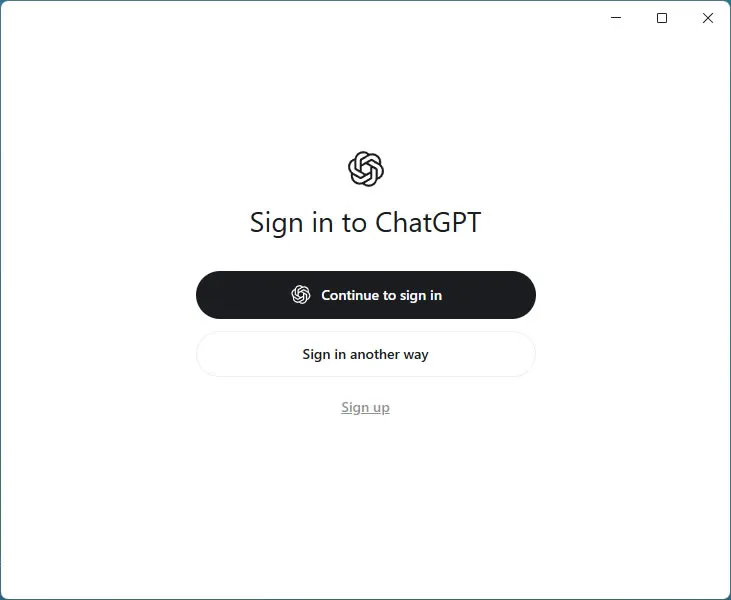
Codex 就启动了:
建议选择免安装版,选择 Msix 安装包的,双击启动它:
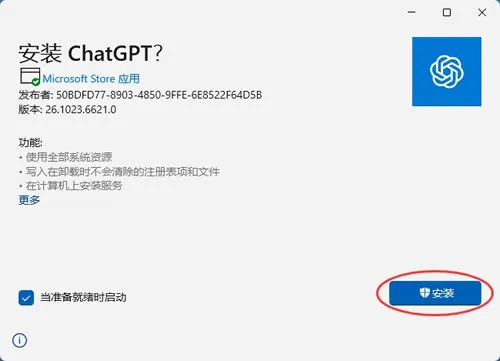
顺序的话,安装程序会自动运行,等待安装完成即可,不需要手动点很多"下一步"。安装完成后在开始菜单搜索 Codex 就能打开。
2)IDE 插件安装
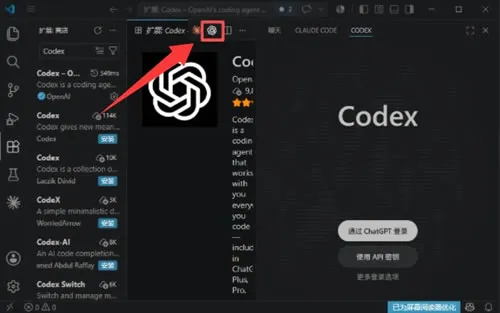
在 VS Code 或 Cursor 的插件市场搜索"Codex",找到 OpenAI 官方发布的插件,点击安装即可。安装后在 IDE 右侧会多出一个 Codex 面板,登录账号就能直接使用了。
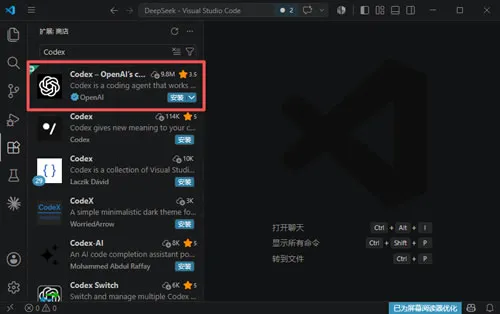 、
、
3)CLI 命令行安装(给开发者)
CLI 版适合习惯在终端里操作的开发者,不需要图形界面,轻量快速,下面介绍三种安装方式。
① 直接双击 codex-x86_64-pc-windows-msvc.exe,启动它:
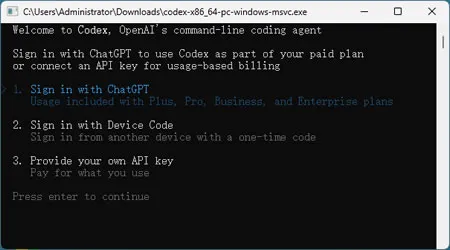
首次运行需要登录 OpenAI 账号,CLI 会在终端里给你一个链接,在浏览器里登录授权就行。
② 通过 npm 安装。如果你的电脑上已经安装了 Node.js。打开终端(Windows 用户打开命令提示符或 PowerShell,Mac/Linux 用户打开终端),执行以下命令:
npm install -g @openai/codex
-g 表示全局安装,装好后你在任意目录打开终端输入 codex 都能直接运行。如果安装过程中提示权限错误(Mac/Linux 常见),在前面加 sudo:
sudo npm install -g @openai/codex
国内用户下载 npm 包可能会比较慢,建议加上淘宝镜像源加速:
npm install -g @openai/codex --registry=https://registry.npmmirror.com
安装完成后验证一下是否成功,执行 codex --version,如果显示版本号就说明装好了。
③ 通过 Homebrew 安装(仅限 macOS)。如果你用的是 Mac 而且装了 Homebrew,一行命令就能搞定:
brew install --cask codex
Homebrew 会自动下载 Codex 并安装到系统路径,装好后在终端输入 codex 即可启动。
Codex登录(2种方式)
三种形态的 Codex 首次启动都需要登录才能使用。如果只是轻度体验,用 OpenAI 账号即可,也可以用 GitHub 或 Google 账号登录。
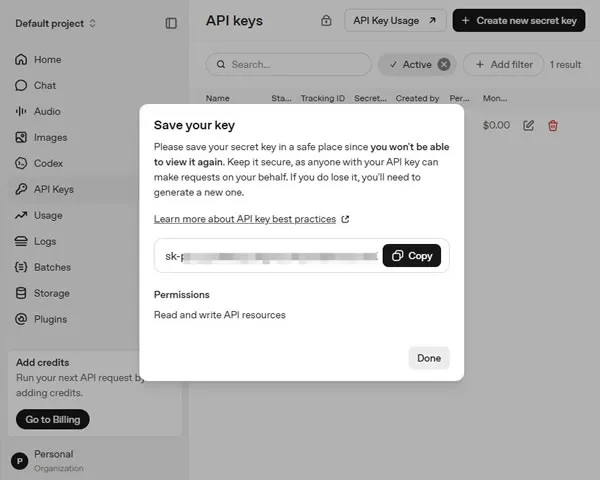
Codex 还支持通过 API Key 来认证(申请通道:platform.openai.com/api-keys):
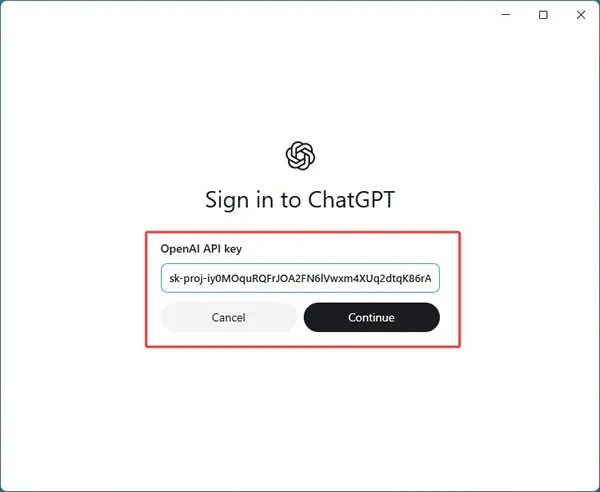
在登录界面选择其他登录方式,输入 Key 后点击 Continue 就可以正常使用了,按实际用量计费:
Codex汉化
Codex 主界面默认是英文的,可以手动改成中文(实测只能部分汉化):
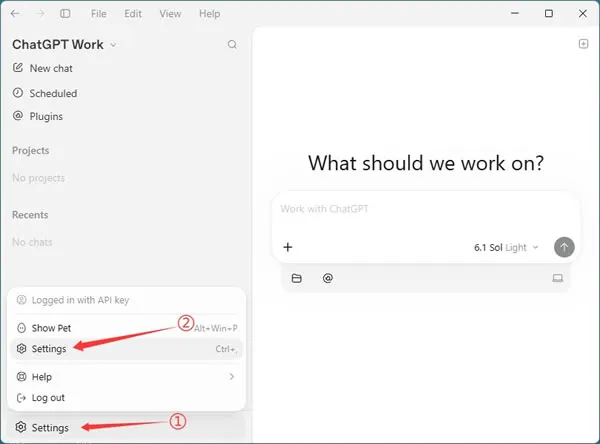
1)左下角点击 Settings,进入 Settings 设置页面 :
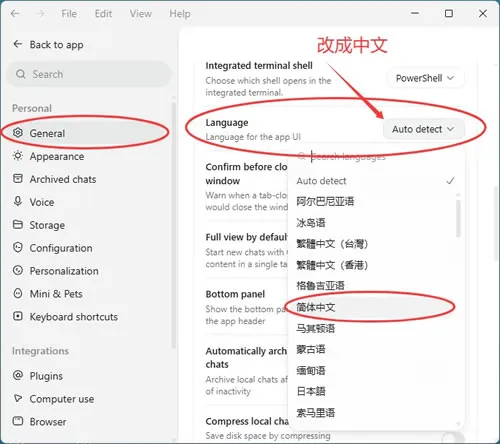
2)按照下图所示将 Language 改成简体中文:
Codex基础使用
1)桌面版使用
打开 Codex 桌面应用后,左侧是对话列表,中间是对话区域。点击界面上的"Choose project",选择你的项目目录,Codex 就能读取项目结构和文件内容。
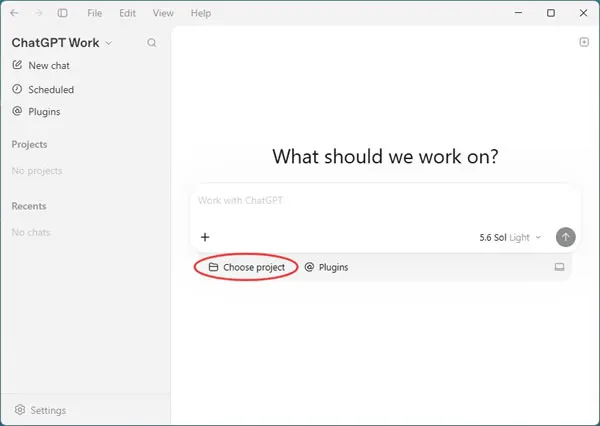
之后你可以直接问它"这个项目是做什么的"、"帮我找到入口文件"、"这个报错是什么意思",它会结合项目上下文回答你。需要修改代码时,它可以直接生成修改方案并应用到你的项目文件中。
2)CLI 使用
进入你的项目目录,执行 codex 命令启动 CLI 模式。它会进入交互式对话界面,你可以像聊天一样描述需求。比如输入"帮我分析这个项目的结构",Codex 会读取项目文件并给出分析;输入"这个函数有个 bug,帮我修复一下",它会定位问题并给出修改。
3)IDE 插件使用
在 VS Code 的右上角找到 Codex 面板,或者在编辑器中选中代码后右键选择"Codex:解释这段代码"或"Codex:优化这段代码"。插件适合在写代码的过程中快速获得帮助,不用切换到其他窗口。
Codex新手常见问题
1)桌面版、CLI、插件三种形态的核心 AI 能力是一样的,区别只在操作方式上。新手建议从桌面版开始,可视化界面更友好,能清楚看到 Codex 每一步做了什么修改。
2)首次启动需要登录账号才能使用。除了账号登录,Codex 也支持通过 API Key 认证,在登录界面选择其他登录方式,输入 Key 后直接使用。
3)Codex 会真的改文件,用之前把项目提交到 Git。
4)Codex 第一次启动要加载配置、探测 Git 仓库、启动本地服务,可能慢一些,之后再打开会快很多。