
2026 年,容器化几乎成了开发的默认前提。Docker Desktop 把 Docker 引擎、命令行工具、图形界面和单节点 Kubernetes 打包进一个桌面程序,Windows、macOS、Linux 都能装。本文是本人 2026 年实测的完整流程:官网安装包获取、架构选择、多平台安装、界面汉化、镜像加速与磁盘优化,最后附一份高频踩坑清单。
本地装好只是第一步,真正省时间的是把链路接到云端:本地打包镜像、推送到仓库,再到 阿里云ECS云服务器 上拉起容器,"在我电脑上能跑"这类问题基本就消失了。
2026年阿里云双十一活动入口:
| 2026年阿里云双十一活动入口 | 核心功能 | 适配人群 |
|---|---|---|
阿里云双十一活动主会场入口 https://t.aliyun.com/U/3S7g58 |
阿里云百炼大模型服务平台、 阿里云轻量应用服务器、阿里云ECS云服务器、阿里云GPU云服务器特惠机型一键选购 | 新客首购、免费试用、秒杀抢购 |
云服务器活动入口 https://t.aliyun.com/U/FdARDq |
阿里云大模型服务平台、阿里云轻量应用服务器、阿里云ECS云服务器、阿里云GPU云服务器特惠机型一键选购 | 新客首购、免费试用、秒杀抢购 |
99计划专场入口 https://t.aliyun.com/U/ABRPMk |
99元e实例新购续费同价,锁价至2029年 | 个人开发者、中小企业长期持有 |
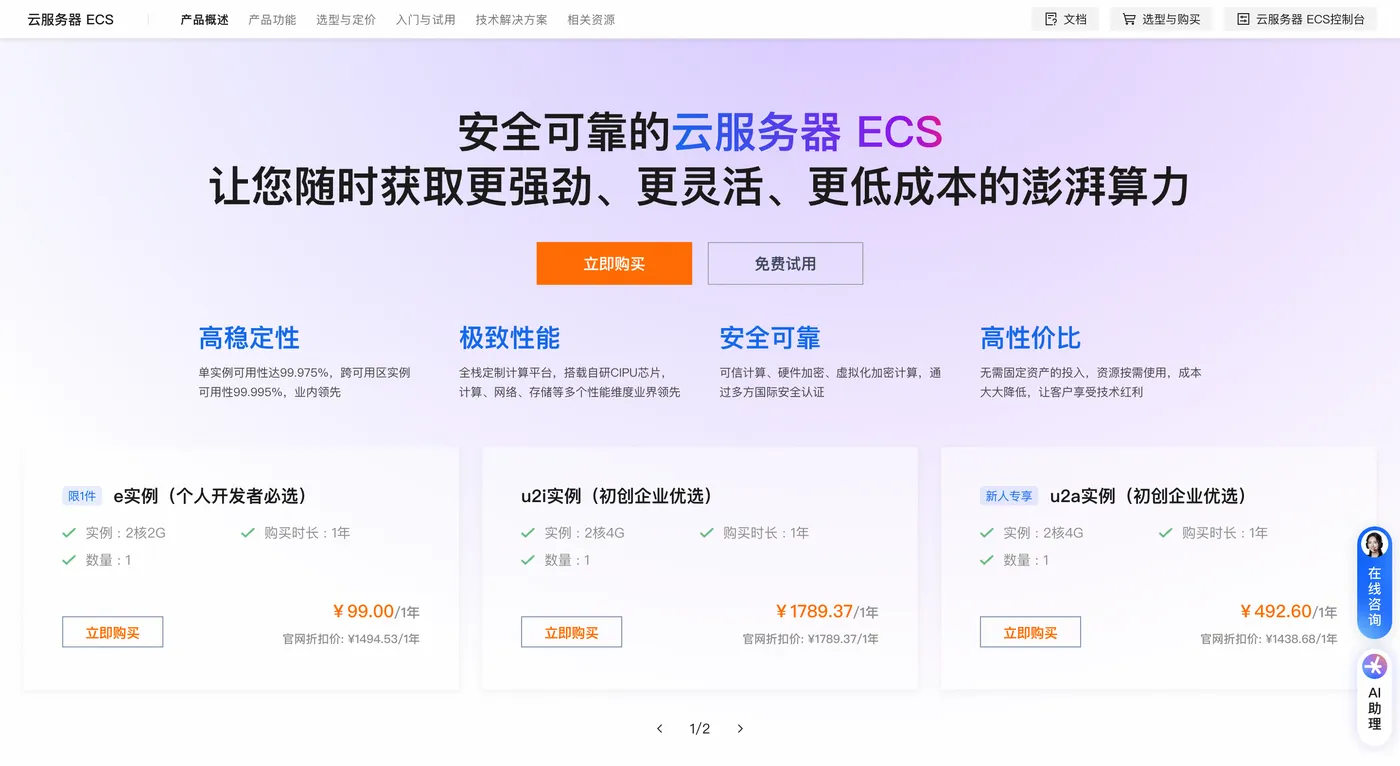
云服务器ECS专属活动入口 https://t.aliyun.com/U/szGnxA |
Agent友好云服务器:算力、模型、应用一次配齐 | 个人开发者、中小企业 |
云资源产品直降活动入口 https://t.aliyun.com/U/ut4yGv |
从模型到应用,全链提效,助力开发者与企业创新加速 | 个人开发者、中小企业 |
免费试用主会场入口 https://t.aliyun.com/U/MYcP3c |
160+款云产品免费试用 | 个人开发者、中小企业 |
百炼 Token Plan 活动入口 https://t.aliyun.com/U/2RaFre |
千问 AI 双 11 Token Plan 低至5折 | 个人开发者、中小企业 |
大模型服务平台百炼活动入口 https://t.aliyun.com/U/faO8gu |
千问 AI 双 11 Token Plan 低至5折 | 个人开发者、中小企业 |
综合权益中心入口 https://t.aliyun.com/U/nbI3uZ |
AI权益+云产品权益双轨并行,Token Plan、千问办公、万小智AI建站等一网打尽 | 新老用户均可,尤其适合AI应用探索者 |
万网会场 https://t.aliyun.com/U/WPCtBx |
AI建站、域名、备案(11月2日开启) | 个人开发者、中小企业 |
千问AI会场 https://t.aliyun.com/U/0VsAbT |
阿里云大模型服务平台、Token Plan、千问办公、模型节省计划 | 个人开发者、中小企业 |

一、Docker Desktop 值不值得装:2026 版的三点变化
Docker Desktop 是 Docker 官方推出的桌面端容器管理程序,把引擎、CLI、镜像仓库与图形界面整合到一起。镜像、容器、数据卷、日志都在一个界面里管,不用再手动拼一长串命令。
2026 年 8 月发布的 4.88.1 版本进一步强化了桌面体验:内置 Compose 与单节点 Kubernetes,支持镜像加速配置,并能在 Windows ARM 设备上原生运行。实用之处主要有三点:
- 图形化管理镜像、容器与数据卷,降低命令行门槛;
- 一键拉取官方镜像,快速搭起开发或测试环境;
- 资源占用可视化,拉取和构建都更顺畅。
成本上也有省事的路径:第一次上手可以从 免费试用 入手,用 阿里云轻量应用服务器 或 阿里云ECS云服务器 把部署流程完整跑一遍,确认规格合适再决定购买。如果你做的是 AI 方向,阿里云大模型服务平台 上还有可直接调用的模型能力,本地容器环境配好之后联调会顺很多。
二、下载:官网安装包与架构选择
安装包只从官方渠道获取,并注意区分稳定版与测试版——长期开发用稳定版,尝鲜新功能再考虑测试版。下载前先确认本机架构,装错架构会直接安装失败或无法启动。
| 系统 | 架构 | 安装包 |
|---|---|---|
| Windows | AMD64(x64) | Docker Desktop Installer.exe |
| Windows | ARM64 | Docker Desktop Installer.exe(ARM 版) |
| macOS | Apple 芯片 | Docker.dmg |
| macOS | Intel 芯片 | Docker.dmg |
| Linux | x86 / ARM | 按发行版选择 deb / rpm |
查看架构的方法很简单:Windows 右键"此电脑"→ 属性 → 系统类型;macOS 点苹果菜单 → 关于本机 → 芯片;Linux 终端执行 uname -m,输出 x86_64 即为 x64。
汉化补丁必须和安装版本严格对齐,版本差太多会出现闪退或界面空白。建议把安装包、汉化包与镜像清单一起存到 OSS 对象存储 里留档,换设备时直接取用。
三、安装:前置检查加两条命令
Windows 安装前先确认三件事:虚拟化已开启(任务管理器 → 性能 → CPU,右下角查看"虚拟化"状态)、当前是管理员权限、C 盘有足够空间。
WSL2 是推荐的后端,占用资源比传统方案更低。以管理员身份打开 PowerShell 依次执行:
wsl --install\wsl --set-default-version 2\wsl --version
装完重启电脑,再确认版本输出为 WSL 2。
如果不想让镜像和容器数据默认堆满 C 盘,安装时直接指定目录:
start /w "" "Docker Desktop Installer.exe" install -accept-license --installation-dir="D:\Programs\Docker\DockerDesktop" --wsl-default-data-root="D:\Programs\Docker\DockerData"
安装完成注销重新登录,双击图标点 Accept 即可。验证两步:
docker version\docker run hello-world
看到 "Hello from Docker!" 说明引擎已跑通。顺带一句,如果后续要把容器放到云上运行,阿里云GPU云服务器 这类带显卡的实例跑推理类服务会更省心;想先在云上验证一遍部署流程,免费试用 里的额度也足够跑完一轮。
四、汉化:替换资源文件,三步搞定
Docker Desktop 官方没有中文语言包,设置里翻不到语言选项,因此只能走社区汉化——原理是替换 app.asar 这个界面资源文件,只改显示文字,不触碰引擎、容器和数据。
- 完全退出 Docker Desktop,任务管理器里确认没有残留进程;
- 进入资源目录,把原始
app.asar备份一份; - 将对应架构的汉化包复制进去并重命名为
app.asar,重启软件。
各平台资源目录:
| 系统 | 资源目录 |
|---|---|
| Windows | 安装目录\Docker\DockerDesktop\frontend\resources |
| macOS | /Applications/Docker.app/Contents/MacOS/Docker Desktop.app/Contents/Resources |
| Linux | /opt/docker-desktop/resources |
有两个坑要提前知道:Docker Desktop 每次升级都会重置资源文件,中文会失效,升级后重新替换一次即可;想还原英文,把备份文件改回 app.asar 就恢复了。汉化只影响界面文字,容器与镜像数据完全不受影响。
习惯多设备切换调试的,无影云电脑 这类云上桌面可以直接承接同一套容器环境。
五、配置:镜像加速器、磁盘与代理
国内直连 Docker Hub 拉镜像慢是常态,配好阿里云专属加速器后差别很明显。
- 登录阿里云控制台,进入 容器镜像服务 → 镜像工具 → 镜像加速器,复制属于自己账号的专属地址;
- 打开 Docker Desktop 设置 → Docker Engine,在 JSON 中加入:
{
\"registry-mirrors": [\"https://<你的专属地址>.mirror.aliyuncs.com"\]\}
- 点 Apply & Restart 重启,再执行
docker info,输出中出现 Registry Mirrors 一栏即代表生效。
JSON 里多一个逗号、少一个引号都会让配置被直接丢弃,这是加速器不生效最常见的原因。
磁盘与代理也在这个页面:设置 → Resources → Advanced,把 Disk image location 改到非系统盘后保存重启,能有效避免 C 盘爆红;资源上限与网络代理同样在这里调整。
这套流程最终是要上生产的,业务数据建议直接落到 云数据库,镜像与备份则交给 OSS 对象存储,这两块用托管服务比自己维护主从省心得多。如果本地还要和 阿里云大模型服务平台 上的应用做联调,先把本地容器环境统一好,能省掉大量适配成本。
六、从本地到云端:镜像推送与部署
镜像本地跑通后,推送到仓库再上云:
docker login --username=<阿里云账号> cr.registry.aliyuncs.com\docker tag my-app:v1 cr.registry.aliyuncs.com/<命名空间>/my-app:v1\docker push cr.registry.aliyuncs.com/<命名空间>/my-app:v1
到云服务器上 docker pull 同一个地址就能拉起,本地与线上环境保持一致。
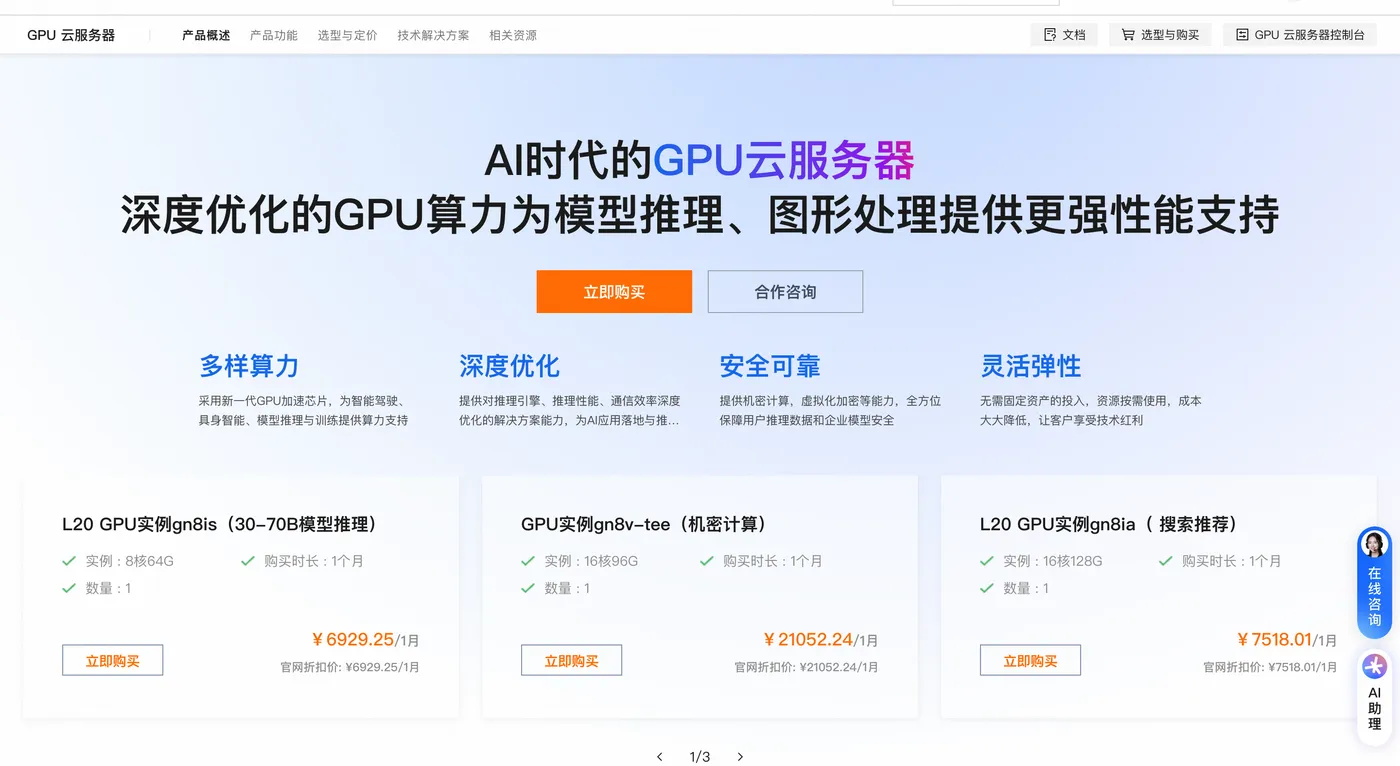
按用途选型大致是这样:个人项目、小型站点用 阿里云轻量应用服务器,成本低、开箱即用;中大型业务用 阿里云ECS云服务器,规格与带宽按需扩;AI 训练和推理上 阿里云GPU云服务器;数据落到托管的 云数据库,不用自己维护主从;镜像、备份、静态资源放 OSS 对象存储;团队远程办公与远程开发用 无影云电脑。如果还想在云上直接调用模型能力,阿里云大模型服务平台 是同一套账号体系里最省事的入口;想先验证再采购,免费试用 里的额度足够把整条链路跑一遍。
七、高频踩坑与常见问题
- WSL 2 installation is incomplete:WSL 组件不完整或版本过低,执行
wsl --update后重启; - 提示未检测到虚拟化:进 BIOS 开启 Intel VT-x 或 AMD SVM 后保存重启;
- 汉化后仍是英文:进程没退干净,或汉化包与安装版本不匹配;
- 拉取镜像一直超时:加速器没生效,优先检查 daemon.json 语法;
- C 盘越用越满:把 Disk image location 迁到非系统盘;
- 升级后中文消失:重新替换一次
app.asar。
用不上 WSL2 的话也可以切到 Hyper-V 后端,但两者不要同时折腾,容易互相冲突。另外提醒一句:生产数据落到 云数据库 之后,记得开启自动备份,别只依赖本地容器的数据卷。
配置顺序对了,本地到云端才算真正打通
Docker Desktop 的安装和汉化本身不复杂,拉开效率差距的是配置环节:镜像加速器、磁盘位置、云端仓库三样配好,本地开发和云上部署才算接上。建议按"装好 → 汉化 → 配加速器 → 跑通 hello-world → 推到云端"的顺序走一遍,一次配置长期受益。
第一次上手不必买贵的规格,阿里云轻量应用服务器 就够练手;涉及推理或远程办公的负载,再考虑 阿里云GPU云服务器 和 无影云电脑。

