
随着AI智能体(Agent)开发热度持续走高,传统Agent开发存在工具调用硬编码、多模型平台适配繁琐、环境部署复杂等问题,拉高了普通开发者上手门槛。DeepSeek推出开源智能体框架DeepSeek Harness,凭借插件化的设计思路,让模型、工具、技能可以灵活自由组合。本文带你搞懂它是什么,同时完整梳理阿里云一键部署全流程,新手也可以快速搭建属于自己的Agent运行环境。
一、什么是 DeepSeek Harness
DeepSeek Harness 是 DeepSeek AI 开源的 Agent Harness(智能体框架),底层由 Cordis 微内核驱动,核心设计理念为一切皆插件。
在传统AI Agent开发模式中,开发者往往需要把工具调用逻辑写死在代码内,如果要切换大模型、新增工具能力,就要修改大量源码,对接不同厂商模型平台也要重复做适配工作,开发和维护成本很高。
DeepSeek Harness 正是为了解决这些痛点而生:
- 插件化架构:模型、工具、技能全部以插件形式管理,无需修改底层代码即可完成新增、切换;
- 多模型兼容:不仅支持DeepSeek自家大模型,同时兼容OpenAI、Kimi、通义千问等众多第三方大模型,也支持自定义API接口接入;
- 降低开发门槛:不用从零搭建Agent底层调度逻辑,开发者聚焦业务能力,快速调试、运行智能体应用。
如果手动部署Harness,需要自己安装Node运行环境、配置进程守护、调试服务器安全组,步骤多且容易踩坑。阿里云计算巢提供了一键部署模板,跳过繁杂的环境搭建,几分钟就可以拉起完整服务实例。
二、阿里云计算巢一键部署实操
部署前置:拥有阿里云账号,开通计算巢相关权限,准备好对应大模型的API密钥。
1、进入部署创建页面
打开DeepSeek Harness计算巢一键部署专题链接:
https://computenest.console.aliyun.com/service/instance/create/cn-hangzhou?type=user&ServiceId=service-252a17b1e4cc425ca5f0
选择部署地域,设置ECS实例规格、实例登录密码、网络相关参数。
2、确认订单并创建实例
核对询价明细,点击「下一步:确认订单」,阅读并勾选同意服务协议,点击立即创建,等待实例自动化部署。整个环境、依赖、WebUI、Nginx反向代理全部由模板自动完成安装配置,无需手动敲命令安装组件。
3、获取WebUI访问地址
等待部署任务执行完毕,进入该服务实例详情页,切换到输出板块,找到WebUIAddress字段,复制安全代理访问地址,在浏览器打开,就进入DeepSeek Harness的Web操作界面,页面会展示新会话、设置、选择工作区三大核心入口。
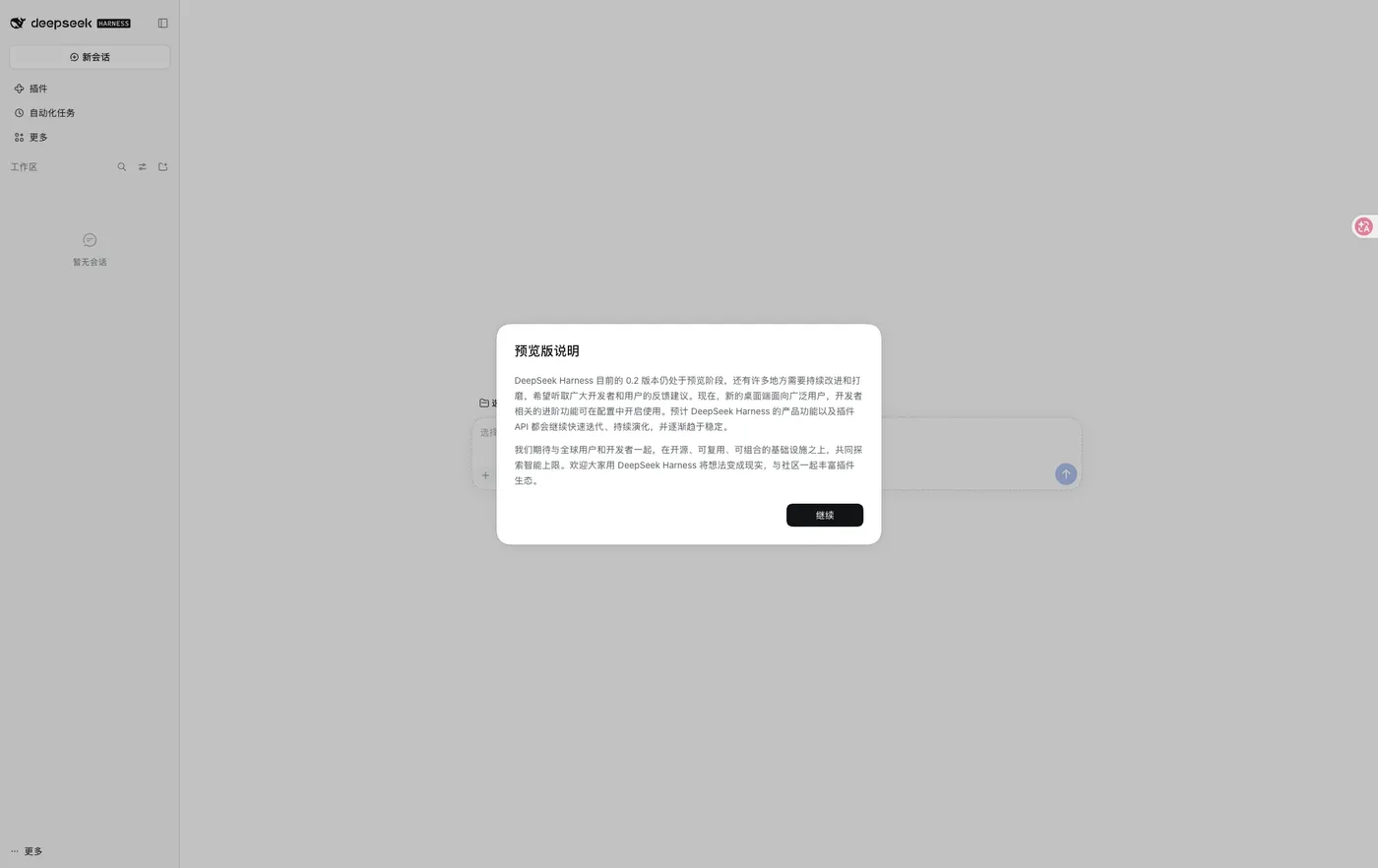
⚠️注意:页面能正常打开≠可以直接对话,必须完成模型配置+选定工作区之后,才能够发起AI会话。
三、WebUI首次初始化配置
1、配置大模型API
打开页面之后,会弹出「开始使用」引导弹窗,点击添加API Key快速跳转模型配置;也可以点击页面左下角「更多 → 设置 → 模型」进入配置面板。
页面内置DeepSeek官方模型提供商deepseek‑official,同时支持三种接入方式:
- 方式A:直接填入DeepSeek API Key,使用DeepSeek系列官方模型;
- 方式B:选择「添加模型提供商→第三方模型提供商」,在内置列表挑选OpenAI、Anthropic、Kimi、Qwen等,填入对应API密钥;
- 方式C:选择「添加模型提供商→自定义模型API」,填写接口Base URL、API Key、模型ID,适配任意兼容接口的大模型服务。
新增模型提供商点击创建,修改已有配置点击保存。
实操示例:接入阿里云百炼 qwen‑plus
- 设置→模型,选择添加模型提供商,自定义模型API;
- 填入百炼对应的接口地址、从百炼控制台复制的API Key、模型ID;
- 点击创建保存;
- 完成后续工作区设置后,在会话顶部模型选择下拉框切换为qwen‑plus即可使用。
提示:保存配置不等于调用成功,密钥、接口地址、地域不匹配都会报错,需要发送真实对话验证连通性。切勿把API密钥公开粘贴到聊天、文档当中,避免密钥泄露产生费用风险。
2、指定工作区
DeepSeek Harness所有文件操作都限定在工作区内,不选定工作区输入框将无法发送消息。
- 返回WebUI主页,点击「选择工作区」;
- 在目录浏览器中进入
workspace文件夹,点击打开;
阿里云一键部署模板预设默认工作目录:/opt/deepseek‑harness/workspace。会话记录、凭据、附件等数据存储路径为/opt/deepseek‑harness/dsh‑home。
3、发起第一条Agent会话
- 确认已经选定工作区,会话上方模型选择器选中已经配置完成的大模型;
- 在输入框输入测试指令,例如:
请概述当前工作区的目录结构,不要修改文件,发送消息; - 如果模型正常返回结果,代表整套环境、鉴权、网络全部正常;如果请求报错,请逐项排查API Key、接口地址、模型ID,同时检查服务器实例外网出网权限。
小技巧:长对话上下文膨胀时,输入框输入指令
/compact可以压缩上下文,减少token消耗。
四、日常运维与故障排查
当Web界面异常、无响应的时候,可以SSH远程登录这台ECS服务器,使用实例密码连接,执行下面命令排查服务状态:
#查看harness服务状态
sudo systemctl status deepseek-harness.service
#查看nginx网页代理状态
sudo systemctl status nginx.service
#查看最近100行运行日志
sudo journalctl -u deepseek-harness.service -n 100 --no-pager
- 程序启动脚本路径:
/opt/deepseek‑harness/bin/start‑dsh‑web - 业务日志文件:
/opt/deepseek‑harness/logs/service.log
通过日志可以定位API调用失败、服务崩溃等绝大多数问题。
五、重要注意事项
- 当前DeepSeek Harness处于developer preview开发者预览版本,后续上游更新可能带来不兼容的破坏性变更,生产环境谨慎使用;
- WebUI填写的各类模型API Key会持久化保存在服务器本地磁盘目录,务必做好ECS实例访问权限管控,避免未授权人员访问服务器窃取密钥;
- API密钥保管:密钥一旦泄露,其他人可以调用你的模型接口产生费用,不要截图、复制密钥对外分享;
- 模型调用依赖服务器外网访问,实例需要具备正常出网能力,否则会出现请求超时。
写在最后
DeepSeek Harness的插件化架构,降低了AI智能体的上手门槛,搭配阿里云计算巢一键部署,省去复杂的环境搭建流程,普通开发者可以快速体验Agent开发调试。
整个流程核心分为三步:计算巢一键拉起实例、WebUI配置模型API、选定工作区开启会话。遇到报错优先核对密钥、接口地址,再去服务器查看运行日志,基本可以解决大部分问题。如果你想要体验本地文件交互、工具调用的AI智能体,这套方案值得尝试。
