一、系统架构设计
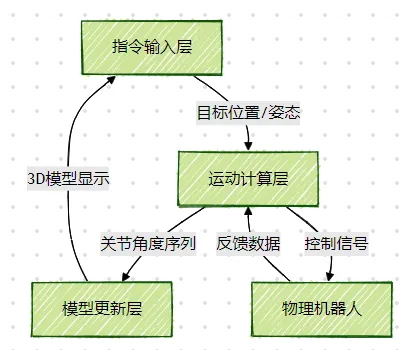
LabVIEW控制6轴机器人3D模型的核心架构分为3层,实现“指令输入-运动计算-模型更新”的闭环控制:
指令输入层:通过前面板控件(如滑块、按钮、文本框)或外部设备(如游戏手柄、示教器)输入目标位置/姿态指令。
运动计算层:运行正逆运动学算法,将目标指令转换为6个关节的角度值;通过轨迹规划(如直线、圆弧插补)生成平滑的关节运动序列。
模型更新层:将关节角度转换为3D模型的变换参数(平移、旋转),驱动3D模型实时更新,同时同步控制物理机器人(若连接)。
二、核心实现步骤
1. 通信连接(以TCP/IP为例)
LabVIEW与6轴机器人的通信通常采用TCP/IP协议(支持以太网或Wi-Fi),步骤如下:
机器人端配置:将机器人控制器(如ABB IRC5、KUKA KRC4)设置为“服务器”模式,指定IP地址(如192.168.1.100)和端口(如8080)。
LabVIEW端配置:使用
TCP Open Connection函数连接机器人IP和端口,通过TCP Write发送控制指令(如关节角度、目标位置),通过TCP Read接收反馈数据(如当前位置、速度)。示例代码片段(LabVIEW):
// 连接机器人
TCP Open Connection("192.168.1.100", 8080, &connectionID);
// 发送关节角度指令(6个关节,单位:度)
char cmd[] = "JOINT 30 45 60 90 120 150";
TCP Write(connectionID, cmd, strlen(cmd));
// 接收反馈数据
char feedback[1024];
TCP Read(connectionID, feedback, 1024);
注意:需确保机器人与LabVIEW在同一网段,且防火墙允许该端口通信。
2. 3D模型导入与显示
LabVIEW通过3D Picture控件显示机器人3D模型,支持导入VRML(.wrl)或STL(.stl)格式的模型文件(由SolidWorks、UG等CAD软件导出)。步骤如下:
导入模型:使用
Load VRML File函数加载模型文件,通过Add Object函数将模型添加到3D场景中。坐标校准:调整模型的初始位置(如将机器人底座置于场景原点),确保模型关节与运动学模型的坐标系一致。
示例代码片段(LabVIEW):
// 加载VRML模型
Path path = "C:\\RobotModel.wrl";
ObjectHandle model = LoadVRMLFile(path);
// 添加模型到场景
AddObject(scene, model);
// 设置模型初始位置(x=0, y=0, z=0)
SetTranslation(model, 0, 0, 0);
注意:模型文件需与运动学模型的关节数量、坐标系一致,否则会导致运动不匹配。
3. 运动学算法实现
6轴机器人的核心是正逆运动学(Forward/Inverse Kinematics),用于将关节角度与目标位置相互转换:
正运动学:已知6个关节的角度,计算末端执行器的位置(x, y, z)和姿态(roll, pitch, yaw)。
逆运动学:已知末端执行器的目标位置/姿态,计算6个关节的角度(需处理多解问题,选择最优解)。
LabVIEW中可通过矩阵运算或调用外部DLL(如MATLAB编译的MEX文件)实现运动学算法。例如,逆运动学可采用解析法(如PUMA机器人的几何解法)或数值法(如牛顿迭代法)。
示例代码片段(LabVIEW矩阵运算):
// 逆运动学计算(简化版,假设已知目标位置x=100, y=200, z=300)
double x = 100, y = 200, z = 300;
double theta1 = atan2(y, x); // 关节1角度
double r = sqrt(x*x + y*y);
double theta2 = atan2(z, r); // 关节2角度
// ... 计算其他关节角度(theta3-theta6)
// 输出关节角度数组
double jointAngles[6] = {
   theta1, theta2, theta3, theta4, theta5, theta6};
注意:运动学算法需与机器人的D-H参数(Denavit-Hartenberg)一致,否则会导致位置误差。
4. 轨迹规划
轨迹规划用于生成平滑的关节运动序列,避免机器人运动时出现抖动或冲击。常见的轨迹规划方法有:
直线插补:末端执行器沿直线从起点到终点,关节角度通过线性插值生成。
圆弧插补:末端执行器沿圆弧运动,关节角度通过圆弧参数方程生成。
样条插补:采用三次样条曲线生成平滑轨迹,适用于复杂路径。
LabVIEW中可通过循环结构实现轨迹规划,例如:
// 直线插补示例(从当前位置到目标位置)
double startAngles[6] = {
   0, 0, 0, 0, 0, 0};
double targetAngles[6] = {
   30, 45, 60, 90, 120, 150};
int steps = 100; // 插补步数
for (int i = 0; i < steps; i++) {

    double currentAngles[6];
    for (int j = 0; j < 6; j++) {

        currentAngles[j] = startAngles[j] + (targetAngles[j] - startAngles[j]) * i / steps;
    }
    // 发送当前关节角度到机器人
    SendJointAngles(currentAngles);
    // 更新3D模型
    UpdateRobotModel(currentAngles);
    Delay(10); // 10ms延迟,控制运动速度
}
5. 3D模型实时更新
3D模型的实时更新需将关节角度转换为模型的变换参数(平移、旋转)。步骤如下:
关节映射:将机器人的6个关节与3D模型的关节关联(如模型的根关节对应机器人的底座关节)。
变换计算:根据关节角度计算模型的旋转矩阵(如绕x/y/z轴的旋转),通过
SetRotation函数应用到模型。示例代码片段(LabVIEW):
// 更新机器人模型(根据关节角度)
void UpdateRobotModel(double jointAngles[6]) {

    // 关节1旋转(绕z轴)
    SetRotation(model->joint1, jointAngles[0], 0, 0, 1);
    // 关节2旋转(绕y轴)
    SetRotation(model->joint2, jointAngles[1], 0, 1, 0);
    // ... 更新其他关节
    // 刷新3D场景
    RefreshScene(scene);
}
注意:需确保模型的关节顺序与机器人的关节顺序一致,否则会导致模型运动方向错误。
三、关键功能扩展
1. 碰撞检测
为避免机器人运动时与障碍物碰撞,可添加碰撞检测功能:
障碍物建模:在3D场景中添加障碍物模型(如立方体、圆柱体)。
碰撞判断:使用
Check Collision函数判断机器人模型与障碍物是否相交,若相交则停止运动。示例代码片段(LabVIEW):
// 碰撞检测
if (CheckCollision(robotModel, obstacleModel)) {

    // 停止机器人运动
    StopRobot();
    // 显示报警信息
    ShowError("Collision Detected!");
}
2. 数据可视化
LabVIEW提供丰富的可视化工具,用于显示机器人的运行状态:
关节角度曲线:使用
Waveform Chart显示6个关节的角度随时间的变化。末端位置曲线:使用
XY Graph显示末端执行器的x/y/z坐标随时间的变化。状态指示灯:使用
Boolean Indicator显示机器人是否处于运动状态、是否有故障。
3. 远程控制
通过LabVIEW Web Server或MQTT协议,可实现机器人的远程控制:
Web Server:将LabVIEW前面板发布为网页,通过互联网访问并控制机器人。
MQTT:使用
MQTT Publish函数将控制指令发送到云端,机器人通过MQTT Subscribe接收指令。
参考代码 labview控制6轴机器人3D模型 www.youwenfan.com/contentalh/182478.html
四、项目资源与工具
1. 开发环境
LabVIEW版本:LabVIEW 2020及以上(支持3D Picture控件、TCP/IP函数)。
工具包:LabVIEW Robotics Module(可选,提供机器人专用函数)、LabVIEW Control Design Toolkit(用于运动学算法)。
2. 硬件工具
6轴机器人:如ABB IRB 120、KUKA KR 6 R900(支持TCP/IP通信)。
编码器:用于反馈关节角度(若机器人无内置编码器)。
3. 参考资料
LabVIEW官方文档:《LabVIEW 3D Picture Control User Manual》、《LabVIEW TCP/IP Communication》。
机器人学教材:《机器人学导论》(John Craig)、《工业机器人控制技术》。
五、总结
LabVIEW控制6轴机器人3D模型的实现流程为:通信连接→3D模型导入→运动学算法→轨迹规划→模型更新。通过LabVIEW的图形化编程,可快速实现机器人的运动控制和3D可视化,适用于工业自动化、机器人教学等场景。