“API调用超额”曾是OpenClaw(前身为Clawdbot、Moltbot)用户的高频痛点——飞书API此前的配额限制,让需要高频触发任务、24小时运行的用户束手束脚,只能刻意减少交互频率,严重影响使用体验。而2026年飞书开放平台的重大更新,彻底解决了这一问题:全面放开API调用上限,取消配额限制,无需申请流程、零门槛免费使用,让OpenClaw几乎可以无限调用飞书API。
飞书本身就以响应速度快、文件格式支持全、API文档完善、社区生态成熟等优势,成为OpenClaw的首选IM集成平台。如今API无限调用权益落地,更是移除了最后一道使用障碍,用户可放心让OpenClaw 24小时不间断运行,通过飞书实现手机端随时随地控制AI助手、接收任务通知、调整任务方向,真正实现移动办公自由。
本文将完整拆解2026年OpenClaw的阿里云(零基础友好)与本地部署步骤,详细讲解飞书API无限调用的核心价值、飞书机器人创建与集成流程、实战场景与避坑指南,包含可直接复制的代码命令,助力用户快速搭建“OpenClaw+飞书”的无限制AI办公系统。
一、核心认知:为什么飞书是OpenClaw的最佳搭档?
(一)飞书的四大核心优势(2026实测)
- API无限调用,无配额焦虑:2026年飞书全面放开API调用限制,取消此前的次数配额,免费用户也能无限次使用,支持OpenClaw 24小时不间断触发任务、发送消息、处理文件,无需担心超额中断;
- 响应速度快,延迟感低:飞书API服务器集群稳定,消息收发、指令响应延迟极低,远优于其他IM平台,尤其是执行复杂任务时,实时反馈让用户无需猜测任务进度;
- 文件格式支持全,交互无阻碍:完美兼容文档(Word/Excel/PDF)、图片(PNG/JPG)、视频、音频等多种格式,通过飞书传递文件给OpenClaw处理时,无需手动转换格式,直接对接操作;
- 生态成熟,新手友好:飞书开放平台提供完整的API文档、官方接入指南,社区用户基数大,遇到问题可快速找到解决方案,新手无需从零摸索,少走弯路。
(二)OpenClaw+飞书的组合价值
- 移动办公自由:通过飞书手机端,随时随地给OpenClaw下达指令、查看任务结果、调整任务方向,无需守在电脑前,适配通勤、出差等移动场景;
- 24小时不间断运行:API无限调用+阿里云稳定服务器,支持OpenClaw全天候执行定时任务、监控提醒、自动化流程,无需担心配额耗尽或服务中断;
- 多场景无缝衔接:飞书的聊天、文档、日程、云盘等功能与OpenClaw深度联动,实现“指令下达→任务执行→结果反馈→文件归档”全流程自动化;
- 团队协作高效:支持飞书群聊@机器人触发任务,团队成员可共同使用OpenClaw,共享任务结果与自动化流程,提升协作效率。
(三)适用场景与用户画像
✅ 适用场景:
- 个人办公自动化(文件处理、日程管理、信息查询);
- 轻量团队协作(任务分配、进度跟踪、结果共享);
- 无人值守任务(定时数据抓取、报表生成、监控提醒);
- 移动办公需求(出差在外下达指令、接收任务通知)。
✅ 核心用户:
- 追求高效办公的职场人士;
- 需长期运行自动化任务的开发者/运维人员;
- 经常出差、需要移动办公的用户;
- 小团队协作场景下的负责人。
二、2026年OpenClaw双部署流程(新手零基础友好)
在集成飞书前,需先完成OpenClaw的部署,以下提供阿里云(长期稳定运行)与本地(测试使用)两种方案,新手可按需选择,全程复制粘贴命令即可完成。
方案一:阿里云部署(24小时运行+多设备协同首选)
适合需要长期稳定运行、多设备访问的场景,支持OpenClaw 24小时不间断触发飞书API,新手可领取阿里云轻量应用服务器免费试用,零成本落地。
(一)部署前置准备
- 阿里云账号:注册阿里云账号,完成实名认证,无欠费记录(新手可领取1个月免费试用服务器);
- 服务器配置:推荐2vCPU+4GiB内存+40GiB ESSD(支持OpenClaw+飞书API协同运行,满足日常办公与自动化任务),系统选择Ubuntu 22.04 LTS 64位;
- 工具准备:SSH连接工具(FinalShell免费版);
- 核心凭证:
- 阿里云百炼API-Key(访问订阅阿里云百炼Coding Plan,注册后在“密钥管理”创建,免费额度足够测试);
- 飞书账号(用于创建机器人,注册后创建免费组织即可);
- 服务器公网IP、登录用户名(默认root)、登录密码。
新手零基础阿里云上部署OpenClaw喂饭级步骤流程
第一步:访问阿里云OpenClaw一键部署专题页面,找到并点击【一键购买并部署】。
阿里云OpenClaw一键部署专题页面:https://www.aliyun.com/activity/ecs/clawdbot


第二步:选购阿里云轻量应用服务器,配置参考如下:
- 镜像:OpenClaw(Moltbot)镜像(已经购买服务器的用户可以重置系统重新选择镜像)
- 实例:内存必须2GiB及以上。
- 地域:默认美国(弗吉尼亚),目前中国内地域(除香港)的轻量应用服务器,联网搜索功能受限。
- 时长:根据自己的需求及预算选择。



第三步:访问阿里云百炼大模型控制台,找到密钥管理,单击创建API-Key。
前往轻量应用服务器控制台,找到安装好OpenClaw的实例,进入「应用详情」放行18789端口、配置百炼API-Key、执行命令,生成访问OpenClaw的Token。
- 端口放通:需要放通对应端口的防火墙,单击一键放通即可。
- 配置百炼API-Key,单击一键配置,输入百炼的API-Key。单击执行命令,写入API-Key。
- 配置OpenClaw:单击执行命令,生成访问OpenClaw的Token。
- 访问控制页面:单击打开网站页面可进入OpenClaw对话页面。
(二)详细部署步骤(全程复制粘贴)
连接阿里云服务器:
打开FinalShell,新建SSH连接,输入服务器公网IP、用户名、密码,点击连接(首次连接确认指纹)。服务器环境初始化:
# 更新系统软件包 apt update -y && apt upgrade -y # 安装核心依赖(Git、Node.js、Python、Docker) apt install -y git nodejs npm python3 python3-pip python3-venv docker.io # 升级Node.js到22.x(OpenClaw 2026版最低要求) curl -fsSL https://deb.nodesource.com/setup_22.x | bash - apt install -y nodejs # 启动Docker服务(可选,用于持久化存储) systemctl start docker && systemctl enable docker # 验证依赖安装 git --version node --version # 需≥v22.0.0 python3 --version # 需≥3.9.0 docker --version安装OpenClaw主程序(国内镜像加速):
# 克隆OpenClaw 2026稳定版仓库
git clone https://github.com/openclaw/openclaw.git
cd openclaw
# 创建Python虚拟环境并激活
python3 -m venv venv
source venv/bin/activate
# 安装Python依赖(清华源加速)
pip install -r requirements.txt --index-url=https://pypi.tuna.tsinghua.edu.cn/simple
# 安装Node.js依赖(淘宝镜像加速)
npm install --registry=https://registry.npmmirror.com
# 初始化配置(按提示操作)
npm run onboard
初始化向导操作:
- 语言选择:默认中文(回车);
- 模型选择:输入已获取API Key的模型(如阿里云百炼);
- 输入API Key:粘贴提前保存的密钥;
- 其他配置:默认回车(后续可修改)。
配置开机自启与启动服务:
```bash创建Systemd服务文件
cat > /etc/systemd/system/openclaw.service << EOF
[Unit]
Description=OpenClaw AI Assistant Service
After=network.target docker.service
[Service]
Type=simple
User=root
WorkingDirectory=/root/openclaw
ExecStart=/root/openclaw/venv/bin/python3 /root/openclaw/bin/openclaw gateway start
Restart=always
RestartSec=5s
Environment="NODE_ENV=production"
[Install]
WantedBy=multi-user.target
EOF
启动服务并设置开机自启
systemctl daemon-reload
systemctl start openclaw
systemctl enable openclaw
验证服务状态(显示active (running)即为成功)
systemctl status openclaw
5. **安全组配置(放行端口)**:
   登录阿里云控制台,进入服务器实例详情页→防火墙→添加规则,放行以下端口:
   - 22端口(SSH连接);
   - 18789端口(OpenClaw服务);
   - 80端口(飞书API回调端口);
   来源选择“0.0.0.0/0”(个人使用安全,团队使用可限制IP)。

6. **部署验证**:
```bash
# 查看OpenClaw版本
openclaw --version
# 测试基础功能
openclaw run --command "创建一个名为aliyun_test.txt的文件,内容为'阿里云OpenClaw部署成功'"
ls | grep aliyun_test.txt
输出显示文件名,即为部署成功。
方案二:本地部署(Windows/Mac,测试使用首选)
适合短期测试、隐私敏感场景,所有数据存储在本地设备,飞书API调用同样无限制,无需服务器费用,支持Windows 10+/MacOS 12+系统。
(一)Windows系统本地部署
基础环境准备:
- 安装Git:访问Git官网,下载Windows版本,默认配置安装;
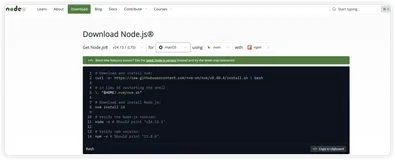
- 安装Node.js:访问Node.js官网,下载Windows 64位安装包,勾选“Add to PATH”,默认安装;
- 安装Python:访问Python官网,下载3.9+版本,勾选“Add Python.exe to PATH”,默认安装;
- 安装Docker(可选,用于持久化存储):访问Docker官网,下载Windows版本,默认安装并启动;
- 验证环境(管理员模式PowerShell):
git --version
node --version  # 需≥v22.0.0
python --version  # 需≥3.9.0
docker --version
安装OpenClaw主程序:
# 克隆仓库 git clone https://github.com/openclaw/openclaw.git cd openclaw # 创建并激活Python虚拟环境 python -m venv venv .\venv\Scripts\Activate.ps1 # 安装依赖 pip install -r requirements.txt --index-url=https://pypi.tuna.tsinghua.edu.cn/simple npm install --registry=https://registry.npmmirror.com # 初始化配置 npm run onboard启动服务:
# 启动OpenClaw服务
npm run start
# 测试基础功能
openclaw run --command "创建一个名为local_test.txt的文件,内容为'本地OpenClaw部署成功'"
ls | grep local_test.txt
输出显示文件名,即为部署成功。
(二)Mac系统本地部署
基础环境准备:
# 安装Homebrew(若未安装) /bin/bash -c "$(curl -fsSL https://raw.githubusercontent.com/Homebrew/install/HEAD/install.sh)" # 安装核心依赖 brew install git node@22 python@3.9 docker brew link node@22 --force brew link python@3.9 --force # 启动Docker open -a Docker # 验证环境 git --version node --version python3 --version docker --version安装OpenClaw主程序:
git clone https://github.com/openclaw/openclaw.git cd openclaw python3 -m venv venv source venv/bin/activate pip3 install -r requirements.txt --index-url=https://pypi.tuna.tsinghua.edu.cn/simple npm install --registry=https://registry.npmmirror.com npm run onboard启动服务:
# 后台启动服务
nohup npm run start > ~/.openclaw/logs/local-start.log 2>&1 &
# 测试基础功能
openclaw run --command "创建一个名为mac_test.txt的文件,内容为'Mac OpenClaw部署成功'"
ls | grep mac_test.txt
输出显示文件名,即为部署成功。
(三)本地部署避坑要点
- Windows坑1:PowerShell执行脚本权限不足
- 解决方案:管理员模式运行PowerShell,执行
Set-ExecutionPolicy RemoteSigned,输入“Y”确认;
- 解决方案:管理员模式运行PowerShell,执行
- Mac坑2:Node.js命令未找到
- 解决方案:执行
echo 'export PATH="/usr/local/opt/node@22/bin:$PATH"' >> ~/.zshrc,重启终端;
- 解决方案:执行
- 通用坑3:端口被占用
- 解决方案:Windows执行
netstat -ano | findstr "18789",Mac/Linux执行lsof -i:18789,终止占用进程后重启服务;
- 解决方案:Windows执行
- 飞书回调坑:本地部署需确保设备网络通畅,飞书API能正常访问本地服务,建议使用内网穿透工具(如ngrok)映射80端口。
三、飞书深度集成:无限API调用实战(阿里云/本地通用)
集成飞书后,OpenClaw可通过飞书机器人实现消息收发、文件处理、任务触发等功能,API无限调用无配额限制,新手按以下步骤操作,全程可视化+代码复制,轻松完成。
(一)Step1:创建飞书企业自建机器人
- 登录飞书开放平台:访问飞书开发者后台(https://open.feishu.cn/),使用飞书账号登录,创建一个免费组织(无企业也可创建);
- 创建应用:进入“企业自建应用”→“创建应用”,输入应用名称(如“OpenClaw助手”),选择“机器人”类型,点击“创建”;
- 获取核心凭证:进入应用详情页,点击“凭证与基础信息”,复制“App ID”和“App Secret”(后续配置用),妥善保存;
- 添加核心权限:点击“权限管理”→“添加权限”,搜索并添加以下权限(确保OpenClaw正常调用飞书API):
- 消息权限:
im:message:send(发送消息)、im:message:read(读取消息)、im:message.group_at_msg:readonly(读取群聊@消息); - 文件权限:
drive:file:read(读取文件)、drive:file:write(上传文件); - 联系人权限:
contact:user:read(读取用户信息);
- 消息权限:
- 配置事件订阅:点击“事件与回调”→“事件配置”,选择“长连接接收事件”,添加以下事件:
im.message.receive_v1(接收消息事件);im.chat.member.join_v1(用户加入会话事件);
- 发布应用:点击“版本管理与发布”→“创建版本”→“申请发布”,选择“全员可见”,等待飞书审核(个人组织审核约10分钟,审核通过后机器人即可使用)。
(二)Step2:配置OpenClaw集成飞书
- 编辑OpenClaw配置文件:
# 阿里云/Mac本地部署 nano ~/.openclaw/openclaw.json # Windows本地部署(PowerShell) notepad $HOME/.openclaw/openclaw.json - 添加飞书集成配置(替换为实际App ID、App Secret与服务器公网IP):
{ "channels": { "feishu": { "enabled": true, "appId": "你的飞书App ID", "appSecret": "你的飞书App Secret", "webhookPath": "/feishu/webhook", "port": 80, "publicUrl": "http://你的服务器公网IP" // 本地部署替换为内网穿透地址 } }, "feishu": { "apiUnlimited": true, // 启用飞书无限API调用模式 "autoRetry": true, // 调用失败自动重试 "retryTimes": 3, // 重试次数 "timeout": 30000 // 超时时间(30秒) } } - 保存并退出编辑器(Ctrl+O→回车→Ctrl+X,Windows直接保存关闭)。
(三)Step3:重启服务并验证集成
- 重启OpenClaw服务:
# 阿里云部署 systemctl restart openclaw # 本地部署(Windows/Mac) openclaw gateway restart --local 验证飞书机器人连接:
# 阿里云/本地通用
openclaw feishu test-connection
输出显示“飞书API连接成功,无限调用模式已启用”,即为集成成功。
功能测试(核心验证):
- 打开飞书,搜索创建的机器人,发送消息“你好,测试连接”,机器人回复即为消息接收正常;
- 发送指令“帮我生成一份本周工作周报模板,保存为Word文档并发送给我”,机器人生成文档并通过飞书发送,即为文件处理与API调用正常;
- 发送指令“设置一个明天10点的提醒,内容为‘参加项目评审会’”,机器人创建提醒并反馈,即为日程功能正常。
(四)Step4:配置飞书群聊@触发(团队协作必备)
- 将机器人加入飞书群:在飞书群聊中,点击“设置”→“添加群机器人”→“选择自建机器人”,添加创建的OpenClaw机器人;
- 配置群聊@触发:编辑OpenClaw配置文件,添加群聊触发配置:
{ "channels": { "feishu": { "groupAtTrigger": true, // 启用群聊@触发 "atPrefix": "OpenClaw", // @前缀,可自定义 "ignoreNonAtMessages": false // 是否忽略非@消息(false为不忽略) } } } - 重启服务生效:
openclaw gateway restart --local(本地)/systemctl restart openclaw(阿里云); - 测试群聊触发:在飞书群中@机器人,发送指令“帮我汇总群内近3天的关键信息”,机器人回复汇总结果,即为配置成功。
四、高级配置:解锁飞书无限API的更多玩法
(一)配置定时任务,通过飞书推送结果
利用飞书API无限调用,设置定时任务,让OpenClaw自动执行并推送结果到飞书,阿里云部署推荐使用cron,本地部署使用任务计划程序:
- 阿里云部署(cron定时任务):
# 编辑定时任务 crontab -e # 添加以下命令(每日9点生成销售报表并推送至飞书) 0 9 * * * openclaw run --command "读取/root/data/销售数据.xlsx,生成每日销售报表,通过飞书发送给我" # 重启cron服务 systemctl restart cron - 本地部署(Windows任务计划程序):
- 打开“任务计划程序”→“创建基本任务”,输入任务名称;
- 选择触发频率(如“每日”),设置执行时间;
- 选择“启动程序”,浏览选择
openclaw.exe,添加参数:run --command "读取C:\data\销售数据.xlsx,生成每日销售报表,通过飞书发送给我"; - 完成创建,任务将按设定时间执行并推送结果。
(二)配置飞书云盘同步,自动归档文件
OpenClaw处理后的文件可自动同步至飞书云盘,实现文件归档与共享:
- 编辑OpenClaw配置文件:
{ "feishu": { "driveSync": { "enabled": true, "folderToken": "你的飞书云盘文件夹Token", // 飞书云盘文件夹的Token "autoUpload": true, // 自动上传处理后的文件 "filePrefix": "OpenClaw-", // 文件前缀 "overwrite": false // 是否覆盖同名文件 } } } - 获取飞书云盘文件夹Token:打开飞书云盘,进入目标文件夹,点击“分享”→“获取链接”,链接中
folder_token=后的字符串即为文件夹Token; - 重启服务生效:
openclaw gateway restart --local。
(三)配置飞书消息模板,统一回复格式
自定义飞书消息模板,让OpenClaw的回复更规范、易读:
{

  "feishu": {

    "messageTemplate": {

      "enabled": true,
      "prefix": "📢 OpenClaw任务执行结果:\n",
      "suffix": "\n\n💡 如需调整任务,请直接回复指令",
      "errorPrefix": "❌ 任务执行失败:\n"
    }
  }
}
配置后,OpenClaw的回复将自动添加前缀、后缀,错误信息将标注明确标识,提升阅读体验。
五、实战场景:无限API调用的核心价值落地
(一)场景1:24小时监控提醒(无人值守)
- 触发指令(飞书发送):“帮我监控服务器CPU使用率,当使用率超过80%时,通过飞书实时提醒我,并提供解决方案”;
- OpenClaw执行逻辑:每5分钟调用飞书API发送监控请求,获取服务器CPU使用率,超过阈值时立即推送提醒与解决方案;
- 价值:API无限调用无配额限制,可24小时不间断监控,无需担心超额中断,及时响应服务器异常。
(二)场景2:高频文件处理(批量操作)
- 触发指令(飞书群聊@机器人):“帮我处理群内所有Excel文件,提取核心数据汇总成一份报表,上传至飞书云盘并@所有人”;
- OpenClaw执行逻辑:调用飞书API读取群内所有Excel文件,批量处理后生成汇总报表,上传至飞书云盘并发送群通知;
- 价值:高频调用飞书文件API无限制,批量处理文件无需手动操作,大幅提升团队协作效率。
(三)场景3:移动办公协同(随时随地)
- 触发指令(飞书手机端发送):“帮我整理今天的邮件核心内容,生成待办清单,同步到飞书日程,并提醒我优先处理紧急事项”;
- OpenClaw执行逻辑:读取邮件内容,提取核心信息生成待办清单,调用飞书API同步至日程并发送提醒;
- 价值:出门在外也能通过手机下达指令,飞书API快速响应,实现移动办公自由,无需守在电脑前。
(四)场景4:定时数据抓取与推送
- 配置定时任务:“每日凌晨3点抓取行业最新数据,生成分析报告,通过飞书发送给我和团队成员”;
- OpenClaw执行逻辑:按设定时间抓取数据,生成报告后,调用飞书API批量发送给指定用户,无配额限制;
- 价值:自动化完成数据抓取、分析、推送全流程,团队成员每日上班即可收到最新报告,节省时间成本。
六、常见问题排查(集成与使用必看)
(一)飞书机器人无法接收消息
- 原因1:应用未通过审核
- 解决方案:在飞书开发者后台查看审核状态,未通过需按提示补充权限或信息,重新提交审核;
- 原因2:App ID/App Secret配置错误
- 解决方案:核对OpenClaw配置文件中的凭证,确保与飞书机器人一致,重启服务生效;
- 原因3:端口未放行(阿里云)
- 解决方案:在阿里云安全组中放行80端口,确保飞书API能正常回调。
(二)飞书API调用失败
- 原因1:网络问题无法访问飞书服务器
- 解决方案:检查服务器/本地设备网络连通性,执行
ping open.feishu.cn,国内网络可正常访问;
- 解决方案:检查服务器/本地设备网络连通性,执行
- 原因2:权限不足
- 解决方案:在飞书开发者后台补充缺失的权限,重新发布应用;
- 原因3:超时设置过短
- 解决方案:修改OpenClaw配置文件,将
feishu.timeout调整为60000(60秒),重启服务。
- 解决方案:修改OpenClaw配置文件,将
(三)文件处理失败
- 原因1:飞书云盘文件夹Token错误
- 解决方案:重新获取飞书云盘文件夹Token,更新配置文件;
- 原因2:文件格式不支持
- 解决方案:飞书支持大部分常见格式,若仍无法处理,可通过OpenClaw先转换格式再上传;
- 原因3:文件过大
- 解决方案:拆分大型文件,或通过飞书云盘直接上传后,让OpenClaw读取处理。
(四)定时任务未执行
- 原因1:cron服务未启动(阿里云)
- 解决方案:执行
systemctl start cron,设置开机自启systemctl enable cron;
- 解决方案:执行
- 原因2:任务计划程序配置错误(Windows)
- 解决方案:检查任务计划程序中的程序路径与参数,确保正确指向OpenClaw.exe;
- 原因3:OpenClaw服务未运行
- 解决方案:重启OpenClaw服务,确保服务正常运行。
七、总结
飞书API无限调用权益的落地,让OpenClaw的使用体验实现质的飞跃,彻底摆脱配额限制,支持24小时不间断运行、高频任务触发、批量文件处理等场景。飞书本身的响应速度、文件兼容性、生态成熟度等优势,与OpenClaw的自动化执行能力深度结合,形成“移动办公+无限API+自动化”的完美闭环。
本文详细拆解了OpenClaw的双部署流程、飞书机器人创建与集成、高级配置与实战场景,所有代码可直接复制执行,新手零基础也能快速落地。阿里云部署适合长期稳定运行与团队协作,本地部署适合短期测试与隐私敏感场景,用户可按需选择。
需要注意的是,集成飞书后,建议合理使用无限API调用权益,避免无意义的高频触发,同时定期备份飞书机器人凭证与配置文件,确保服务稳定运行。随着使用深入,你还可以通过自定义插件拓展飞书与OpenClaw的集成场景,实现更多个性化需求,真正让AI助手成为办公与协作的得力伙伴。