
2026年,OpenClaw(原Clawdbot)作为开源轻量级AI智能体框架,凭借插件化扩展、双部署兼容、自然语言驱动的核心优势,成为个人与中小企业搭建QQ机器人的首选工具。它既能通过本地私有化部署保障数据隐私,适配内网办公、私人助手等场景,也能在阿里云上实现7×24小时稳定运行,支撑QQ群管理、智能客服、自动化任务执行等高频需求,无需复杂开发,零基础也能快速落地专属QQ机器人,实现“QQ聊天窗口下达指令,AI自动完成任务”的轻量化交互模式。
本文严格遵循2026年OpenClaw最新稳定版(v2026.2.5)规范,结合QQ开放平台官方接口,完整拆解本地部署OpenClaw、2026年阿里云OpenClaw极简部署、集成QQ机器人三大核心流程,所有代码命令可直接复制执行,全程无无关平台信息,从环境准备、部署实施、机器人配置到功能验证、问题排查全覆盖,避坑指南覆盖90%以上常见故障,真正做到保姆级、零门槛落地,助力用户快速实现QQ场景的AI自动化升级。OpenClaw阿里云上一键极速部署步骤详情 访问阿里云OpenClaw一键部署专题页面 了解。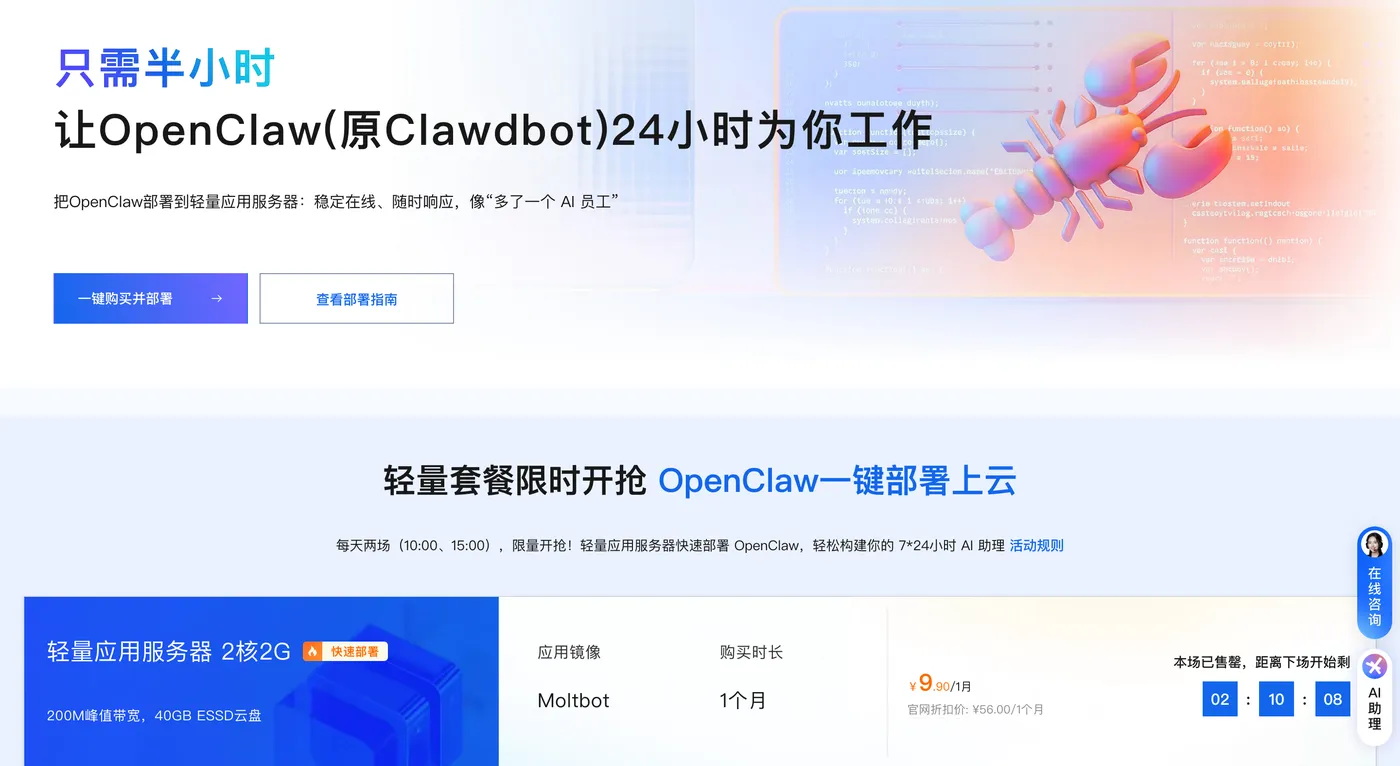
一、核心认知:OpenClaw+QQ机器人的价值与适用场景
(一)OpenClaw 2026核心定位
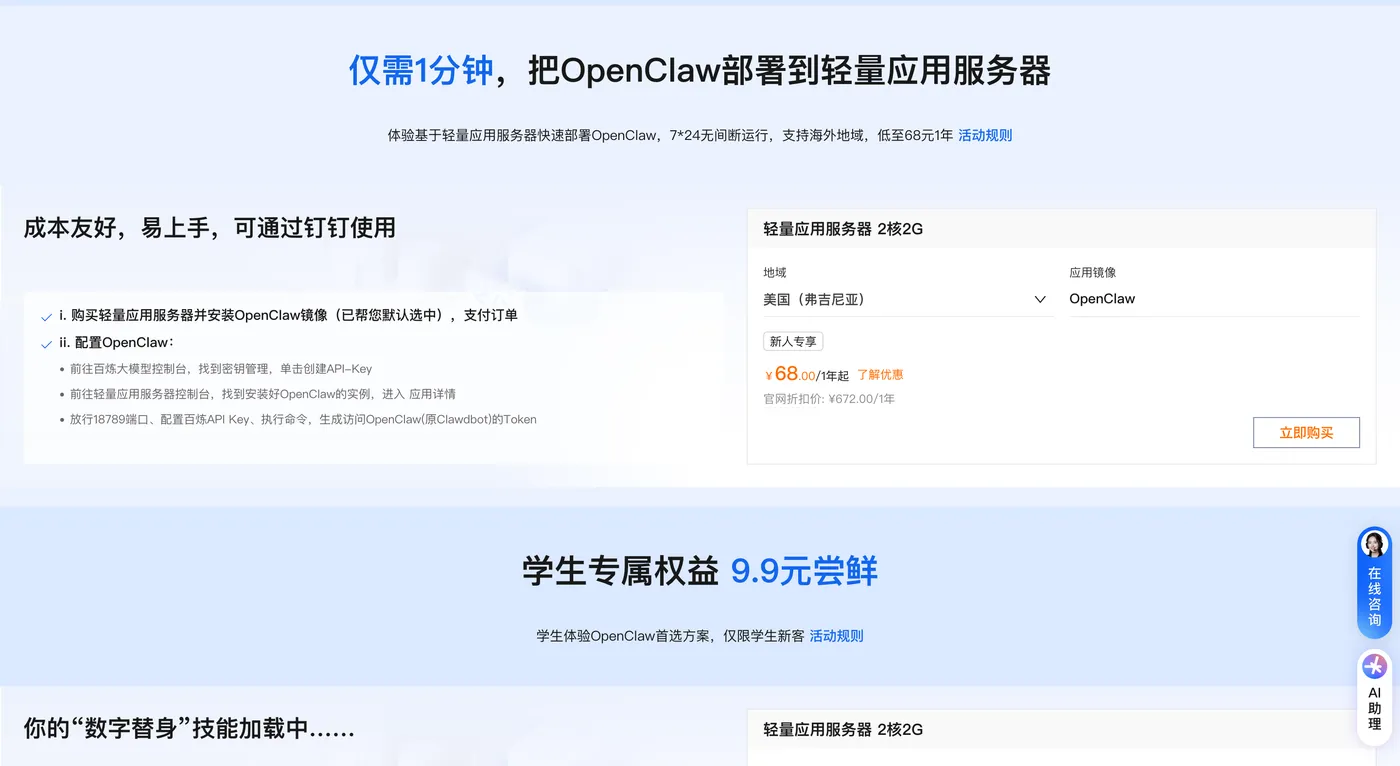
OpenClaw是2026年开源社区最活跃的AI智能体框架,社区昵称“大龙虾”,2026稳定版在兼容性、插件生态和部署便捷性上实现全面升级,核心优势凸显:
- 双部署模式灵活适配:本地部署满足隐私敏感需求,数据不上传云端,适合内网使用;阿里云部署实现公网访问、7×24小时在线,无需专人运维,适合正式上线场景;
- 插件化生态完善:内置QQ机器人专属对接插件,无需二次开发,一键安装即可实现与QQ开放平台的无缝对接,支持后续功能扩展;
- 多模型兼容适配:完美支持阿里云百炼、通义千问3系列等国内主流大模型,适配中文交互场景,指令遵循能力强,可快速响应QQ消息并执行对应任务;
- 零代码门槛:无需掌握复杂的编程知识,仅通过终端命令或Web控制台,就能完成部署、配置与调试,新手也能快速上手。
(二)OpenClaw集成QQ机器人的核心价值
QQ作为国民级社交工具,拥有超高渗透率,结合OpenClaw的AI自动化能力,集成后可实现多重价值,彻底解放人工:
- 智能交互:QQ私聊、群聊中,机器人可自动回复咨询、解答疑问、处理常见诉求,替代人工客服,降低人力成本;
- 自动化管理:自动处理QQ群签到、成员审核、违规消息检测、关键词回复,简化群管理流程;
- 任务驱动:通过QQ发送自然语言指令,即可触发OpenClaw执行文件处理、信息查询、日程提醒、网页抓取等自动化任务;
- 多端同步:支持手机、电脑、平板等多端QQ同步交互,随时随地下达指令,无需登录OpenClaw控制台,使用场景更灵活;
- 生态联动:无缝对接阿里云百炼大模型、OSS存储等产品,形成“指令-执行-反馈”的完整闭环,适配更多复杂场景。
(三)适用场景
- 个人场景:私人AI助手,通过QQ发送指令实现备忘、日程管理、内容生成、资料查询等;
- 企业场景:QQ群智能客服、员工咨询引导、通知推送、工单处理,提升办公效率;
- 社群场景:粉丝群、兴趣群、班级群的自动化管理,签到、答疑、违规处理,减轻群主负担;
- 办公场景:通过QQ触发文件转换、数据统计、会议提醒等自动化任务,实现轻量化办公提效。
阿里云用户零基础部署OpenClaw步骤喂饭级步骤流程
第一步:访问阿里云OpenClaw一键部署专题页面,找到并点击【一键购买并部署】。
阿里云OpenClaw一键部署专题页面:https://www.aliyun.com/activity/ecs/clawdbot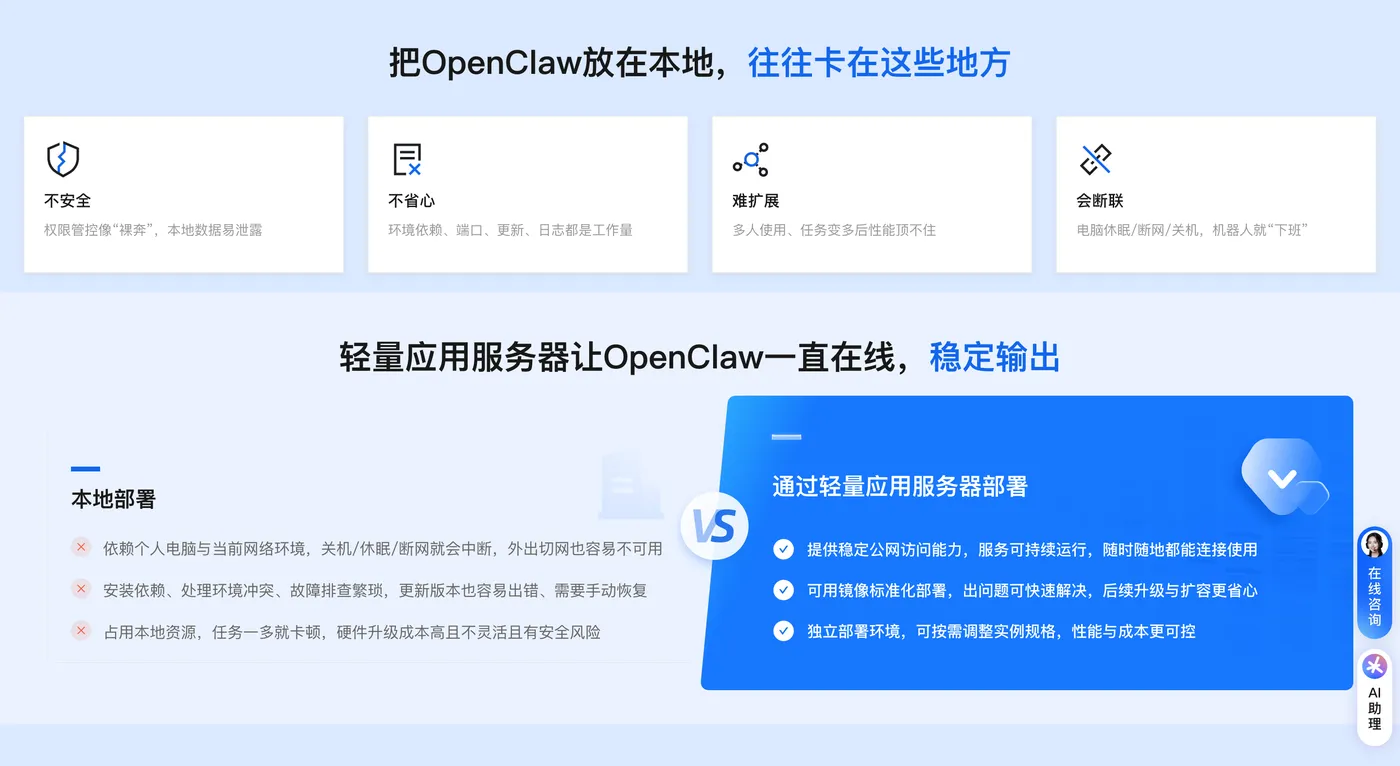
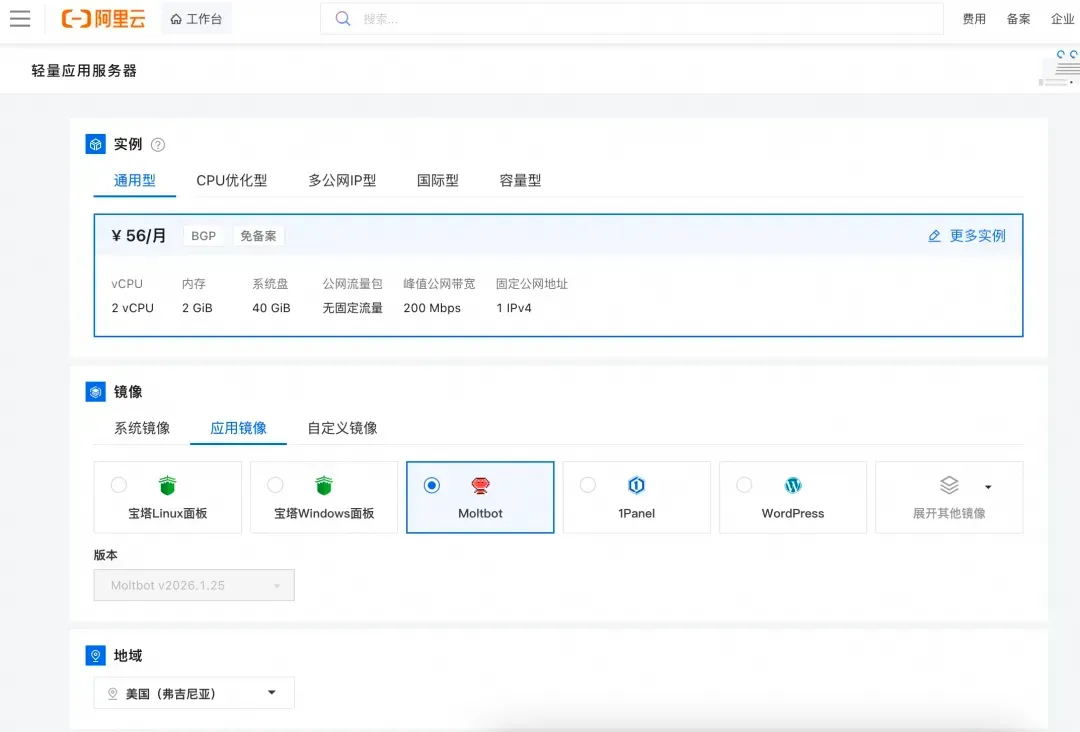
第二步:选购阿里云轻量应用服务器,配置参考如下:
- 镜像:OpenClaw(Moltbot)镜像(已经购买服务器的用户可以重置系统重新选择镜像)
- 实例:内存必须2GiB及以上。
- 地域:默认美国(弗吉尼亚),目前中国内地域(除香港)的轻量应用服务器,联网搜索功能受限。
- 时长:根据自己的需求及预算选择。
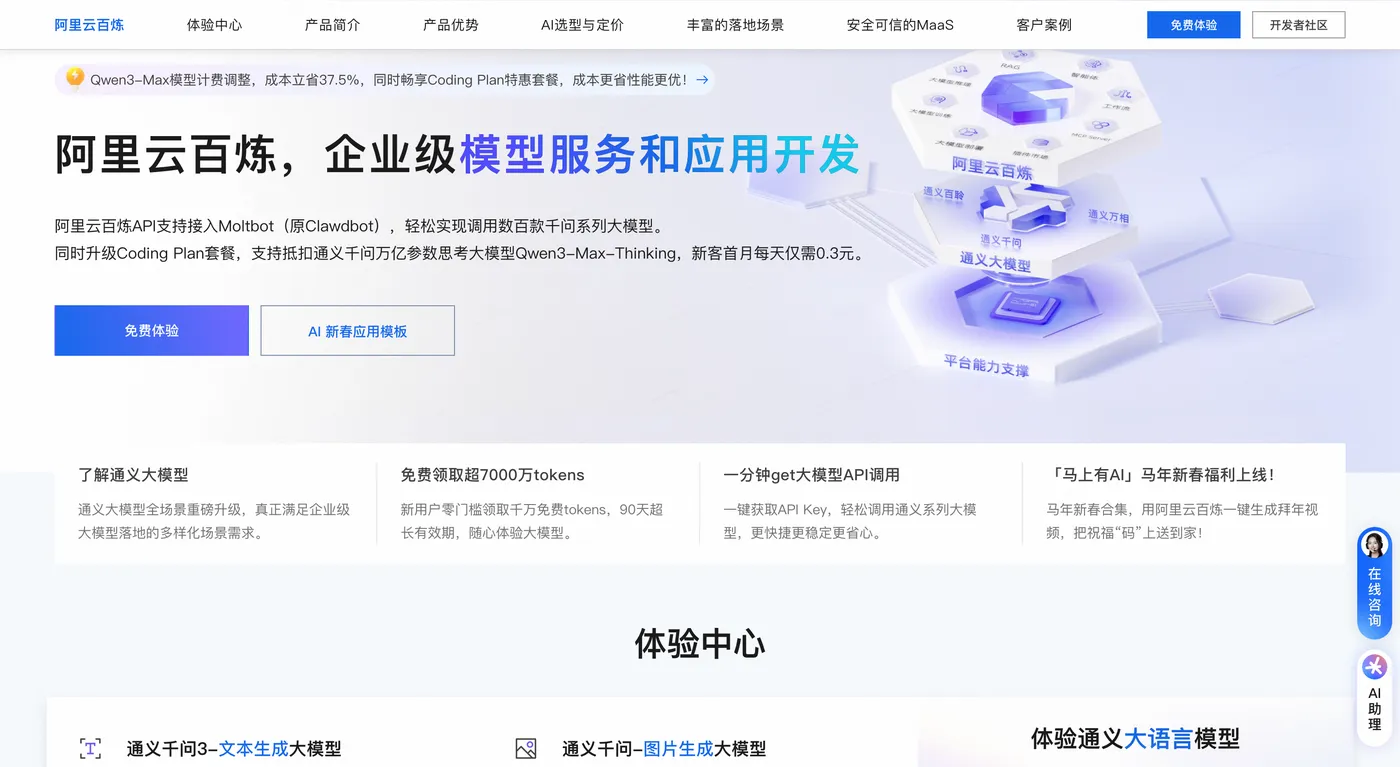
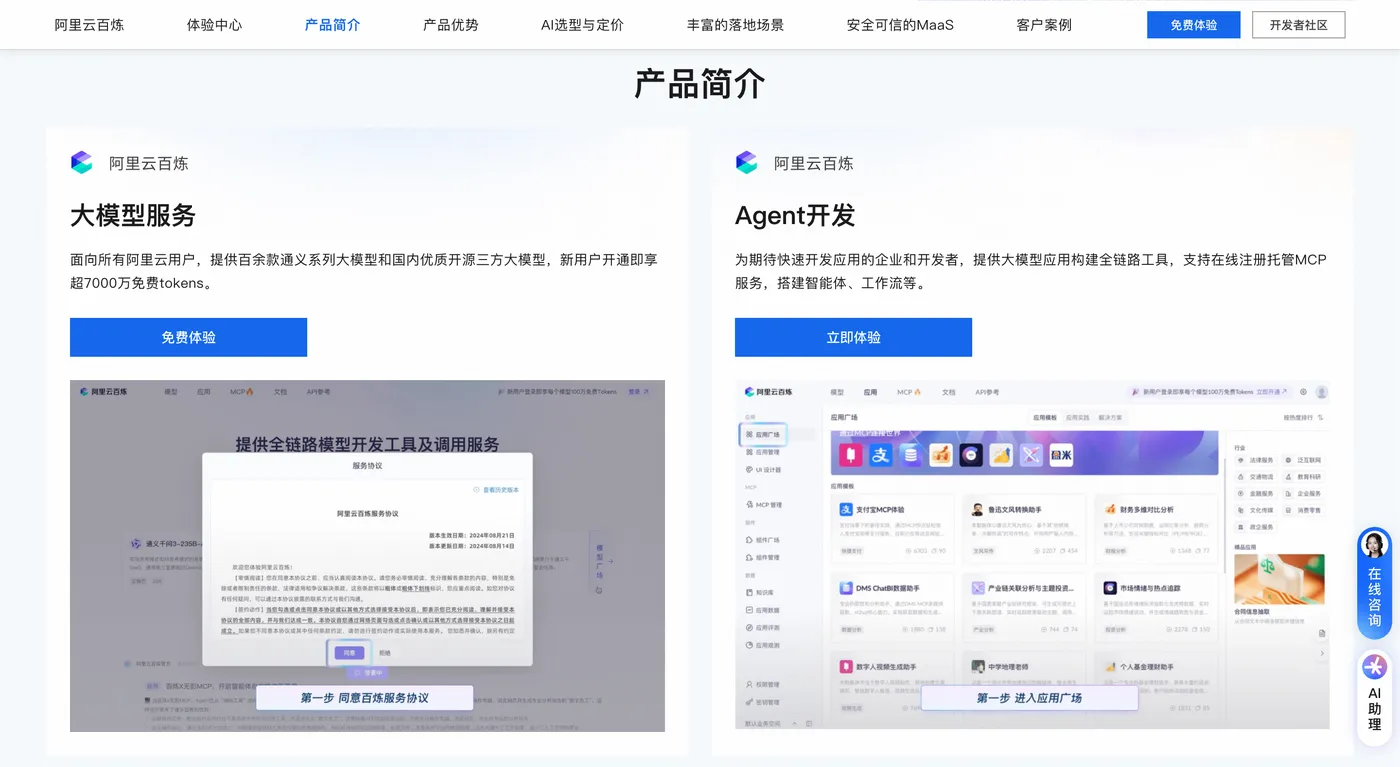
第三步:访问阿里云百炼大模型控制台,找到密钥管理,单击创建API-Key。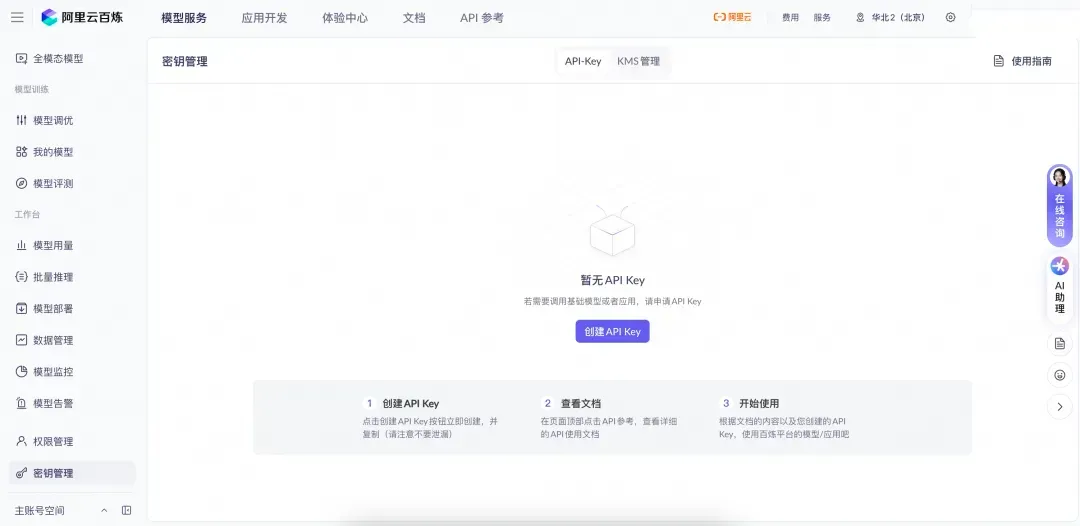
前往轻量应用服务器控制台,找到安装好OpenClaw的实例,进入「应用详情」放行18789端口、配置百炼API-Key、执行命令,生成访问OpenClaw的Token。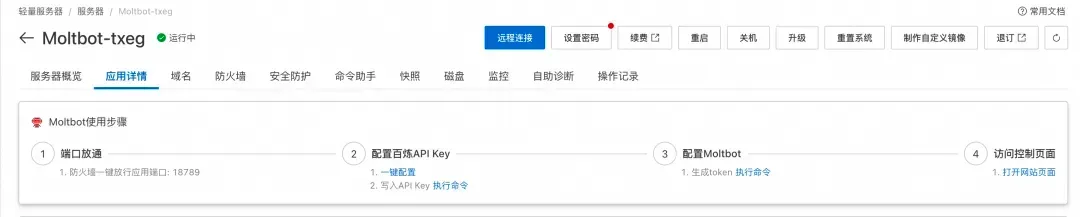
- 端口放通:需要放通对应端口的防火墙,单击一键放通即可。
- 配置百炼API-Key,单击一键配置,输入百炼的API-Key。单击执行命令,写入API-Key。
- 配置OpenClaw:单击执行命令,生成访问OpenClaw的Token。
- 访问控制页面:单击打开网站页面可进入OpenClaw对话页面。
二、场景一:本地部署OpenClaw(2026稳定版,全平台通用)
本地部署适合内网使用、隐私敏感场景,支持Windows 11、macOS 14+、Ubuntu 20.04+/CentOS 8+等全平台,全程通过终端命令操作,步骤简单,无需复杂配置。
(一)前置准备
- 系统要求:Windows 11(64位)/macOS 14+(Sonoma及以上)/Linux(Ubuntu 20.04+、CentOS 8+),预留至少20GB磁盘空间,内存≥4GB(确保服务稳定运行);
- 工具准备:终端(Windows用PowerShell,macOS用系统终端,Linux用默认终端)、Git(用于下载源码)、浏览器(用于访问OpenClaw控制台);
- 核心凭证:AI模型API Key(推荐阿里云百炼,新用户可领取免费Token,开通“通义千问3.0”调用权限,适配中文交互场景);
- 网络环境:流畅外网(部分依赖需从GitHub/Gitee下载,国内用户建议配置镜像加速,避免依赖下载缓慢);
- QQ相关准备:提前注册QQ开放平台账号(无法直接用QQ账号登录,需用邮箱注册),完成实名认证,后续用于创建QQ机器人。
(二)环境配置(必做,避免版本冲突,代码可直接复制)
OpenClaw 2026稳定版依赖Node.js ≥22.x与pnpm包管理器(官方强制推荐,避免npm处理依赖树时卡死),执行以下命令一键配置,全平台通用:
# 1. 安装nvm(Node版本管理器,方便管理Node版本,避免冲突)
curl -o- https://raw.githubusercontent.com/nvm-sh/nvm/v0.40.3/install.sh | bash
source ~/.bashrc  # Linux系统生效nvm配置
source ~/.zshrc   # macOS系统生效nvm配置
# Windows系统(PowerShell)执行以下命令安装nvm(管理员身份运行)
irm https://raw.githubusercontent.com/coreybutler/nvm-windows/master/nvm-setup.exe -OutFile nvm-setup.exe && .\nvm-setup.exe

# 2. 安装Node.js 22(LTS长期支持版,完美适配2026年OpenClaw最新版)
nvm install 22
nvm use 22
nvm alias default 22  # 设置为默认版本,避免后续版本切换导致服务异常

# 3. 安装pnpm包管理器(替代npm,提升依赖下载速度,减少卡顿)
npm install -g pnpm

# 4. 配置国内镜像加速(国内用户必做,避免依赖下载缓慢或失败)
pnpm config set registry https://registry.npmmirror.com/

# 5. 验证安装结果(显示对应版本号即成功,若提示命令不存在,重启终端即可)
node -v  # 预期输出:v22.0.0及以上
pnpm -v  # 预期输出:9.0.0及以上
git --version  # 预期输出:2.30.0及以上
(三)拉取源码与安装依赖
OpenClaw源码优先选择Gitee镜像仓库,国内访问速度更快,避免GitHub卡顿,步骤如下:
# 1. 克隆2026稳定版源码(Gitee镜像,国内优先)
git clone https://gitee.com/OpenClaw-CN/openclaw-cn.git
cd openclaw-cn  # 进入源码目录
git checkout v2026.2.2-cn  # 切换到2026稳定版分支,避免开发版Bug影响使用

# 2. 安装项目依赖(国内镜像加速后,下载速度极快)
pnpm install

# 3. 构建前端界面与核心服务(首次部署必做,后续更新无需重复执行)
pnpm ui:build  # 构建Web控制台前端
pnpm build     # 构建OpenClaw核心服务
(四)OpenClaw初始化配置(对接AI模型,激活核心能力)
初始化配置采用交互式向导,小白可跟随提示一步步操作,全程可视化,无需手动修改配置文件:
# 启动交互式配置向导,同时安装守护进程(确保服务稳定运行)
pnpm openclaw onboard --install-daemon
按终端提示逐步完成以下配置,确保每一步都正确无误:
- 安全提示确认:选择「Yes」,确认理解AI智能体的操作风险(如文件读写权限);
- 配置模式选择:选择「QuickStart」(快速开始模式),后续可通过命令补充配置QQ机器人相关参数;
- 模型选择与API Key配置:
- 国内用户优先选择「Alibaba Bailian(阿里云百炼)」,适配中文场景,性价比高,调用稳定;
- 前往阿里云百炼控制台(https://bailian.aliyun.com/),注册登录后创建API Key,复制粘贴到终端(输入时不可见,粘贴后回车即可,避免输入空格或拼写错误);
- 渠道配置:选择「Skip for now」(暂时跳过),后续单独配置QQ机器人通道;
- 技能配置:选择「Yes」,包管理器选择「pnpm」,技能暂时不选(后续通过插件安装QQ机器人相关技能);
- 完成配置:选择「Open the web UI」,浏览器会自动打开OpenClaw控制台(默认地址:http://127.0.0.1:18789),首次访问可设置管理员密码。
(五)本地部署验证(确保服务正常运行)
配置完成后,启动OpenClaw服务并进行简单测试,确认部署成功:
# 1. 启动OpenClaw网关服务(核心服务,负责处理所有请求与插件交互)
node openclaw.mjs gateway --port 18789 --verbose  # --verbose开启调试模式,便于查看日志

# 2. 快速诊断服务状态(排查启动问题,全组件正常即为成功)
openclaw status --all

# 3. 终端测试:启动TUI交互界面,发送指令测试AI模型
openclaw tui
# 输入测试指令:帮我生成一段QQ机器人自动回复文案,风格亲切自然,适配粉丝群
若浏览器控制台能正常打开,且TUI终端能生成符合要求的回复,说明本地部署成功。
(六)本地部署避坑指南
- 依赖安装失败:国内用户未配置pnpm镜像,重新执行
pnpm config set registry https://registry.npmmirror.com/,再重新安装依赖;Windows用户若提示权限不足,需以管理员身份运行PowerShell; - 网关启动失败:端口18789被占用,执行
lsof -i:18789(macOS/Linux)/netstat -ano | findstr "18789"(Windows),找到占用进程ID,执行kill -9 进程ID(macOS/Linux)/taskkill /f /pid 进程ID(Windows),终止占用进程后重新启动; - 模型调用失败:API Key错误、未开通模型调用权限或额度不足,重新创建API Key,确保开通对应模型权限,检查账号是否欠费;2026年新版本OpenClaw不允许将API Key写入主配置文件,若报错“Config invalid”,需创建独立的auth-profiles.json文件(路径:~/.openclaw/agents/main/agent/),内容格式:{"bailian:default": {"secret": "你的API Key"}};
- 初始化向导卡死:关闭终端,重新执行
pnpm openclaw onboard --install-daemon,选择“重新配置”;Windows终端无法粘贴API Key,可复制Key后在终端窗口右键粘贴; - 源码拉取失败:网络问题导致Gitee源码克隆失败,可多次尝试,或更换网络环境,避免使用公共WiFi。
三、场景二:2026年阿里云OpenClaw(Clawdbot)部署简单步骤(企业/正式上线首选)
本地部署受设备关机、断网影响,无法实现7×24小时稳定运行,不适合QQ机器人正式上线场景。2026年阿里云推出OpenClaw专属应用镜像,预置所有依赖环境、QQ机器人对接插件与阿里云OSS存储适配环境,无需手动配置,10分钟即可完成部署,支持弹性扩容,实现公网访问、永不掉线,是企业、社群运营者的首选方案。
(一)部署前准备
- 阿里云账号:注册并登录阿里云账号,完成个人/企业实名认证(个人用户支付宝刷脸即时通过,企业用户上传资质审核),确保账号无欠费,具备轻量应用服务器购买权限;
- 核心凭证:
- 阿里云百炼API Key:访问登录阿里云百炼大模型服务平台→密钥管理→创建并保存,开通“通义千问3.0”调用权限,新用户可领取免费Token;
- 阿里云OSS凭证(可选,用于存储QQ机器人接收的文件、生成的图片等):登录阿里云OSS控制台,创建Bucket(地域建议与服务器一致),设置访问权限为“公共读”,创建AccessKey并保存;
- QQ开放平台相关凭证:QQ开放平台账号、QQ机器人AppID、AppSecret(后续创建QQ机器人时获取);
- 服务器配置规划(新手直接照抄,无需修改):
- 实例类型:阿里云轻量应用服务器(访问阿里云轻量应用服务器活动页,性价比高、操作便捷,完全适配OpenClaw运行);
- 实例规格:基础版2核2GB内存+40GB ESSD云盘+2Mbps带宽(满足单机器人日常运行需求);进阶版4核4GB内存+40GB ESSD云盘+5Mbps带宽(适配多机器人、高并发场景);
- 地域选择:优先中国香港、新加坡、美国弗吉尼亚等免备案地域,无需ICP备案即可公网访问,且网络连通性好,避免QQ机器人对接失败;国内地域(如北京、上海)需完成ICP备案后才能正常访问;
- 系统镜像:选择阿里云官方专属的「OpenClaw(Clawdbot)-2026稳定版」应用镜像,预装Node.js、pnpm、Docker等所有依赖,无需手动安装;
- 工具准备:浏览器(用于访问阿里云控制台、QQ开放平台)、SSH工具(可选,用于进阶操作,如FinalShell、Xshell)。
(二)详细部署流程(10分钟完成,零代码基础也能上手)
Step1:购买阿里云轻量应用服务器(一键部署)
- 访问阿里云OpenClaw一键部署专题页面,登录阿里云账号后点击「一键购买并部署」;
- 实例配置选择(直接按以下参数设置,无需修改):
- 镜像:选择「应用镜像→OpenClaw(原Clawdbot)2026版」(阿里云官方专属镜像,预装所有依赖与QQ机器人插件);
- 实例规格:基础版选2核2GB,进阶版选4核4GB;
- 地域:选择海外免备案地域(如中国香港),避免国内地域备案繁琐流程;
- 购买时长:根据需求选择月付/年付(年付更优惠,新用户专享68元/年起);
- 支付订单后,等待5-10分钟,直至实例状态变为「运行中」,记录服务器公网IP(如
47.xx.xx.xx),后续配置QQ机器人、OpenClaw均需用到。
Step2:服务器环境预检与端口放行
- 远程登录服务器(替换为你的服务器公网IP,首次登录密码在阿里云实例详情页获取):
ssh root@你的服务器公网IP - 执行2026版OpenClaw阿里云专属预检脚本,检查环境是否符合要求,自动修复常见问题(如依赖缺失、SELinux未关闭等):
预检通过标准:所有检查项均显示(√),若出现(×),需按提示修复(如端口占用则终止对应服务、SELinux未关闭则手动关闭);curl -fsSL https://gitee.com/openclaw-team/script/raw/main/2026/precheck_aliyun.sh | bash - 放行核心端口(18789为OpenClaw服务端口,用于控制台访问与QQ机器人对接;8080为备用端口,可选放行):
# 放行18789端口,永久生效
firewall-cmd --add-port=18789/tcp --permanent
# (可选)放行8080备用端口
firewall-cmd --add-port=8080/tcp --permanent
# 重新加载防火墙配置,使端口放行生效
firewall-cmd --reload
# 验证端口放行状态(输出18789/tcp即为成功)
firewall-cmd --list-ports | grep 18789
Step3:进入容器并配置AI模型与OSS存储(可选)
阿里云镜像默认采用Docker部署,所有服务均在容器内运行,需进入容器完成核心配置:
# 进入OpenClaw官方容器环境(无需手动安装Docker,镜像已预装)
docker exec -it openclaw-core /bin/bash

# 配置阿里云百炼API Key(替换为你的实际API Key,避免输入空格)
openclaw config set models.providers.bailian.apiKey "你的阿里云百炼API Key"
# 设置默认模型(适配中文QQ交互,推荐通义千问3.0,2026版专属适配)
openclaw config set agents.defaults.model.primary "bailian/qwen3-max-2026-01-23"

# (可选)配置阿里云OSS存储(用于存储QQ机器人接收的文件、生成的图片)
openclaw config set storage.oss.accessKeyId "你的OSS AccessKey ID"
openclaw config set storage.oss.accessKeySecret "你的OSS AccessKey Secret"
openclaw config set storage.oss.bucket "你的OSS Bucket名称"
openclaw config set storage.oss.region "你的OSS地域(如oss-cn-hongkong)"

# 重启OpenClaw网关服务,使配置生效
openclaw gateway restart

# 验证配置(输出API Key即为成功,若为空则重新配置)
openclaw config get models.providers.bailian.apiKey
Step4:设置开机自启与访问验证
为确保服务器重启后,OpenClaw服务能自动启动,需设置开机自启,同时验证部署是否成功:
# 启动OpenClaw服务
systemctl start openclaw

# 设置开机自启(避免服务器重启后服务中断,确保7×24小时运行)
systemctl enable openclaw

# 验证服务状态(显示active(running)即为正常运行)
systemctl status openclaw

# 生成管理员访问Token(用于登录OpenClaw Web控制台,务必保存,勿泄露)
openclaw token generate --admin
浏览器访问:http://你的服务器公网IP:18789/?token=生成的管理员Token
若能成功打开OpenClaw控制台,且输入指令(如“生成一段QQ群自动回复文案”)能正常响应,说明阿里云部署成功。
(三)阿里云部署避坑指南
- 地域选择误区:国内地域未备案,导致浏览器无法访问控制台,新手优先选择免备案地域;服务器地域需与阿里云百炼API Key地域一致,否则会增加模型调用延迟,甚至调用失败;
- 服务器配置过低:OpenClaw硬性要求内存≥2GB,若选择1核1G配置,会直接导致服务启动失败或运行卡顿,基础场景优先选2核2G,多机器人运营建议选4核4G;
- 端口放行问题:未放行18789端口,导致控制台无法访问或QQ机器人对接失败,重新执行端口放行命令,确保协议为TCP,来源设为“0.0.0.0/0”;
- API Key配置错误:输入时包含空格、拼写错误,或混淆Access Key ID与Access Key Secret,重新执行配置命令,确保API Key正确;
- 镜像选择错误:务必选择阿里云官方认证的OpenClaw专属镜像,第三方镜像可能存在依赖缺失、安全隐患,导致部署后无法正常启动;
- 凭证泄露风险:管理员Token、API Key、OSS凭证是核心安全凭证,泄露可能导致第三方冒用、产生额外费用,需定期更换,切勿随意分享包含Token的完整URL;
- 成本失控:未设置成本控制,免费Token额度用完后未及时处理,会产生超额调用费用,长期使用建议选择阿里云百炼Coding Plan套餐,或开启“免费额度用完即停”功能。
四、场景三:OpenClaw集成QQ机器人(本地/阿里云通用)
无论采用本地部署还是阿里云部署,OpenClaw与QQ机器人的集成步骤完全一致,核心是安装QQ机器人专属插件、在QQ开放平台创建机器人、配置对接参数,实现QQ消息与OpenClaw的联动,全程无需复杂开发,代码可直接复制执行。
(一)前置准备(QQ开放平台配置,核心步骤)
- 注册并登录QQ开放平台:
- 访问QQ开放平台官网(https://q.qq.com),点击“注册”,使用邮箱创建账号(一个邮箱仅能注册一个开放平台账号);
- 填写注册信息:设置登录密码(需包含数字、字母,区分大小写,最短8位),完成邮箱验证;
- 设置超级管理员:按提示填写姓名、身份证号、手机号,使用手机号绑定的手机QQ扫码验证;
- 完成人脸认证:使用超级管理员姓名对应的手机QQ扫码,按指引完成人脸识别,审核通过后即可登录开放平台。
- 创建QQ机器人并获取核心凭证:
- 登录QQ开放平台,进入“机器人”模块,点击“创建机器人”;
- 填写机器人信息:名称(4-30个字符,如“OpenClaw智能助手”)、头像(上传240×240px以上图片,格式支持png、bmp、jpeg、jpg,无敏感内容)、描述(限120字,如“基于OpenClaw的AI自动化助手,可处理群管理、智能答疑、任务执行”);
- 提交创建后,进入机器人“开发管理”页面,复制以下核心凭证(妥善保存,勿泄露):AppID(机器人唯一标识)、AppSecret(机器人密钥,首次查看需确认保存,后续忘记需重新生成);
- 配置IP白名单(关键步骤,否则机器人无法对接):
- 在机器人“开发管理”页面找到“IP白名单”选项,输入本地部署的内网IP(本地部署)或阿里云服务器公网IP(阿里云部署);
- 点击“保存”,提示“提审及上线前IP白名单不可为空”,直接确认即可(无需发布上线,沙箱环境即可测试);
- 注意:未配置IP白名单会导致机器人提示“该机器人去火星了,稍后再试吧”。
- 沙箱环境配置(测试专用):
- 进入“沙箱配置”页面,选择“在消息推送中启用沙箱环境”,添加测试QQ账号(用于测试机器人交互,沙箱环境仅支持添加的测试账号与机器人交互);
- 2026年1月31日后,沙箱环境仅支持私聊与频道,不支持群聊,正式上线需提交机器人审核。
(二)OpenClaw端配置(安装插件与对接QQ机器人)
1. 安装QQ机器人专属插件(2026年最新版,官方适配)
# 进入OpenClaw目录(本地部署进入openclaw-cn目录,阿里云部署进入容器环境)
# 本地部署:cd openclaw-cn
# 阿里云部署:docker exec -it openclaw-core /bin/bash

# 安装QQ机器人核心对接插件(官方插件,支持QQ私聊、群聊交互)
openclaw plugins install @openclaw/qq-bot

# 安装消息路由插件(用于处理QQ消息分发,避免消息丢失)
openclaw plugins install @openclaw/message-router

# (可选)安装QQ群管理插件(支持签到、违规检测、成员管理等功能)
openclaw plugins install @openclaw/qq-group-manager

# 验证插件安装(显示3个插件名称即为成功,若未显示则重新安装)
openclaw plugins list | grep qq
openclaw plugins list | grep message-router

# 重启OpenClaw网关,使插件生效(安装插件后必做,否则插件无法加载)
openclaw gateway restart
2. 配置QQ机器人对接参数(核心步骤)
编辑OpenClaw配置文件,添加QQ机器人相关参数,替换为你的实际凭证:
nano ~/.openclaw/openclaw.json
在配置文件中添加以下内容(替换为你的AppID、AppSecret、服务器IP等信息):
"channels": {

  "qq-bot": {

    "enabled": true,
    "appid": "你的QQ机器人AppID",
    "appsecret": "你的QQ机器人AppSecret",
    "gateway_url": "http://你的服务器IP:18789",  // 本地部署填内网IP,阿里云填公网IP
    "token": "你的OpenClaw管理员Token",
    "ip_whitelist": ["你的服务器IP"],  // 与QQ开放平台配置的IP一致
    "message_type": "text",  // 消息类型,支持text、image
    "reply_delay": 0,  // 回复延迟(秒),0表示无延迟
    "allow_private_chat": true,  // 允许私聊
    "allow_group_chat": true,  // 允许群聊(沙箱环境暂不支持)
    "group_at_required": true,  // 群聊需@机器人才能触发回复
    "text_chunk_limit": 1500  // 文本分块长度,避免消息过长
  }
}
保存退出(Ctrl+O→回车→Ctrl+X),重启服务使配置生效:
openclaw gateway restart
3. 配置QQ机器人交互规则(可选,按需设置)
通过终端指令设置QQ机器人的交互规则,如关键词回复、自动处理任务、群管理规则等,实现个性化需求:
# 启动TUI交互界面,配置交互规则
openclaw tui

# 输入以下指令,按提示完成配置(可直接复制执行)
# 1. 配置关键词自动回复(如发送“你好”,机器人回复“哈喽~我是OpenClaw智能助手,有什么可以帮你?”)
/set qq-bot keyword --key "你好" --reply "哈喽~我是OpenClaw智能助手,有什么可以帮你?"

# 2. 配置群聊签到规则(每天9点自动发送签到提醒,回复“签到”完成签到)
/set qq-group-manager checkin --time 09:00 --reply "今日签到开始啦~回复【签到】即可完成打卡!"

# 3. 配置违规词检测(检测到违规词自动提醒,禁止发送违规内容)
/set qq-group-manager violation --words "违规词1,违规词2,违规词3" --reply "请勿发送违规内容哦~"

# 4. 配置任务执行规则(发送“生成文案+主题”,机器人自动生成QQ文案)
/set qq-bot task --command "生成文案" --action "generate copy" --params "theme={content}"
(三)集成测试与验证(确保QQ机器人正常工作)
1. 私聊测试(快速验证功能)
- 打开手机QQ,搜索你创建的QQ机器人账号(机器人创建后会生成专属QQ号),添加好友;
- 发送测试消息:“你好”,若机器人回复配置好的欢迎语,说明私聊功能正常;
- 发送AI指令:“帮我生成一段QQ群公告,主题是周末活动通知”,若机器人生成符合要求的公告文案,说明AI联动正常。
2. 群聊测试(正式上线后可用)
- 将QQ机器人加入测试群(沙箱环境暂不支持,需正式审核通过后);
- 在群内@机器人,发送消息:“@机器人 帮我统计群内在线人数”;
- 若机器人正常回复群内在线人数,说明群聊功能正常。
3. 常见功能测试(实战必备)
# 1. 查看QQ机器人运行状态
openclaw plugins status qq-bot

# 2. 查看QQ消息交互日志(排查消息丢失、回复失败问题)
openclaw logs --module qq-bot --follow

# 3. 手动触发QQ机器人回复
openclaw qq-bot send --to "QQ号" --content "测试手动发送消息"

# 4. 暂停/恢复QQ机器人服务
openclaw qq-bot pause
openclaw qq-bot resume

# 5. 导出QQ机器人交互日志(用于复盘、问题排查)
openclaw qq-bot export --type logs --date today --save-to ~/qq-bot-logs
(四)集成避坑指南
- QQ机器人无法连接:未配置IP白名单,或IP填写错误,重新在QQ开放平台配置IP白名单,确保与OpenClaw配置文件中的IP一致;重启OpenClaw网关服务;
- 消息发送失败:AppID、AppSecret配置错误,或管理员Token泄露/过期,重新核对凭证信息,更新配置文件,重启服务;QQ开放平台机器人未通过审核,沙箱环境仅支持测试账号交互;
- 群聊无响应:群聊未@机器人(配置中开启了group_at_required),或沙箱环境未支持群聊,正式上线需提交机器人审核;
- 插件安装失败:OpenClaw版本过低,执行
openclaw update更新到最新版本,再重新安装插件;网络问题导致插件下载失败,配置国内镜像后重试; - 消息延迟/丢失:服务器带宽不足,升级阿里云服务器带宽;配置消息重试机制,执行以下命令:
openclaw config set channels.qq-bot.retryCount 3 openclaw config set channels.qq-bot.retryInterval 2 openclaw gateway restart - 机器人提示“无权限”:QQ开放平台未给机器人开通对应权限,进入机器人“权限管理”页面,开通“消息发送”“群管理”等相关权限。
五、OpenClaw日常运维与技能扩展(本地/阿里云通用)
(一)常用运维命令(新手必备,快速排查问题、管理服务)
# 1. 查看OpenClaw全组件运行状态(包括QQ机器人插件)
openclaw status --all

# 2. 启动/停止/重启网关服务(修改配置、安装插件后必执行)
openclaw gateway start
openclaw gateway stop
openclaw gateway restart

# 3. 查看运行日志(实时监控,排查QQ机器人对接、模型调用等问题)
openclaw logs --follow  # 查看所有日志
openclaw logs --module qq-bot --follow  # 仅查看QQ机器人相关日志
openclaw logs --module message-router --follow  # 查看消息路由日志

# 4. 自动修复常见配置问题(新手首选,无需手动排查)
openclaw doctor

# 5. 更新OpenClaw到2026最新版本(获取新功能与Bug修复,适配QQ机器人新接口)
openclaw update

# 6. 安装常用QQ机器人扩展技能插件(批量执行)
# QQ消息翻译插件(支持多语言翻译,适配跨境社群)
openclaw plugins install @openclaw/qq-translate
# QQ文件处理插件(支持接收文件、转换格式)
openclaw plugins install @openclaw/qq-file-processor
# 多机器人管理插件(适配多账号运营)
openclaw plugins install @openclaw/multi-qq-bot

# 7. 清理缓存(解决卡顿、配置不生效问题)
openclaw cache clear

# 8. 重启QQ机器人插件(无需重启整个网关,快速修复插件问题)
openclaw plugins restart qq-bot

# 9. 导出QQ机器人交互数据(用于社群运营复盘)
openclaw qq-bot export --type stats --date 2026-02-27 --save-to ~/qq-bot-stats
(二)企业/团队级优化建议
- 多机器人管理:安装多机器人管理插件,配置多个QQ机器人AppID、AppSecret,实现多账号同步运营,提升管理效率;
- 交互规则优化:结合社群场景,配置个性化关键词回复、自动任务执行规则,减少人工干预;
- 安全防护:阿里云部署需开启防火墙,限制OpenClaw操作权限,定期更换API Key、AppSecret、管理员Token,避免安全风险;
- 日志备份:开启日志自动备份,定期清理过期日志,避免占用过多磁盘空间,便于后续问题排查与复盘;
- 资源扩容:多机器人、高并发场景下,若出现服务卡顿,可通过阿里云控制台弹性升级实例规格(无需重新部署);
- 消息监控:配置消息监控规则,当QQ机器人出现异常(如无响应、消息丢失)时,自动发送提醒到管理员QQ,及时处理故障。
六、常见问题排查汇总(90%故障可快速解决)
(一)部署类问题
本地部署启动失败,提示“端口被占用”:
- 解决方案:执行
lsof -i:18789(macOS/Linux)/netstat -ano | findstr "18789"(Windows),找到占用进程ID,执行kill -9 进程ID(macOS/Linux)/taskkill /f /pid 进程ID(Windows),再重启服务。
- 解决方案:执行
阿里云部署后,控制台无法访问:
- 解决方案:检查18789端口是否放行、OpenClaw服务是否正常运行,执行
systemctl restart openclaw,重新访问控制台;国内地域需完成ICP备案,否则无法访问;核对服务器公网IP是否输入正确。
- 解决方案:检查18789端口是否放行、OpenClaw服务是否正常运行,执行
模型调用失败,提示“无API Key”或“权限不足”:
- 解决方案:核对API Key配置是否正确,避免输入空格或拼写错误;2026年新版本需创建独立的auth-profiles.json文件存放API Key;检查API Key是否开通对应模型权限,账号是否欠费。
(二)集成类问题
QQ机器人无法连接,提示“IP未在白名单”:
- 解决方案:重新在QQ开放平台配置IP白名单,确保与OpenClaw配置文件中的IP一致;重启OpenClaw网关服务;若为阿里云部署,确认服务器公网IP未变更。
QQ消息发送后,机器人无响应:
- 解决方案:检查QQ机器人插件是否正常运行,执行
openclaw plugins status qq-bot,若未运行则执行openclaw plugins restart qq-bot;核对AppID、AppSecret、管理员Token是否正确;检查QQ机器人是否通过开放平台审核,沙箱环境仅支持测试账号交互。
- 解决方案:检查QQ机器人插件是否正常运行,执行
机器人回复乱码或格式错误:
- 解决方案:检查OpenClaw配置文件中消息类型设置,确保为“text”;更新QQ机器人插件到最新版本,执行
openclaw plugins update qq-bot;重启网关服务。
- 解决方案:检查OpenClaw配置文件中消息类型设置,确保为“text”;更新QQ机器人插件到最新版本,执行
(三)功能类问题
插件安装失败,提示“版本不兼容”:
- 解决方案:执行
openclaw update更新OpenClaw到最新版本,再重新安装插件;确保插件名称正确,避免拼写错误。
- 解决方案:执行
群聊中@机器人无响应:
- 解决方案:检查配置文件中
group_at_required是否设为true,若为true则必须@机器人才能触发回复;检查QQ机器人是否已加入群聊;正式上线前需通过QQ开放平台审核,沙箱环境暂不支持群聊。
- 解决方案:检查配置文件中
机器人无法接收/发送文件:
- 解决方案:安装QQ文件处理插件,执行
openclaw plugins install @openclaw/qq-file-processor;检查QQ开放平台是否给机器人开通“文件传输”权限;阿里云部署需配置OSS存储,确保存储权限正常。
- 解决方案:安装QQ文件处理插件,执行
七、总结
2026年OpenClaw已经实现「本地隐私部署 + 阿里云云端托管 + QQ机器人一键集成」的完整闭环,彻底打破了QQ场景AI自动化的技术门槛。本地部署保障数据隐私,适合内网测试、私人助手等场景;阿里云部署实现7×24小时稳定运行,支持公网访问、多机器人运营,适合企业、社群运营者正式上线使用;QQ机器人集成则让AI能力融入国民级社交场景,无需额外安装软件,通过QQ聊天窗口即可下达指令、触发自动化任务,大幅提升办公与运营效率。
本文详细拆解了从环境配置、部署实施、QQ机器人集成,到日常运维、问题排查的全流程,所有代码命令均可直接复制执行,避坑指南覆盖了90%以上的常见问题,确保新手也能零门槛落地。随着OpenClaw社区的持续发展,其QQ机器人相关插件与功能会不断丰富,未来还能扩展语音转文字、图片识别、多语言翻译等更多能力,成为个人与中小企业数字化升级的高效工具。
