一、Anconada
1、为啥要用 Anconada
我们明明学的是 Python,为什么要下载 Anaconda,而不去下载 Python呢?
因为 Python虽然易用,但是用好却不容易,最麻烦的就是包的管理和Python不同版本的问题。为了解决这些问题,有不少发行版的 Python, 比如 WinPython、Anaconda 等,这些发行版将 python 和许多常用的package 打包,方便 pythoners 直接使用。此外,还有 virtualenv、pyenv 等工具管理虚拟环境。
而Anaconda就是一个用于科学计算的Python发行版,支持 Linux, Mac, Windows系统,提供了包管理与环境管理的功能,可以很方便地解决多版本python并存、切换以及各种第三方包安装问题。它包含了Python和相关的大量的常用包和工具,这就避免我们今后在使用某个包而去自己下载带来的时间和不必要的麻烦。所以说,我们推荐使用Anaconda.
2、干啥的~
Anaconda 是一个开源的包、环境管理器,其包含了 conda、Python 等 180 多个科学包及其依赖项,可以用于在同一个机器上安装不同版本的软件包及其依赖,并能够在不同的环境之间切换。
特点:
1、丰富的第三方库
Anaconda 附带了一大批常用数据科学包,它附带了 conda、Python 和 150 多个科学包及其依赖项。因此你可以立即开始处理数据。
2、管理包
Anaconda 是在 conda(一个包管理器和环境管理器)上发展出来的。可以使用 conda 来安装、更新、卸载工具包,并且它更关注于数据科学相关的工具包。在安装 anaconda 时就预先集成了像 Numpy 、 Scipy 、 pandas 、 Scikit-learn 这些在数据分析中常用的包。另外值得一提的是,conda 并不仅仅管理 Python 的工具包,它也能安装非 python 的包。
3、虚拟环境管理
在 conda 中可以建立多个虚拟环境,用于隔离不同项目所需的不同版本的工具包,以防止版本上的冲突。对纠结于 Python 版本的同学们,我们也可以建立 Python2 和 Python3 两个环境,来分别运行不同版本的 Python 代码。
二、下载、安装、配置环境变量
a、win安装
1、官网
- 官网链接:https://www.anaconda.com/
- conda官网是外国网站,速度非常慢,建议去清华大学开源软件镜像站下载,网址是:https://mirrors.tuna.tsinghua.edu.cn/anaconda/archive/
2、下载安装流程
从网上找到一个详细的流程,我就不写了,直接贴在这儿了
Anaconda下载及详细安装图文教程(基于Windows操作系统)
3、配置环境变量
如果安装过程中没有勾选默认添加环境变量到path中(我就忘了~~),那就只能手动配置环境变量了,如果不配置环境变量,那么命令anaconda --version、conda、python --version、conda info、conda --version也就失效了。
网上也有,我就贴这儿了,很详细
Anaconda 环境变量的配置
我的配置路径
E:\anaconda
E:\anaconda\Scripts
E:\anaconda\Library\bin
E:\anaconda\Library\mingw-w64\bin
再说使用命令,则OK了
b、mac 安装
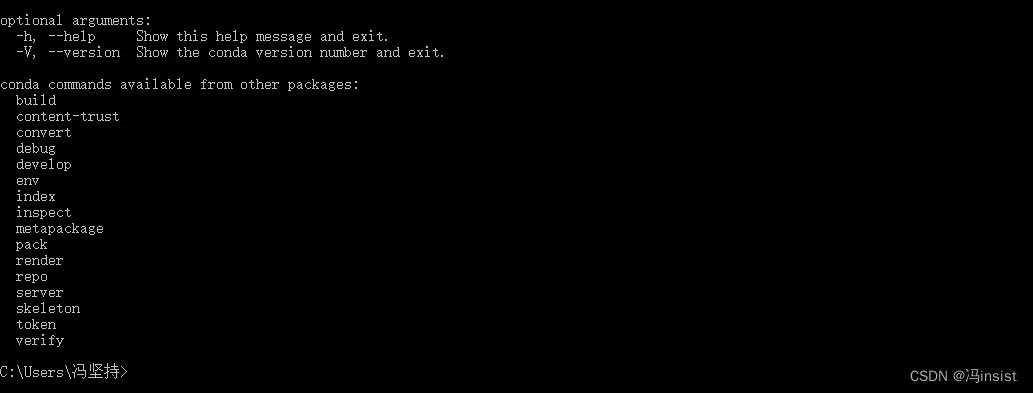
c、测试命令(命令在Mac和win下通用)
anaconda --versionpython --version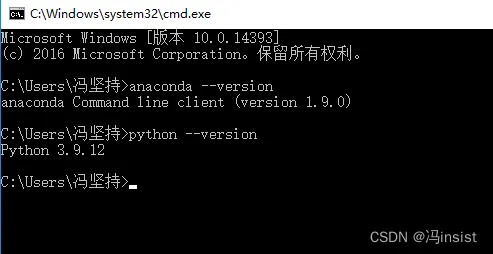
conda
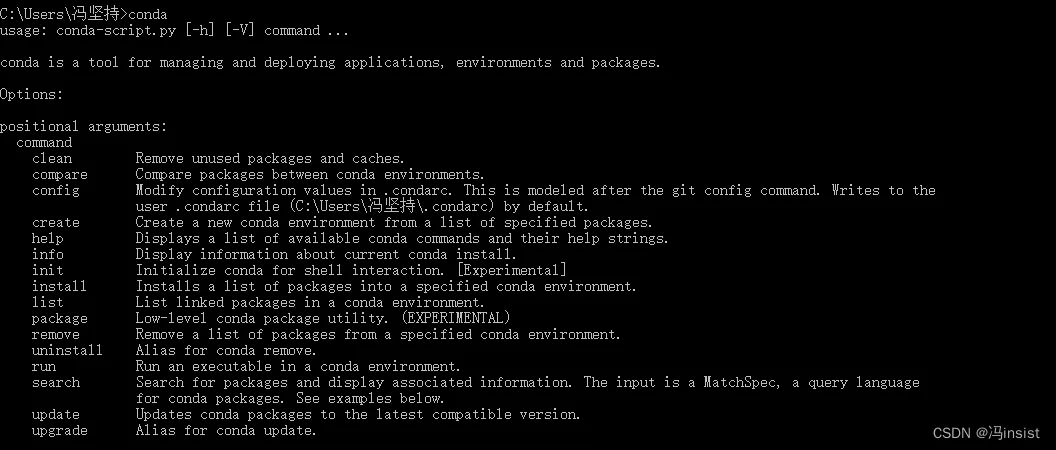
conda info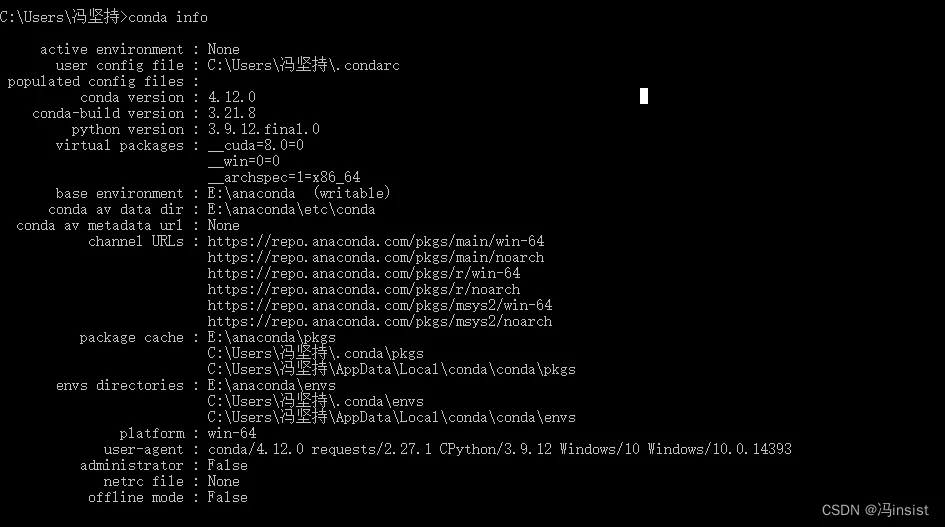
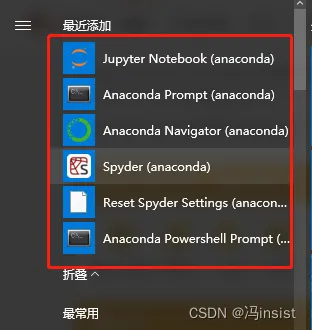
安装完后,会有以下几个软件
conda --version
m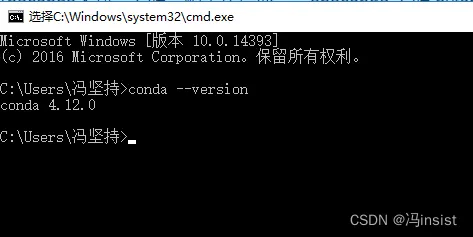
三、anaconda创建多版本python环境
首先确保你的系统里已经安装了Cond,当然,从上面走到这里,肯定安装了。
- 打开Anaconda Prompt
1、查看系统当前所有python环境
查看你的系统当前已有的Python环境,执行命令:
conda info --envs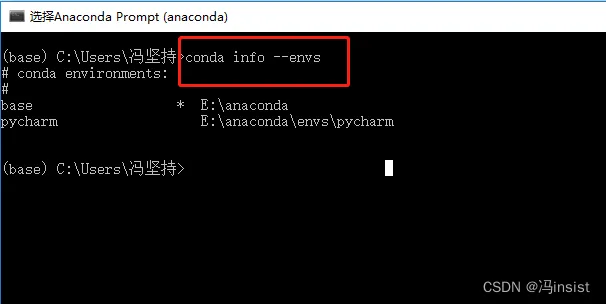
所在位置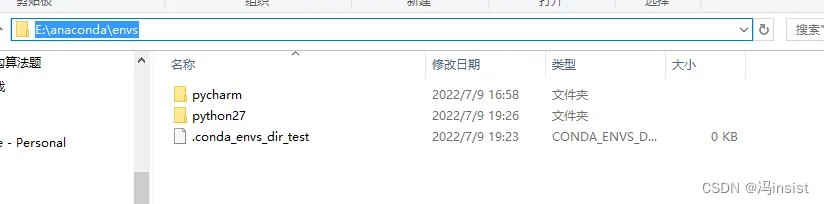
2、创建一个新环境
现在想添加一个Python2.7的环境,执行如下命令,命令中我制定了环境名称是python27,指定了Python版本是2.7,执行命令后,Conda会自动下载最新版的Python2.7,并自动部署
conda create --name python27 python=2.7此时,再次查看你的系统当前已有的Python环境,执行命令,从图中我们看到,这里多了一个名字为python27的Python环境。
conda info --envs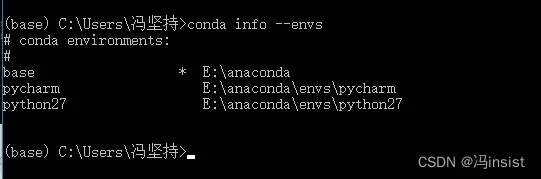
查看我们当前使用的Python版本,执行命令:
python --version,从图中看到当前的Python环境是3.9.12版本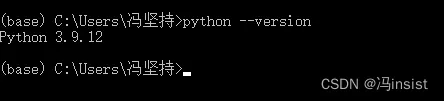
3、切换到新环境
- 切换Python环境到刚才新添加的Python2.7,执行命令:
activate python27,然后执行命令:python --version查看是否切换成功,这里看到确实切换成功了。这里发现,左边的括号也由base 变成了pathon27
(Mac中是conda activate python27)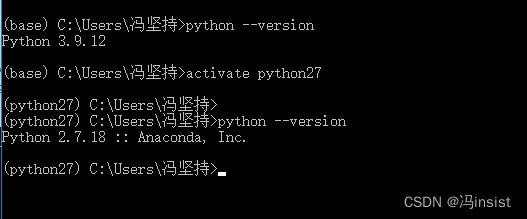
4、切换回老环境
在Python27环境下,完成工作后,切回原来的Python环境,执行命令:
deactivate python27,报错,是因为命令被舍弃了,在下面看到提示,最终找到正确的命令conda deactivate,然后就发现左边括号内变成了base。
(Mac 中conda deactivate)(python27) C:\Users\冯坚持>deactivate python27 DeprecationWarning: 'deactivate' is deprecated. Use 'conda deactivate'. (python27) C:\Users\冯坚持>conda deactivate python27 deactivate does not accept arguments remainder_args: ['python27'] (python27) C:\Users\冯坚持>conda deactivate (base) C:\Users\冯坚持>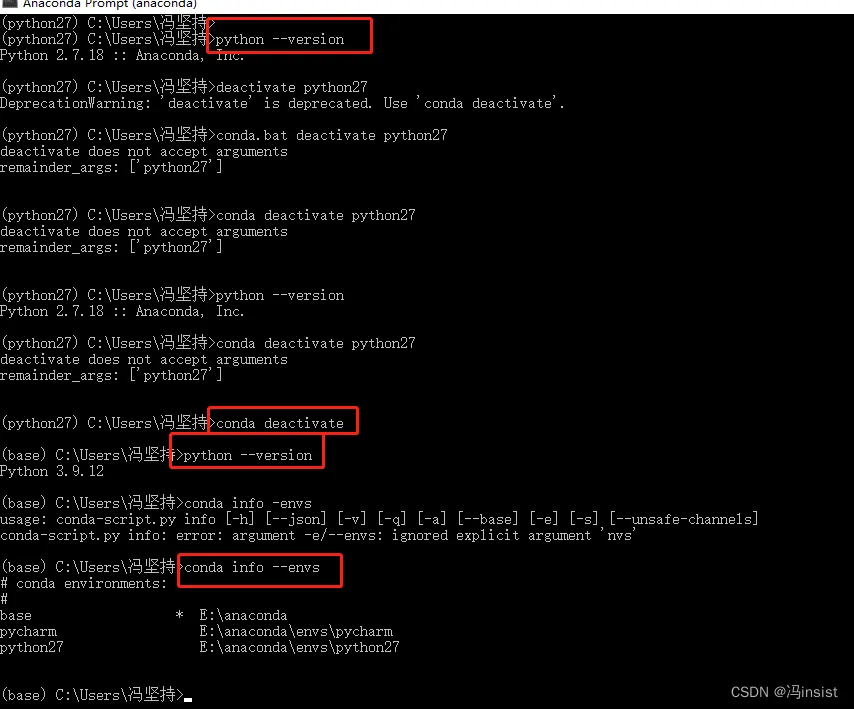
5、删除不用的环境
- 如果刚才添加的Python27环境,不再使用,可通过执行命令:
conda remove --name python27 --all进行删除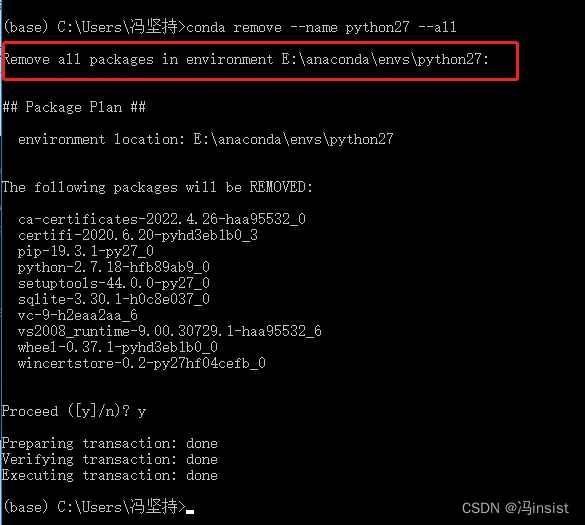
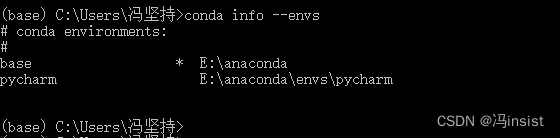
到这儿为止,版本切换完毕。
四、anaconda 安装 pytorch
根据自己的安装版本,在Pytorch官网寻找安装命令代码:
1、安装
Pytorch官网:https://pytorch.org/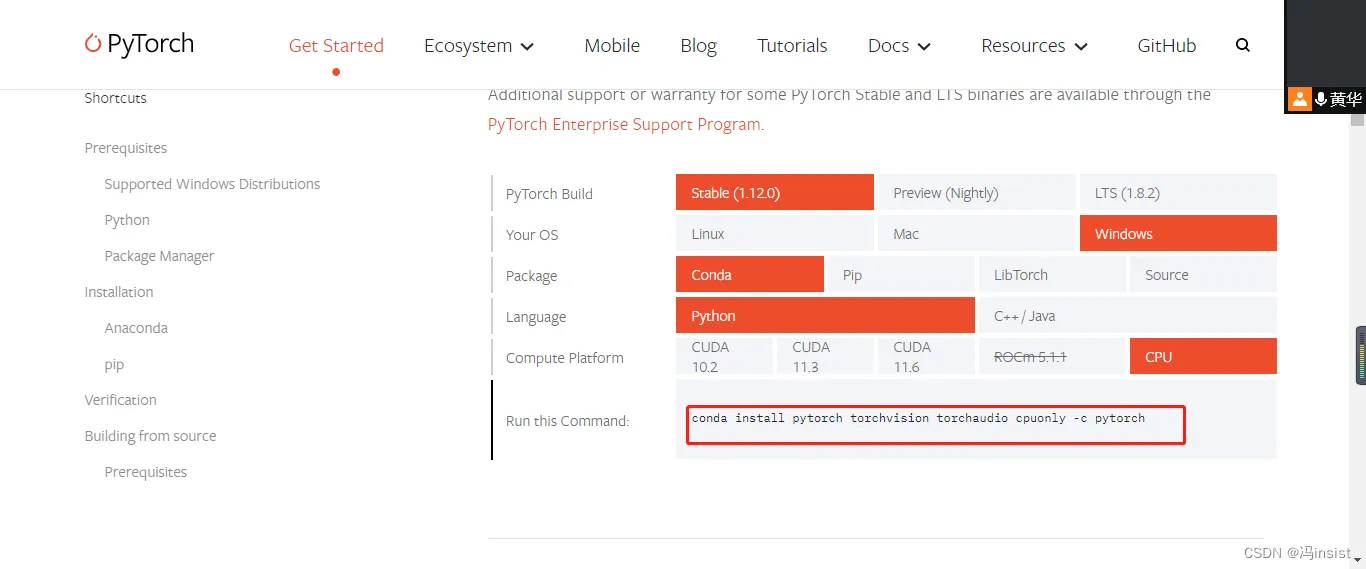
将复制的代码粘贴到命令行格式下,弹出提示,输入 y,即可完成安装。
2、安装中的错误
执行命令后,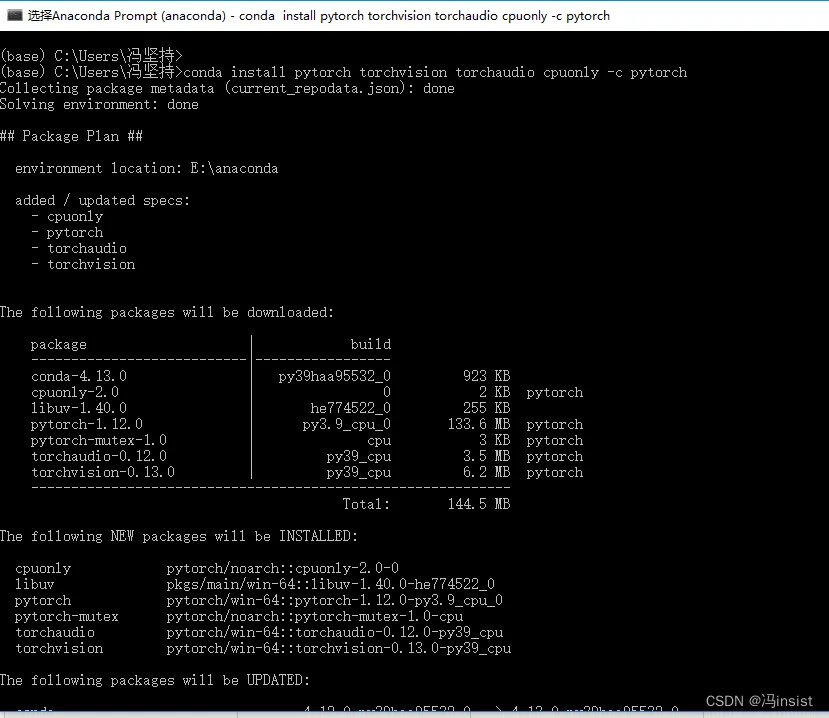
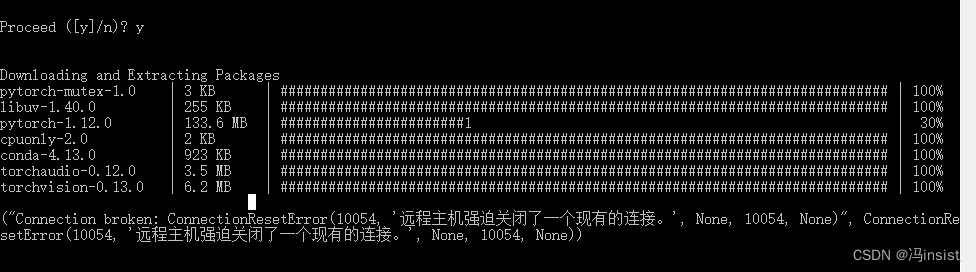
可能会因为网络问题,中间的 pytorch 包没有下载下来,所以要重新执行命令下载。但是又报错了,爆了一个警告,如下: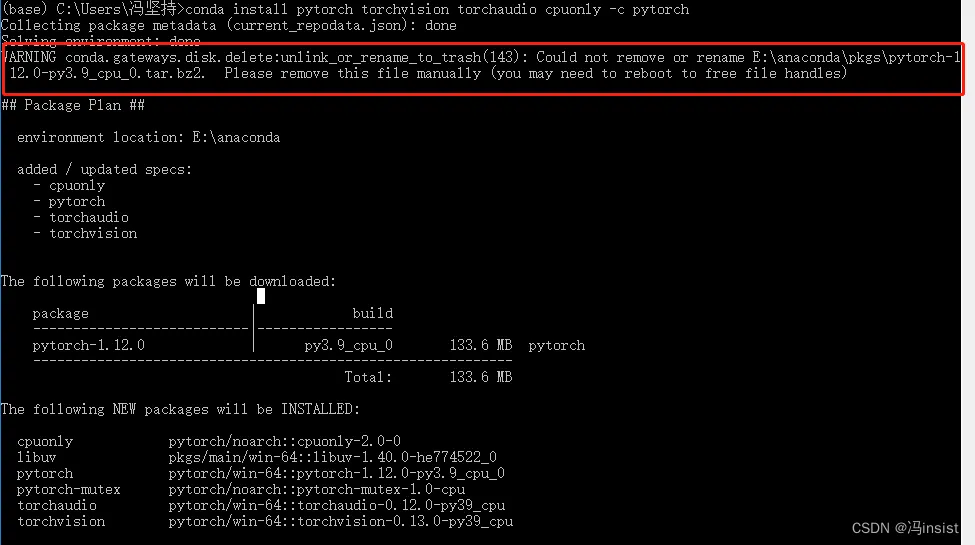
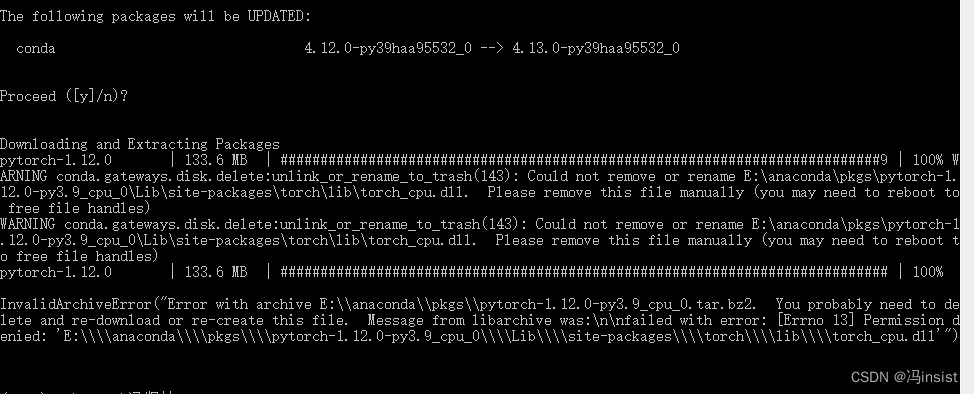
意思是:pytorch 包下载了一半,出错了,需要删了这个下载了一半的包,然后重新执行下载,路径上面给出,anaconda 下载的包放在了E:\anaconda\pkgs\ 路径下
删除后重新执行命令,从内容中可以看出,只下载了pytorch 这个包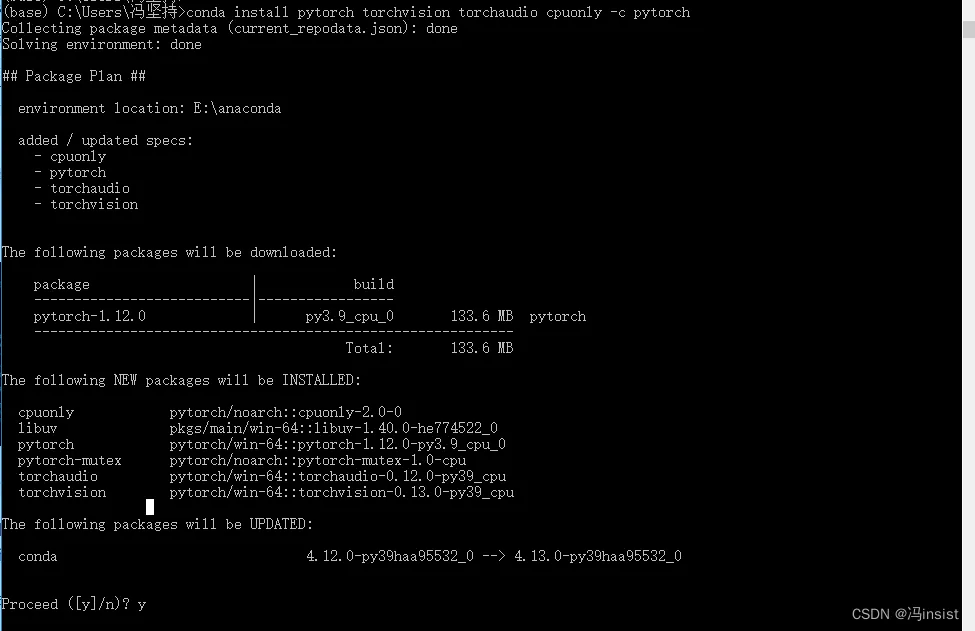

3、测试pytorch
进入python:
python测试pytorch:
import torch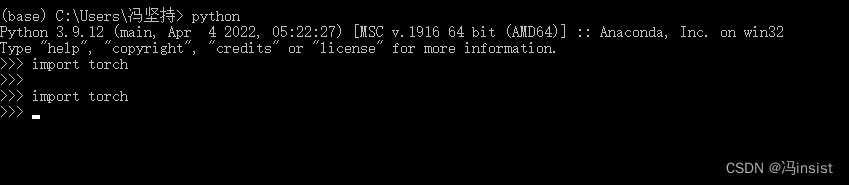
五、Jupyter Notebook
1. 登陆
Anoconda 提供了一个交互式笔记本
Jupyter Notebook,可以支持运行40多种编程语言。在cmd命令框中运行:
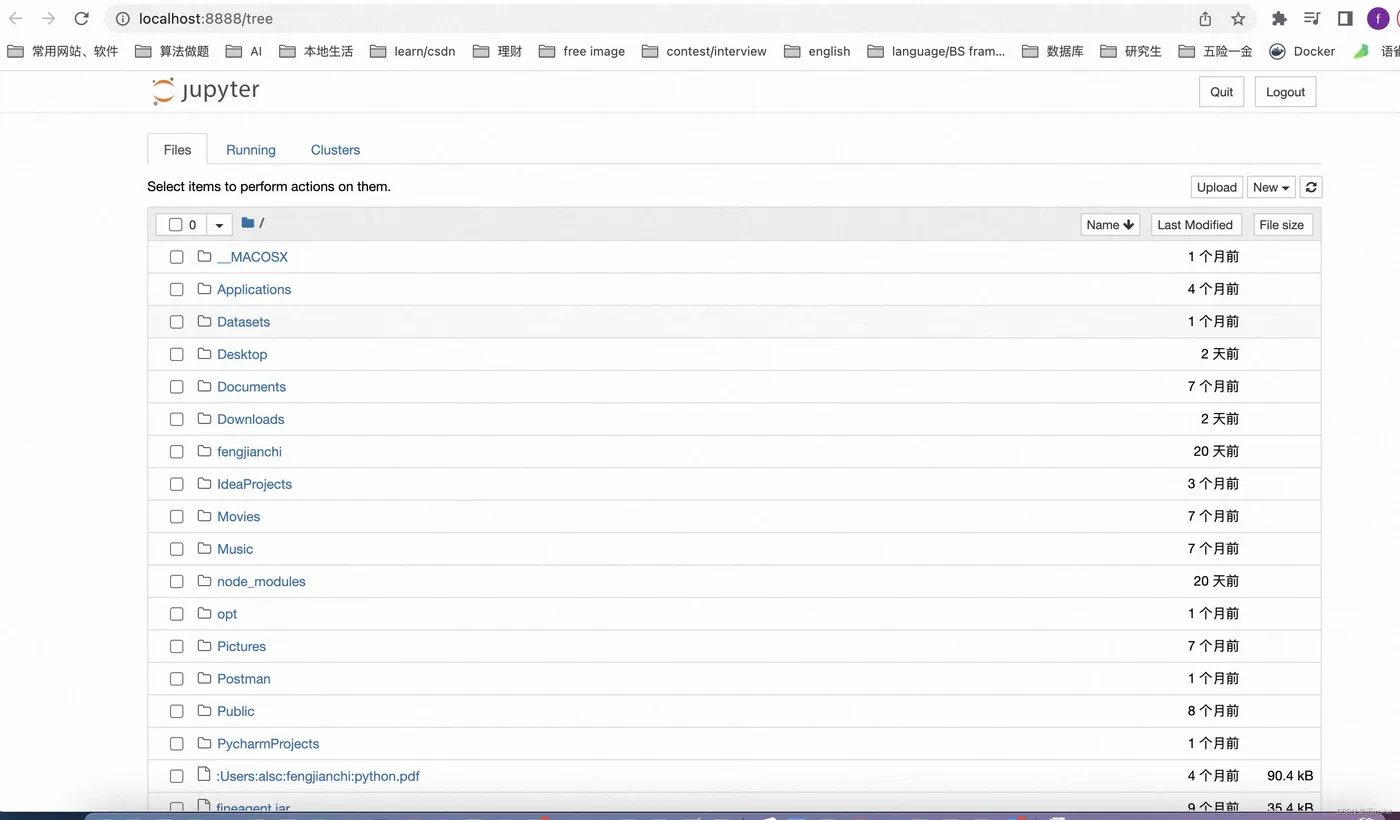
jupyter notebook,这时在浏览器打开 http:// localhost:8888 (通常 会自动打开)打开Jupyter Notebook后,新建python文件:new->python3
2. 首次使用《Jupyter Notebook》需要输入token解决方法
- 方法一:打开cmd,输入
jupyter notebook listwin+R -> cmd ->jupyter notebook list
找到http://localhost:8888/后面的token内容,复制输入到指定处即可 - 方法二:打开Anaconda Prompt,输入jupyter notebook list
找到http://localhost:8888/后面的token内容,复制输入到指定处即可