python开发工具pycharm使用简介

简介: python开发工具pycharm使用简介

pycharm是一款常用的python开发工具,功能十分强大,并且多平台支持(Windows/MacOS/Linux),官方提供社区开源版本:pycharm Community免费版本下载地址。


pycharm在日常开发中常用功能简介:

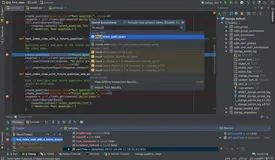
断点调试,类似于Visual Studio,实时查看变量/内存使用情况,支持django/flask等工程的调试:


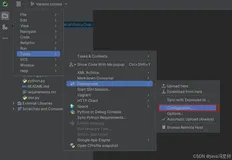
自动检查代码风格,内嵌PEP8标准(详情见附录),代码风格统一,便于管理。配置方法:


(1) pip install autopep8;
(2) 选择菜单「File」–>「Settings」–>「Tools」–>「External Tools」–>点击加号添加工具
(3)填写配置项
Name:Autopep8 (可随意填写)
Tools settings:      
Programs:autopep8
Parameters:--in-place --aggressive --ignore=E123,E133,E50 $FilePath$
Working directory:$ProjectFileDir$


内嵌git功能,方便进行版本控制。


支持模块模板,便于工程内统一注释风格,标明作者等。

自动分析模块全局变量、函数位置,位置切换十分方便。


代码单元测试功能,更快捷得进行单元测试,提高代码鲁棒性。

以下为开发过程中常用快捷键举例:

1. Ctrl+Click(或Ctrl+B)轻松查看源码,了解代码原理。

2. 自动引入,Alt+Enter,自动提示,引入模块神器。需先选中Settings->general->autoimport->python :show popup;

3. 插入常用代码Ctrl+J,不用重复劳动。


快速查找文件Ctrl+E打开最近访问的文件,Ctrl+Shift+E打开最近编辑过的文件,尤其是在大型工程中,传统的按层查找文件非常低效;配合Ctrl+Tab切换前一个打开的文件,切换效率提升显著。


万能搜索,双击Shift,可以搜索文件名、类名、方法名,还可以搜索目录名,搜索目录的技巧是在在关键字前面加斜杠/。

历史粘贴板,Ctrl+Shift+V可访问历史粘贴板。

多屏显示代码,Settings-Keymap中进行自定义。

任意换行, Shfit+Enter。

优化导入,Ctrl+Alt+O,去掉没有使用的引入,规范引用顺序。

注释选中行,Ctrl+/

 另外,pycharm支持多python共存,支持virtualenv进行配置。多版本下同时开发更加方便。


 其他方面,pycharm还能自定义字体,语法高亮颜色等一系列自主化配置,可以使写代码更加称心入手。

相关文章
|
11月前
|
人工智能 IDE 开发工具
JetBrains PyCharm 2025.1 发布 - 面向专业开发者的 Python IDE
JetBrains PyCharm 2025.1 (macOS, Linux, Windows) - 面向专业开发者的 Python IDE
1124 29
JetBrains PyCharm 2025.1 发布 - 面向专业开发者的 Python IDE
|
Java UED Python
【10月更文挑战第4天】「Mac上学Python 4」入门篇4 - PyCharm高效开发环境配置与使用技巧
本篇将详细介绍如何高效地使用PyCharm进行Python开发,内容涵盖PyCharm的主题设置、字体调整、常用快捷键、虚拟环境的管理、库安装与调试技巧等。通过本篇的学习,用户将能够充分利用PyCharm的功能,提升Python开发效率。
512 2
【10月更文挑战第4天】「Mac上学Python 4」入门篇4 - PyCharm高效开发环境配置与使用技巧
|
11月前
|
IDE 开发工具 开发者
手把手教你安装PyCharm 2025:开发者的Python IDE配置全流程+避坑指南
本教程详细介绍了PyCharm 2025版本在Windows系统下的安装流程及配置方法,涵盖AI代码补全与智能调试工具链等新功能。内容包括系统要求、安装步骤、首次运行配置(如主题选择与插件安装)、创建首个Python项目,以及常见问题解决方法。此外,还提供了切换中文界面和延伸学习资源的指导,帮助用户快速上手并高效使用PyCharm进行开发。
5329 61
|
8月前
|
人工智能 Python
python基本数据类型简介
本文简要介绍了Python的基本数据类型,包括整型、浮点型、字符串、列表、字典和布尔类型,帮助读者对Python数据类型有初步了解。
228 0
|
机器学习/深度学习 人工智能 数据处理
[python 技巧] 快速掌握Streamlit: python快速原型开发工具
本文旨在快速上手python的streamlit库,包括安装,输入数据,绘制图表,基础控件,进度条,免费部署。
1808 64
[python 技巧] 快速掌握Streamlit: python快速原型开发工具
|
IDE 测试技术 项目管理
【新手必看】PyCharm2025 免费下载安装配置教程+Python环境搭建、图文并茂全副武装学起来才嗖嗖的快,绝对最详细!
PyCharm是由JetBrains开发的Python集成开发环境(IDE),专为Python开发者设计,支持Web开发、调试、语法高亮、项目管理、代码跳转、智能提示、自动完成、单元测试和版本控制等功能。它有专业版、教育版和社区版三个版本,其中社区版免费且适合个人和小型团队使用,包含基本的Python开发功能。安装PyCharm前需先安装Python解释器,并配置环境变量。通过简单的步骤即可在PyCharm中创建并运行Python项目,如输出“Hello World”。
4605 13
【新手必看】PyCharm2025 免费下载安装配置教程+Python环境搭建、图文并茂全副武装学起来才嗖嗖的快,绝对最详细!
|
12月前
|
数据采集 运维 Java
课时13:Python简介
今天我们分享的是 Python 的简单介绍,主要分为以下四部分。 1. Python 的百科介绍 2. Python 的发明者 3. Python 的发展历史 4. Python 的用途
274 1
|
网络协议 Java Linux
PyAV学习笔记(一):PyAV简介、安装、基础操作、python获取RTSP(海康)的各种时间戳(rtp、dts、pts)
本文介绍了PyAV库,它是FFmpeg的Python绑定,提供了底层库的全部功能和控制。文章详细讲解了PyAV的安装过程,包括在Windows、Linux和ARM平台上的安装步骤,以及安装中可能遇到的错误和解决方法。此外,还解释了时间戳的概念,包括RTP、NTP、PTS和DTS,并提供了Python代码示例,展示如何获取RTSP流中的各种时间戳。最后,文章还提供了一些附录,包括Python通过NTP同步获取时间的方法和使用PyAV访问网络视频流的技巧。
3867 4
PyAV学习笔记(一):PyAV简介、安装、基础操作、python获取RTSP(海康)的各种时间戳(rtp、dts、pts)
|
IDE 网络安全 开发工具
IDE之pycharm:专业版本连接远程服务器代码,并配置远程python环境解释器(亲测OK)。
本文介绍了如何在PyCharm专业版中连接远程服务器并配置远程Python环境解释器,以便在服务器上运行代码。
5376 0
IDE之pycharm:专业版本连接远程服务器代码,并配置远程python环境解释器(亲测OK)。
|
程序员 PHP Python
Python3 简介
【10月更文挑战第8天】Python3 简介。
199 4

推荐镜像

更多