本节书摘来自异步社区《LoadRunner 12七天速成宝典》一书中的第1章,第1.2节环境搭建之虚拟机系统,作者陈霁,更多章节内容可以访问云栖社区“异步社区”公众号查看。
1.2 环境搭建之虚拟机系统
云云:这里我要给你介绍两种虚拟机,一个比较常见的VMware还有一个是Hyper-V,这两个各有优点。
VMware是一个“虚拟PC”软件,它的产品可以使你在一台机器上同时运行两个或更多Windows、DOS、Linux系统。与“多启动”系统相比,VMware采用了完全不同的概念。“多启动”系统在一个时刻只能运行一个系统,在系统切换时需要重新启动机器。VMware是真正“同时”运行,多个操作系统在主系统的平台上,就像标准Windows应用程序那样切换。而且每个操作系统你都可以进行虚拟分区、配置,而不影响真实硬盘的数据,你甚至可以通过网卡将几台虚拟机用网卡连接为一个局域网,很方便。但安装在Vmware上的操作系统性能比直接安装在硬盘上的低不少,因此,比较适合学习和测试。
VMware产品主要的功能有。
(1)不需要分区或重启就能在同一台PC上使用两种以上的操作系统。
(2)完全隔离并且保护不同OS的操作环境以及所有安装在OS上面的应用软件和资料。
(3)不同的OS之间还能互动操作,包括网络、周边、文件分享以及复制和粘贴功能。
(4)有复原(Undo)功能。
(5)能够设定并且随时修改操作系统的操作环境,如内存、磁盘空间、周边设备等。
(6)热迁移,高可用性。
1.VMware主要的产品
VMware是提供一套虚拟机解决方案的软件公司,主要产品分为如下3个。
(1)VMware-ESX-Server
这个版本并不需要操作系统的支持,它本身就是一个操作系统,用来管理硬件资源。所有的系统都安装在它的上面,带有远程Web管理和客户端管理功能。
(2)VMware-GSX-Server
这个版本就要安装在HOST OS这个操作系统中,HOST OS可以在Windows 2000 Server以上的Windows系统或者是Linux(官方支持列表中只有RH、SUSE、Mandrake很少的几种)和VMware-ESX-Server一样带有远程Web管理和客户端管理功能的系统中运行。
(3)VMware-WorkStation
这个版本和VMwareGSX-Server版本的结构是一样的,也要安装在一个操作系统下,需要Windows 2000以上或Linux操作系统支持。与VMware-GSX-Server的区别在于没有Web远程管理和客户端管理的功能。
2.Vmware的特点
除了为连接到网络适配器、CD-ROM读盘机、硬盘驱动器,以及USB设备的访问提供了桥梁外,VMware工作站还提供了模拟某些硬件的能力。例如,能将一个ISO文件作为一张CD-ROM安装在系统上、能将.vmdk文件作为硬盘驱动器安装,以及可将网络适配器驱动程序配置为通过宿主计算机使用网络地址转换(NAT)来访问网络,而非使用与宿主机桥接的方式(该方式为:宿主网络上的每个客户操作系统必须分配一个IP地址)。
VMware工作站还允许无须将LiveCD烧录到真正的光盘上和重启电脑,而对LiveCD进行测试,并捕获在VMware工作站下运行的某个操作系统的快照,使每个快照可以用来在任何时候将虚拟机回滚到保存的状态。这种多快照功能使VMware工作站成为销售人员演示复杂的软件产品、开发人员建立虚拟开发和测试环境的非常流行的工具。VMware工作站包含有将多个虚拟机指定为编队的能力,编队可以作为一个物体来开机、关机、挂机和恢复—这使VMware工作站在用于测试客户端-服务器环境时特别有用。VMware公司新的企业级服务器和工具产品,正在使“将旧的生产服务器移植到虚拟机”的做法开始流行,这种做法能几乎不费力地将多个旧式服务器集装到一个单个的新宿主计算机中。
截止到2016年4月VMware Workstation的最新版本是12,可以在VMware官方网站(https://www.vmware.com/cn/)获得30天的免费评估试用。
恋恋:我的笔记本电脑是Windows 7操作系统,听说有很多软件不兼容,VMware上可以使用么?
云云:VMware 12支持Windows 7,放心下载安装吧。
恋恋:好的,对了,那另外一个Hyper-V是什么?
云云:Hyper-V是微软提出的一种系统管理程序虚拟化技术。简单说,你安装Windows 2008 R2就可以了,里面自带Hyper-V 2.0,而且可以评估使用180天。
恋恋:下载好慢,总不能就这样等吧。
云云:嗯,下载先开着,现在给你讲些原理。一般我们做性能测试关注3点。
(1)Response Time(响应时间)
响应时间比较好理解,就是指做一件事情所需要消耗的时间。这里有一个专有名词叫做Transaction Time(事务时间),我们可以通过事务函数完成对某个或某些操作的时间记录,简单说就是时间差的统计。一般来说响应时间越短说明性能越好。
(2)Transaction Per Second(事务每秒数/吞吐量)
光有上面的响应时间还不够,现在的系统都是多进程、多线程的,所以不但要求单个操作快,还要求能够支持多个操作同时处理。一般来说吞吐量越大性能越好。
(3)Resources(资源利用率)
最后我们要求在资源的使用上面尽可能少,这样系统就能多拉快跑还“环保”。
恋恋(若有所思):理论上听得懂,但是要结合实际就很难了。
云云:在上海你觉得上班坐什么交通工具最节能啊?
恋恋:走路!
云云:你走路给我上班试试!
恋恋:走路是比较节能啊。
云云:我说交通工具,好好回答。
恋恋:那么肯定是地铁,你看地铁不但开得快,而且可以装好多人,又是用电的。
云云:这不就符合了性能测试关注的3点么,响应时间短、吞吐量高和资源利用率高。
恋恋:那么性能不好是哪些原因导致呢?
云云:Good Question!其实导致性能瓶颈的可能性很多,但是归结起来就是如下几大类。
(1)硬件资源
硬件资源是我们最先考虑到的问题,如上班的时候总是堵车就是因为道路不够宽,如果道路足够宽,自然就不会出现拥堵的情况了。解决瓶颈的最简单方法就是更新硬件,一般来说所有的性能问题都能通过更新硬件资源来解决。
(2)操作系统
硬件的升级是有一定上限的,因为它受到操作系统管理能力的影响。操作系统提供了对硬件的管理和支持,合适的操作系统才能完全发挥硬件的性能。如你的电脑的内存已经达到了4GB,那么64位操作系统是你最好的选择,因为32位操作系统已经无法管理4GB内存了。
(3)数据库
数据库是现代操作系统不可或缺的组成部分之一。很多大型系统的性能瓶颈往往是在数据库上,因为大量的数据读写对系统产生的磁盘读写和计算要求非常高。一个合适的数据库和数据库上的数据存储方式都会影响最终的数据查询或者写入性能。
(4)应用服务器
不同的应用服务器处理不同的语言会有效率上的区别。
(5)代码
代码起初主要强调的是算法,而现在更多的是强调并行化,将传统的循环变为并行循环就可以提升代码执行的效率。当然这里和开发语言也有一定的关系,越是低级语言性能越好,但是开发效率和难度也随之上升。
恋恋:数据库上面好像有Store Procedure(存储过程)吧,听说这个东西的性能比直接写SQL(结构化查询语言)要快很多。
云云:嗯,因为存储过程是在数据库上的预编译代码,这样比你直接将SQL语句发送到服务器上,再让服务器编译执行会快不少,而且对于负载的SQL语句来说,调用存储过程会节约不少的带宽。
恋恋(头晕状):好复杂啊,不懂,我还是去烧红烧肉吧。
云云:等VMware下载吧。
小结
掌握虚拟机技术的概念及常见的性能测试关键指标,了解测试环境搭建的重要性、常见的性能测试工具及瓶颈。
云云:中午的红烧肉真好吃啊。
恋恋:吃饱喝足了吧,好像VMware也下载好了,可以安装喽。
云云:好,接着我们来安装VMware,在Windows 7下安装软件最好关闭UAC或在安装时通过使用右键菜单中的管理员权限运行,可以避免很多问题。
在Windows 7中关闭UAC的方法:
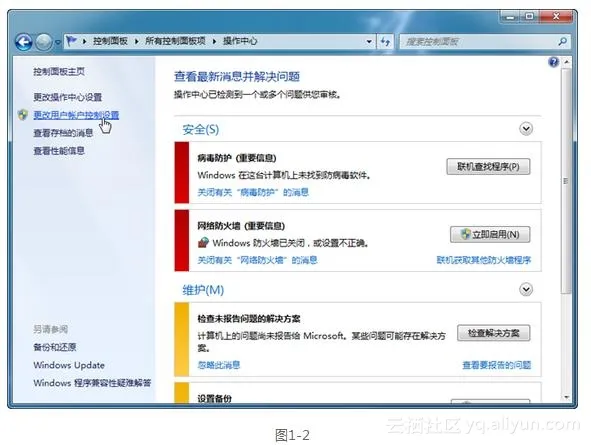
打开控制面板下的操作中心,单击左侧的“更改用户帐户控制设置”,如图1-2所示。
在弹出的窗口中,将设置关闭,如图1-3所示。
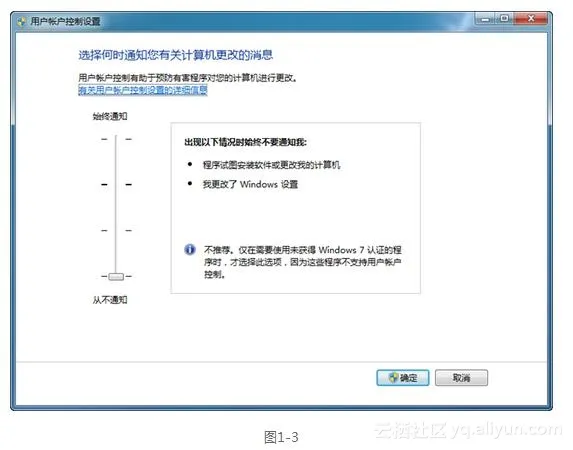
重新启动后即可。
双击VMware 12安装包。
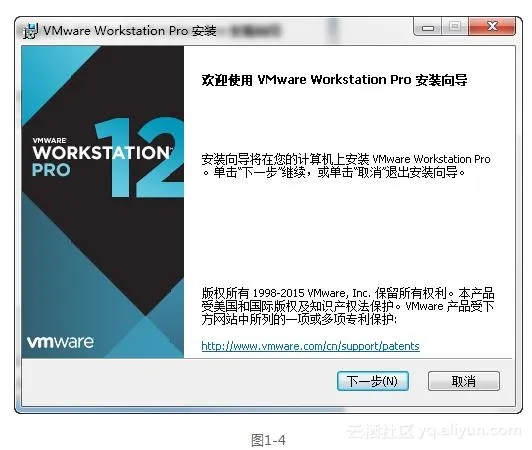
单击“下一步”,如图1-4所示。
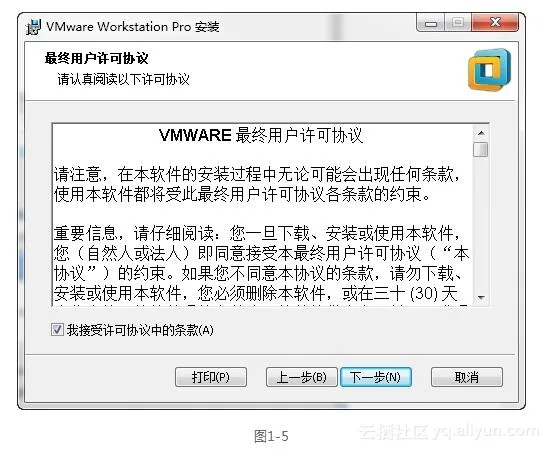
选择“我接受许可协议中的条款”,单击“下一步”,如图1-5所示。
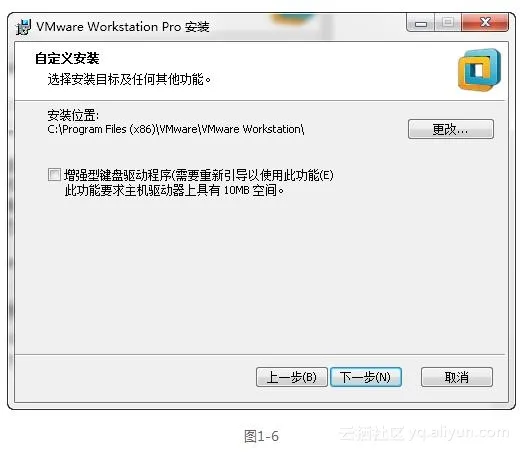
这里使用默认路径,单击“下一步”,如图1-6所示。
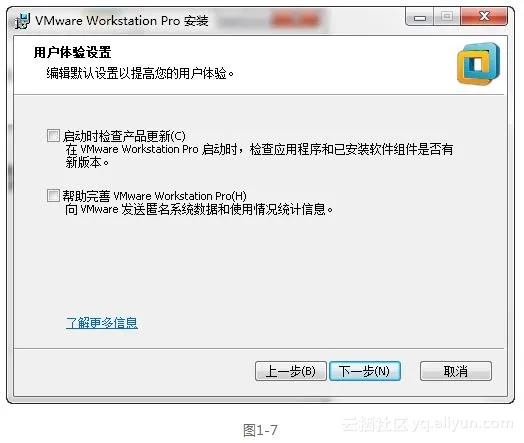
不选择“启动时检查产品更新”和“帮助完整VMware Workstations Pro”,单击“下一步”,如图1-7所示。
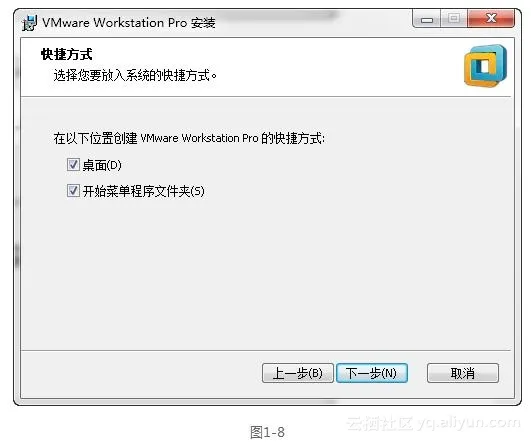
创建“快捷方式”,单击“下一步”,如图1-8所示。
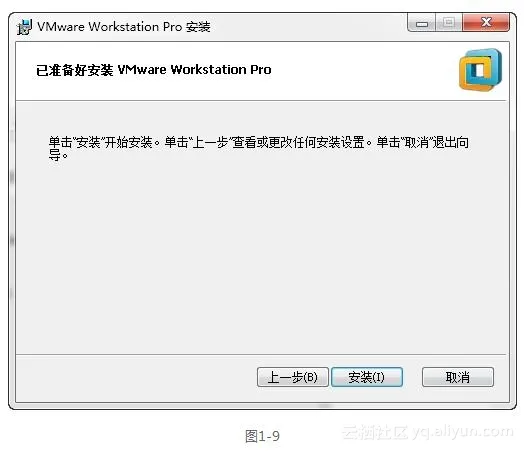
单击“安装”开始安装,如图1-9所示。
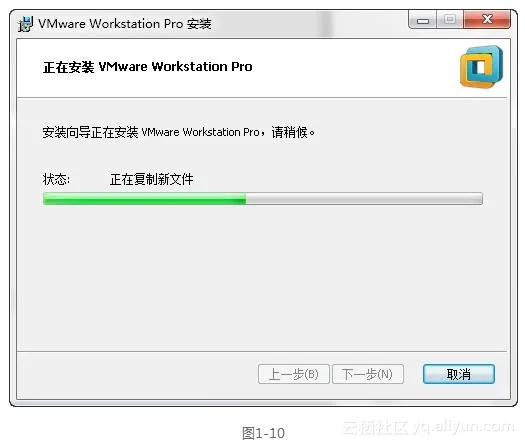
等待安装主文件及虚拟网络设备,如图1-10所示。
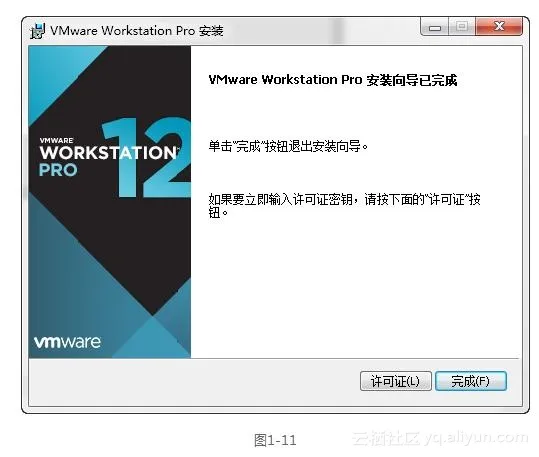
安装文件结束后可以通过许可证输入对应的License,如图1-11所示,推荐安装完成后重启系统。
恋恋:听说虚拟机占很多系统资源,我的电脑运行得动么。
云云:刚才我看过你的电脑配置了,有8GB内存,运行虚拟机问题不大。一般来说Windows 7操作系统自己需要占用2~3GB的内存,一个Windows 10的虚拟机大概需要3GB内存。