PassJava (佳必过) 项目全套学习教程连载中。
文档在线地址:www.passjava.cn
安装docker
1.卸载老版本docker
sudo apt-get remove docker docker-engine docker.io containerd runc2. 设置仓库
// 命令1
$ sudo apt-get install \
    apt-transport-https \
    ca-certificates \
    curl \
    gnupg-agent \
    software-properties-common
// 命令2
curl -fsSL https://download.docker.com/linux/ubuntu/gpg | sudo apt-key add -
// 命令3
sudo apt-key fingerprint 0EBFCD88
// 命令4
sudo add-apt-repository \
"deb [arch=amd64] https://download.docker.com/linux/ubuntu \
$(lsb_release -cs) \
stable"
3.安装docker
sudo apt-get update
sudo apt-get install docker-ce docker-ce-cli containerd.io
4. 测试安装成功
sudo docker run hello-world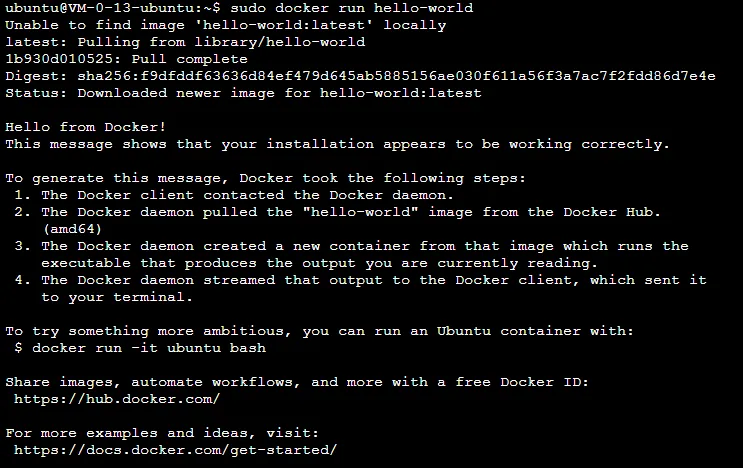
5.设置开机自启动
sudo systemctl enable docker
6.配置镜像加速
https://cr.console.aliyun.com/cn-hangzhou/instances/mirrors
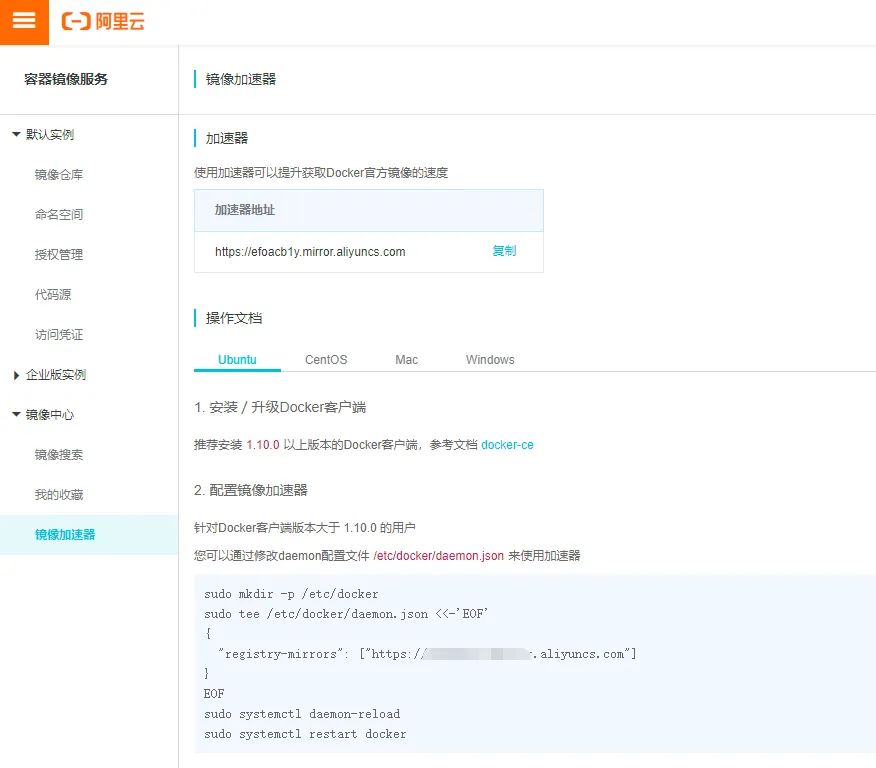
sudo mkdir -p /etc/docker
sudo tee /etc/docker/daemon.json <<-'EOF'
{
  "registry-mirrors": ["您的专属加速器地址"]
}
EOF
sudo systemctl daemon-reload
sudo systemctl restart docker
7. 免sudo使用docker命令
当以普通用户身份去使用docker images时,出现以下错误:
Got permission denied while trying to connect to the Docker daemon socket at unix:///var/run/docker.sock: Get http ://%2Fvar%2Frun%2Fdocker.sock/v1.26/images/json: dial unix /var/run/docker.sock: connect: permission denied
可以看都,最后告知我们时权限的问题。那么在linux文件权限有三个数据左右drwxrwxrwx,

其中第一为d代表该文件是一个文件夹
前三位、中三位、后三位分别代表这属主权限、属组权限、其他人权限。
如图,其中 第三列、第四列分别代表文件的属主、属组。
上图是报错文件的权限展示,可以看到其属主为root,权限为rw,可读可写;其属组为docker,权限为rw,可读可写。如果要当前用户可直接读取该文件,那么我们就为当前用户添加到docker属组即可。
如果还没有 docker group 就添加一个:
sudo groupadd docker

将用户加入该 group 内。然后退出并重新登录就生效啦。
sudo gpasswd -a ${USER} docker

重启 docker 服务
sudo service docker restart

切换当前会话到新 group 或者重启 X 会话
newgrp - docker

注意:最后一步是必须的,否则因为 groups 命令获取到的是缓存的组信息,刚添加的组信息未能生效,所以 docker images 执行时同样有错。
8. apt-get update更新慢
Ubantu 18.04 apt-get update 无法更新,更新慢的问题 https://blog.csdn.net/stopping5/article/details/80493643
sudo cp /etc/apt/sources.list /etc/apt/sources.list.old
sudo vim /etc/apt/sources.list
替换成阿里源

#阿里源:
deb http://mirrors.aliyun.com/ubuntu/ trusty main restricted universe multiverse
deb http://mirrors.aliyun.com/ubuntu/ trusty-security main restricted universe multiverse
deb http://mirrors.aliyun.com/ubuntu/ trusty-updates main restricted universe multiverse
deb http://mirrors.aliyun.com/ubuntu/ trusty-proposed main restricted universe multiverse
deb http://mirrors.aliyun.com/ubuntu/ trusty-backports main restricted universe multiverse
deb-src http://mirrors.aliyun.com/ubuntu/ trusty main restricted universe multiverse
deb-src http://mirrors.aliyun.com/ubuntu/ trusty-security main restricted universe multiverse
deb-src http://mirrors.aliyun.com/ubuntu/ trusty-updates main restricted universe multiverse
deb-src http://mirrors.aliyun.com/ubuntu/ trusty-proposed main restricted universe multiverse
deb-src http://mirrors.aliyun.com/ubuntu/ trusty-backports main restricted universe multiverse
其他命令
docker update redis --restart=always 虚拟机重启后,redis自动启动
docker update mysql --restart=always 虚拟机重启后,mysql自动启动