
一、为什么做这个插件
用惯了 IntelliJ IDEA 的人回到 VSCode 看 Git 历史,普遍会有个落差:
IDEA 的 Git log 是三栏的——左边分支树、中间提交图谱、右边这次提交改了哪些文件。想干什么都在这一屏里完成:右键一个分支能变基、右键几个提交能压缩、双击文件直接进对比。
VSCode 的情况是:源代码管理面板只看得到"未提交的改动",要看历史得装 Git Graph / GitLens,而它们的交互逻辑和 IDEA 完全不是一套路子——分支操作藏在不同的面板,多选提交做不了 squash,推送前看不到待推送的提交列表。
GitCharm 的目标很单纯:把 IDEA 那套三栏 Git 面板和操作习惯原样搬过来,而不是再做一个 commit 图谱查看器。
二、界面长什么样
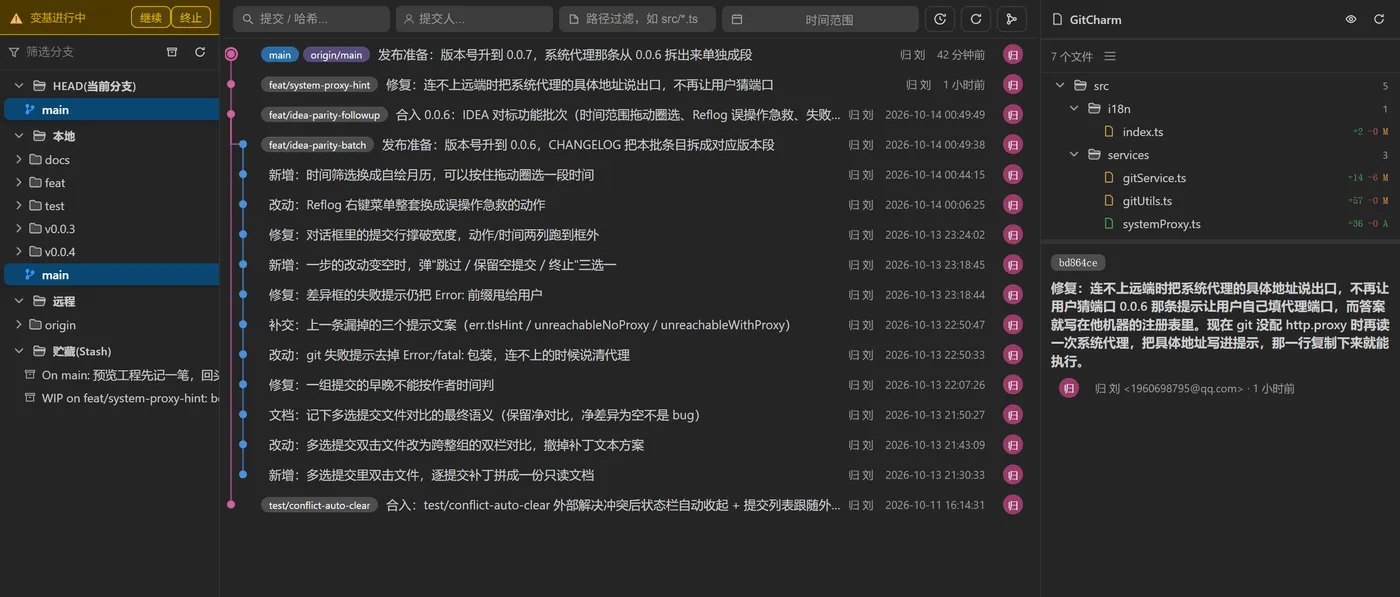
面板打开后是三栏布局(底部面板的 GitCharm 标签):
左栏 · 分支树:按 HEAD / 本地 / 远程 分组的层级树,分支名后面带超前/落后箭头(▲▼)和提交数徽标;下面还有贮藏(stash)分区。
中栏 · 提交列表:Canvas 绘制的提交图谱,每行是提交信息首行 + 作者 + 相对时间(24 小时内显示"3 分钟前"这种,超过则显示完整时间)。顶部工具栏是筛选区:消息、作者、路径、日期区间。
右栏 · 提交详情:选中提交的完整信息(作者/提交者/时间/hash/所属分支与标签)+ 变更文件列表(每个文件的增删行数)+ 双击进差异对比。
几个高频界面长这样:
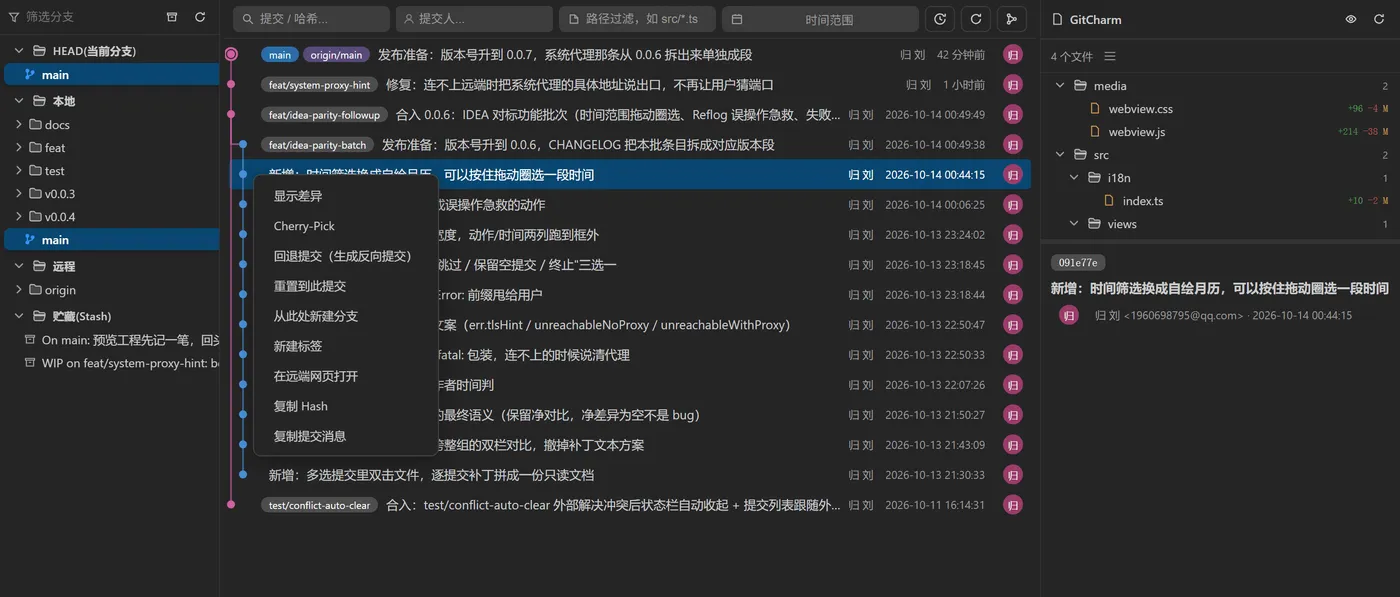
提交行右键菜单(单选) — 显示差异、精选、压缩、删除、改提交信息、回退、重置,以及"在远端网页打开此提交":
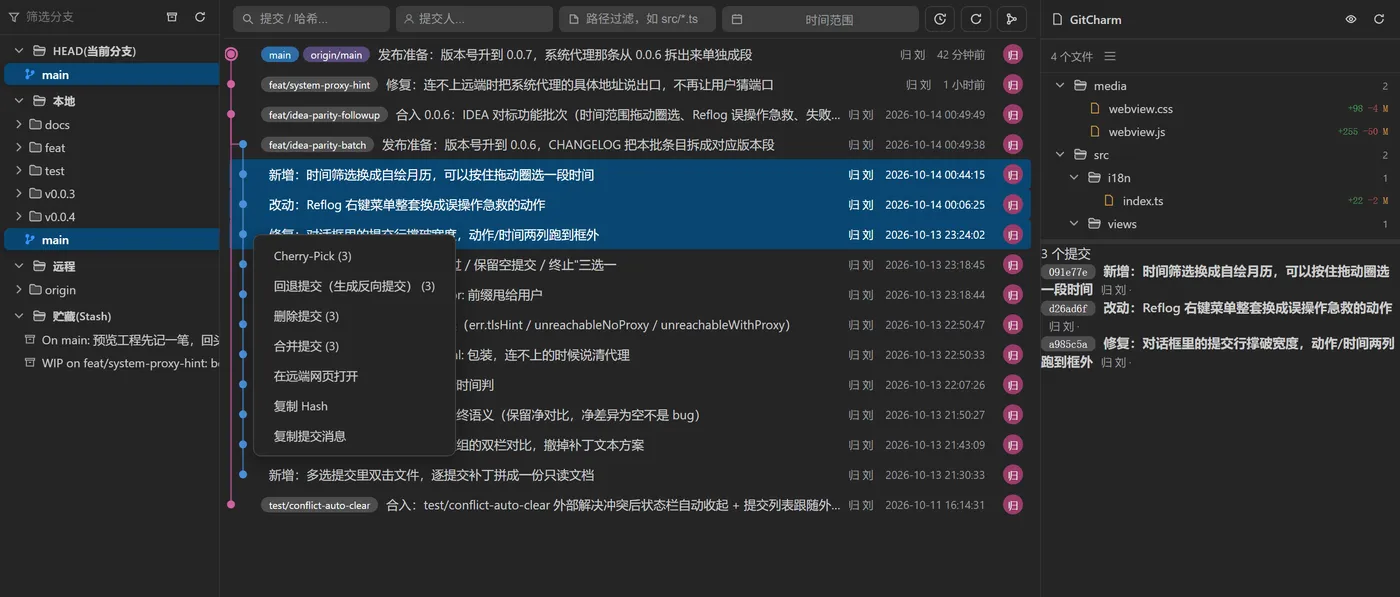
提交行右键菜单(多选) — Ctrl/Shift 点几个之后,精选/删除/压缩变成批量操作,右栏文件列表合并成净结果:
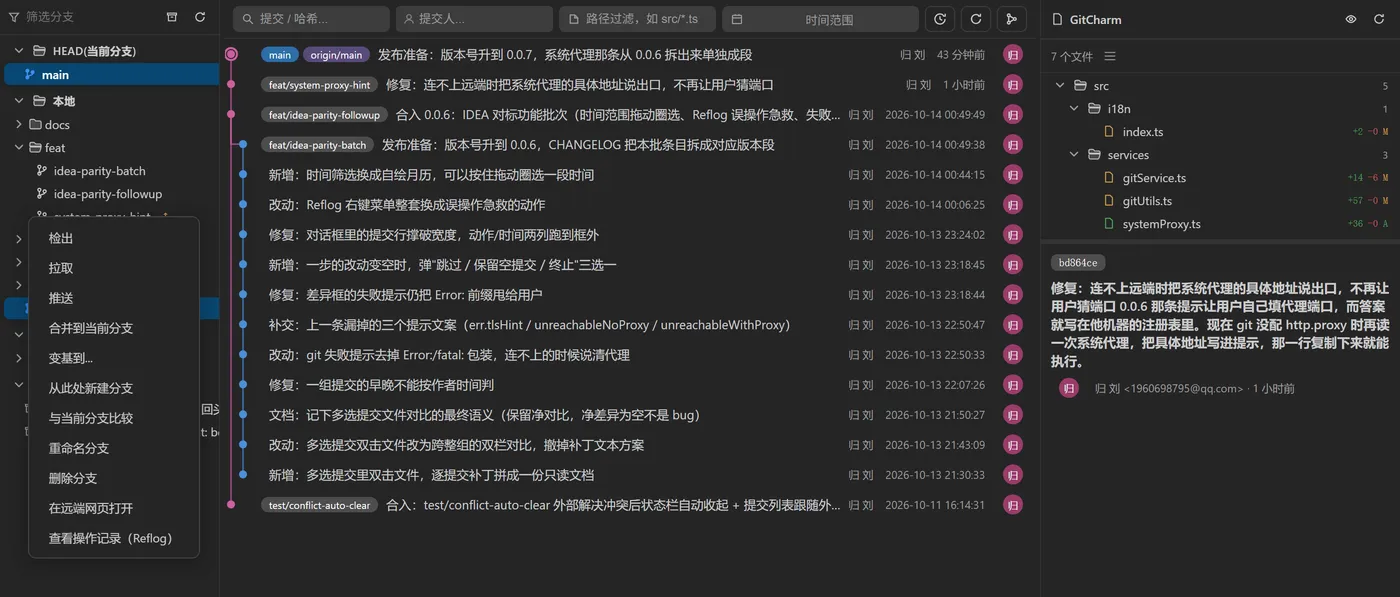
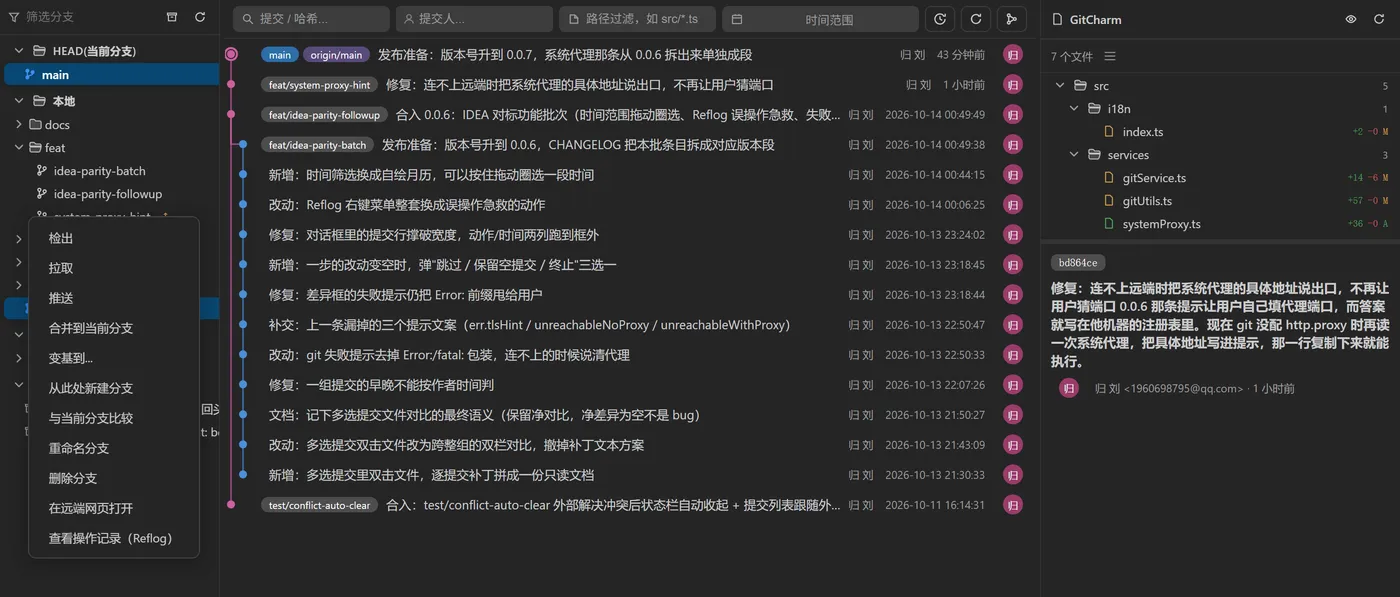
分支节点右键菜单:
推送对话框 — 推之前看得见要推的提交和文件清单,落后远程时才会出现强制推送按钮:
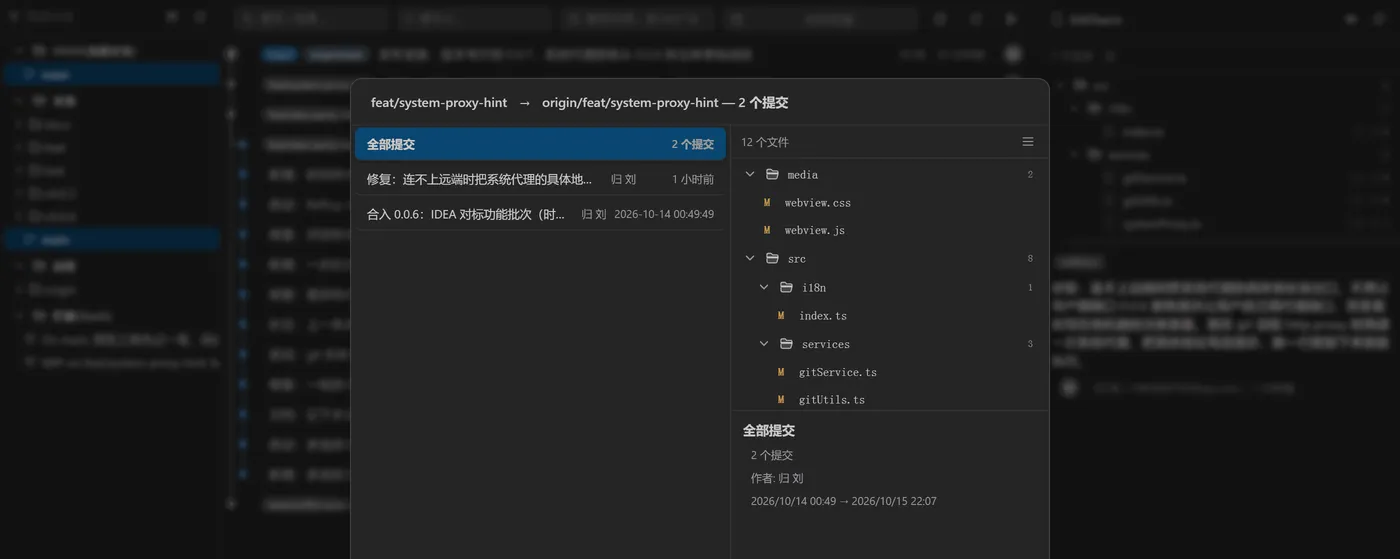
冲突处理顶部状态栏 — merge / rebase / cherry-pick 进行中时钉在面板顶部,给出"继续 / 终止"入口:
示意图(真实界面 + 演示数据)
三、能做什么
分支
新建、检出、重命名、删除、合并到当前分支、变基到…、推送(落后远程时给强制推送)、拉取、获取、更新。
两个细节是照着 IDEA 的习惯来的:
- 树里双击分支就切换,文件夹单击展开;
- 删除/重命名分支后不刷新界面——先乐观更新,失败了再回滚。因为刷新一次要把三栏数据全重取,为了一个分支名变化让人等半秒不值得。
提交
显示差异、精选提交(Cherry-Pick)、压缩提交(Squash)、删除提交(Drop)、编辑提交信息(Amend)、回退提交(Revert)、重置到此提交(Reset)、复制提交消息、在远端网页打开这个提交/这个分支。
多选是重点:Ctrl/Shift 点几个提交之后,右键的精选/删除/压缩都变成批量操作,第三栏的文件列表也会跨这组提交合并成一个净结果。
这里踩过一个值得说的坑:一组提交谁先谁后,不能按作者时间判。cherry-pick / rebase / amend 会保留原作者时间,落地顺序却是反的。实测过一个仓库里 cfccce3(作者时间 13:39)其实是 5f8c82d(作者时间 14:48)的子提交。按作者时间排序,"最早的父"和"最晚的"会算到同一个提交头上,差异框恒空,看着就像界面坏了;更麻烦的是压缩提交取 rebase 起点也会取错端点——那是在改历史。现在统一走 git rev-list --no-walk --topo-order 让 git 自己排。
多选后双击文件 = 跨这组提交的双栏对比:左边取最早提交的父版本,右边取最晚提交的版本,组里每个提交的改动都落在同一份 diff 里。
Reflog:误操作急救
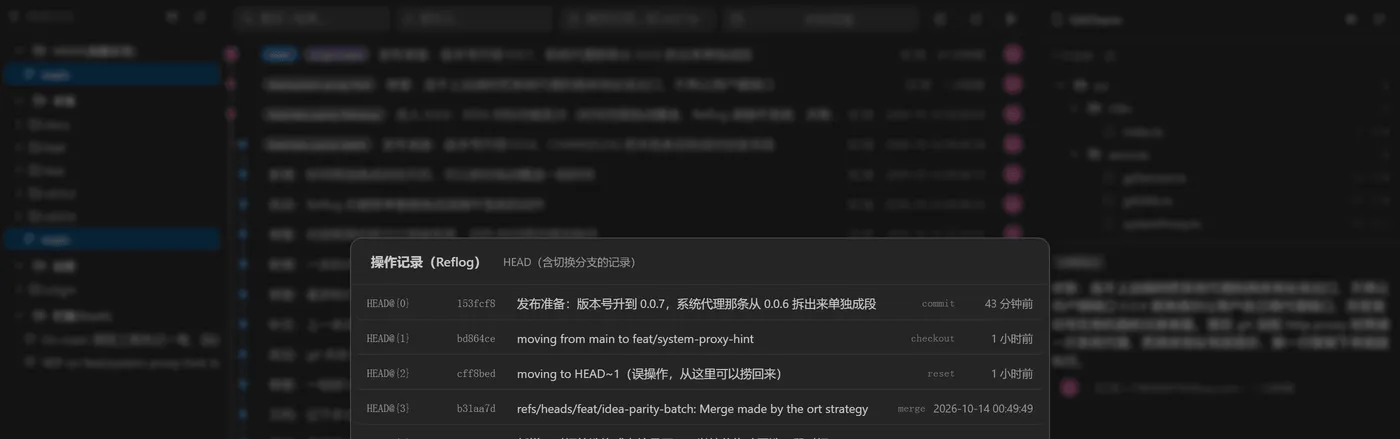
工具栏一个按钮看 HEAD 的操作记录,分支行右键看该分支自己的 movements。
为什么单独强调这个:checkout 和 reset 只在 HEAD 的 reflog 里留痕,而这正是把工作"藏起来"的两个操作。一次 reset --hard 之后,被藏掉的提交在这个对话框里每一行都能查看差异、新建分支留住它、或者直接回退过去。
示意图(真实界面 + 演示数据)
标签 / 贮藏
标签:轻量或附注,删除本地,推送到远端。附注标签的 refs/tags 里存的是 tag 对象哈希而不是提交哈希,所以得穿过 tag 对象才能把徽章贴在对的提交上。
贮藏:分支树第三个分区列出整个栈,工具栏一键贮藏,行上可应用/弹出/删除。在终端里 git stash 也会自动跟上。
文件
与其他分支对比此文件、与当前本地文件对比、从提交里只挑一个文件、跨分支看这个文件的全部历史提交、看单次提交引入的差异。
Blame
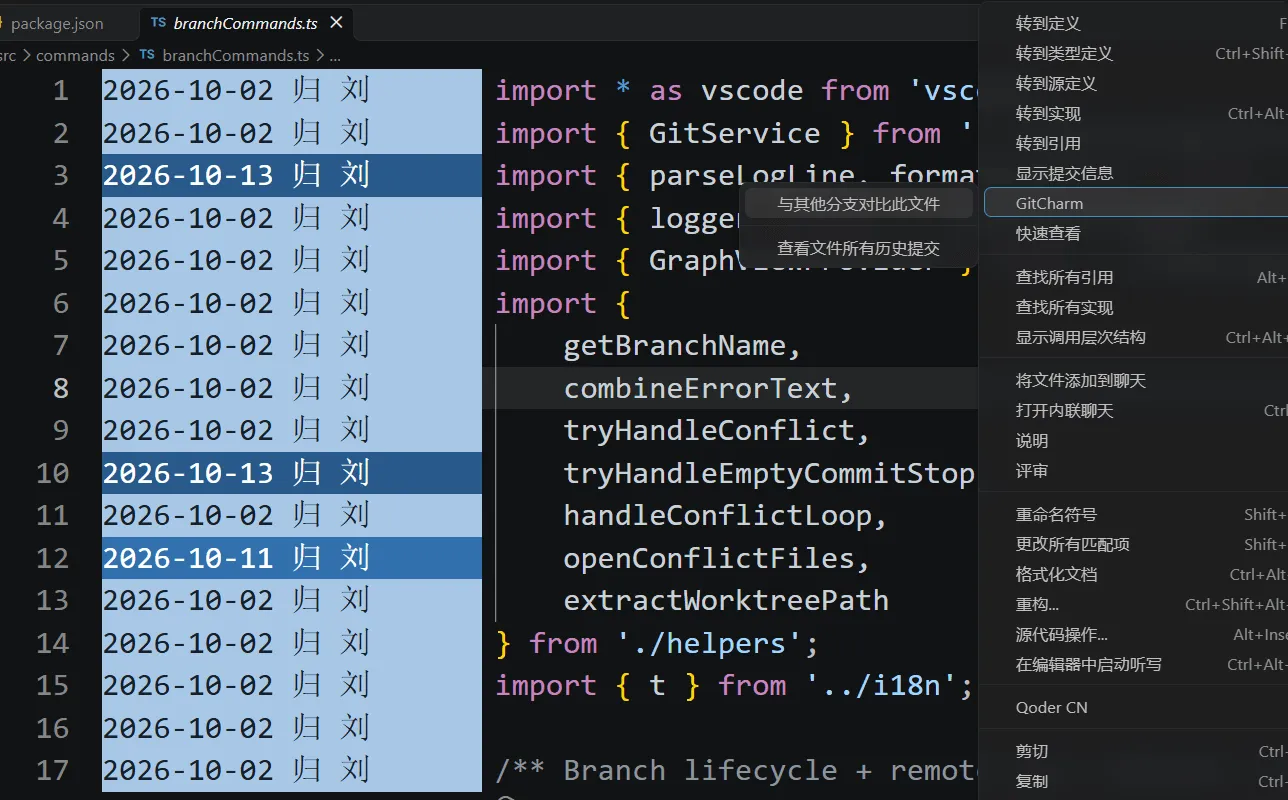
编辑器右键开启,行内注解每行的最后修改者与日期,悬停看完整提交信息,点击跳到那个提交。
真实截图:行号右侧的日期 + 作者是逐行 Blame 注解(当前行有高亮),中间浮层是悬停看到的提交摘要,右边是编辑器右键菜单里的 GitCharm 子菜单。
四、几个"只有真用过才知道"的设计
这部分是我觉得比功能列表更值得写的东西。
面板跟着真实 git 状态走
很多人习惯在终端里操作 git,界面就该跟上,而不是让人去点刷新:
在终端解决完冲突并提交,面板顶部那条"继续/终止"状态栏会自己收起。判据是 git 的状态文件(MERGE_HEAD、CHERRY_PICK_HEAD、rebase-merge 等)被清掉——只 git add 完还没 commit 时 MERGE_HEAD 还在,状态栏就必须留着,因为 merge 确实没结束。
在终端提交一次,中间的提交列表自动重载,并且保留你当前选中的提交、右栏详情、折叠状态和滚动位置。不带这个保留的话,用户每提交一次界面就跳回顶部、详情被清空。
实现上这些都是 fs.watch git 目录 + 2 秒轮询兜底,全部是文件读取,不 spawn 子进程。为什么还要留轮询:git 用 HEAD.lock + rename 覆写 HEAD,Windows 上文件级监听还能收到事件,但 macOS/Linux 的 inotify 绑的是 inode,rename 覆盖之后就变成一个从此静默无事件的孤儿监听——它不会报错,只是再也不通知你。
不依赖内置 Git 扩展
这是架构上最大的一次改动。早期版本是调 vscode.git 的 API 拿分支和提交历史的,后来全部拆掉了,原因有三条:
- 激活内置扩展会触发一次多子进程的仓库扫描,大仓库秒级;
- 它的 refs/HEAD 缓存滞后于真实变更;
- repo.log(branch) 会忽略传进去的分支参数,Commit.parents 类型还不稳定。
现在分支列表和 HEAD 是直接读 git 目录下的 refs 文件(loose + packed-refs),超前/落后是单条 git for-each-ref。数百分支的仓库也不会卡。仓库位置统一由 resolveGitDir() 定位,因为 linked worktree 的 .git 是个 gitdir: 指针文件,refs 还在 commondir 指向的公共目录,直接拼 .git/refs 会读空。
代价是要自己处理凭据:远端要账号密码时,扩展自己挂 GIT_ASKPASS 弹输入框(机密项掩码),不再借内置 Git 的提示。
失败提示要能行动
原来 git 报错是直接 String(error) 甩出去,效果是:
Error: Error: fatal: unable to access ...
两遍 Error: 是因为命令执行器把同一句 stderr 同时写进了 message 和 stderr。现在统一走一个格式化函数,剥掉包装、去重、限制 4 行 400 字。
更值钱的是网络类失败会补一句可以直接抄走执行的命令。举个实测的例子:
我浏览器明明能上 GitHub,为什么插件推送连不上?
因为 git 不读注册表里的系统代理。这台机器的真实形状是:注册表 ProxyEnable=0x1、ProxyServer=127.0.0.1:7890,环境变量里一个 proxy 都没有,git 也没配 http.proxy——浏览器读注册表所以能上,git 直连 443 超时 21 秒。同一条 git ls-remote 加上 -c http.proxy=http://127.0.0.1:7890 不到 1 秒返回。
所以现在没配 git config http.proxy 时,会再去读一次 Windows 系统代理(reg query,argv 无 shell,非 Windows 直接返回 undefined,只在失败路径跑一次),读到就把具体地址写进提示,那一行复制下来就能执行。
顺带说清楚一件事:为什么不干脆像浏览器那样自动用系统的网?这条边界不在插件。核对过内置 Git 扩展上游源码,git.ts/main.ts/askpass.ts 里 proxy 出现 0 次——它同样是 spawn git,只有 VS Code 自己的流量(走 Electron/Chromium)才吃系统代理。所以"浏览器能上、面板连不上"是 git 的边界,不是实现差异。能做的是把这件事说清楚,而不是替 git 假装它读得懂注册表。
一步改动变空时,给用户三选一而不是 git 的建议文本
解决冲突时如果保留了对面已有的内容,这一步的补丁就成了空的,git 会停下打印一整段 advice:
The previous cherry-pick is now empty, possibly due to conflict resolution.
If you wish to commit it anyway, use:
    git commit --allow-empty
Otherwise, please use 'git rebase --skip'
那三行恰恰就是用户能做的三个选择,只是没人替他按。现在会认出这种停止,弹"跳过这个提交 / 保留这个空提交 / 终止"。
接入点必须排在冲突判定之前——那段 advice 里含 Could not apply,先判冲突会把用户赶去解决一批根本不存在的冲突。
一个工作区里多个仓库(多项目管理)
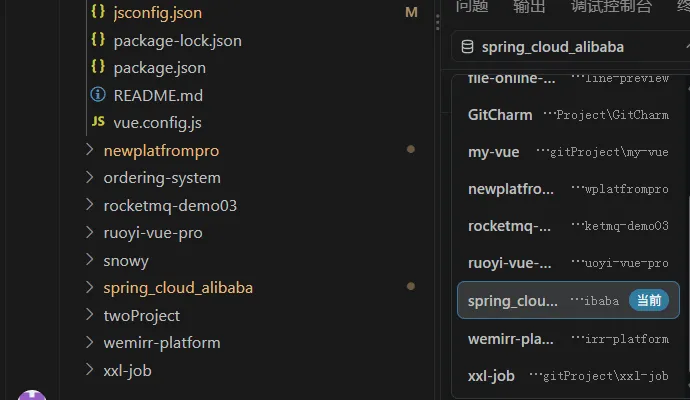
一个普通父目录下并排十几个独立仓库,是很常见的工程组织方式:前端一个、后端几个、示例若干,父目录本身不是仓库。内置 Git 能列全,早期版本只显示它顺手发现的那一个。
发现仓库是"向上 + 向下"两条路。 向上探测解决"我打开的文件夹在仓库里面"——一路 dirname 往上找 .git,全程只读文件、不 spawn 子进程(一 spawn 就把"没装 git"和"这不是仓库"混成同一个错误了)。向下扫描解决"父目录本身不是仓库",它必须带三条护栏:命中仓库就不再往里列目录(仓库里面才是最大最无关的那部分)、跳过点目录和 node_modules / dist / build / out / target / bin / obj / vendor 这类依赖与构建树、深度和目录数各有上限。两条路的结果再按规范化后的路径去重,所以同一个仓库被多个 workspace folder 覆盖时只出一条。实测十几个仓库 5ms。
当前看哪个仓库,由一个"钉住"的记号决定。 在切换器里选过一次就写进工作区状态,下次启动先回去校验那个目录下的 .git 还在不在——判据是目录形态的 .git 里得有 HEAD,文件形态的 .git 得是 gitdir: 开头(那是 worktree 或子模块)。目录搬走了就静默交回自动发现,而不是抱着一个死路径让每条命令都报错。没钉住时按 workspace folder 的顺序向上探,再退到当前编辑器文件所在目录——也就是"没手动切过的话,面板跟着你正在看的文件走"。
切换器是分支树上方的一枚标签 + 内联下拉,不是对话框。 理由很实际:切仓库的时候你仍然要看得见分支树和提交列表,弹一个模态框正好把判断依据挡住。只有一个仓库时整个控件不出现(一个只有一项的下拉没有意义,还会让人以为坏了)。命令面板里的 GitCharm: Switch Repository 走 QuickPick,当前仓库打勾;仓库数不足两个时只给一句提示,不开空列表。
真实截图:gitProject 父目录下并排的十几个仓库,下拉里带"当前"徽标的就是面板正在展示的那个。
切换只准走一条路径。 面板上的下拉和命令面板那条命令,最后都进同一个 switchRepository,因为要处理的东西比看起来多:当前分支、选中提交、进行中的操作状态、还没落盘的视图快照全部重置;.git 目录监听、HEAD 监听、2 秒轮询、自动 fetch 全部按新仓库的 git 目录重新挂一遍。进行中操作的"继续 / 终止"状态条要立刻清掉再刷新——它原本只由那个目录监听负责收起,而监听已经指向另一个仓库了,不清就会把上一个项目的冲突状态挂在这边下不来。反过来,文本 / 作者 / 日期 / 路径过滤器一律保留:那是用户输入而不是仓库状态,清掉只会让输入框和实际生效的过滤条件不一致。
为什么要清这么狠:git 允许不同项目有重名分支和相同的短哈希。一个"看着像真的"的旧分支名或旧提交哈希被带进新仓库,会被读成真实数据,然后对着错误的对象执行写操作。缓存因此分两类处理——分支列表、图数据、提交详情、文件增删这些键里带仓库路径,切走再切回来仍然命中;而提交索引是只按裸哈希键的,跨仓库必撞,所以切换时必须整体清空,这是硬约束不是保守。持久化的分支缓存和视图快照各自盖了 repoPath,对不上就丢弃;视图快照还多一道 2 小时有效期,跨天恢复一个早就不存在的选中提交没有意义。
面板只盯活动仓库,不给每个仓库各开一套监听。 十几个仓库各自 2 秒一轮查询是纯浪费,所以文件监听和定时 fetch 都只跟当前这一个。唯一的例外是".git 出现 / 消失"这件事按每个 workspace folder 全量监听:任何一个文件夹里新建或删除了仓库,都会触发一次重扫 + 清缓存 + 重新选路。这是为了"删掉一个仓库不该让面板一片空白"——只要还有别的仓库在,就立刻换过去继续显示。
目前的边界:没有"一键 fetch all / pull all",多仓库严格一次看一个、操作一个,需要批量请回到终端;向下扫描有深度上限,嵌得更深的仓库(A/B/C/repo 这种)看不见,而向上探测也帮不上,因为打开的文件夹本来就在它们上面;自动 fetch 的间隔是全局一个值,只对当前仓库生效。
五、性能
- 秒开:三阶段渐进加载(骨架屏 → 分支 → 提交),启动 < 10ms。
- 直读 refs:不 spawn 子进程取分支列表。
- 智能缓存:分支信息持久化到工作区状态(Memento),重启立即可用;对 git 目录做文件监听,在别处提交/拉取/切分支时自动失效。持久化

