一、前言
在AI智能体快速普及的今天,OpenClaw(Clawdbot)凭借自然语言驱动、自动任务拆解、工具调用与开箱即用的体验,被大量用户称作“养龙虾”。但在科研、实验室、数据处理等真实生产场景中,单纯“能跑起来”远远不够:流程不可控、结果不稳定、出错难追溯、数据无法本地化,使得智能体难以真正落地。
DeerFlow2作为基于工作流与状态机的可控执行引擎,恰好弥补了这一短板。将OpenClaw与DeerFlow2结合,既能保留前者零门槛交互的优势,又能获得后者工程化、可编排、可监控、可人工接管的能力,实现从“养龙虾”到“管龙虾”的升级,打造稳定、可追溯、私有化部署的“科研小秘”与可控AI团队。阿里云部署 OpenClaw 只需两步,全网最简单,步骤流程 访问阿里云OpenClaw一键部署专题页面 了解。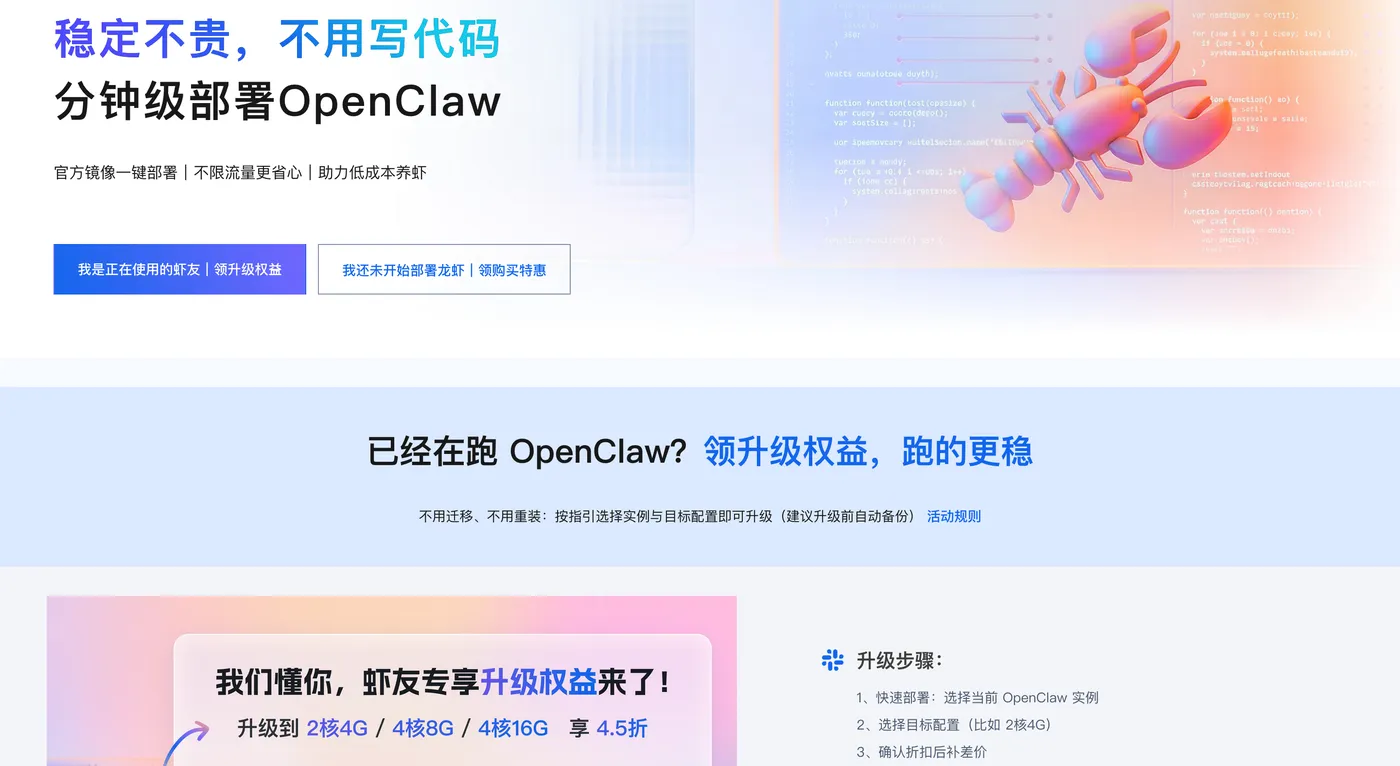
本文完整保留原文核心思想:对比OpenClaw易用性与DeerFlow2可控性、提出融合架构、强调私有化与实验室场景落地,并在此基础上补充2026阿里云轻量服务器部署OpenClaw、本地MacOS/Linux/Windows11部署、阿里云千问大模型API配置、免费Coding Plan模型接入、一键命令、常见问题与避坑指南,所有代码可直接复制运行。
二、为什么要从“养龙虾”走向“管龙虾”
1. OpenClaw的优势与痛点
OpenClaw上手极快,一句自然语言即可完成查资料、写代码、调工具、生成报告,适合快速验证。但在严肃场景中存在明显短板:
- 执行结果不稳定:相同指令多次运行流程不一致
- 行为不可控:AI容易自主发挥、偏离既定流程
- 难以固化标准作业:无法强制步骤顺序、异常处理、重试策略
- 问题难以排查:日志不透明、失败原因不明确
- 数据安全风险:部分信息依赖云端,涉密数据不敢接入
- 缺少可视化监控:任务进度、状态、结果无法统一查看
2. DeerFlow2的价值与定位
DeerFlow2基于工作流引擎重构,提供:
- 可视化流程编排:固定执行步骤、分支、条件判断
- 异常捕获与自动重试:失败自动回退、重复执行
- 人工审批与暂停节点:关键步骤必须人工确认
- 全链路日志追踪:每一步执行记录可查
- 私有化部署:数据完全留在本地服务器
3. OpenClaw + DeerFlow2 融合架构
- OpenClaw负责:自然语言理解、目标拆解、用户交互
- DeerFlow2负责:流程编排、步骤控制、状态管理、异常恢复
- 整体系统:一句话触发 → 自动生成标准化工作流 → 稳定执行 → 可视化监控 → 人工可接管 → 输出可复现结果
这套组合让AI既“听得懂人话”,又“守实验室规矩”,真正实现可落地、可复用、可管理的智能体体系。
三、2026 阿里云轻量服务器部署OpenClaw(零基础最简)
步骤1:购买与创建实例
- 登录阿里云控制台,进入轻量应用服务器
- 镜像选择:应用镜像 → OpenClaw(Clawdbot)2026稳定版
- 实例规格:2核4GB、40GB ESSD、5Mbps带宽(最低稳定配置)
- 地域:华东1(杭州)/华北2(北京)
- 设置root密码,购买并等待实例运行
零基础部署 OpenClaw 喂饭级步骤流程
第一步:点击打开访问阿里云OpenClaw一键部署专题页面。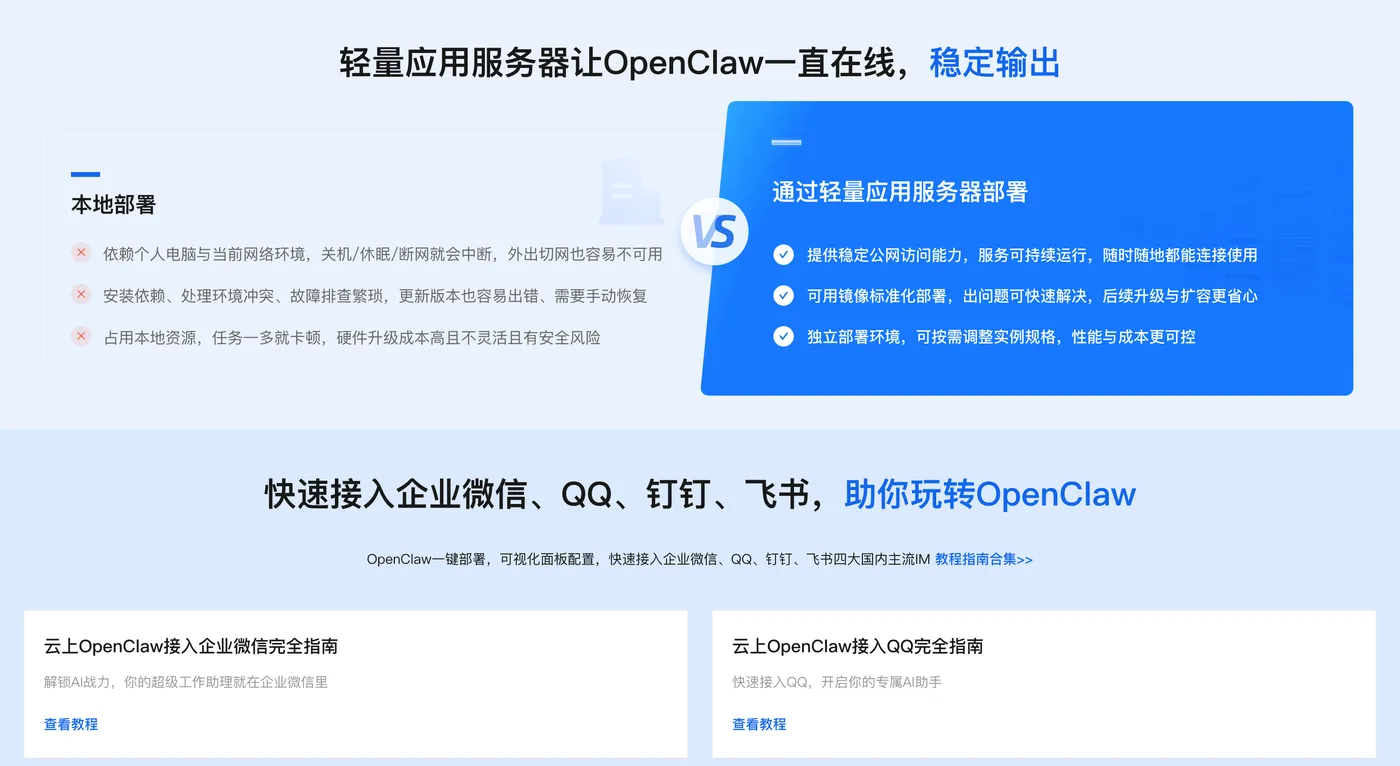
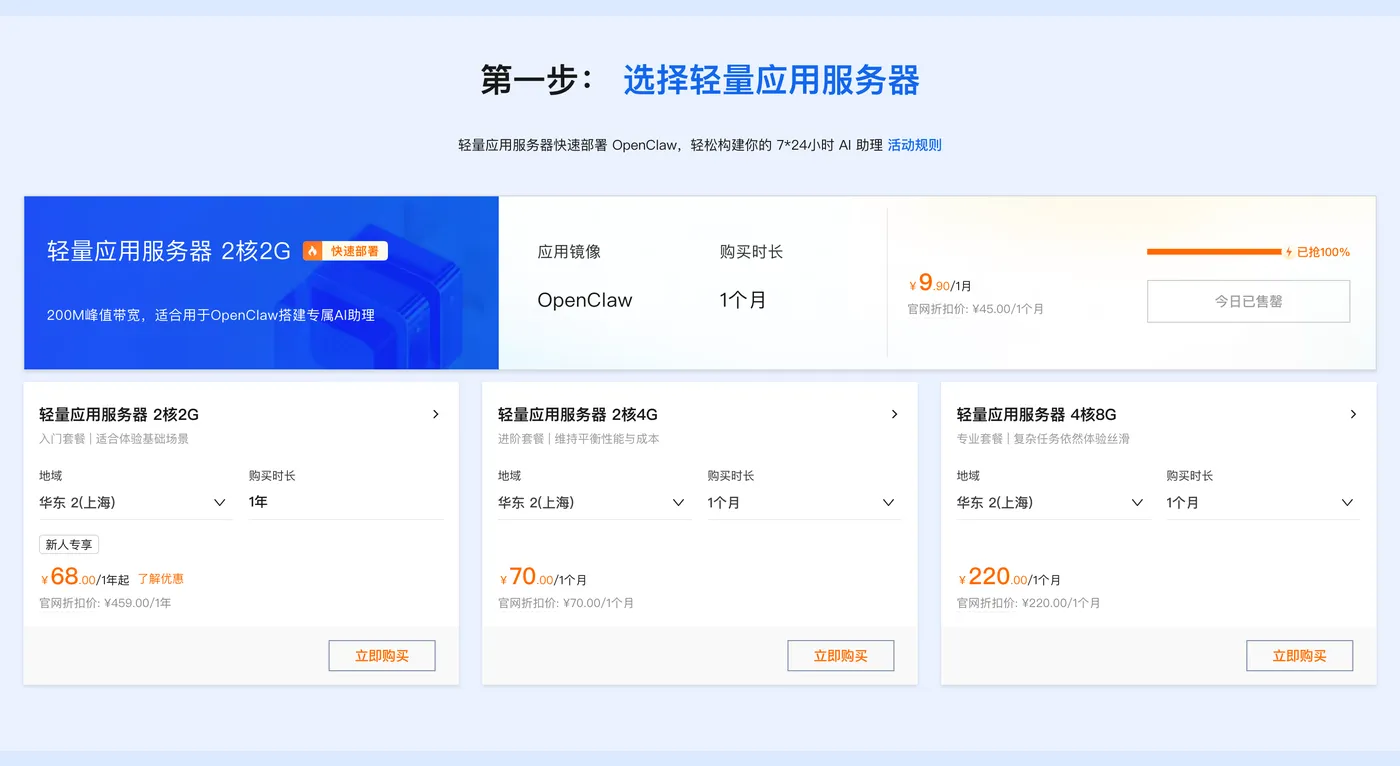
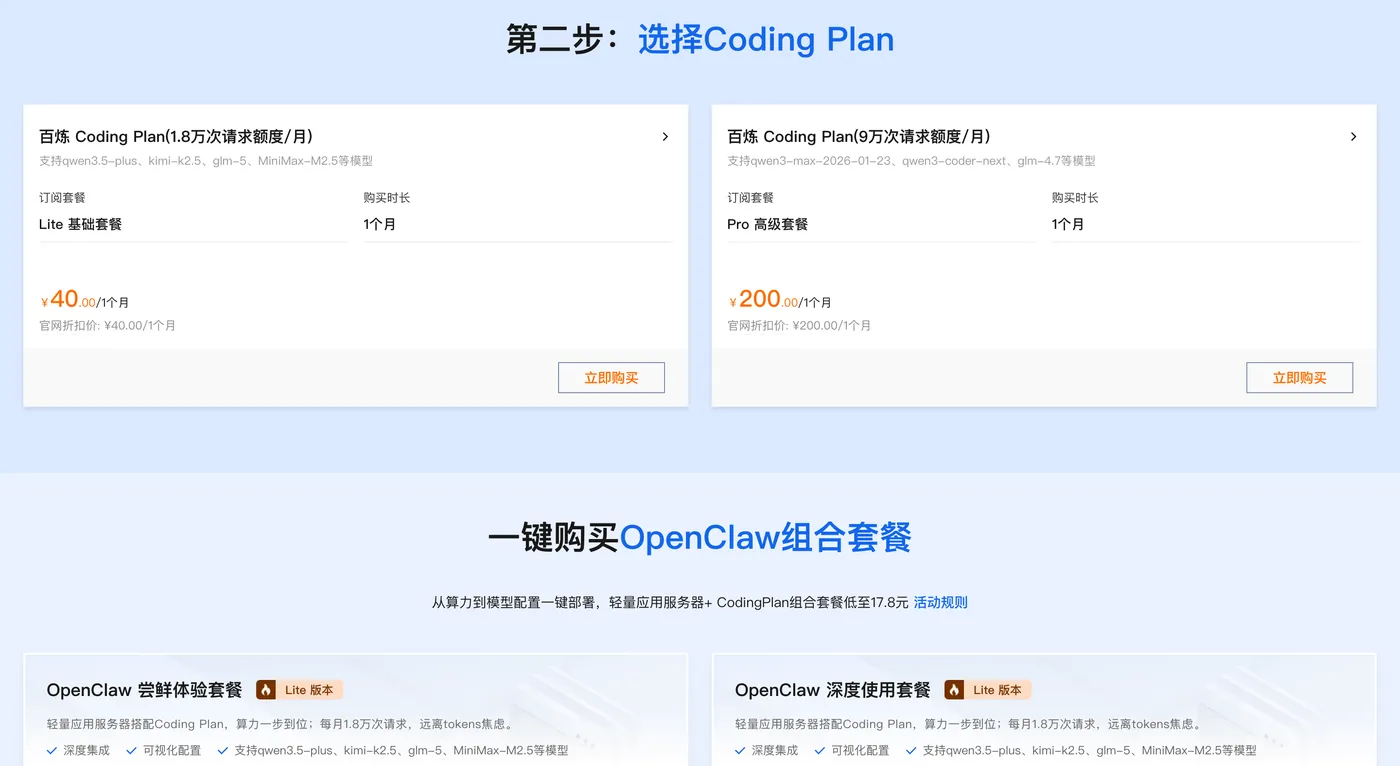
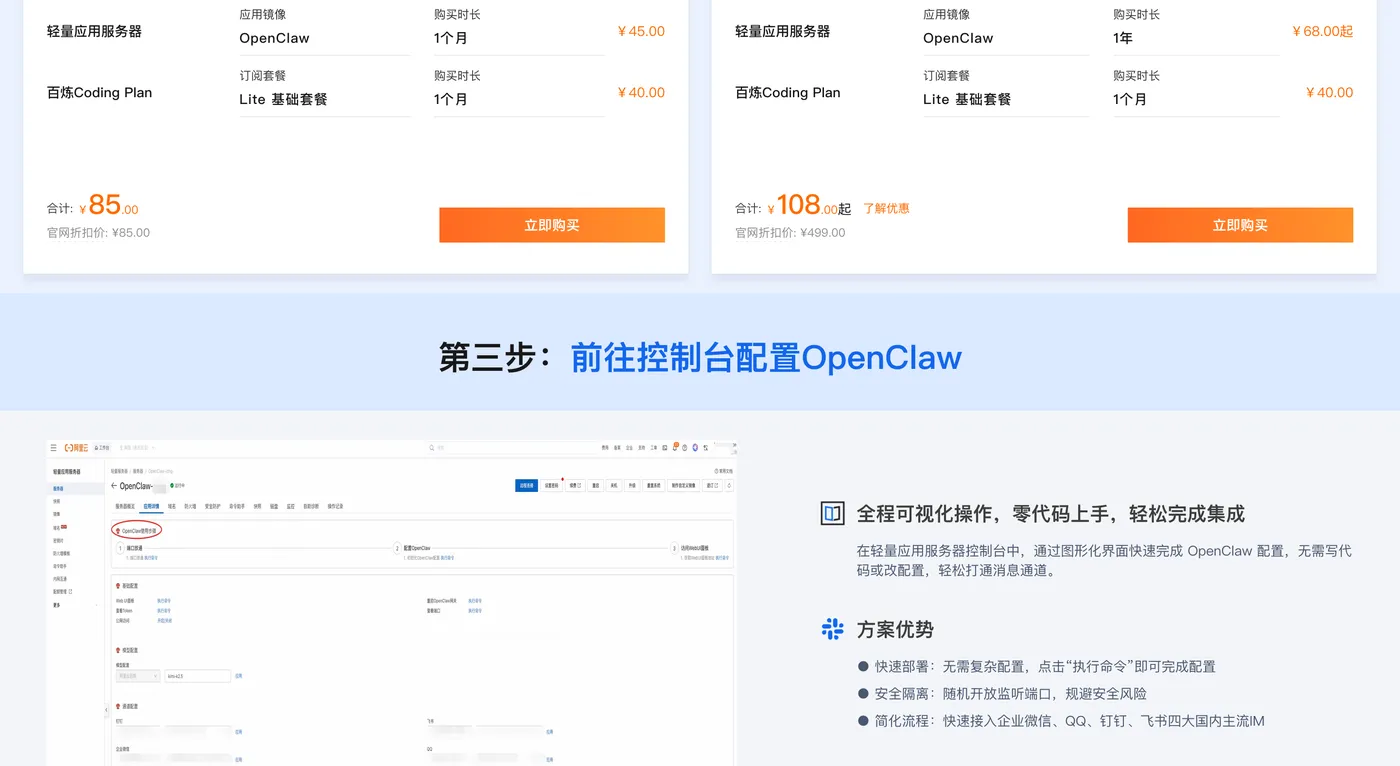
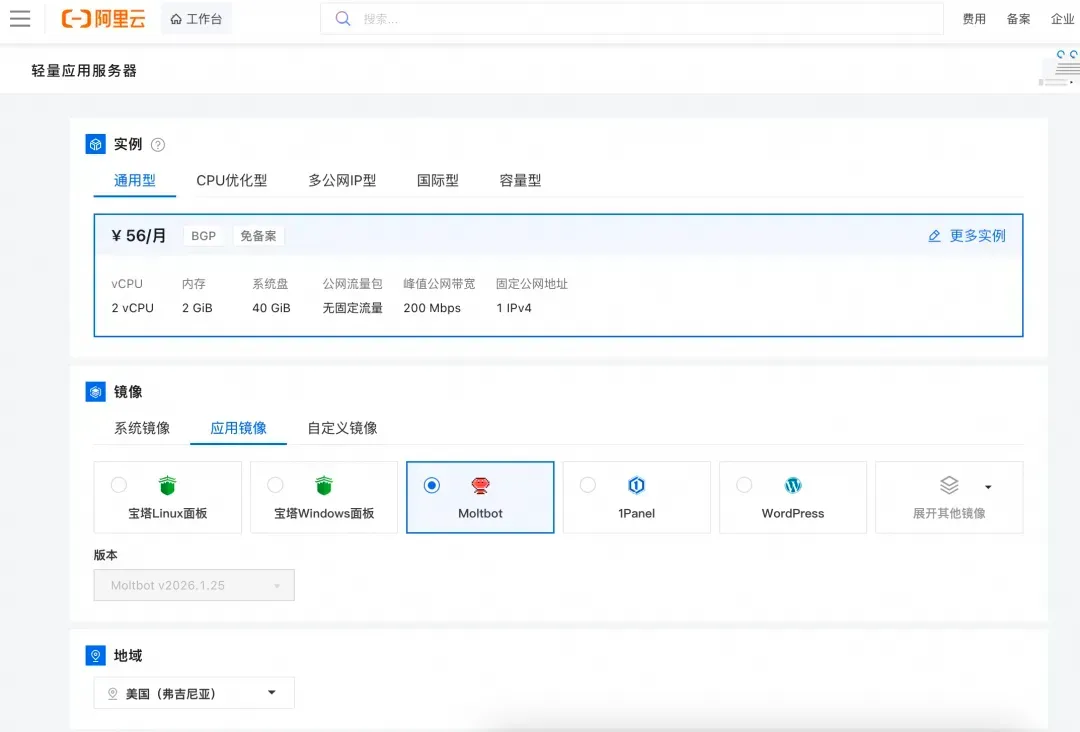
第二步:打开选择阿里云轻量应用服务器,配置参考如下:
- 镜像:OpenClaw(Moltbot)镜像(已经购买服务器的用户可以重置系统重新选择镜像)
- 实例:内存必须2GiB及以上。
- 地域:默认美国(弗吉尼亚),目前中国内地域(除香港)的轻量应用服务器,联网搜索功能受限。
- 时长:根据自己的需求及预算选择。
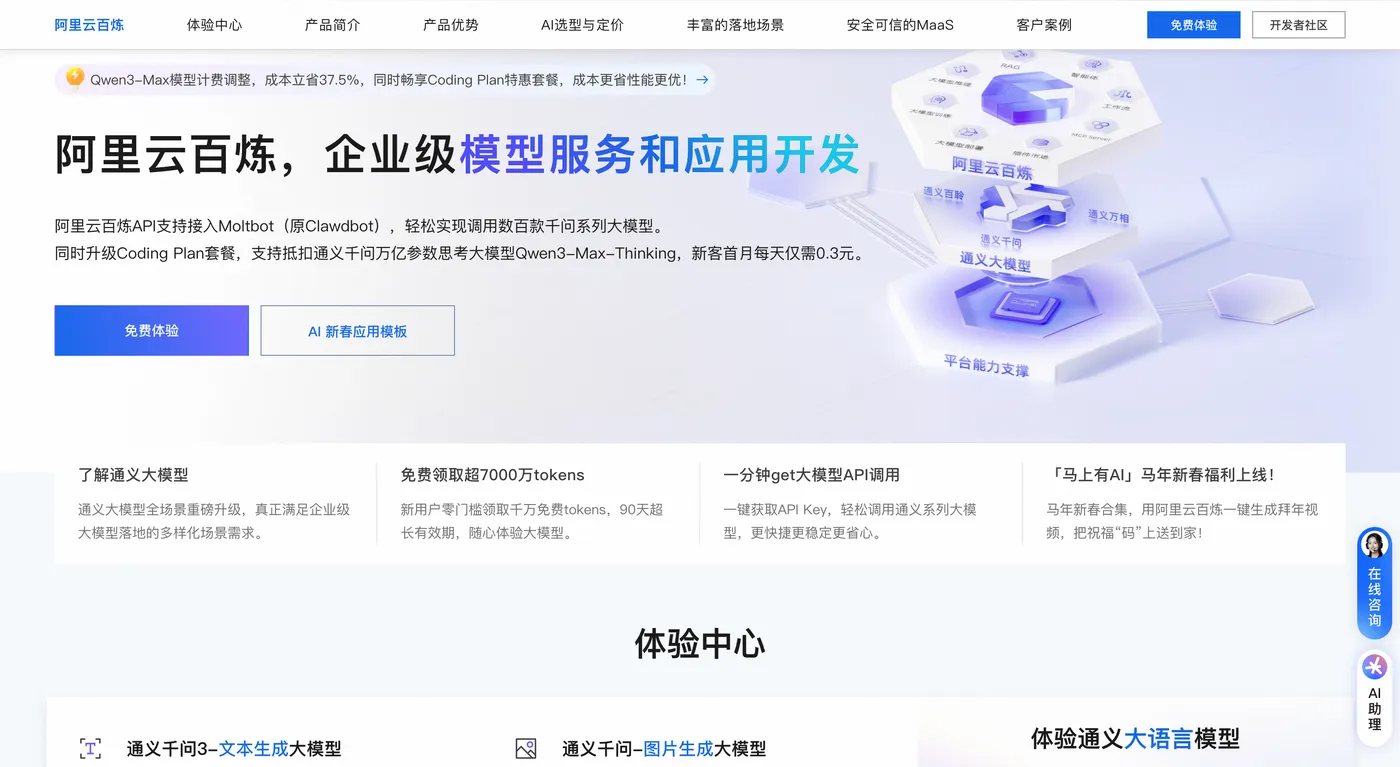
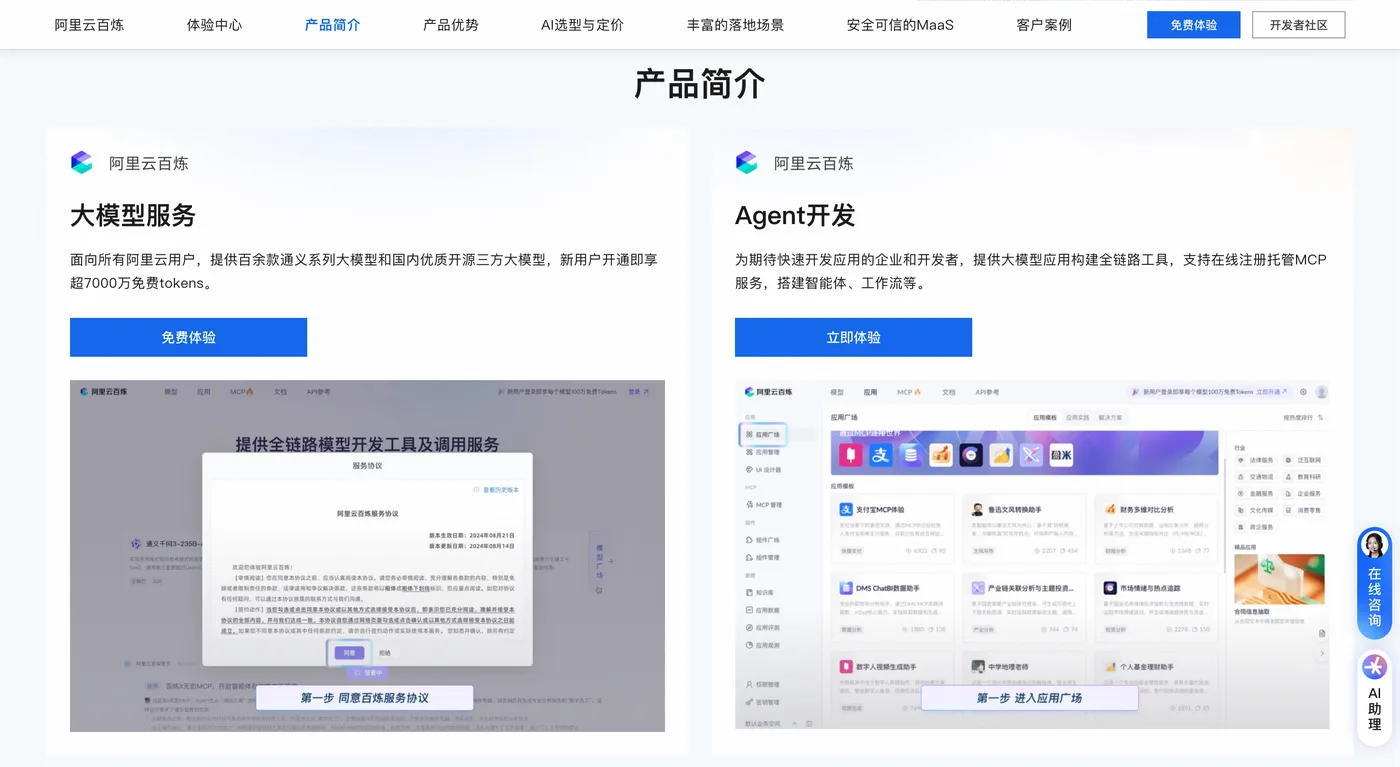
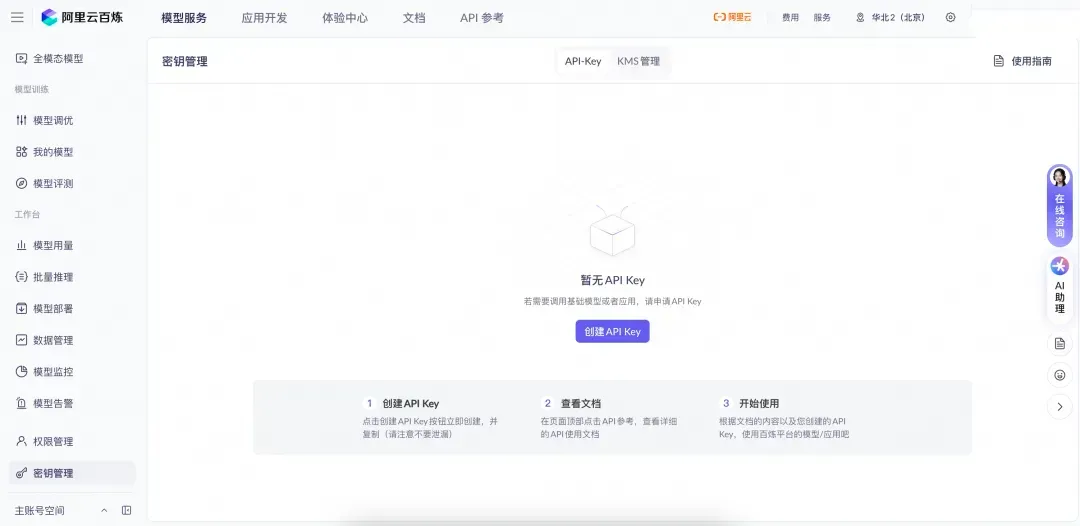
第三步:打开访问阿里云百炼大模型控制台,找到密钥管理,单击创建API-Key。
前往轻量应用服务器控制台,找到安装好OpenClaw的实例,进入「应用详情」放行18789端口、配置百炼API-Key、执行命令,生成访问OpenClaw的Token。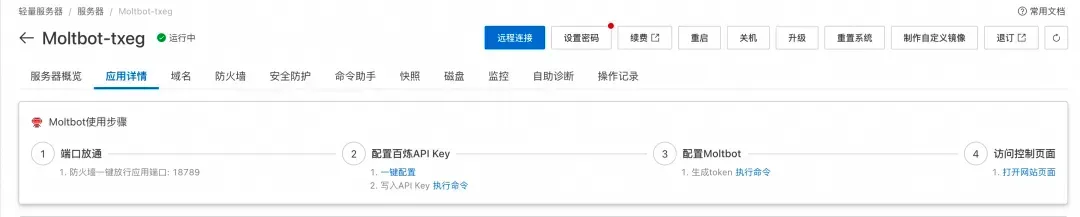
- 端口放通:需要放通对应端口的防火墙,单击一键放通即可。
- 配置百炼API-Key,单击一键配置,输入百炼的API-Key。单击执行命令,写入API-Key。
- 配置OpenClaw:单击执行命令,生成访问OpenClaw的Token。
- 访问控制页面:单击打开网站页面可进入OpenClaw对话页面。
阿里云百炼Coding Plan API-Key 获取、配置保姆级教程:
创建API-Key,推荐访问订阅阿里云百炼Coding Plan,阿里云百炼Coding Plan每天两场抢购活动,从按tokens计费升级为按次收费,可以进一步节省费用!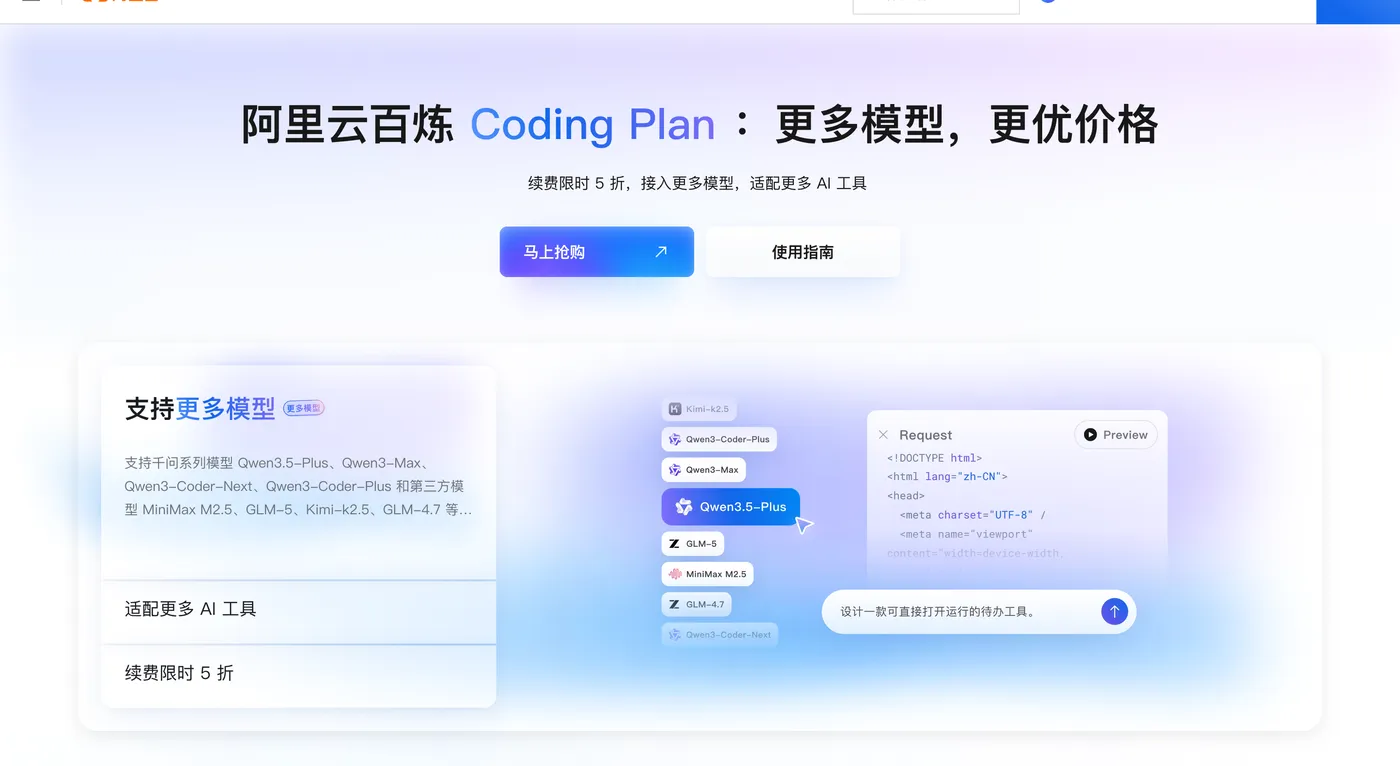
- 购买后,在控制台生成API Key。注:这里复制并保存好你的API Key,后面要用。
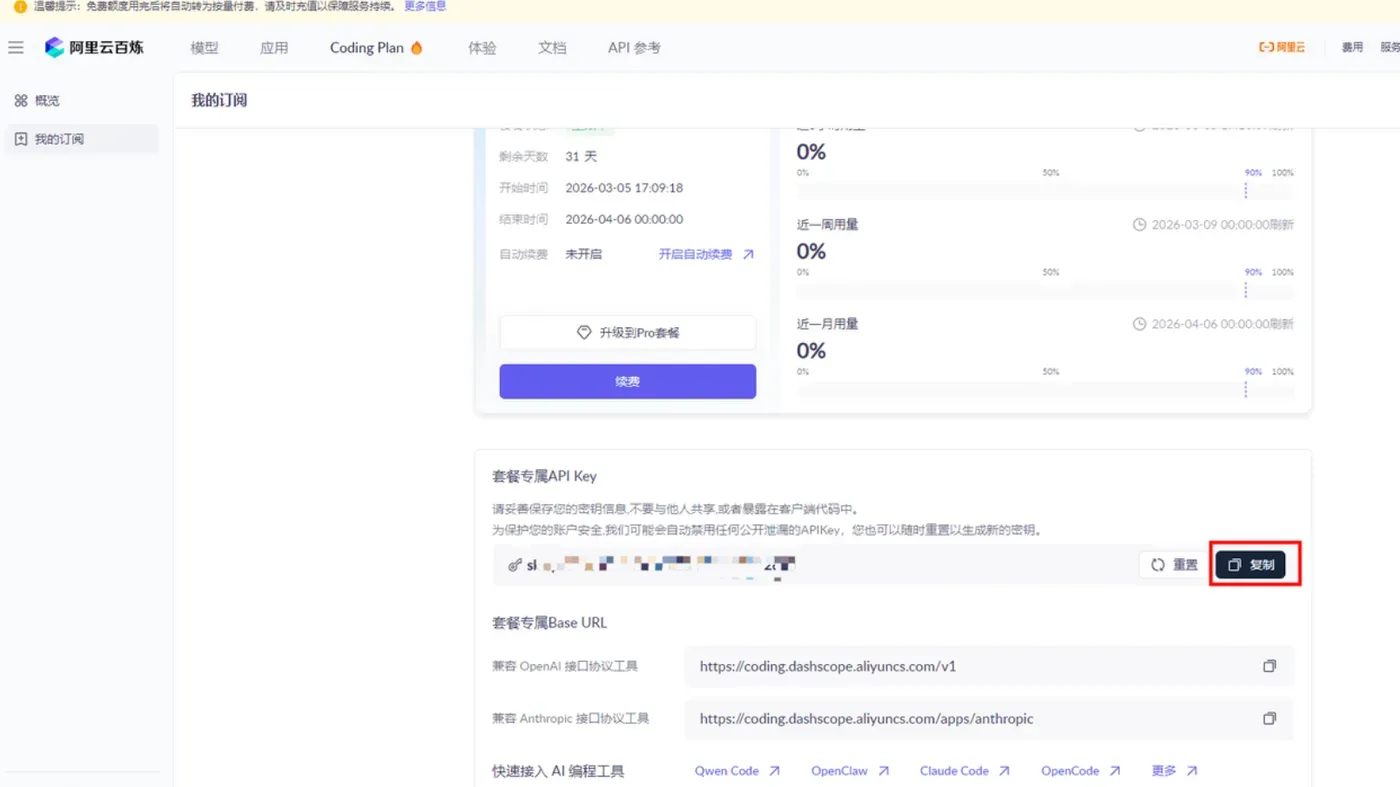
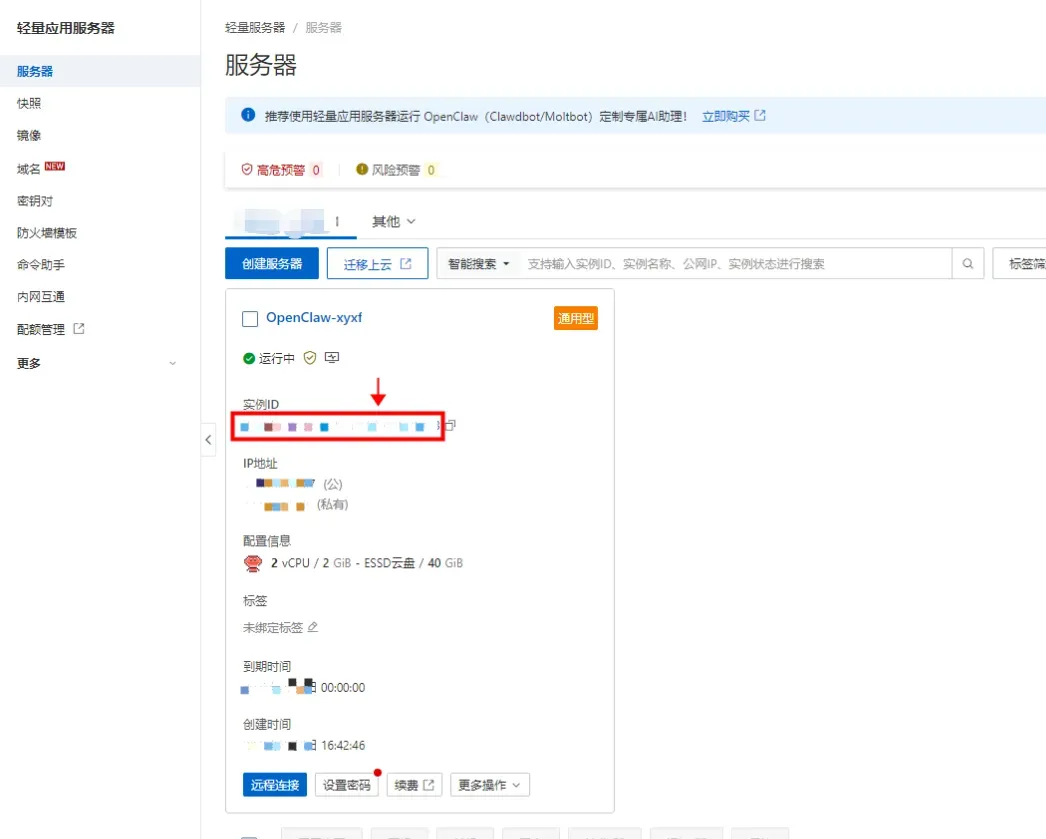
- 回到轻量应用服务器-控制台,单击服务器卡片中的实例 ID,进入服务器概览页。
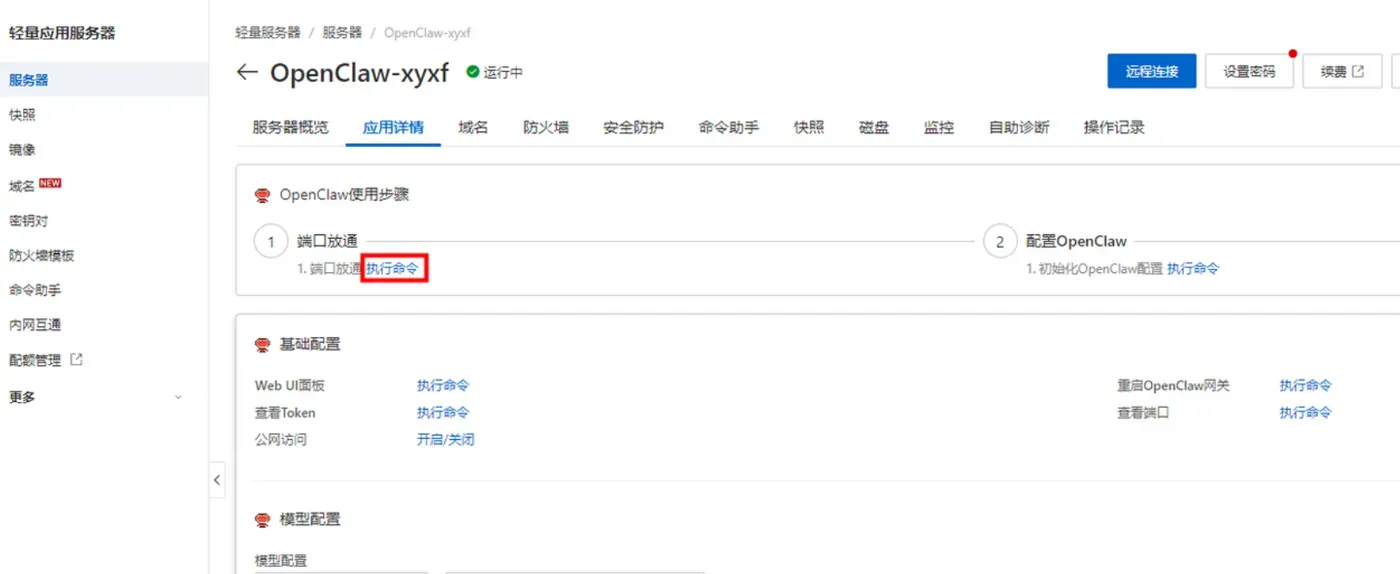
- 在服务器概览页面单击应用详情页签,进入服务器详情页面。

- 端口放通在OpenClaw使用步骤区域中,单击端口放通下的执行命令,可开放获取OpenClaw 服务运行端口的防火墙。
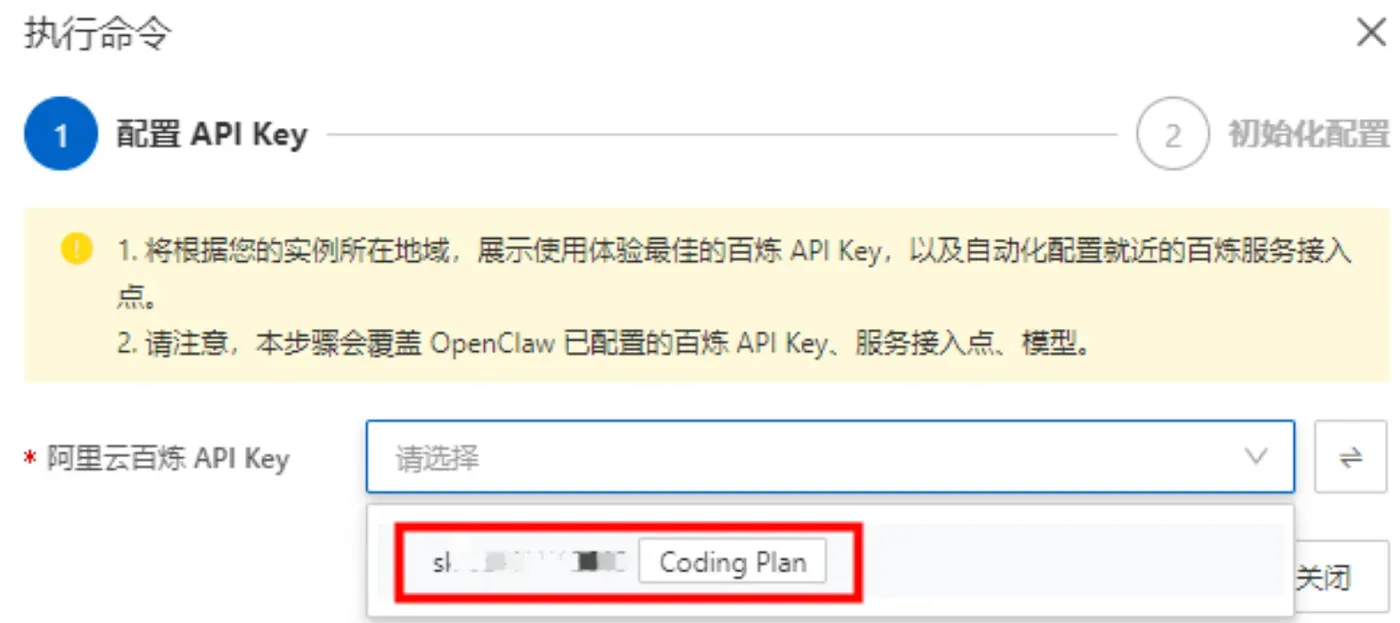
- 这里系统会列出我们第一步中创建的阿里云百炼 Coding Plan的API Key,直接选择就可以。
- 获取访问地址单击访问 Web UI 面板下的执行命令,获取 OpenClaw WebUI 的地址。
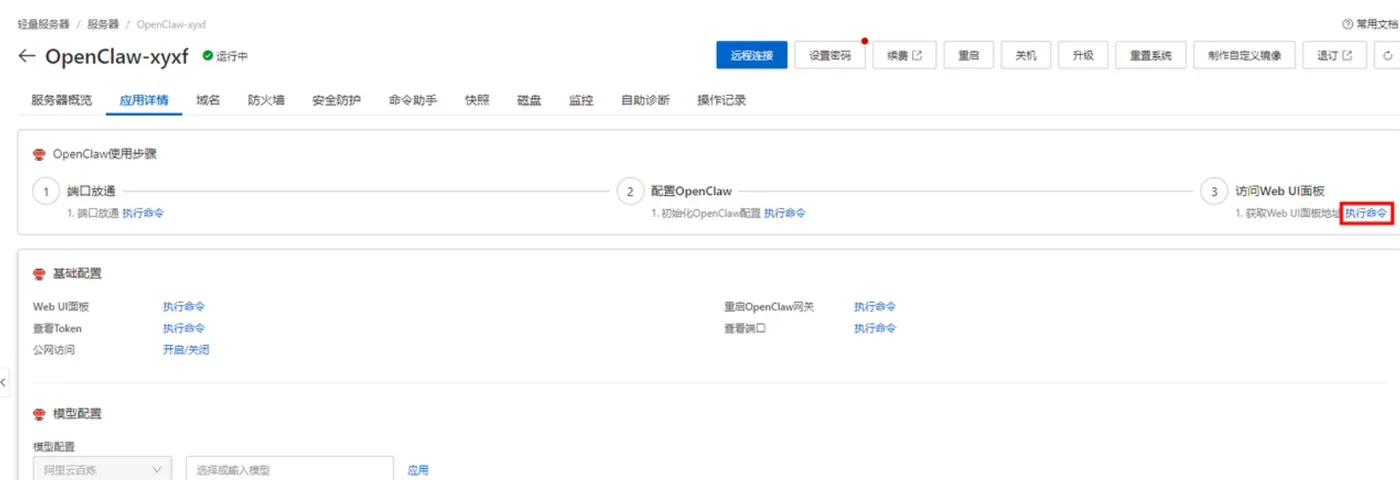
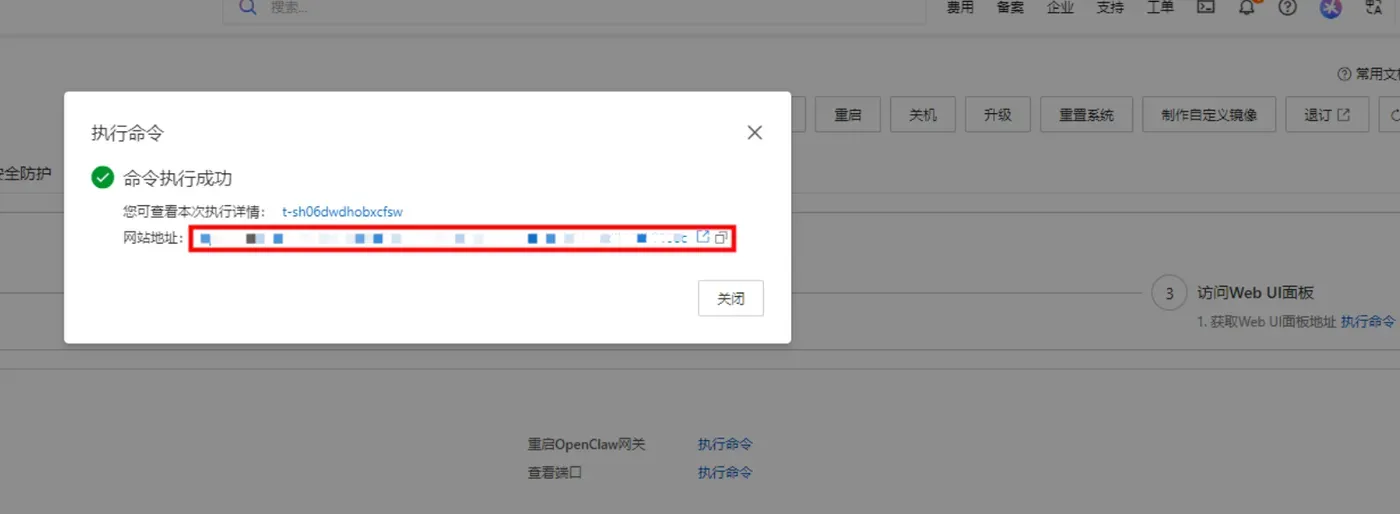
步骤2:放行18789端口(必须)
# 远程连接后执行
firewall-cmd --add-port=18789/tcp --permanent
firewall-cmd --reload
firewall-cmd --list-ports | grep 18789
步骤3:初始化与启动服务
docker exec -it openclaw bash
openclaw init --full
openclaw --version
exit

docker update --restart=always openclaw
docker restart openclaw
步骤4:访问控制台
http://你的公网IP:18789
四、本地全平台部署OpenClaw(MacOS/Linux/Windows11)
(一)Windows11 部署(管理员PowerShell)
Set-ExecutionPolicy Bypass -Scope Process -Force
iwr -useb https://openclaw.ai/install.ps1 | iex
openclaw onboard --install-daemon
openclaw gateway start
(二)MacOS 部署
/bin/bash -c "$(curl -fsSL https://raw.githubusercontent.com/Homebrew/install/HEAD/install.sh)"
brew install docker node@22
open /Applications/Docker.app

docker pull openclaw/openclaw:2026.3.26
mkdir -p ~/OpenClaw/{
   config,workspace,skills,logs}

docker run -d \
--name openclaw \
--restart always \
-p 18789:18789 \
-v ~/OpenClaw/config:/app/config \
-v ~/OpenClaw/workspace:/app/workspace \
-v ~/OpenClaw/skills:/app/skills \
-v ~/OpenClaw/logs:/app/logs \
-e TZ=Asia/Shanghai \
openclaw/openclaw:2026.3.26
(三)Linux(Ubuntu/Debian)部署
sudo apt update
curl -fsSL https://get.docker.com | bash
sudo systemctl enable docker && sudo systemctl start docker

sudo mkdir -p /opt/openclaw/{
   config,workspace,skills,logs}
sudo chmod -R 777 /opt/openclaw

sudo docker run -d \
--name openclaw \
--restart always \
-p 18789:18789 \
-v /opt/openclaw/config:/app/config \
-v /opt/openclaw/workspace:/app/workspace \
-v /opt/openclaw/skills:/app/skills \
-v /opt/openclaw/logs:/app/logs \
-e TZ=Asia/Shanghai \
openclaw/openclaw:2026.3.26
五、大模型API配置(阿里云千问 + 免费Coding Plan)
(一)阿里云千问大模型配置(稳定推荐)
docker exec -it openclaw bash
openclaw config set models.providers.bailian.baseUrl https://dashscope.aliyuncs.com/compatible-mode/v1
openclaw config set models.providers.bailian.apiKey "sk-你的千问APIKey"
openclaw config set models.default.model bailian/qwen3-max
openclaw gateway restart
(二)免费Coding Plan API配置(零成本备用)
docker exec -it openclaw bash
nano /app/config/model.config.yaml
写入:
coding-plan:
  enable: true
  model: coding-free
  api_key: "你的免费APIKey"
  baseUrl: https://api.codingplan.ai/v1
  timeout: 30
重启生效:
openclaw gateway restart
六、OpenClaw + DeerFlow2 融合部署与可控流程配置
1. 安装DeerFlow2依赖
docker exec -it openclaw bash
pip install langgraph deerflow2
openclaw plugins install deerflow2-bridge
openclaw plugins enable deerflow2-bridge
2. 启用可控工作流模式
openclaw config set system.executor.engine deerflow2
openclaw config set system.executor.strict true
openclaw config set system.executor.retry_times 3
openclaw config set system.executor.need_approve critical
openclaw gateway restart
3. 核心能力说明
- strict true:强制按流程执行,禁止AI自由发挥
- retry_times 3:失败自动重试3次
- need_approve critical:高风险步骤必须人工确认
4. 科研流程示例(数据处理→容器运行→图表→报告→推送)
用户指令示例:
分析这批实验数据,运行Docker容器,生成图表,并把结果发送到飞书。
OpenClaw理解目标 → DeerFlow2编排为固定流程:
- 检查数据完整性
- 拉取指定Docker镜像
- 在GPU环境运行脚本
- 收集日志与结果文件
- 自动绘图与统计
- 生成实验报告
- 推送至指定渠道
- 异常自动回滚并通知
全程可视化、可暂停、可接管、可复现。
七、OpenClaw+DeerFlow2 常用运维命令
# 查看网关状态
openclaw gateway status

# 重启服务(修改配置必执行)
openclaw gateway restart

# 查看实时日志
openclaw logs -f

# 检查配置合法性
openclaw doctor

# 测试模型连接
openclaw model test

# 查看插件列表
openclaw plugins list

# 查看任务列表(DeerFlow2)
openclaw tasks list

# 暂停/继续任务
openclaw tasks pause <task-id>
openclaw tasks resume <task-id>

# 人工批准执行
openclaw tasks approve <task-id>
八、阿里云部署避坑指南(新手必看)
1. 内存不足导致服务崩溃
- 现象:容器频繁退出、控制台无法打开
- 原因:OpenClaw+DeerFlow2最低要求2GB内存,推荐4GB
- 解决:升级实例为2核4GB
2. 端口未放行无法访问面板
- 解决:执行防火墙命令放行18789
3. 模型调用失败/超时
- 原因:APIKey错误、baseUrl错误、地域不匹配
- 解决:核对密钥与地址,重启网关
4. DeerFlow2工作流不生效
- 原因:未安装插件、未切换执行引擎
- 解决:安装插件并设置executor.engine=deerflow2
5. 任务自动退出、无异常信息
- 原因:未开启重试、未设置严格模式
- 解决:开启strict=true、retry_times=3
九、本地部署常见问题与解决方案
1. Windows命令无法运行
- 解决:使用管理员PowerShell,开启执行策略
2. Docker启动失败
- 解决:安装Docker Desktop并启动服务
3. 端口18789被占用
# Windows
netstat -ano | findstr "18789"
taskkill /F /PID 进程号

# Mac/Linux
lsof -i :18789
kill -9 PID
4. 模型配置不生效
- 解决:修改后必须执行openclaw gateway restart
5. DeerFlow2权限不足无法读写文件
- 解决:目录权限设为777,以管理员运行服务
十、科研/实验室场景最佳实践
- 全部私有化部署:数据、代码、日志不离开本地服务器
- 固定标准作业流程:用DeerFlow2固化实验步骤,避免随机结果
- 关键步骤人工确认:覆盖数据、写入、部署、删除等高风险操作
- 自动重试与回滚:脚本出错自动恢复,不破坏环境
- 全链路日志留存:满足实验可追溯、可复现要求
- GPU/Docker/SSH直接集成:无缝接入实验室现有环境
十一、总结
从“养龙虾”到“管龙虾”,标志着AI智能体从玩具式体验走向工程化落地。OpenClaw提供了自然语言交互的易用性,DeerFlow2提供了流程可控、稳定可复现的执行能力,二者结合后,真正满足科研团队、实验室、数据处理场景的核心需求:开箱即用、流程可控、数据安全、稳定执行、可监控、可接管。
本文完整覆盖融合架构思想、阿里云轻量服务器部署、本地三平台部署、阿里云千问与免费Coding Plan模型配置、DeerFlow2工作流开启、常用命令、避坑指南与常见问题解答,所有代码可直接复制,零基础用户也能快速搭建一套稳定、可控、私有化的AI智能体系统,让“龙虾军团”真正听指挥、可落地、长期稳定运行。