要想使用Apache做反向代理,实现Tomcat负载均衡,首先你要知道有几种连接方式,怎样连接的,还有集群方面比较关心的问题,如何保持Session持久化。原来部署过mod_jk方式的,相对http_proxy比较复杂点,这次就部署测试下http_proxy,因为本公司大多数系统都是Ubuntu,所以这次也用Ubuntu系统吧!与CentOS相比配置基本相同,只是apache安装和配置路径不同。那就简单介绍下,让没有搞过Apche+Tomcat集群的博友们心里有个底。
1、Tomcat+Apache实现负载均衡的三种连接方式
1.1 apache通过mod_proxy(http_proxy)模块,使用HTTP协议与Tomcat连接,并通过route唯一标识关联后端Tomcat
1.2 apache通过mod_jk模块,使用AJP协议与Tomcat连接,这种方式使用广泛
1.3 apache通过mod_proxy(ajp_proxy,Apache2.2中才有)模块,只能用AJP协议代理
2、Tomcat SessionID持久化三种方法
2.1 Session粘性:通过浏览器Cookie绑定SessionID,通过sticky模式将同一Session请求分配到同一Tomcat上
2.2 Session复制:Tomcat通过广播形式将Session同步到其他Tomcat节点,并且Linux下要手动开启开放广播地址。不易后端节点过多
2.3 Session保存数据库(memcache、redis):将SessionID保存在共享的数据库中
3、环境说明
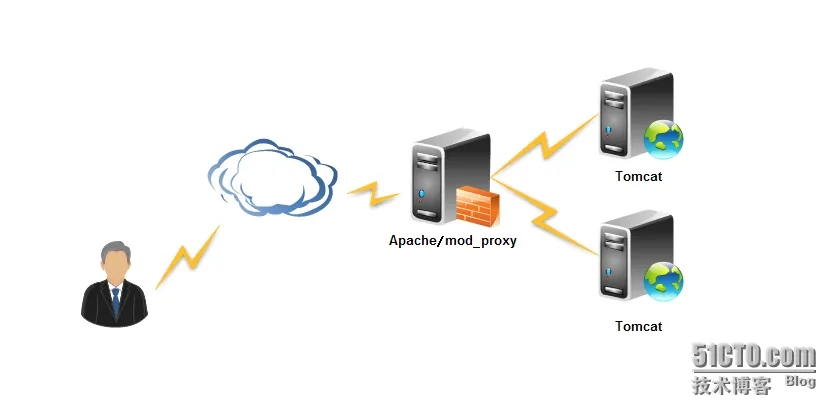
OS:Ubuntu12.04_x64
Apache2.2:192.168.1.100
Tomcat7_node1:192.168.1.111:8080
Tomcat7_node2:192.168.1.112:8090
连接方式采用http_proxy,Session持久化采用Session粘性。
4、安装Apache
# apt-get install apache2
5、开启Apache代理相关模块
# sudo a2enmod proxy
# sudo a2enmod proxy_http
# sudo a2enmod proxy_banancer
# sudo a2enmod proxy_connect
# sudo a2enmod proxy_ftp
6、配置代理(末尾添加)
# vi /etc/apache2/apache2.conf
<VirtualHost *:80>
    ServerName 192.168.18.113
    ProxyPass /images !
    ProxyPass /css !
    ProxyPass /js !
    ProxyPass / balancer://cluster/ stickysession=JSESSIONID nofailover=Off
    ProxyPa***everse / balancer://cluster/
    ErrorLog "/var/log/apache2/cluster-error.log"
    CustomLog "/var/log/apache2/cluster-access.log" common
    <proxy balancer://cluster>
        BalancerMember http://192.168.18.109:8084 loadfactor=1 route=node1
        BalancerMember http://192.168.18.109:80 loadfactor=1 route=node2
    </proxy>
</VirtualHost>
参数说明:
ProxyPass /images !:图片不交给后端Tomcat处理,也是为了提升对静态文件的处理性能
stickysession:通过Session粘性来Session持久化
nofailove:是否打开失败转移,设置没有session复制情况下,默认Off,如果其中一台故障,那么原来分配这台连接不会自动转移到另外一台上,必须重启浏览器才可以
ProxyPa***everse:#显示由反向代理服务器发送的HTTP回应头的URL,一般与ProxyPass配置相同
loadfactor:请求权重值
route:设置全局唯一标识符,要与Tomcat server.xml配置文件一致
7、配置tomcat_node1和tomcat_node2,node1使用默认8080,node2使用8090端口
# tar zxvf apache-tomcat-7.0.55.tar.gz
# mv apache-tomcat-7.0.55 tomcat_node1
# cd tomcat_node1/webapps/ROOT
# rm ./*
# vi index.jsp #写一个索引页,输出SessionID,方面看测试效果
<%@page contentType="text/html;charset=GB2312"%>
<html>
  <head>  </head>
  <body>
  <%String s = session.getId();%>
    <p>SessionID: <%=s %></p>
  </body>
</html>
8、配置Tomcat全局唯一标识符
将原<Engine name="Catalina" defaultHost="localhost">修改为<Engine name="Catalina" defaultHost="localhost" jvmRoute="node1">
将原<Engine name="Catalina" defaultHost="localhost">修改为<Engine name="Catalina" defaultHost="localhost" jvmRoute="node2">
9、Tomcat项目WEB-INF添加distributable元素,告诉servlet/jsp容器,编写的应用将分布式处理
# /root/tomcat_node1/webapps/ROOT/WEB-INF/web.xml #添加到末尾</web-app>上面,两台都要配置
 <description>
     Welcome to Tomcat
  </description>
<distributable/>
</web-app>
10、启动Apache和Tomcat_node1和node2
# /etc/init.d/apache2 start
# cd tomcat_node1/2
# ./bin/startup.sh
11、测试思路
浏览器访问http://192.168.1.100,按F5刷新就会一直停留在tomcat_node1(SessionID: 7D59B43D2EAA75D15A37886395065AE4.node1),如果不是停留在node1的话,而是轮训访问node1和node2,则说明Session持久化不成功。打开另一个浏览器,这时一般会访问node2(SessionID: 5AFB71ABB3E7FA50067FB4A73CA35F1A.node2),按F5刷新几次也会一直停留在node2上。