
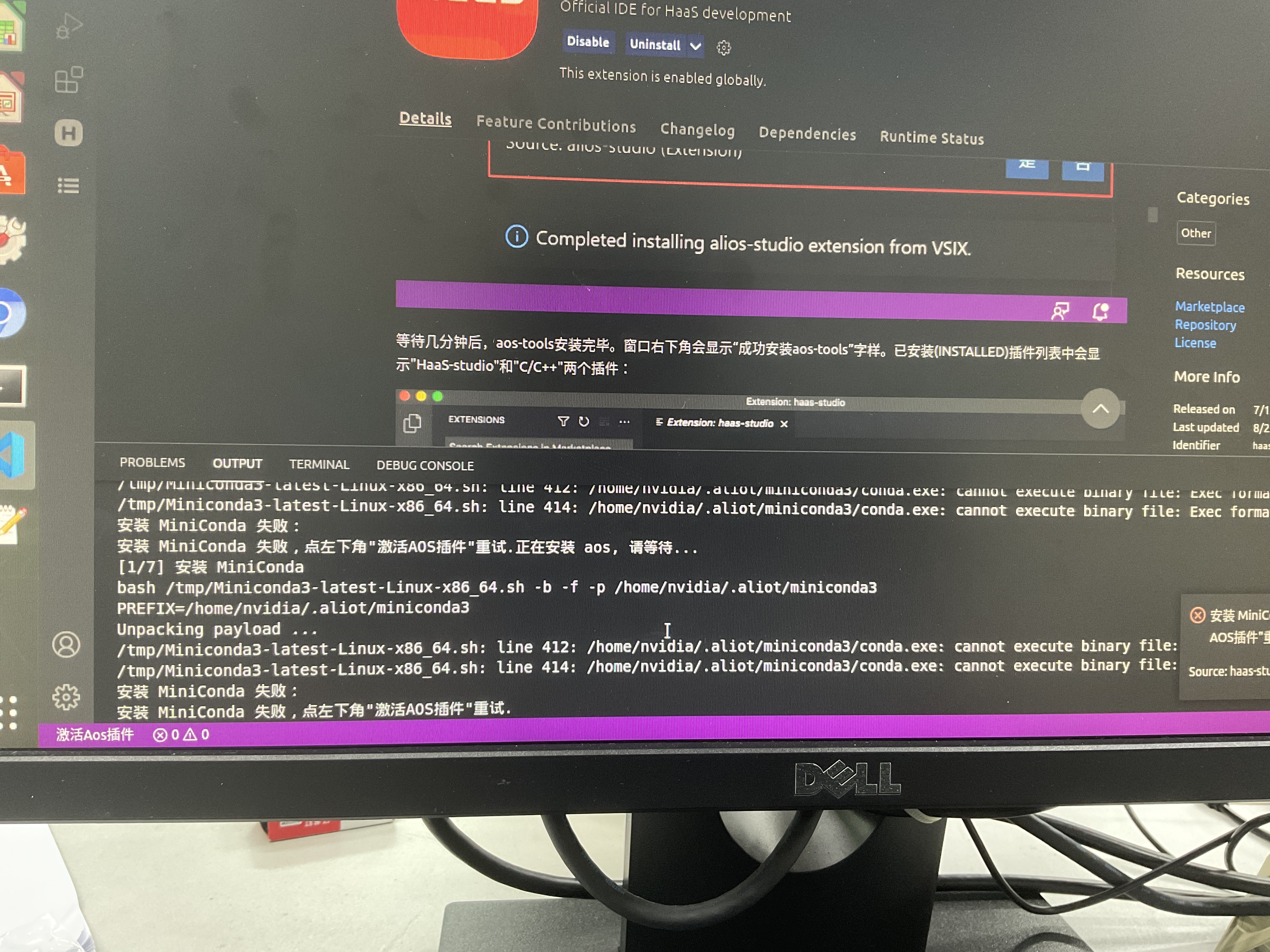
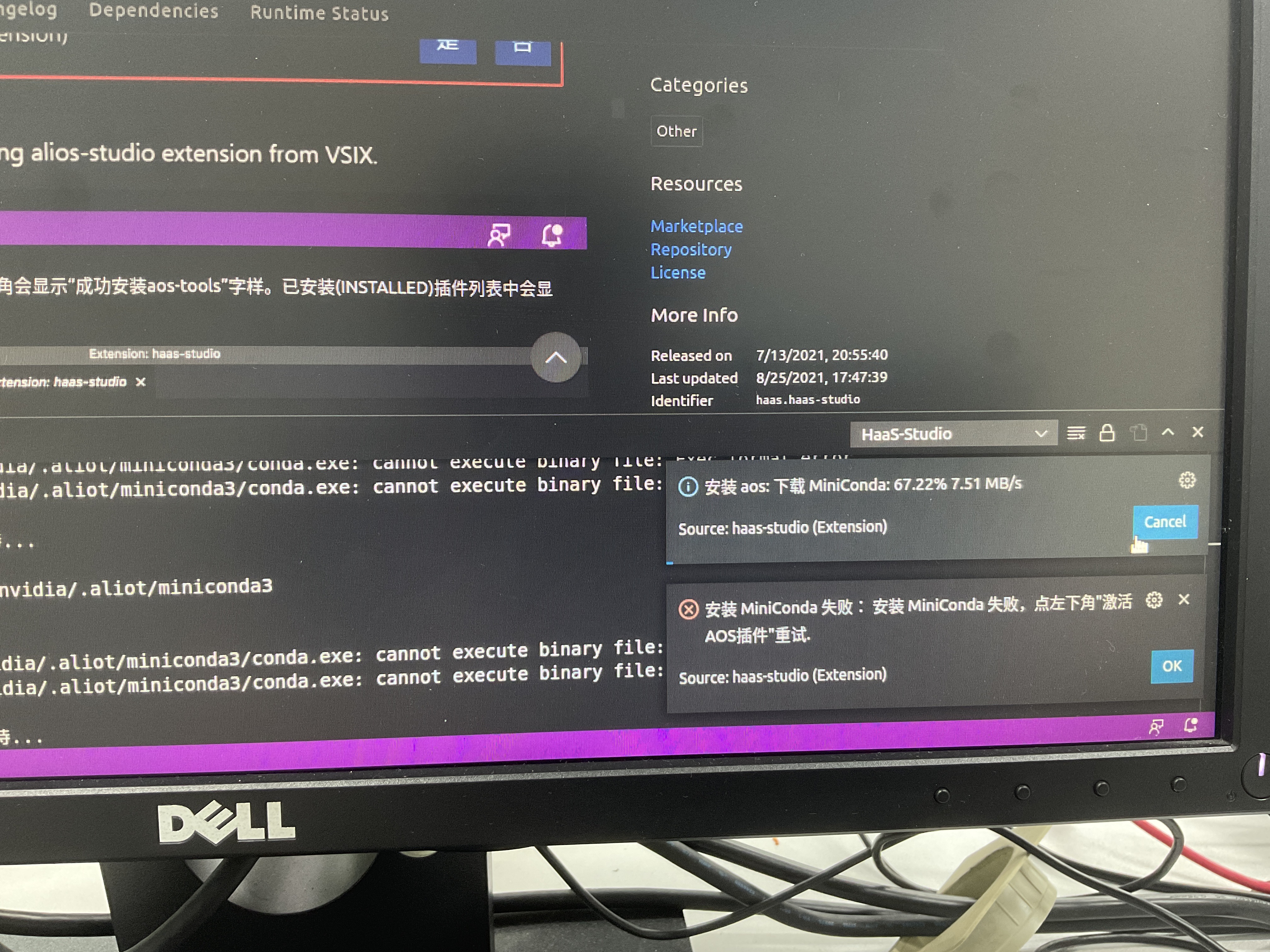
 Haas-studio安装成功后显示aos-tools工具不存在,寻问是否需要安装,点击“是”后出现安装miniconda失败,根据网络上所述重启visual studio code仍不见效,故寻求帮助。_
版权声明:本文内容由阿里云实名注册用户自发贡献,版权归原作者所有,阿里云开发者社区不拥有其著作权,亦不承担相应法律责任。具体规则请查看《阿里云开发者社区用户服务协议》和《阿里云开发者社区知识产权保护指引》。如果您发现本社区中有涉嫌抄袭的内容,填写侵权投诉表单进行举报,一经查实,本社区将立刻删除涉嫌侵权内容。
面对您在安装Haas-Studio后遇到的aos-tools不存在以及后续尝试安装miniconda失败的问题,可以尝试以下步骤来解决:
手动安装Miniconda: 既然通过Haas-Studio自动安装miniconda失败,您可以尝试直接从Miniconda官网下载并手动安装。确保选择与您的操作系统相匹配的版本(Windows、macOS或Linux)。安装过程中,请记住勾选将conda添加到系统PATH环境变量的选项。
验证Conda安装: 安装完成后,在命令行或终端输入conda --version检查是否成功安装及查看其版本号。如果能正常显示版本信息,则表示Conda已正确安装。
配置VS Code的Python环境: 打开Visual Studio Code,安装“Python”扩展(如果尚未安装)。然后,在侧边栏的“Extensions”视图中点击齿轮图标,选择“Python: Select Interpreter”,在弹出的列表中选择或浏览找到刚安装的Miniconda环境作为解释器。
手动安装aos-tools: 如果aos-tools是特定于Haas-Studio的工具,可能需要手动查找该工具的安装包或使用pip(Python包管理器)进行安装。在命令行中尝试运行 pip install aos-tools 或根据官方文档提供的具体安装命令执行。
环境变量检查: 确认Miniconda的路径是否已经添加到了系统的环境变量中。如果不确认,可以在系统环境变量设置中检查和添加。
重启与清理: 有时,重启计算机可以帮助系统识别新的环境变量设置。同时,清理VS Code的工作区缓存也是一个可尝试的步骤。关闭VS Code,然后在命令行/终端中执行 code --clear-cache 命令。
查阅官方文档或社区: Haas-Studio和aos-tools如果有官方文档或用户社区,建议查阅是否有针对此问题的具体解决方案或报告该问题寻求帮助。
如果以上步骤仍然不能解决问题,可能需要更详细地检查错误日志以确定失败的具体原因,或者考虑联系Haas-Studio的技术支持获取专业帮助。

