Google 官方提供了一个 Android 自动化测试工具(Java 库),基于 Accessibility 服务,功能很强,可以对第三方 App 进行测试,获取屏幕上任意一个 App 的任意一个控件属性,并对其进行任意操作,但有两个缺点:
1.测试脚本只能使用 Java 语言;
2.测试脚本要打包成 jar 或者 apk 包上传到设备上才能运行;
实际工作中,我们希望测试逻辑能够用 Python 编写,能够在电脑上运行的时候就控制手机。所以基于这个目的开发了 python-uiautomator2 自动化测试开源工具,其封装了谷歌自带的 uiautomator2 测试框架,可以运行在支持 Python 的任一系统上,目前版本为 V2.10.2。
GitHub 开源地址:
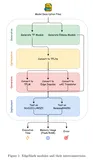
如图所示,python-uiautomator2 主要分为两个部分,python 客户端,移动设备
- python 端: 运行脚本,并向移动设备发送 HTTP 请求;
- 移动设备:移动设备上运行了封装了 uiautomator2 的 HTTP 服务,解析收到的请求,并转化成 uiautomator2 的代码;
整个过程:
3.在移动设备上安装 atx-agent(守护进程),随后 atx-agent 启动 uiautomator2 服务(默认 7912 端口)进行监听;
4.在 PC 上编写测试脚本并执行(相当于发送 HTTP 请求到移动设备的 server 端);
5.移动设备通过 WIFI 或 USB 接收到 PC 上发来的 HTTP 请求,执行制定的操作;
使用 pip 安装
安装完成后,使用如下 python 代码查看环境是事配置成功
说明:后文中所有代码都需要导入 uiautomator2 库,为了简化我使用 u2 代替,d 代表 driver
能正确打印出设备的信息则表示安装成功
注意:需要安装 adb 工具,并配置到系统环境变量,才能操作手机。
安装有问题可以到 issue 列表查询:
weditor 是一款基于浏览器的 UI 查看器,用来帮助我们查看 UI 元素定位。
因为 uiautomator 是独占资源,所以当 atx 运行的时候 uiautomatorviewer 是不能用的,为了减少 atx 频繁的启停,就需要用到此工具
使用 pip 安装
查看安装是否成功
出现如下信息表示安装成功
运行 weditor
ui2 支持 android 中 UiSelector 类中的所有定位方式,详细可以在这个网址查看 https://developer.android.com/reference/android/support/test/uiautomator/UiSelector
整体内容如下 , 所有的属性可以通过 weditor 查看到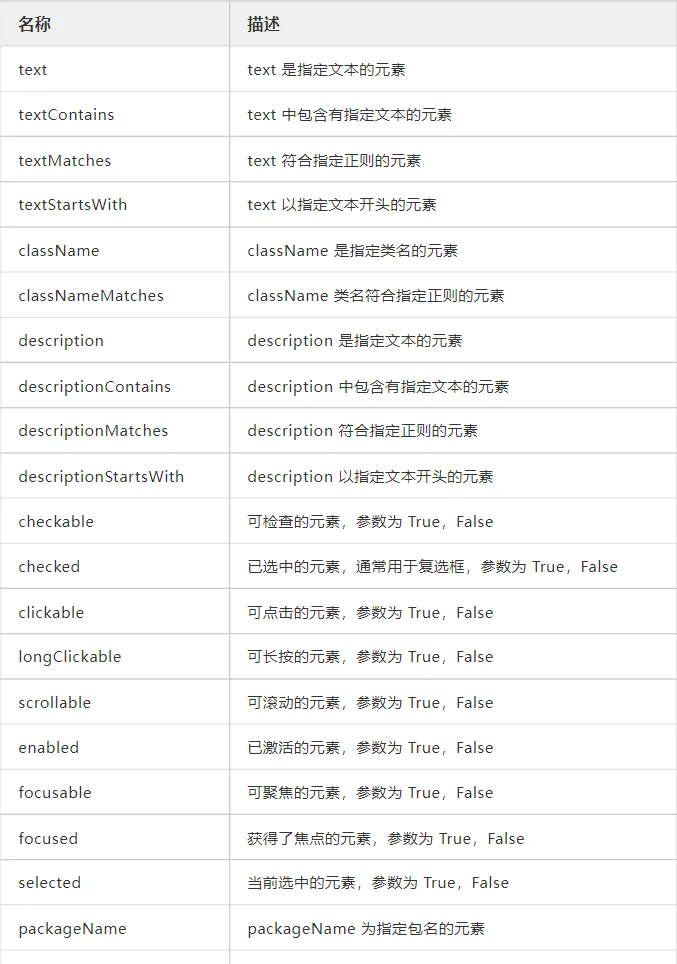
子元素定位
child()
兄弟元素定位
sibling()
链式调用
相对定位支持在left, right, top, bottom, 即在某个元素的前后左右
表格标注有 @property 装饰的类属性方法,均为下方示例方式
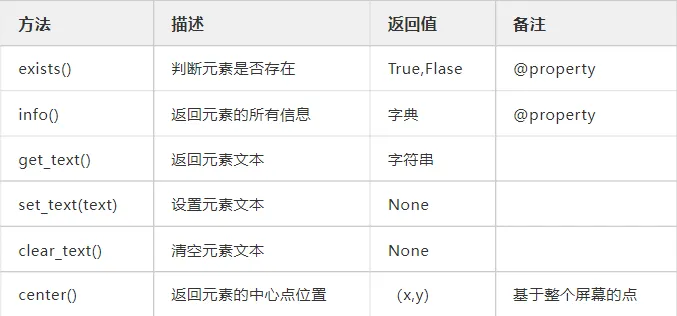
exists 其它使用方法:
info() 输出信息:
可以通过上方信息分别获取元素的所有属性
因为 Java uiautoamtor 中默认是不支持 xpath,这是属于 ui2 的扩展功能,速度会相比其它定位方式慢一些
在 xpath 定位中,ui2 中的 description 定位需要替换为 content-desc,resourceId 需要替换为 resource-id
使用方法
Android<4.3 时不能使用拖动
滑动有两个,一个是在 driver 上操作,一个是在元素上操作
元素上操作
从元素的中心向元素边缘滑动
driver 上操作
即对整个屏幕操作
driver 滑动的扩展方法,可以直接实现滑动,不需要再自己封装定位点
android>4.3
对元素操作
封装好的放大缩小操作
设置 scrollable 属性为 True;
滚动类型:horiz 为水平,vert 为垂直;
滚动方向:
- forward 向前
- backward 向后
- toBeginning 滚动至开始
- toEnd 滚动至最后
- to 滚动直接某个元素出现
所有方法均返回 Bool 值;
5.8.1 输入自定义文本
5.8.2 输入按键
两种方法
目前 press 支持的按键如下
keyevent 是通过 “adb shell input keyevent” 方式输入,支持按键更加丰富
更多详细的按键信息 https://developer.android.com/reference/android/view/KeyEvent.html
5.8.3 输入法切换
5.8.4 模拟输入法功能
可以模拟的功能有 go ,search ,send ,next, done ,previous。
如果使用 press 输入按键无效,可以尝试使用此方法输入
使用 wather 进行界面的监控,可以用来实现跳过测试过程中的弹框
当启动 wather 时,会新建一个线程进行监控
可以添加多个 watcher
用法
2.11.0 版本 新增了一个 watch_context 方法 , 写法相比 watcher 更简洁,官方推荐使用此方法来实现监控,目前只支持 click() 这一种方法。
这里可以用来实现图案解锁
使用 touch 类
这个感觉是比较有用的一个功能,可以在测试用例开始时录制,结束时停止录制,然后如果测试 fail。则上传到测试报告,完美复原操作现场,具体原理后面再去研究。
首先需要下载依赖,官方推荐使用镜像下载:
执行录制:
下载与录制视频同一套依赖。
这个功能是首先手动截取需要点击目标的图片,然后 ui2 在界面中去匹配这个图片,目前我尝试了精确试不是很高,误点率非常高,不建议使用。
可以从本地路径及 url 下载安装 APP,此方法无返回值,当安装失败时,会抛出 RuntimeError 异常
默认当应用在运行状态执行 start 时不会关闭应用,而是继续保持当前界面。
如果需要消除前面的启动状态,则需要加 stop=True 参数。
stop 和 clear 的区别是结束应用使用的命令不同
stop 使用的是 “am force-stop”
clear 使用的是 “pm clear”
卸载全部应用返回的包名列表并一定是卸载成功了,最好使用 verbose=true 打印一下信息,这样可以查看到是否卸载成功
或者可以修改一下源码,使其只输出成功的包名,注释的为增加的代码,未注释的是源码
connect() 可以使用如下其它方式进行连接
8.2.1 获取 driver 信息
8.2.2 获取设备信息
会输出测试设备的所有信息,包括电池,CPU,内存等
8.2.3 获取屏幕分辨率
8.2.4 获取 IP 地址
8.3.1 使用 settings 设置
查看 settings 默认设置
修改默认设置,只需要修改 settings 字典即可
8.3.2 使用方法或者属性设置 - http 默认请求超时时间
- 当设备掉线时,等待设备在线时长
- 元素查找默认等待时间
- 打开 HTTP debug 信息
- 休眠
value 值参考,只要是元组中的任一一个值就可以。
打开通知栏
打开快速设置
8.7.1 导入文件
8.7.2 导出文件
使用 shell 方法执行
8.8.1 执行非阻塞命令
output 返回的是一个整体的字符串,如果需要抽取值,需要对 output 进行解析提取处理
8.8.2 执行阻塞命令(持续执行的命令)
源码描述
因为有 atx-agent 的存在,Uiautomator 会被一直守护着,如果退出了就会被重新启动起来。但是 Uiautomator 又是霸道的,一旦它在运行,手机上的辅助功能、电脑上的 uiautomatorviewer 就都不能用了,除非关掉该框架本身的 uiautomator
使用代码停止
手动停止
直接打开 ATX APP(init 成功后,就会安装上),点击关闭 UIAutomator
以上,欢迎大家一起交流探讨。