
rhel6.5的无人值守安装,本次实验采用的是http方式进行无人值守安装,在进行无人值守安装的时候需要将服务端安装成xWindows环境或通过XShell工具进行图形化安装。
实验环境:
服务端:rhel6.5 IP:192.168.1.63
使用工具:PXE + DHCP+TFTP+ Kickstart+ apache
工具功能简介:
DHCP 服务器用来给客户机分配IP;
TFTP 服务器用来存放PXE的相关文件,比如:系统引导文件;
HTTP 服务器用来存放系统安装文件,镜像;
KickStart所生成的ks.cfg配置文件;
带有一个PXE支持网卡的将安装的主机;
PXE+Kickstart的安装条件和详细步骤
准备工作
首先配置服务端的yum源,本实验使用的是网络yum源具体配置方法如下。
|
1
2
3
4
5
6
7
8
9
10
11
12
13
14
15
16
17
18
19
20
21
22
23
24
25
26
27
28
29
30
31
32
33
34
35
36
37
38
39
|
[root@flash63 ~]# rm -rf /etc/yum.repos.d/*安装工具
[root@flash63 ~]# yum -yinstall httpd tftp-server xinetd dhcp system-config-kickstart
开启http服务并设置开机启动。
[root@flash63 ~]# service httpd restart
停止 httpd: [确定]
正在启动 httpd:httpd: Could notreliably determine the server's fully qualified domain name, using flash63.cnfor ServerName
[确定]
[root@flash63 ~]# chkconfig httpd on
修改配置文件
[root@flash63 ~]# vim /etc/xinetd.d/tftp
server_args = -s /var/lib/tftpboot
disable = no
重启xinted服务。
[root@flash63 ~]# service xinetd restart
[root@flash63 ~]# lsof -i:69 //查看服务端口是否打开,若不知晓该服务的端口号,则可通过vim /etc/service 查找/tftp即可然后通过端口号查看端口是否在listen状态。
COMMAND PID USER FD TYPEDEVICE SIZE/OFF NODE NAME
xinetd 2100 root 5u IPv4 19904 0t0 UDP *:tftp
配置DHCP服务器
配置httpd服务:
修改配置文件将最后四行注释掉重启http服务即可(实验效果可在浏览器中验证)。
[root@flash63 ~]# vim /etc/httpd/
#<
LocationMatch
"^/+$">
# Options -Indexes
# ErrorDocument 403/error/noindex.html
#</
LocationMatch
>
[root@flash63 ~]# service httpd restart
配置dhcp服务
[root@flash63 ~]# vim /etc/dhcp/dhcpd.conf
subnet 192.168.222.0 netmask 255.255.255.0 {
range 192.168.222.100192.168.222.200;
optiondomain-name-server 192.168.222.1;
optiondomain-name-domain "falsh63.cn";
option routers 192.168.222.1;
option broadcast-address192.168.222.255;
default-lease-time 600;
max-lease-time 7200;
next-server192.168.222.128;
filename"pxelinux.0"
}
|
验证dhcpd服务配置
[root@flash63 ~]# dhcpd
重启dhcpd服务
[root@flash63 ~]# service dhcpd restart
关闭 dhcpd: [确定]
正在启动 dhcpd: [确定]
[root@flash63 ~]# chkconfig dhcpd on
配置pxelinux文件
[root@flash63 ~]# cp /usr/share/syslinux/pxelinux.0 /var/lib/tftpboot/
复制光盘文件内核和引导文件
[root@flash63 ~]# cp/var/www/html/mnt/images/pxeboot/{initrd.img,vmlinuz} /var/lib/tftpboot/
拷贝安装显示信息文件
[root@flash63 ~]# cp /var/www/html/mnt/isolinux/*.msg/var/lib/tftpboot/
制定ks.cfg文件
[root@flash63 ~]# mkdir /var/lib/tftpboot/pxelinux.cfg
[root@flash63 ~]# cp /var/www/html/mnt/isolinux/isolinux.cfg/var/lib/tftpboot/pxelinux.cfg/default
vim /var/lib/tftpboot/pxelinux.cfg/default
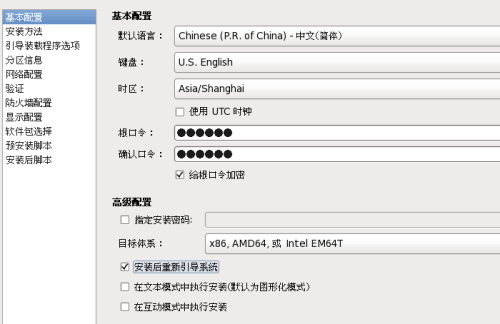
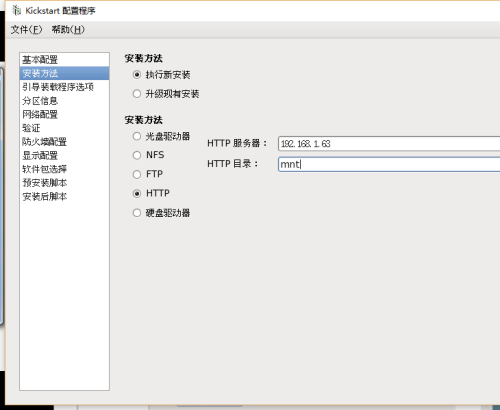
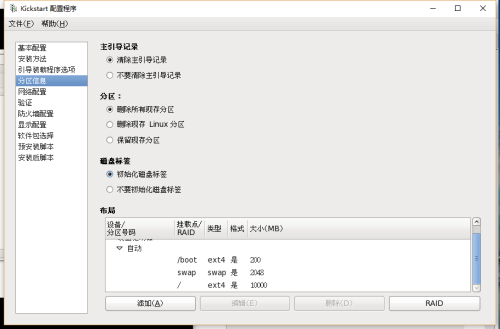
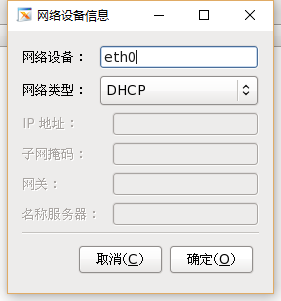
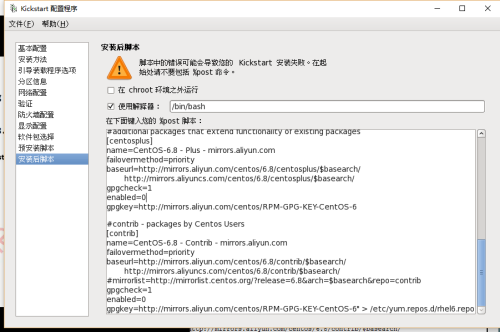
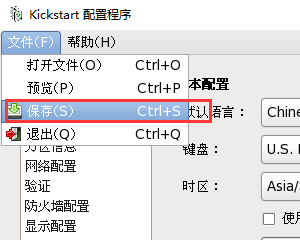
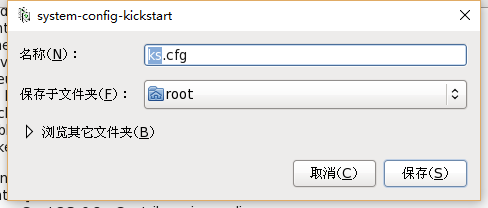
生成ks.cof配置文件,此配置文件可以根据实际情况进行相应的设置,本次生成通过Xshell通过图形化界面进行配置。
[root@flash63 ~]# system-config-kickstart


验证:
[root@flash63 ~]# ls ks.cfg
ks.cfg
[root@flash63 ~]# cp ks.cfg /var/www/html/ ///与配置文件中的路径要对应
[root@flash63 ~]# service httpd restart
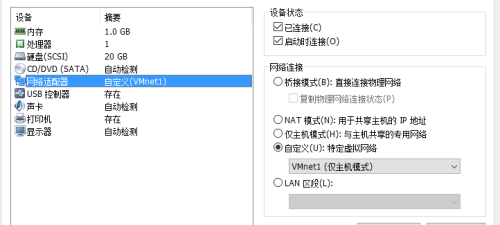
调整BIOS,要保证网络启动在硬盘启动之后且在创建新的虚拟机的时候要确保此机器网卡与ks.cfg的配置文件为同一网卡此处用的网卡为vmnet1。
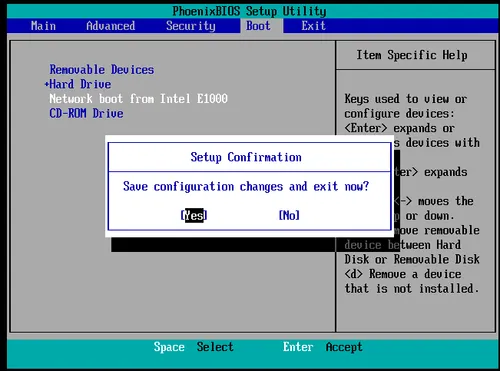
配置完成之后即可F10重启虚拟机即可进入无人值守安装的界面。
注:本系统将/dev/sr0镜像文件挂载在/var/www/html/mnt目录下。
本文转自 CARYFLASH 51CTO博客,原文链接:http://blog.51cto.com/maoxiaoxiong/1829219
