VMM系列之安装高可用VMM管理服务器

简介:


既上篇配置了SQL Server AlwaysOn之后,即配置了VMM所需的高可用的数据库之后,本节将演示安装高可用VMM管理服务器。

一、 创建服务账户

1.打开活动目录用户和计算机(dsa.msc)

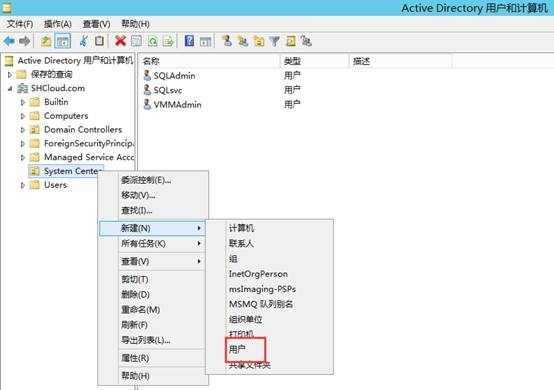
2.右键System Center选择新建“用户”
clip_image002

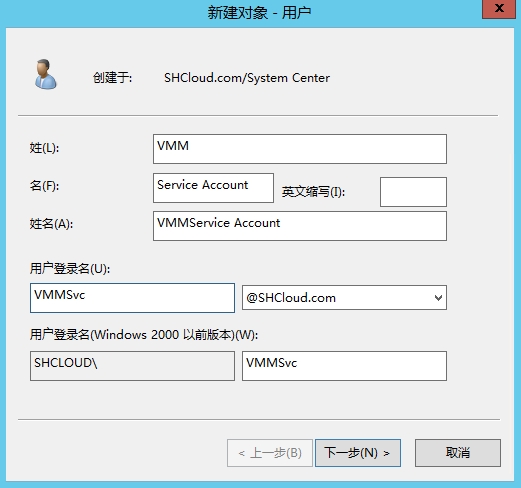
3.新建对象-用户页面,键入相应的用户名以及登陆名,点击下一步

clip_image003

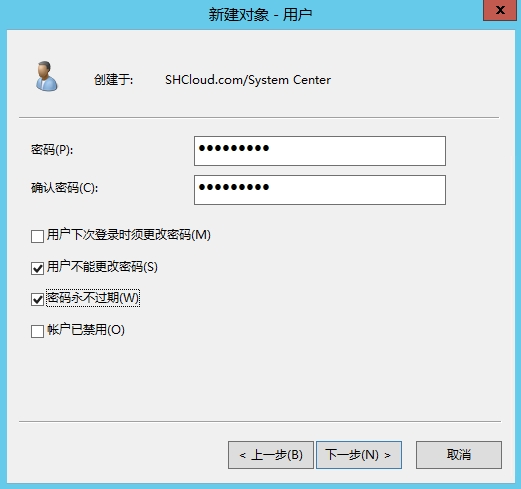
4.键入账户密码页面,键入账户密码以及选择“用户不能更改密码”和“密码永不过期”
clip_image004

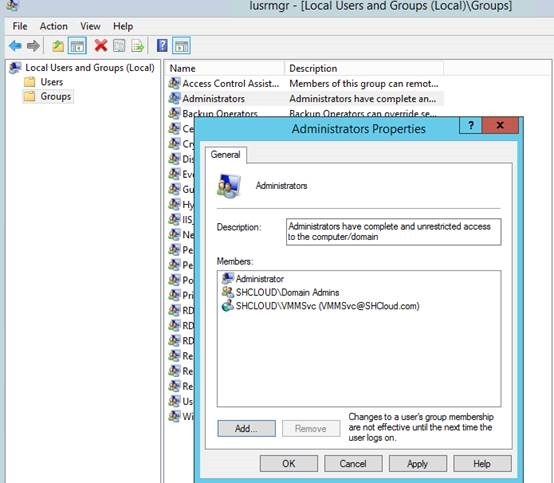
5.将VMM服务账户添加到VMM管理服务器中的的本地用户和组中(lusrmgr.msc),SH-VMM-01、SH-VMM-02
clip_image006

二、 在VMM中配置已分发密钥管理

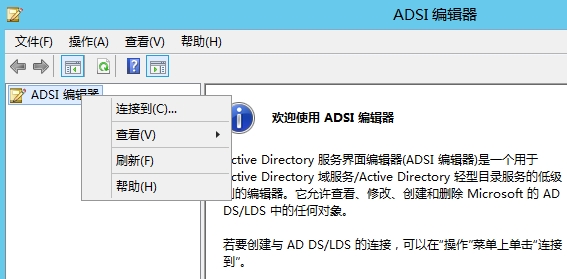
1. 登陆DC服务器,打开ADSI编辑器(adsiedit.msc)

2. 右键ADSI编辑器选择连接到
clip_image007

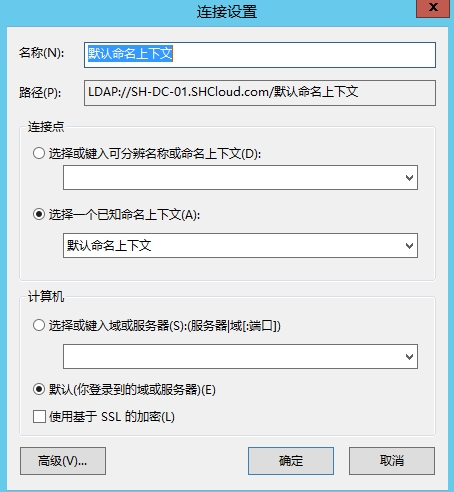
3. 连接设置页面,保持默认,点击确定

clip_image008

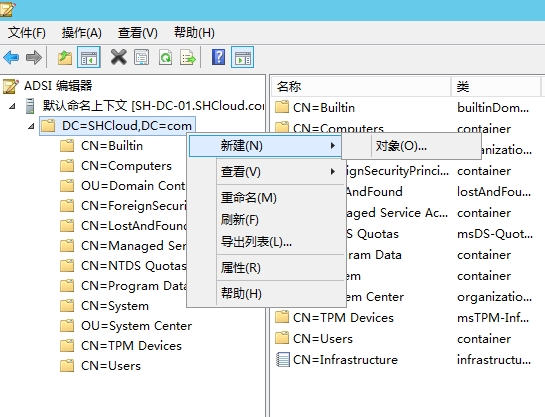
4. 成功连接到SHCloud.com后右键DC=SHCloud,DC=com,选择新建对象
clip_image009

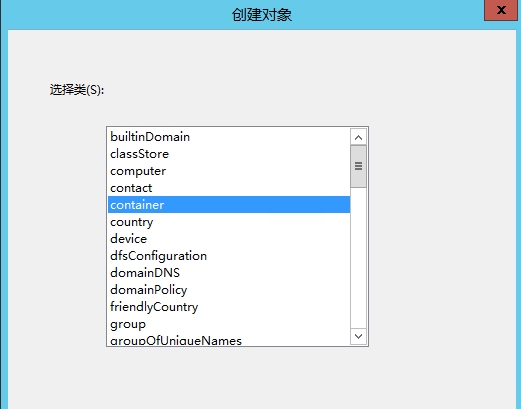
5. 创建对象页面,选择container,点击下一步

clip_image010

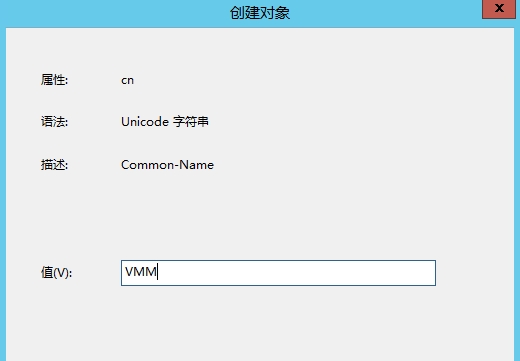
6. 键入container值,点击下一步

clip_image011

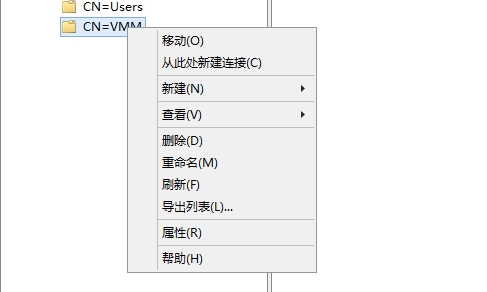
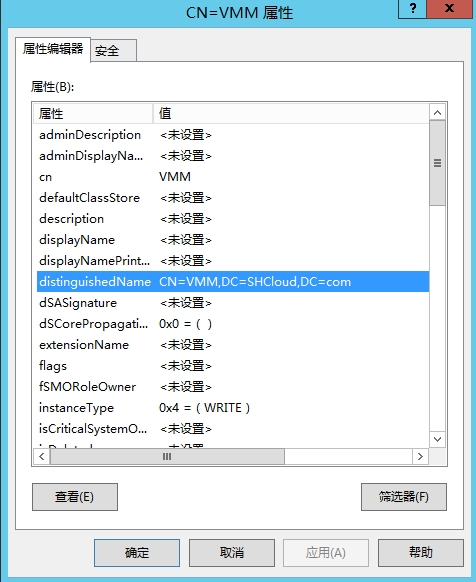
7. 右键CN=VMM,选择属性

clip_image012

8. CN=VMM属性页面,确认distinguishedName键值无误
clip_image013

三、 配置Windows Failover Cluster

1. 登陆SH-VMM-01服务器,打开服务器管理器

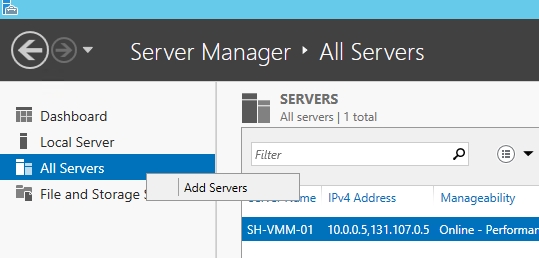
2. 右键All Server,选择Add Server
clip_image014

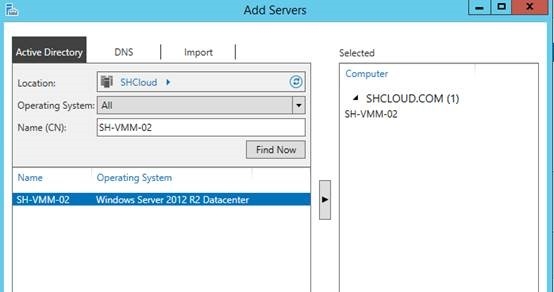
3. Add Servers页面,键入SH-VMM-02服务器

clip_image016

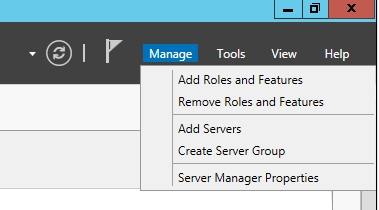
4. 点击右上角Manage,选择添加角色和功能

clip_image017

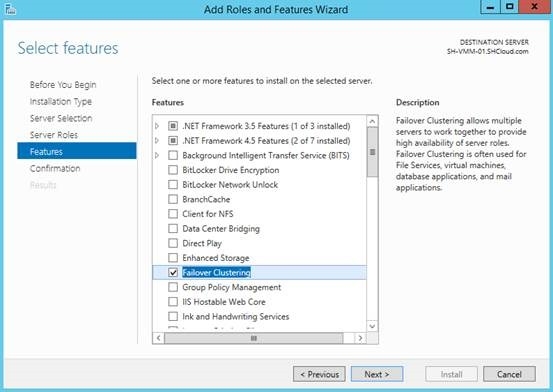
5. 在添加功能页面,勾选“Failover Clustering”,分别添加此功能到VMM节点服务器
clip_image019

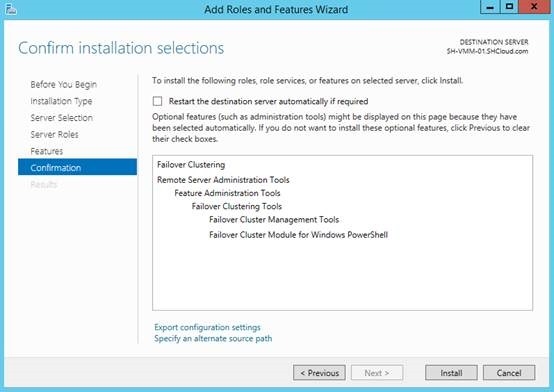
6. 确认安装页面,确认无误后点击安装,等待安装完成。

clip_image021

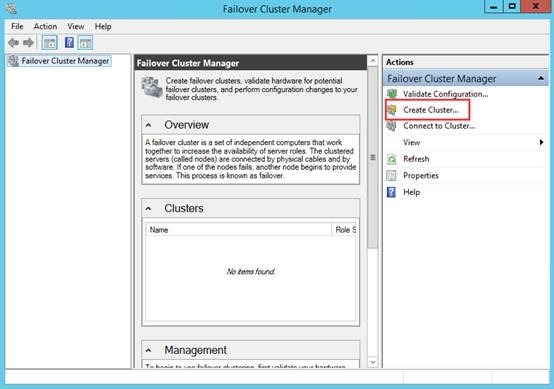
7. 打开故障转移群集管理器,选择创建群集

clip_image023

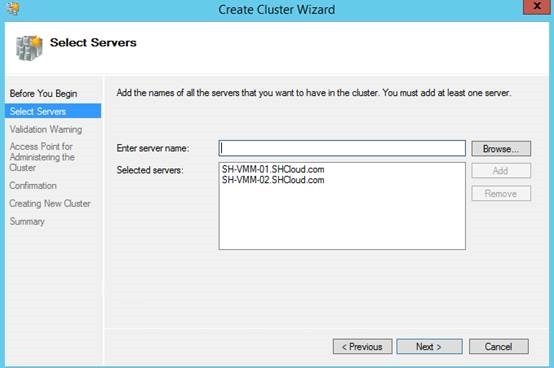
8. 选择服务器页面,键入VMM服务器名称

clip_image025

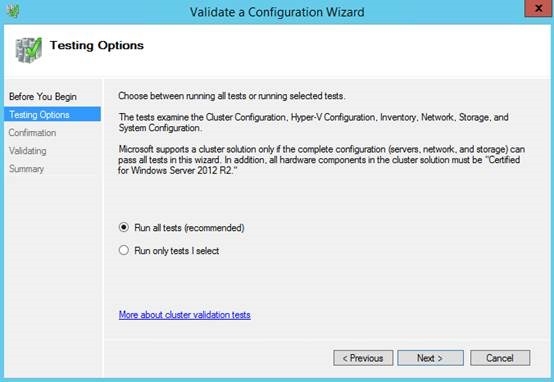
9. 测试向导页面,选择测试所有

clip_image027

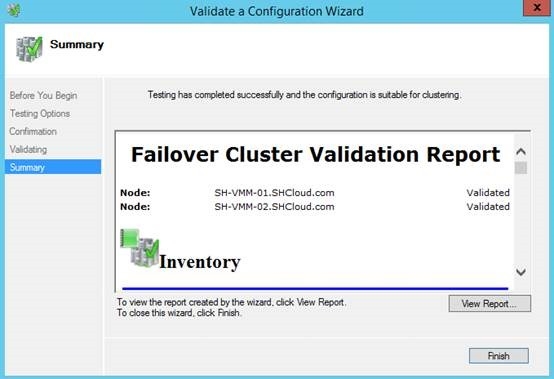
10.确保所有测试通过,如果报告中有警告出现,建议解决

clip_image029

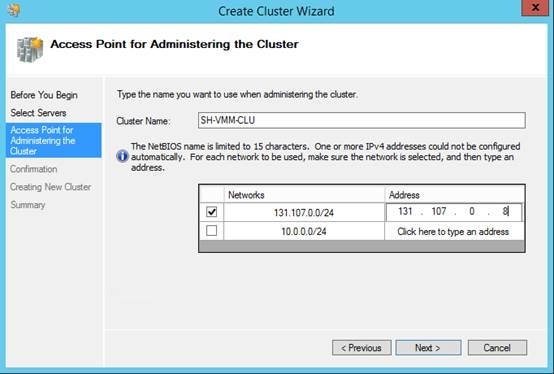
11.键入新的群集名称,以及节点网络地址

clip_image031

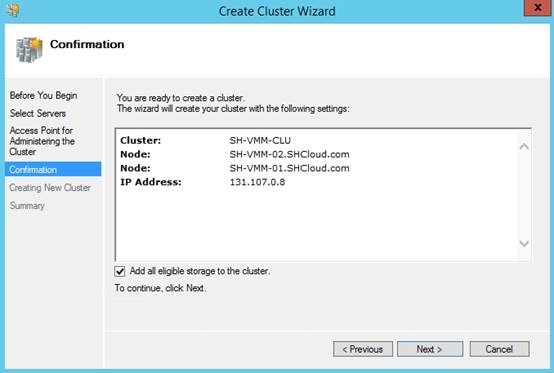
12.确认设置页面,确认无误后,点击下一步

clip_image033

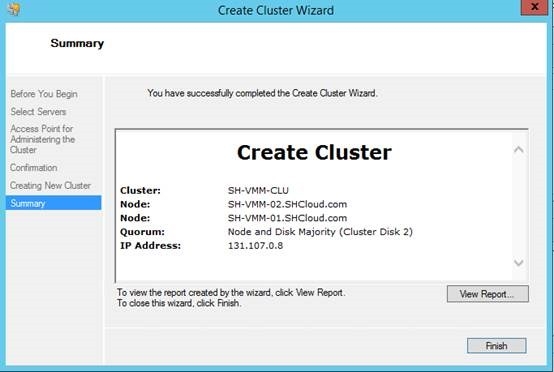
13.等待群集创建完成

clip_image035

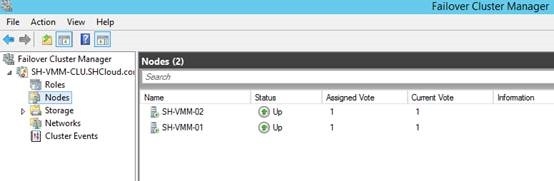
14.点击节点,确保所有VMM节点服务器状态正确

clip_image037

四、 安装高可用VMM管理服务器

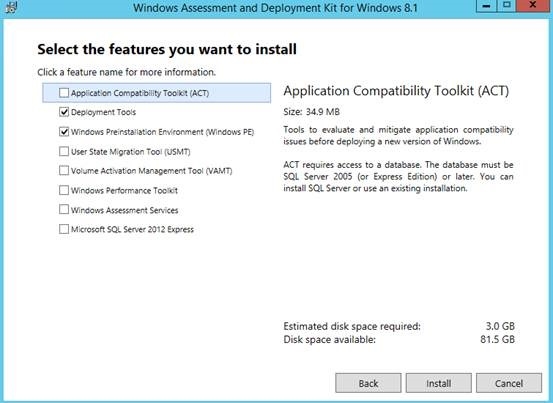
1、同上篇安装单节点的VMM管理服务器一样,需要安装Windows ADK8.1等VMM所依赖的软件
clip_image039

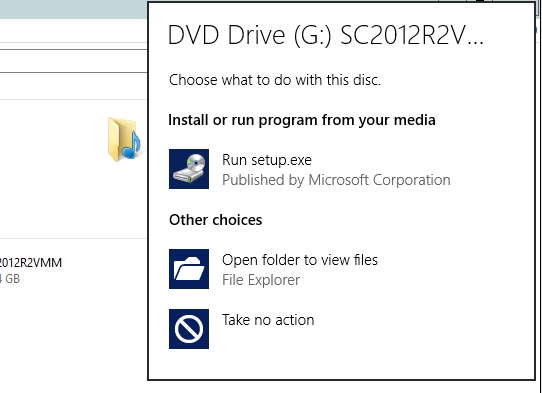
2、插入SCVMM2012R2安装介质,点击setup.exe

clip_image040

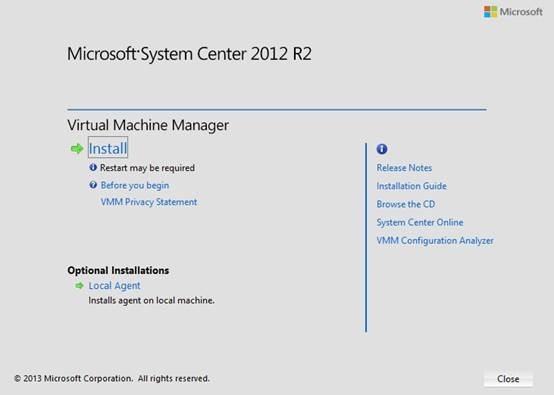
3、SCVMM2012R2页面,点击安装

clip_image042

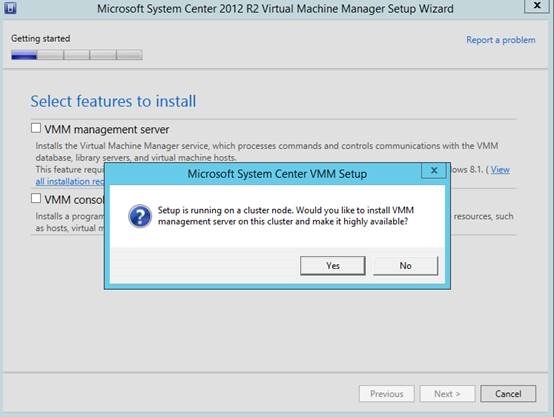
4、选择安装VMM管理服务器,此时会弹出对话框提醒您,将会基于VMM高可用安装,点击确定
clip_image044

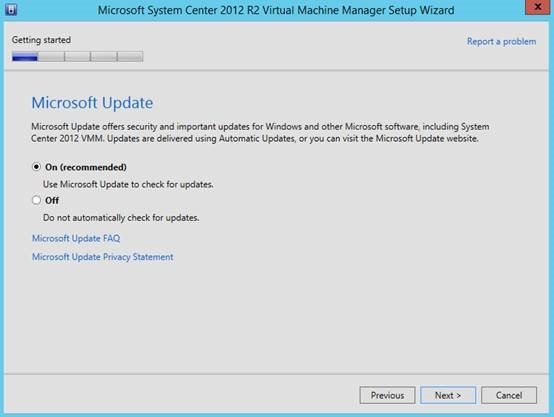
5、Microsoft Update页面,选择打开

clip_image046

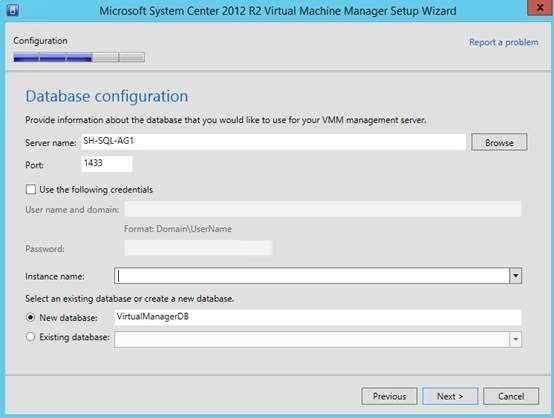
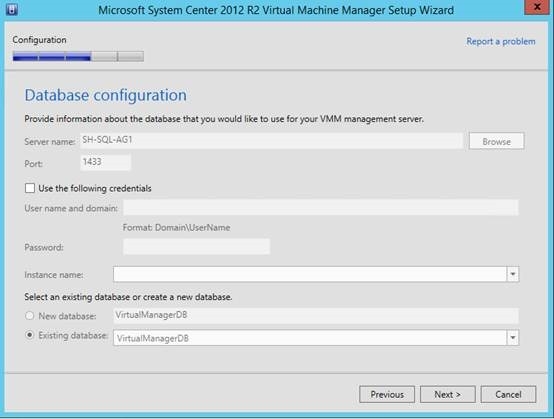
6、数据库配置页面,键入AlwaysOn侦听的名称,端口为1433

clip_image048

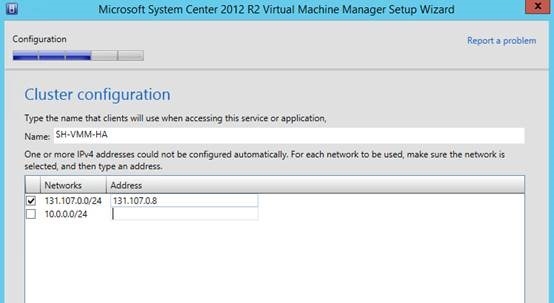
7、群集配置页面,键入VMM高可用名称以及群集网络IP地址

clip_image050

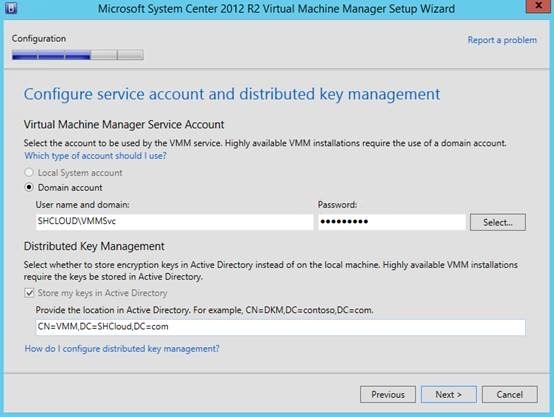
8、配置VMM服务账户以及VMM高可用所需的已分发密码

clip_image052

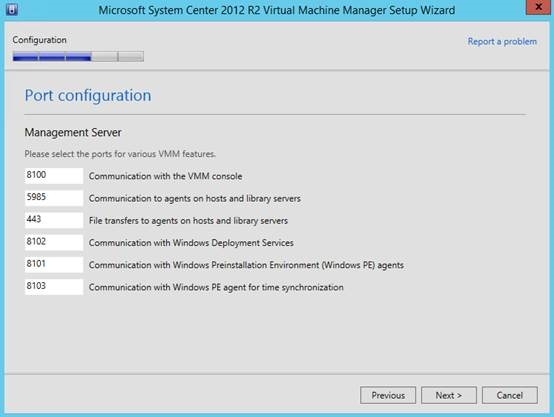
9、端口配置页面,键入所需的端口,保持默认即可

clip_image054

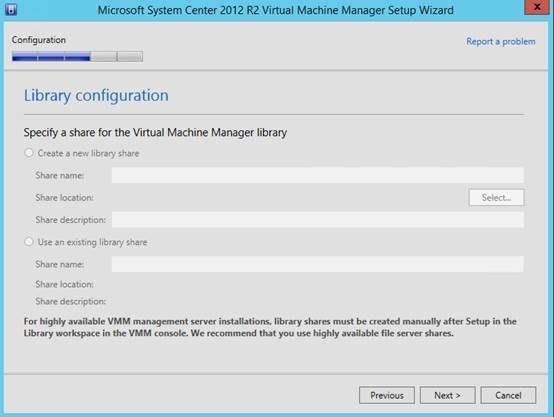
10、 安装高可用VMM服务器,必须在安装之后手动创建VMM库服务器通过VMM管理控制台
clip_image056

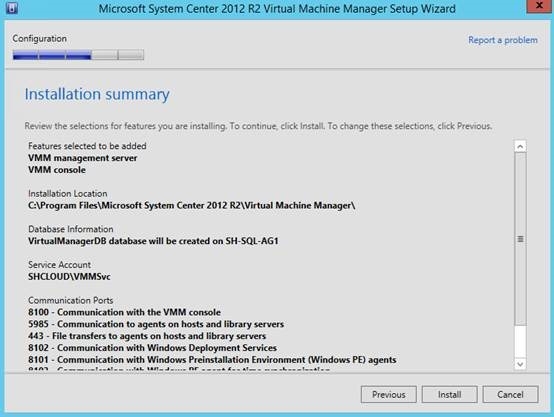
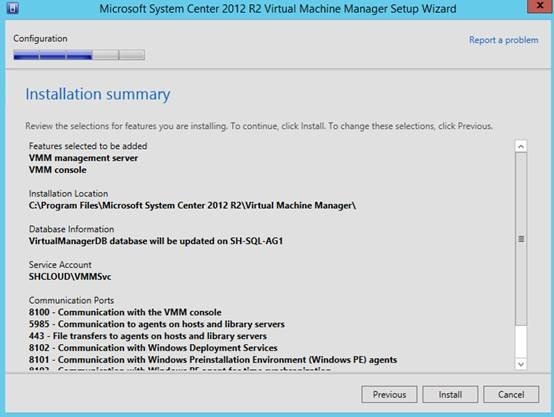
11、 安装摘要页面,确认所有配置无误,点击安装

clip_image058

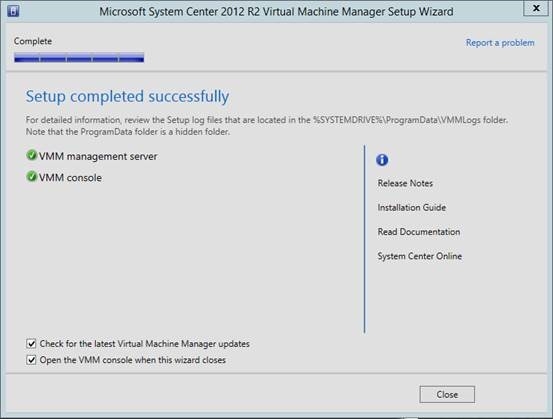
12、 等待安装完成

clip_image060

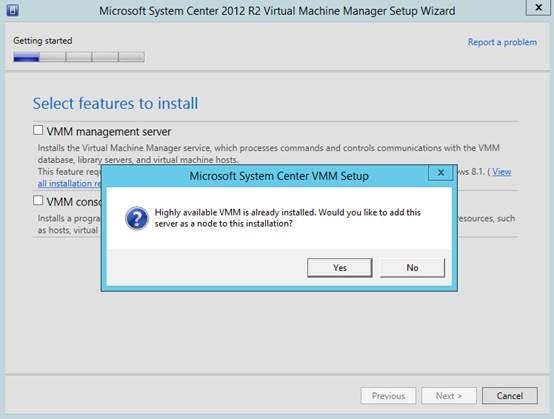
13、 登陆第二台VMM节点服务器,重复上述操作安装VMM。此时将提示您VMM高可用已经安装,将添加这台服务器到VMM节点中
clip_image062

14、 数据库配置页面,保持默认,点击下一步

clip_image064

15、 安装摘要页面,确认所有信息无误点击安装

clip_image066

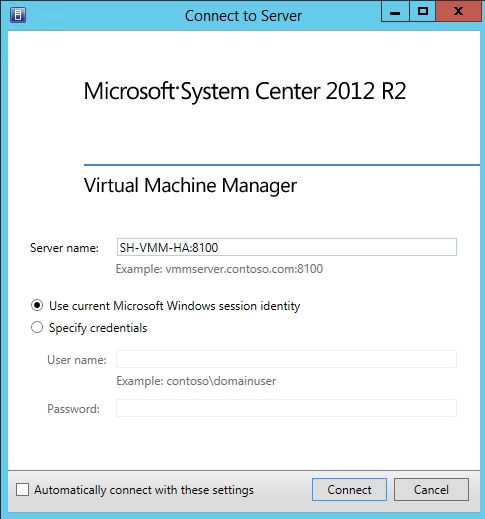
16、 安装完成后,双击VMM管理控制台,键入VMM高可用的群集名称

clip_image067

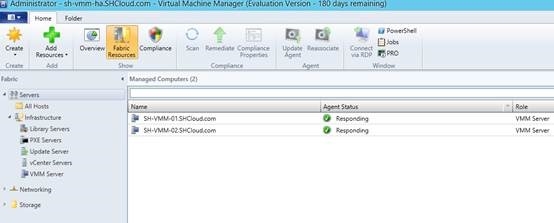
17、 点击构造,点击服务器,此时能看见VMM两台节点服务器

clip_image069


     本文转自 徐庭 51CTO博客,原文链接:http://blog.51cto.com/ericxuting/1621274,如需转载请自行联系原作者

相关文章
|
3月前
|
Shell Linux 网络安全
宝塔服务器面板部署安装git通过第三方应用安装收费怎么办—bash: git: command not found解决方案-优雅草卓伊凡
658 3
宝塔服务器面板部署安装git通过第三方应用安装收费怎么办—bash: git: command not found解决方案-优雅草卓伊凡
|
4月前
|
Ubuntu 安全 关系型数据库
安装MariaDB服务器流程介绍在Ubuntu 22.04系统上
至此, 您已经在 Ubuntu 22.04 系统上成功地完成了 MariadB 的标准部署流程,并且对其进行基础但重要地初步配置加固工作。通过以上简洁明快且实用性强大地操作流程, 您现在拥有一个待定制与使用地强大 SQL 数据库管理系统。
334 18
|
4月前
|
Ubuntu 安全 关系型数据库
安装MariaDB服务器流程介绍在Ubuntu 22.04系统上
至此, 您已经在 Ubuntu 22.04 系统上成功地完成了 MariadB 的标准部署流程,并且对其进行基础但重要地初步配置加固工作。通过以上简洁明快且实用性强大地操作流程, 您现在拥有一个待定制与使用地强大 SQL 数据库管理系统。
364 15
|
4月前
|
弹性计算 安全 Linux
使用阿里云服务器安装Z-Blog博客网站流程,新手一键部署教程
本教程教你如何在阿里云99元服务器上,通过宝塔Linux面板一键部署Z-Blog博客。基于CentOS 7.9系统,从远程连接、安装宝塔面板、开放端口到部署Z-Blog全流程详解,操作简单,新手也能轻松搭建个人博客网站。
569 13
|
5月前
|
弹性计算 安全 Linux
阿里云服务器ECS安装宝塔Linux面板、安装网站(新手图文教程)
本教程详解如何在阿里云服务器上安装宝塔Linux面板,涵盖ECS服务器手动安装步骤,包括系统准备、远程连接、安装命令执行、端口开放及LNMP环境部署,手把手引导用户快速搭建网站环境。
|
3月前
|
弹性计算 运维 安全
阿里云轻量应用服务器与云服务器ECS啥区别?新手帮助教程
阿里云轻量应用服务器适合个人开发者搭建博客、测试环境等低流量场景,操作简单、成本低;ECS适用于企业级高负载业务,功能强大、灵活可扩展。二者在性能、网络、镜像及运维管理上差异显著,用户应根据实际需求选择。
332 10
|
3月前
|
运维 安全 Ubuntu
阿里云渠道商:服务器操作系统怎么选?
阿里云提供丰富操作系统镜像,涵盖Windows与主流Linux发行版。选型需综合技术兼容性、运维成本、安全稳定等因素。推荐Alibaba Cloud Linux、Ubuntu等用于Web与容器场景,Windows Server支撑.NET应用。建议优先选用LTS版本并进行测试验证,通过标准化镜像管理提升部署效率与一致性。
|
3月前
|
弹性计算 ice
阿里云4核8g服务器多少钱一年?1个月和1小时价格,省钱购买方法分享
阿里云4核8G服务器价格因实例类型而异,经济型e实例约159元/月,计算型c9i约371元/月,按小时计费最低0.45元。实际购买享折扣,1年最高可省至1578元,附主流ECS实例及CPU型号参考。
483 8
|
3月前
|
存储 监控 安全
阿里云渠道商:云服务器价格有什么变动?
阿里云带宽与存储费用呈基础资源降价、增值服务差异化趋势。企业应结合业务特点,通过阶梯计价、智能分层、弹性带宽等策略优化成本,借助云监控与预算预警机制,实现高效、可控的云资源管理。
|
3月前
|
弹性计算 运维 安全
区别及选择指南:阿里云轻量应用服务器与ECS云服务器有什么区别?
阿里云轻量应用服务器适合个人开发者、学生搭建博客、测试环境,易用且性价比高;ECS功能更强大,适合企业级应用如大数据、高流量网站。根据需求选择:轻量入门首选,ECS专业之选。
313 2