[SDK2.2]Windows Azure Cloud Service (35) 使用VS2013发布Azure Cloud Service

简介:

 Windows Azure Platform 系列文章目录


  好久没有更新BLOG了,今天我们继续Windows Azure相关的内容。

  笔者最近把Visual Studio升级到了2013,最爽的一件事情就是可以直接clone GitHub上的项目了。然后把Windows Azure SDK for .NET升级到了2.2,发现发布Azure Cloud Service与之前的SDK有所不同。在这里进行一下分享。

  Windows Azure SDK for .NET下载


  如果熟悉笔者BLOG的内容,我们知道以前在VS2010或VS2012发布Cloud Service的时候,需要经历以下几步:

  1.在本地生成证书,复制证书的路径。

  2.打开IE,登录Azure Management Portal,将本地的证书上传至Windows Azure。建立安全的连接。

  3.回到Visual Studio,发布Azure Cloud Service。

  相关阅读:[New Portal]Windows Azure Platform (六十四) 使用Visual Studio 2012 部署Cloud Service


  接下来,我将通过文字和截图的形式,向大家说明在VS2013中,发布Azure Cloud Service的不同之处。

  1.首先,我们用管理员身份,打开本地的VS2013

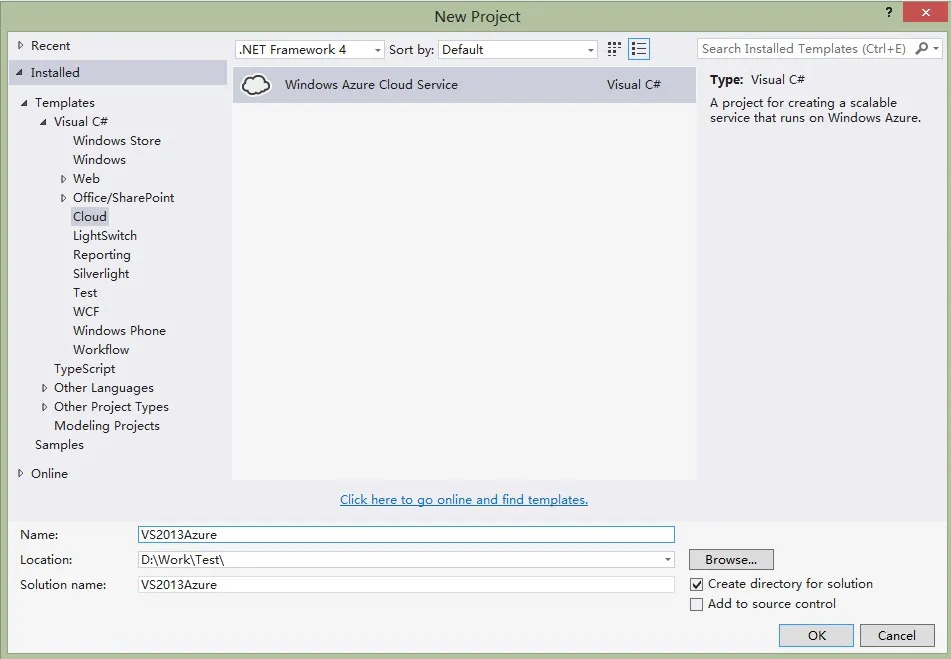
  2.新建Cloud Service,命名为VS2013Azure。点击OK
  

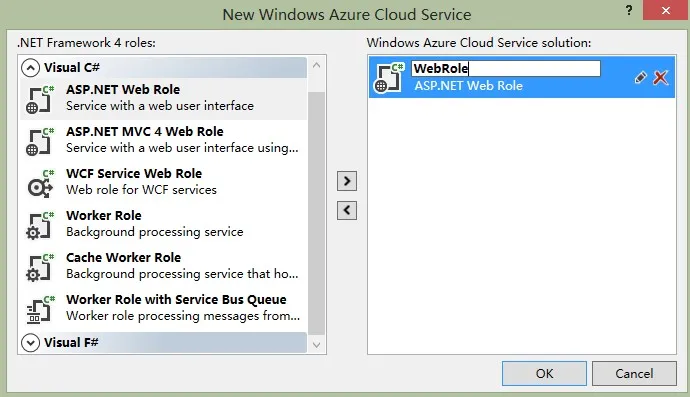
  3.添加ASP.NET Web Role,并重命名为WebRole。点击 OK
  

  4.如果我们这个项目需要使用到Windows Azure Storage(首先需要通过Management Portal创建Azure Storage Account,过程略)。以往我们的做法是需要知道这个Storage account的NamePrimary Access Key。其实VS2013里做了改进。

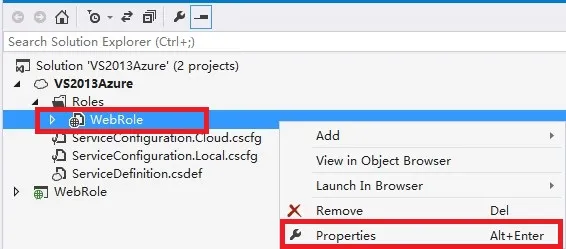
  我们创建完毕后,展开VS项目的Roles目录,点击WebRole,右键
  

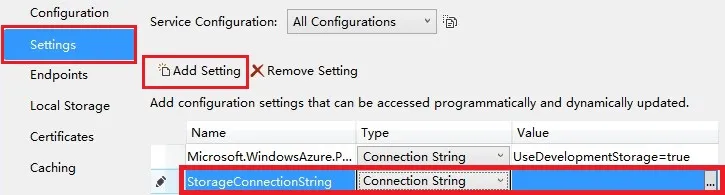
  5.在弹出的界面里,选择"Settings",点击"Add Setting",在Name栏添加StorageConnectionString,选择Connection String,最后点击Value栏目右侧的按钮。
  

  6.接下来会弹出如下图的界面。
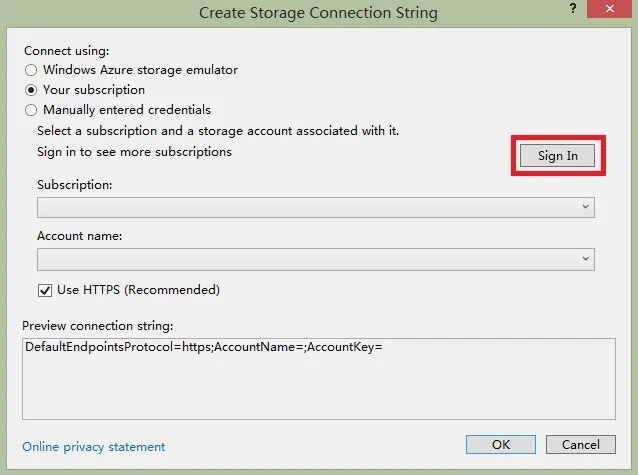
  

  这里我简单的说明下:

  1.第一个选项,表示使用模拟器环境。

  2.第二个选项,可以通过页面登录的方式,获得到当前登录账户的Azure订阅信息(subscription)

  3.第三个选项,可以通过手动输入account name和account key的方式,来获得storage account信息。

  我们这里点击上图的 Sign In。


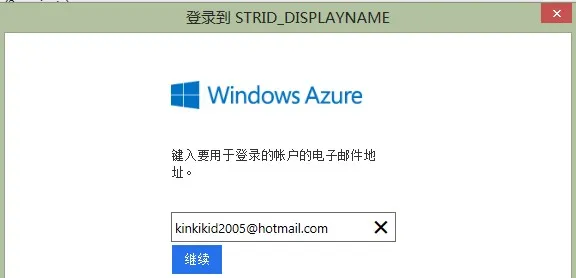
  7.会弹出需要输入用户名和密码界面,我们输入已经激活Windows Azure订阅的Windows Live ID。(过程略)
  

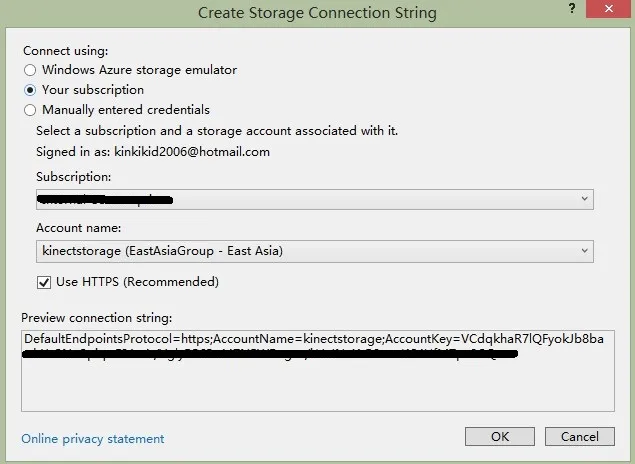
  8.登录成功后,系统就会根据登录的Windows Live ID信息,自动读取storage account的相关信息。
  

  9.等到项目内容修改完毕后,我们需要将整个cloud service发布到Azure上。这时候我们选择VS2013Azure,右键,点击Publish。如下图:
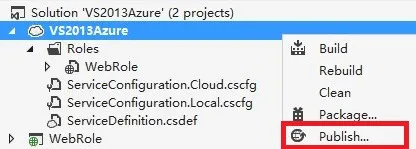
  

  10.因为我们之前在设置Azure Storage的时候,登录过Windows Live ID,系统会自动识别。我们就可以继续进行发布的步骤了。
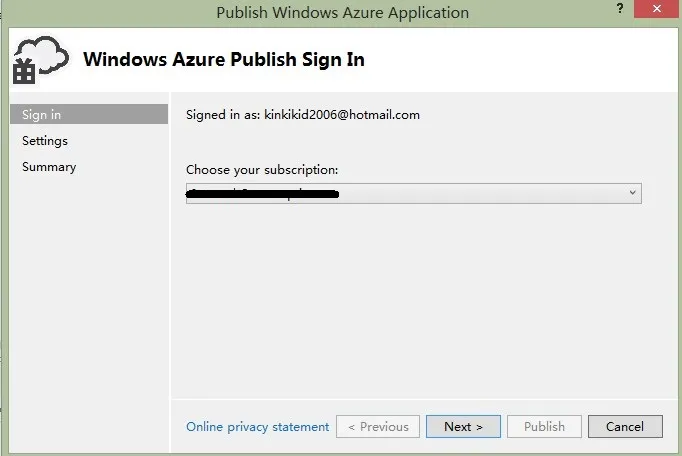
  

  上图中,因为笔者在配置Azure Storage相关内容的时候,已经通过VS界面登录到Windows Azure。所以无需再次进行登录操作。

  如果用户没有进行配置Azure Storage,而选择直接发布的话。则在发布的过程中会提示用户进行登录Live ID验证。

  在验证用户信息完毕后,系统会将相关登录信息保存在本地,方便我们在将来创建其他Azure Project的时候,快速进行发布过程。


  可以看到,新的VS2013在发布Azure Cloud Service的时候,取消了将证书上传至Azure Management Portal的步骤,简化了整个发布流程。



本文转自Lei Zhang的博客博客园博客,原文链接:http://www.cnblogs.com/threestone/p/3396926.html,如需转载请自行联系原作者
目录
相关文章
|
API 开发工具 网络架构
【Azure Service Bus】使用Python SDK创建Service Bus Namespace资源(中国区)
本文介绍了如何使用Python SDK创建Azure Service Bus Namespace资源。首先,通过Microsoft Entra ID注册应用获取Client ID、Client Secret和Tenant ID,完成中国区Azure认证。接着,初始化ServiceBusManagementClient对象,并调用`begin_create_or_update`方法创建资源。
318 30
|
Java 开发工具 Spring
【Azure Application Insights】为Spring Boot应用集成Application Insight SDK
本文以Java Spring Boot项目为例,详细说明如何集成Azure Application Insights SDK以收集和展示日志。内容包括三步配置:1) 在`pom.xml`中添加依赖项`applicationinsights-runtime-attach`和`applicationinsights-core`;2) 在main函数中调用`ApplicationInsights.attach()`;3) 配置`applicationinsights.json`文件。同时提供问题排查建议及自定义日志方法示例,帮助用户顺利集成并使用Application Insights服务。
429 8
|
API 开发工具 Python
|
存储 XML 开发工具
【Azure Storage Account】利用App Service作为反向代理, 并使用.NET Storage Account SDK实现上传/下载操作
本文介绍了如何在Azure上使用App Service作为反向代理,以自定义域名访问Storage Account。主要内容包括: 1. **设置反向代理**:通过配置`applicationhost.xdt`和`web.config`文件,启用IIS代理功能并设置重写规则。 2. **验证访问**:测试原生URL和自定义域名的访问效果,确保两者均可正常访问Storage Account。 3. **.NET SDK连接**:使用共享访问签名(SAS URL)初始化BlobServiceClient对象,实现通过自定义域名访问存储服务。
286 0
|
API 开发工具 Python
【Azure Developer】编写Python SDK代码实现从China Azure中VM Disk中创建磁盘快照Snapshot
本文介绍如何使用Python SDK为中国区微软云(China Azure)中的虚拟机磁盘创建快照。通过Azure Python SDK的Snapshot Class,指定`location`和`creation_data`参数,使用`Copy`选项从现有磁盘创建快照。代码示例展示了如何配置Default Azure Credential,并设置特定于中国区Azure的`base_url`和`credential_scopes`。参考资料包括官方文档和相关API说明。
290 1
|
安全 Windows
【Azure Cloud Service】在Windows系统中抓取网络包 ( 不需要另外安全抓包工具)
通常,在生产环境中,为了保证系统环境的安全和纯粹,是不建议安装其它软件或排查工具(如果可以安装,也是需要走审批流程)。 本文将介绍一种,不用安装Wireshark / tcpdump 等工具,使用Windows系统自带的 netsh trace 命令来获取网络包的步骤
521 32
|
C# Windows
【Azure App Service】在App Service for Windows上验证能占用的内存最大值
根据以上测验,当使用App Service内存没有达到预期的值,且应用异常日志出现OutOfMemory时,就需要检查Platform的设置是否位64bit。
374 11
|
Java 开发工具 Windows
【Azure App Service】在App Service中调用Stroage SDK上传文件时遇见 System.OutOfMemoryException
System.OutOfMemoryException: Exception of type 'System.OutOfMemoryException' was thrown.
280 1
|
9月前
|
安全 数据安全/隐私保护 虚拟化
Windows Server 2022 中文版、英文版下载 (2025 年 10 月更新)
2271 2
Windows Server 2022 中文版、英文版下载 (2025 年 10 月更新)

热门文章

最新文章