
Dev-C++(很多人写成 DevC++)是一款免费的 C/C++ 集成开发环境(IDE),国内大学的 C 语言课、计算机二级备考、NOIP 考场,用的多是这个软件。
Dev C++ 自带 GCC/MinGW 编译器,编译、运行,不用另外配环境,装完打开就能写代码,有语法高亮、代码补全、函数列表,编译结果和报错直接显示在下方窗口。调试用 GDB,可以设断点、单步执行、查看变量。
写 C/C++ 代码的工具不少,Dev-C++ 的长处是体积小,老电脑和机房机器跑起来不卡,教材和考试环境长期用它,老师发的 .dev 工程能直接打开。
DevC++版本介绍
国内用到的 Dev-C++ 主要就两个版本:2015 年的 5.11 和 2021 年的 6.3。
| 项目 | 5.11 | 6.3 |
| 发布时间 | 2015 年 | 2021 年 1 月 |
| 内置编译器 | MinGW GCC 4.9.2,默认 32 位 | TDM-GCC 9.2.0,32 位和 64 位都带 |
| C++ 标准 | 完整支持 C++11,C++14 部分 | 完整支持 C++17,C++20 部分 |
| 界面和编码 | 单一浅色界面,以 ANSI 编码为主 | 多套主题和深色模式,支持 Unicode |
| 适合谁 | 老师指定、机房老环境、老教材配套 | 现在新装、写作业、自学 |
新装直接选择 6.3。只有老师锁死 5.11、机房只装了 5.11、教材截图必须一一对应这三种情况,才继续用 5.11。
Dev C++下载
Dev C++ 安装包:Dev C++ 安装包(源自官网,放心使用)
| 版本 | 安装包 | 大小 | 说明 |
| 6.3 带编译器安装版 | Embarcadero_Dev-Cpp_6.3_TDM-GCC_9.2_Setup.exe | 74.1 MB | 含 TDM-GCC 9.2 编译器和中文语言文件,新手选这个 |
| 6.3 带编译器便携版 | Embarcadero_Dev-Cpp_6.3_TDM-GCC_9.2_Portable.7z | 75.5 MB | 同样含编译器,免安装,解压即用,适合放 U 盘 |
| 5.11 安装版 | Dev-Cpp 5.11 TDM-GCC 4.9.2 Setup.exe | 50.4 MB | 老教材、机房指定版本用,GCC 4.9.2,默认编译 32 位程序 |
Dev C++安装
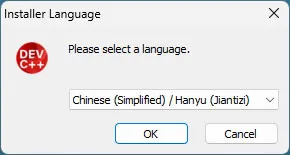
1)双击 Embarcadero_Dev-Cpp_6.3_TDM-GCC_9.2_Setup.exe,下拉框里选“简体中文”,点“确定”:
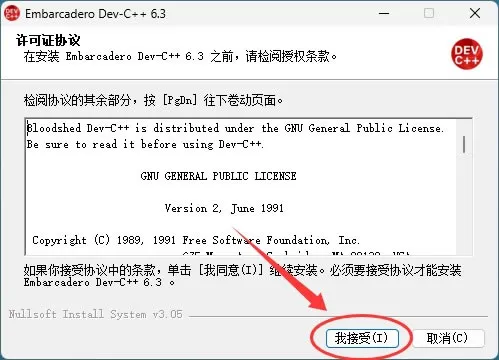
2)点“我接受”:
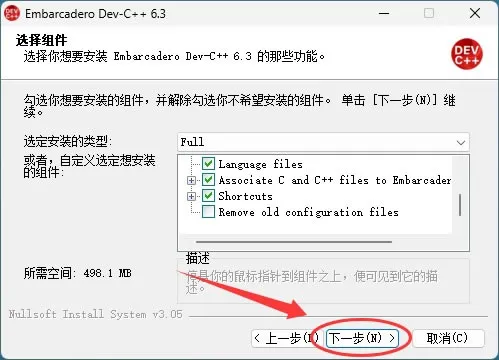
3)组件选择页保持默认的“full 完整安装”:
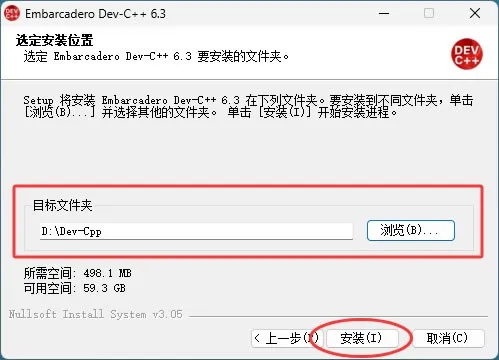
4)安装位置改成 D:\Dev-Cpp,然后点“安装”:
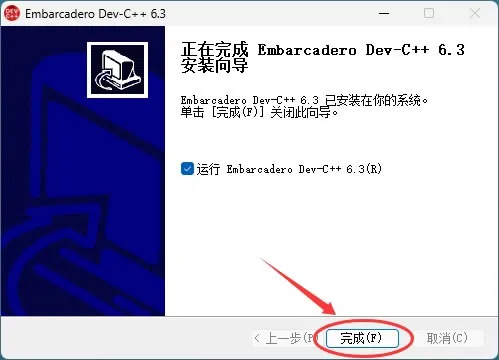
5)等进度条走完,勾选“运行 Embarcadero Dev-C++ 6.3”,点“完成”:
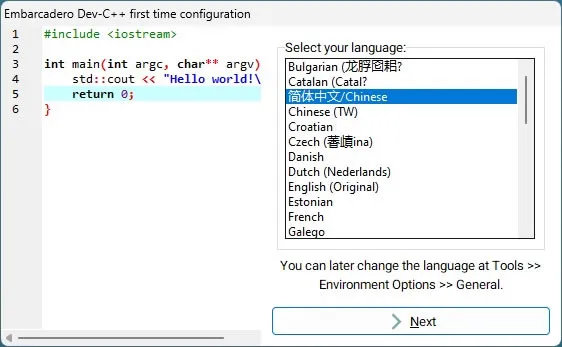
6)首次启动会弹配置向导。第一页选语言“简体中文”:
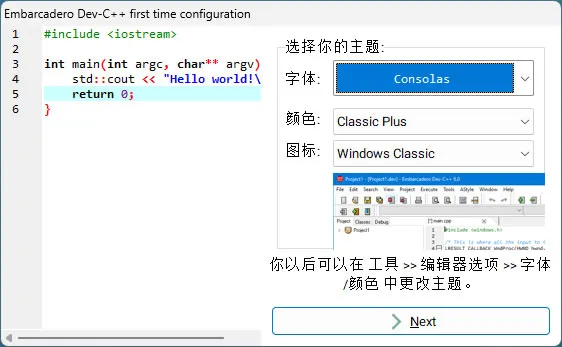
7)选主题,随便选,后面能改:
DevC++汉化
如果你看到的 DevC++ 主界面是英文的,按照下面步骤切换成中文:
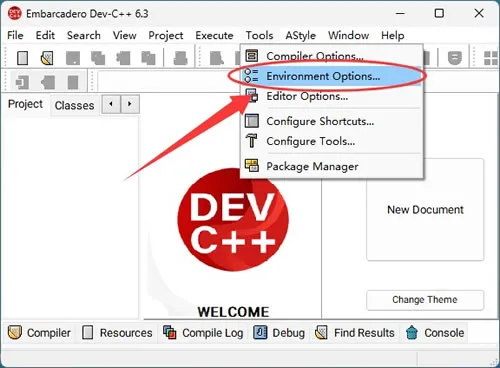
1)打开 Dev-C++,点菜单栏的“Tools”,展开后点“Environment Options”:
2)弹窗左侧选“General”,右侧找到“Language”下拉框,点开选“Chinese”。列表里还有 Chinese_TC,那是繁体中文,别选错。
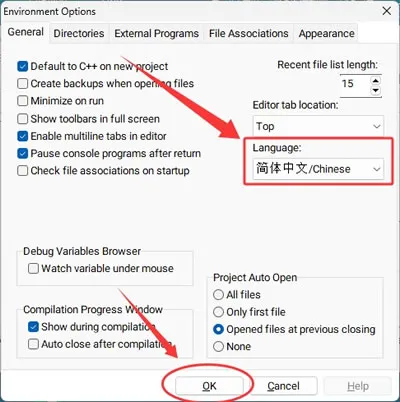
3)点“OK”,界面就会变成简体中文:
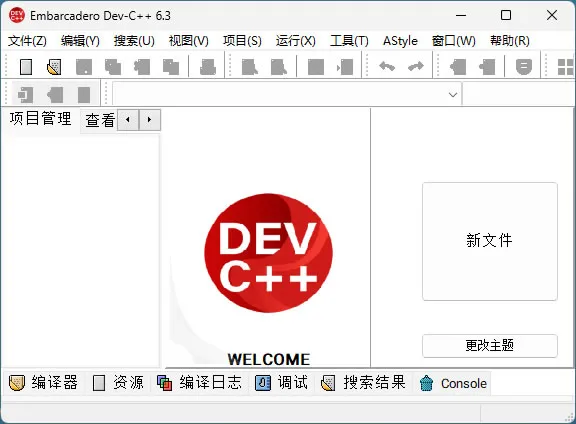
DevC++基础使用
1) 新建源文件
点“文件 → 新建 → 源代码”:
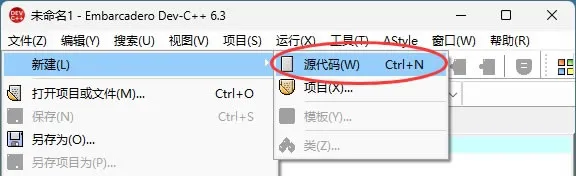
或者按下Ctrl+N组合键,都会新建一个空白的源文件,如下图所示:
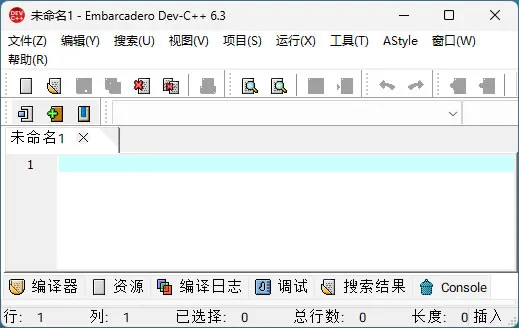
在空白文件中输入一段完整的 C/C++ 代码,例如经典的 Hello World:
int main() { puts("Hello,World!"); return 0; }
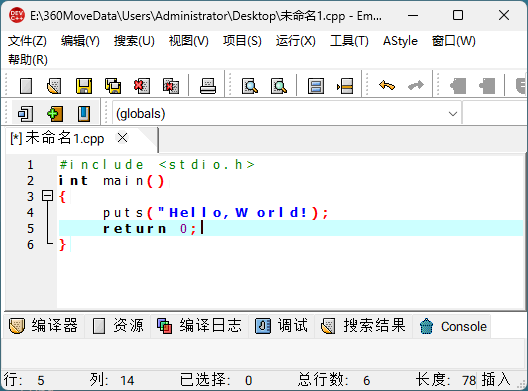
在上方菜单栏中选择“文件 --> 保存”,或者按下Ctrl+S组合键,都可以保存源文件。
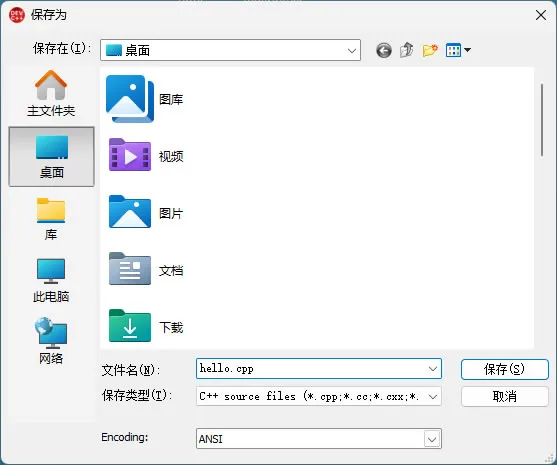
注意 C 语言源文件的后缀改为.c。C++源文件的后缀默认 .cpp 就行。
2) 生成可执行程序
在上方菜单栏中选择“运行 --> 编译”,就可以完成 hello.c 源文件的编译工作。
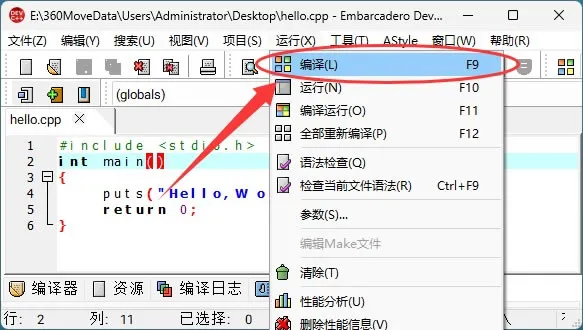
或者直接按下F9键,也能够完成编译工作,这样更加便捷。
如果代码没有错误,会在下方的“编译日志”窗口中看到编译成功的提示:
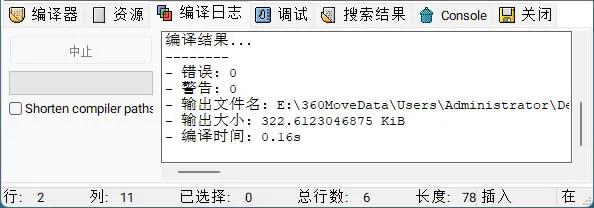
编译完成后,打开源文件所在的目录,会看到多了一个名为hello.exe的文件,这就是最终生成的可执行文件。
双击 hello.exe 运行,并没有输出“Hello,World!”几个字,而是会看到一个黑色窗口一闪而过。这是因为,程序输出“Hello,World!”后就运行结束了,窗口会自动关闭,时间非常短暂,所以看不到输出结果,只能看到一个“黑影”。
对上面的代码稍作修改,让程序输出“Hello,World!”后暂停下来:
int main() { puts("Hello,World!"); system("pause"); return 0; }
system("pause");语句的作用就是让程序暂停一下。注意代码开头部分还添加了#include <stdlib.h>语句,否则system("pause");无效。
再次编译,运行生成的 hello.exe,终于如愿以偿,看到输出结果了,如下图所示:
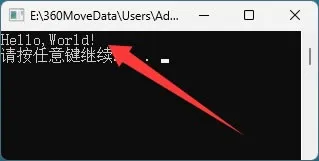
按下键盘上的任意一个键,程序就会关闭。
实际开发中我们一般使用菜单中的“编译 --> 编译运行”选项:
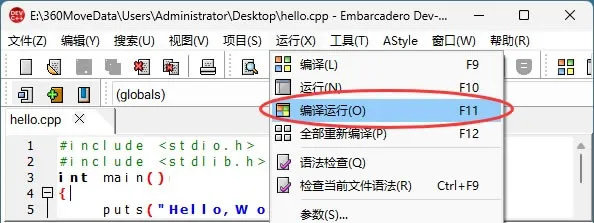
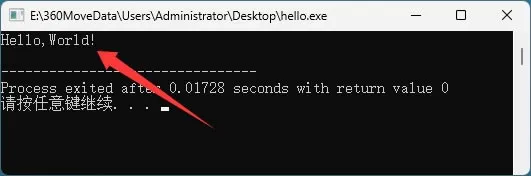
或者直接按下F11键,这样能够一键完成“编译 --> 链接 --> 运行”的全过程,不用再到文件夹中找到可执行程序再运行。这样做的另外一个好处是,编译器会让程序自动暂停,我们也不用再添加system("pause");语句了。
删除上面代码中的system("pause");语句,按下F11键再次运行程序,结果如下:
编辑器和编译器的区别
很多新手分不清编辑器和编译器,这里单独说明一下。写 C/C++ 代码主要需要两样东西:
- 编辑器负责写代码;
- 编译器负责把代码翻译成电脑能直接运行的程序。
有些工具只负责其中一样,而 IDE(集成开发环境)围绕写代码提供了一整套开发环境,除了编辑器、编译器、调试器这些核心功能,还集成了项目管理、代码补全、语法检查、版本控制、插件扩展等大量辅助功能,装完就能直接干活。
| 类型 | 代表工具 | 特点说明 |
| 纯编辑器 | VS Code、Sublime Text | 只负责写代码,想运行程序需要自己另外安装配置编译器 |
| 纯编译器 | GCC(MinGW)、MSVC | 没有图形界面,负责把源代码编译成可执行文件 |
| IDE(集成开发环境) | Dev C++、Visual Studio、CLion | 编辑器+编译器+调试器打包在一起,装完就能写、能编译、能运行 |
Dev C++ 属于 IDE,自带 GCC 编译器,所以装完直接按 F11 就能编译运行;如果选用 VS Code 这类纯编辑器,得先装 MinGW、再配环境变量和插件,步骤多不少,这也是新手推荐直接用 Dev C++ 的原因。


