
前言
是不是你也遇到这个糟心事?在Excel中, 我们插好的图片,右键另存出来直接被压小,分辨率垮掉,原图尺寸对不上,做报表、写论文、整理素材太不方便了~
很多人折腾半天,都还在用右键保存图片这个老办法,拿到的图全部被压缩过的,太坑了~
例如
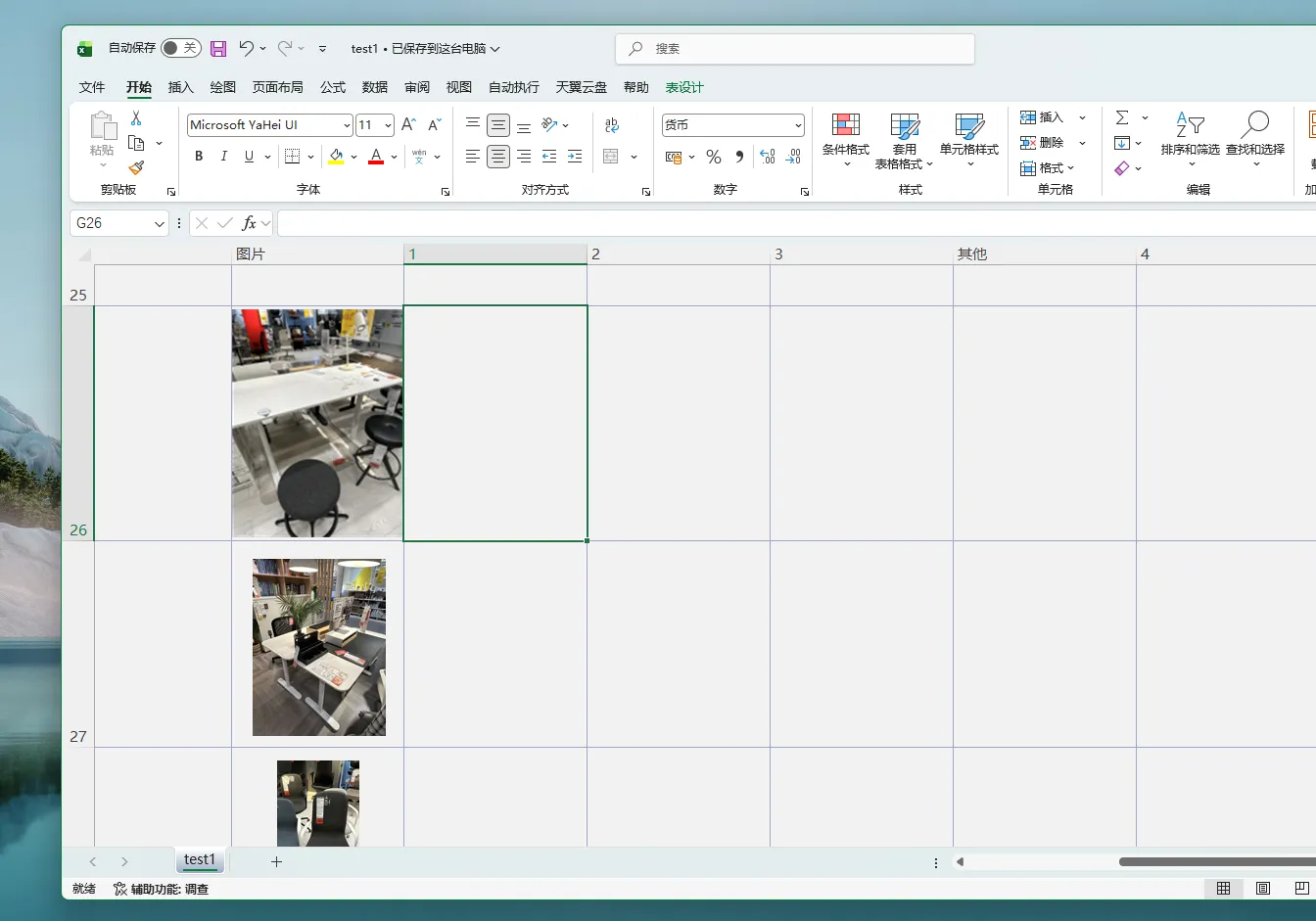
就像这个表一样,如果你要把这个图片弄出来,可能你会选择右键另存为~
如图
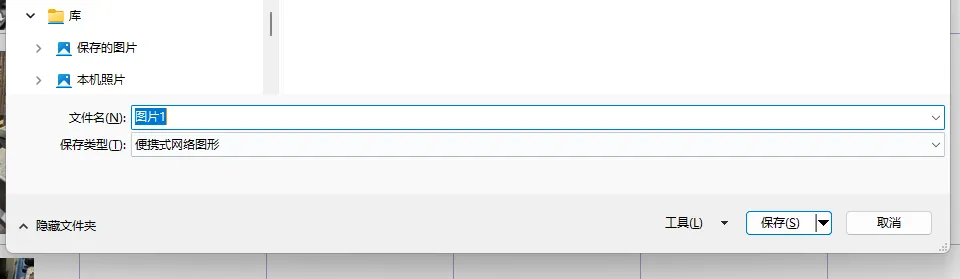
那么很有可能图片是缩小版,或者完全是糊掉的~根本不是当初你插入进去的样子
如图
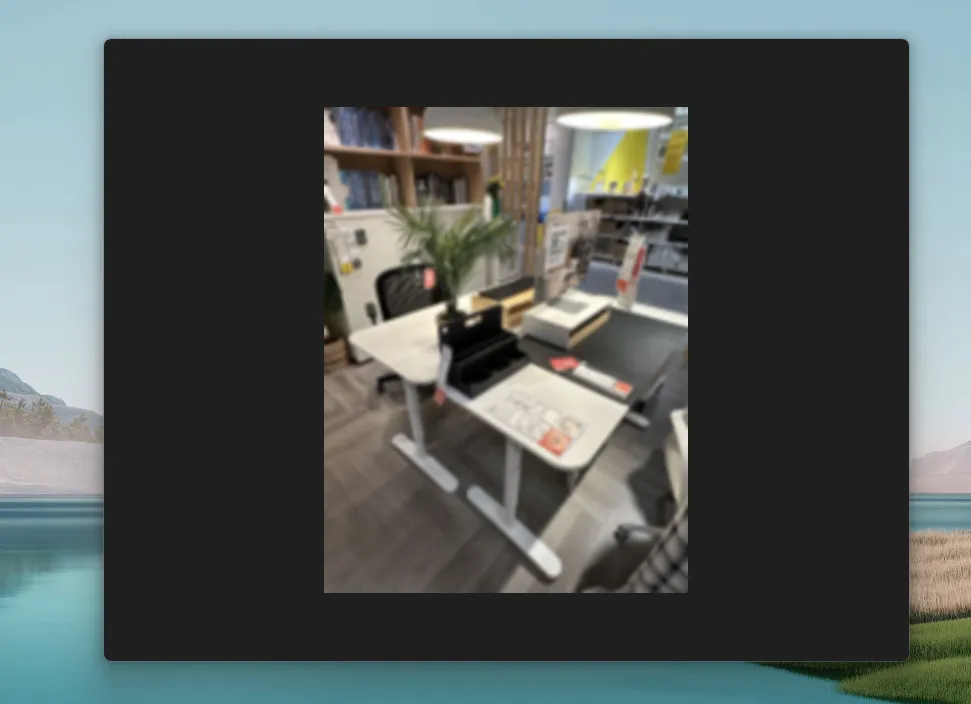
所以今天给大家分享一个方法,不用插件、不用装软件,直接可以导出文件里面的原始图片,大小、清晰度就跟你当初插进 Excel 的一模一样~操作方法也超级简单
解决方案: 修改Excel文件后缀获取原始图片
这里我们以Win11为例~跟着我的操作步骤来就完全OK!
注意:为了保险,你可以先复制一份你的这个Excel文件,拿副本来折腾,不要直接动原件!
1.显示文件后缀名
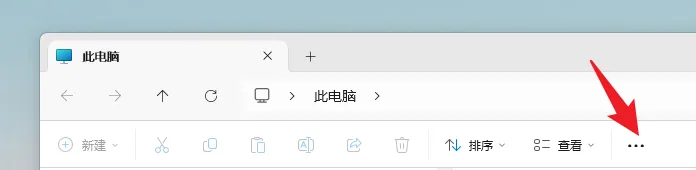
首先找到此电脑,在命令栏点击省略号按钮, 在弹出的下拉菜单中找里面的选项
如图
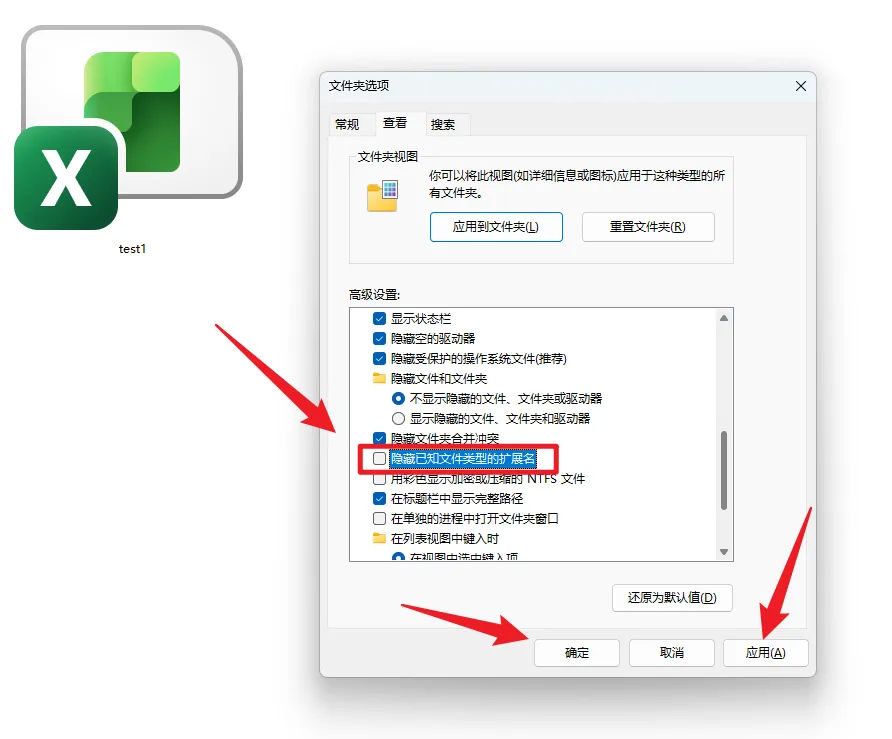
继续在打开的文件夹选项里面找到打开查看,把隐藏已知文件类型的扩展名对钩去掉
如图
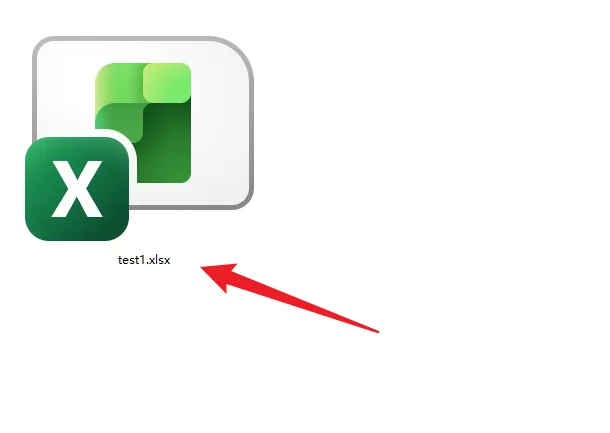
这下就能看见文件名后头的 .xlsx 了
如图
2.修改文件后缀名
关键点: 把这个文件后缀重命名,直接把 .xlsx 改成 .zip,弹提示,点是
如图
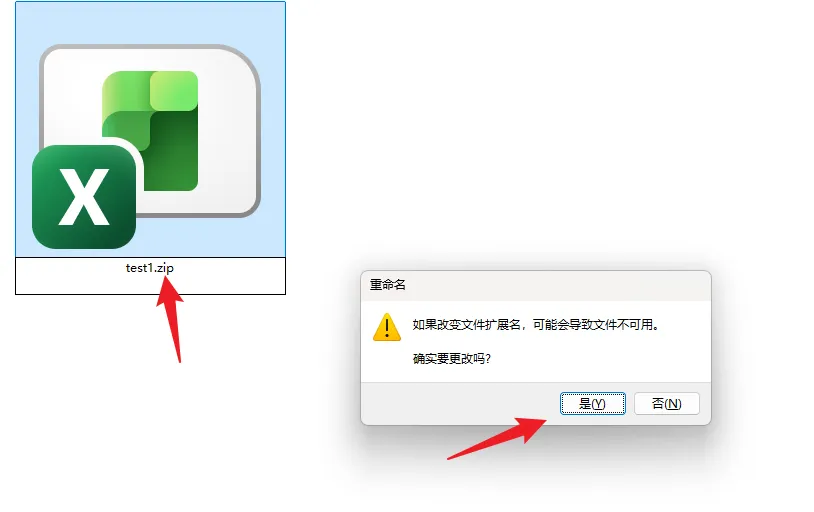
然后这个文件会变成这样~
如图
3.获取图片原始文件
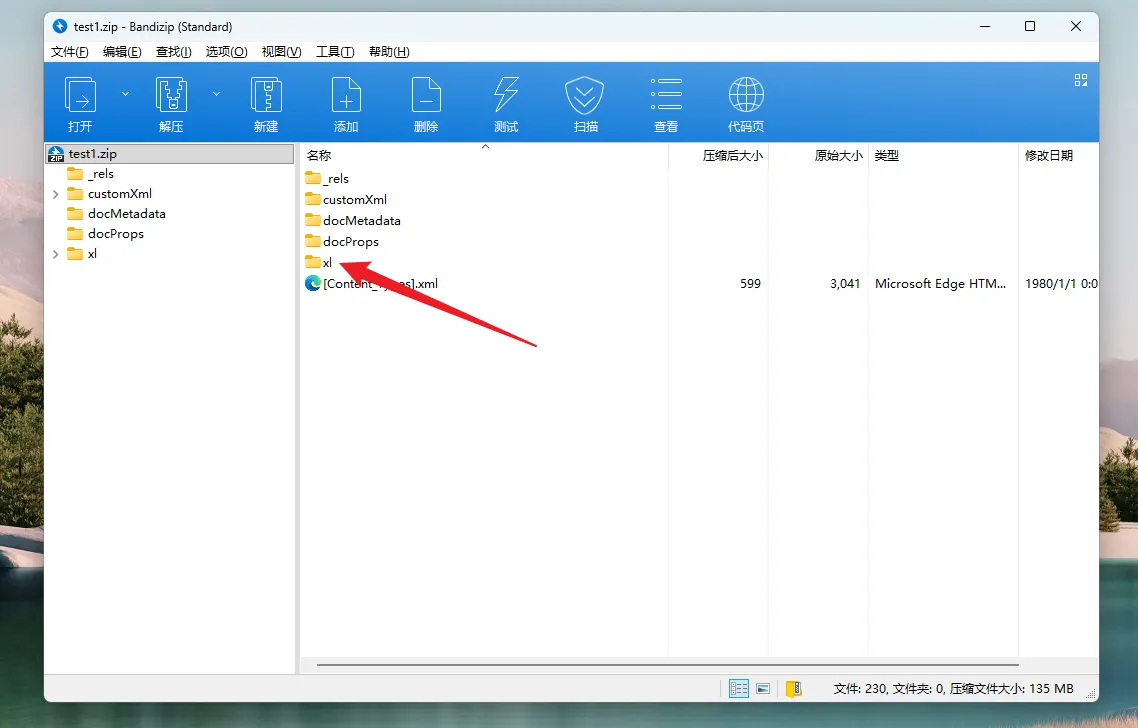
继续双击打开这个zip压缩包~进去找到文件夹叫xl,点开
如图
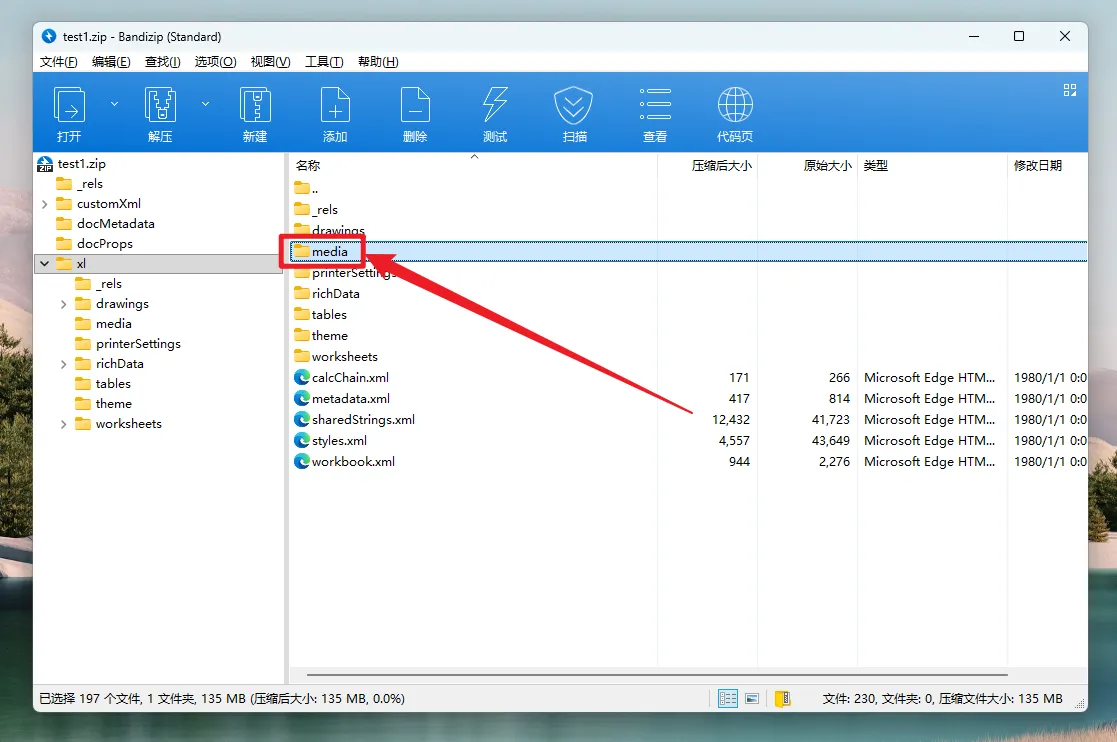
里面有个 media 文件夹, 而这个文件夹目录下就是全部嵌在表格里的图片
并且是原汁原味的图片全部都在这里!
如图
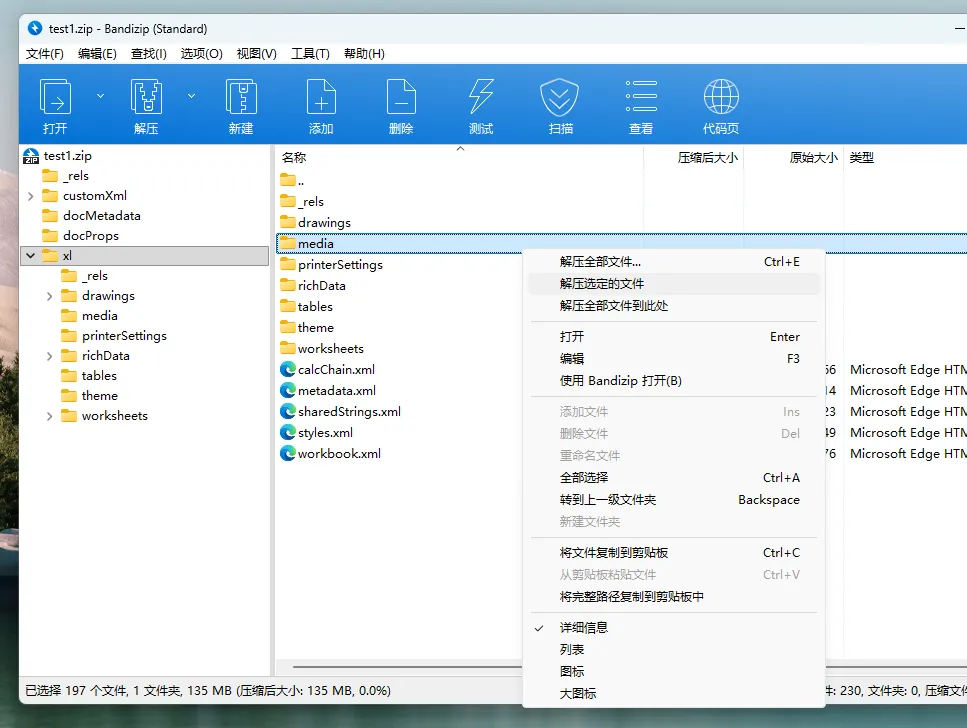
你可以直接复制或者解压这个目录出来就行,就是当初插进去的尺寸!
如图
一招把它原样扒出来,赶紧去试试看吧~ 要是还有别的Excel坑踩过,欢迎评论区摆出来一起聊聊~
