
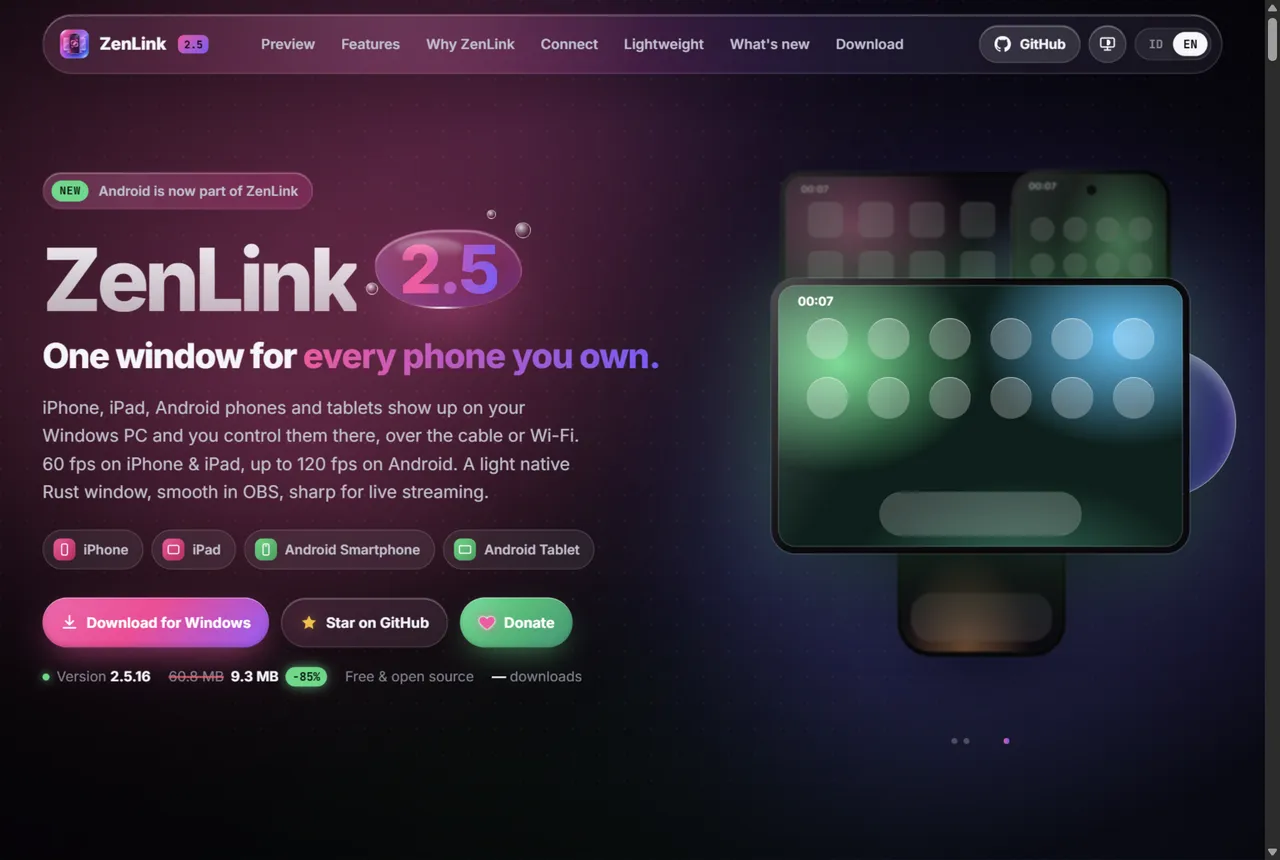
手机画面想放到电脑大屏上,一直是件麻烦事:Windows 自带的「连接」功能只支持部分安卓机型,iPhone 则基本只能依赖第三方方案,而市面上的投屏软件又常常捆绑广告或按月收费。本文介绍一款开源的投屏工具 ZenLink:它是用 Rust 编写的原生 Windows 程序,能把 iPhone、iPad 和安卓手机的画面投到电脑上,支持鼠标键盘直接控制手机,画面可以无缝接进 OBS 做直播,iPhone/iPad 稳定 60 帧,安卓最高可达 120 帧,所有功能均可直接使用。
下载地址:https://pan.quark.cn/s/b7a4e92f9e94
项目源码托管在 GitHub,采用 GPL-3.0 协议,开发者 Zenvy Zenshiro 更新很勤,当前版本 v2.5.16。下面按照「装好 → 连上 → 直播」的顺序,把完整流程梳理一遍,文末附常见问题的排查清单。
一、ZenLink 是什么
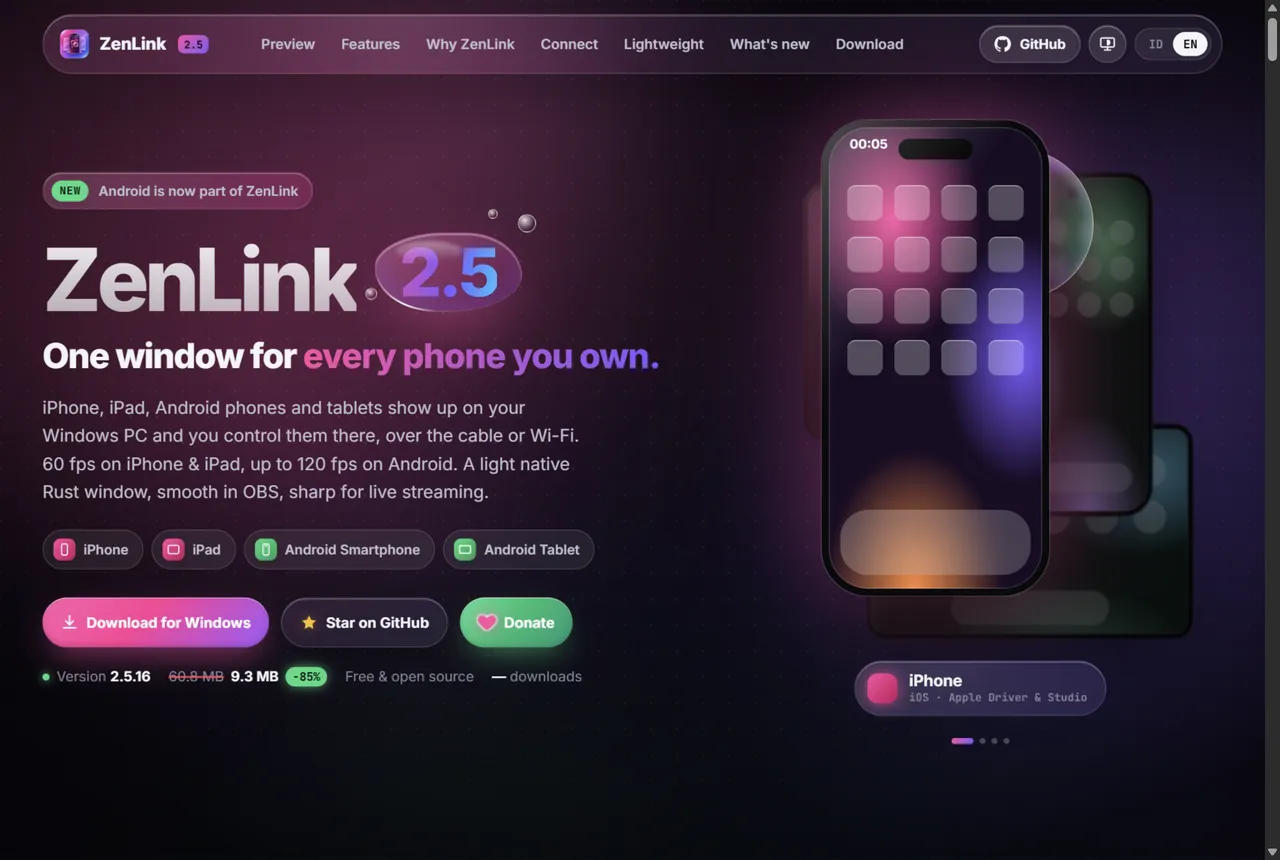
ZenLink 是一款开源(GPL-3.0)的 Windows 投屏工具,由开发者 Zenvy Zenshiro 用 Rust 编写。一个 ZenLink.exe 就集成了全部功能:窗口、硬件解码、渲染、安卓客户端和声音输出,不依赖 WebView2,也不需要 Visual C++ 运行库,安装包只有 9.3MB(旧版本是 60.8MB,瘦身了 85%)。
它的核心特性可以概括成一张表:
| 特性 | 说明 |
|---|---|
| 支持设备 | iPhone、iPad(iOS 17+ 完整控制)与 Android 5.0+ 手机、平板 |
| 帧率 | iPhone/iPad 60fps;安卓最高 120fps |
| 视频解码 | Media Foundation 硬解 H.264 / H.265,直通 Direct3D 11 渲染 |
| 声音 | WASAPI 本地输出,自适应缓冲,音画同步(延迟约 23ms) |
| 控制 | 鼠标模拟触控、PC 键盘输入、返回/Home/通知栏/控制中心、剪贴板互通 |
| 直播 | OBS 游戏采集窗口画面,手机旋转不掉帧 |
| 附加功能 | OCR 屏幕取词(Alt+C)、暗屏直播(Alt+D)、保存密码自动解锁(Alt+U)、拖拽传文件 |
| 隐私 | 画面、声音、OCR、按键全部留在本机,无账号、无遥测 |
一句话总结定位:安卓侧基于 Google 官方 adb 和 scrcpy 协议(手机上什么都不装),苹果侧支持 Apple 官方驱动、QuickTime 协议采集和 AirPlay 接收三种通道,并把它们统一到了同一个窗口、同一套快捷键里。
二、安装前的准备
先核对系统与设备要求:
- 电脑:Windows 10(1809 及以上)或 Windows 11,64 位。Windows「N」版需要先安装微软提供的 Media Feature Pack,否则没有解码能力。
- iPhone/iPad:电脑上安装 Apple Devices(微软商店)或 iTunes,以获得苹果官方 USB 驱动。
- 安卓:Android 5.0 及以上并开启 USB 调试;投声音需要 Android 11+;首次使用时 ZenLink 会自动下载 Google 官方 adb(约 8MB,带 SHA-256 校验)。
ZenLink 一共提供五种连接模式,整理成对照表:
| 模式 | 画面 | 可否控制 | 前提条件 |
|---|---|---|---|
| Apple Driver(有线/无线) | HEVC 约 4-6Mbps | 可控制(触控/键盘/手势) | iOS 17+,开启开发者模式,无需装驱动 |
| ZenLink Studio 有线 | H.264 原生分辨率,12-30Mbps,最高约 56fps | 仅画面和声音 | 无需开发者模式;会临时替换 USB 驱动 |
| ZenLink Studio 无线(AirPlay) | 设备端 H.264/HEVC 原样直通,最高 3108×2160 | 仅画面和声音 | 同一局域网,无需驱动 |
| 安卓 USB | H.264/H.265,最高 120fps | 可控制 | Android 5.0+,USB 调试 |
| 安卓 Wi-Fi | 同 USB | 可控制 | Android 11+ 配对码,或从 USB 一键切换 |
选择思路很简单:想在电脑上操作手机(回消息、测试、演示),苹果设备选 Apple Driver 模式、安卓直接连;只想把画面接进 OBS 推流,ZenLink Studio 的码率和分辨率上限更高,是官方明确对标直播工具的方案。
三、安装步骤
- 从项目 Releases 页面(或文首下载地址)获取安装包:安装版
ZenLink-v2.5.16-Setup.exe,或便携版ZenLink-v2.5.16-Portable.exe(单文件、免安装)。 - 双击运行安装器,按提示下一步即可(界面支持英语;普通用户权限即可安装),完成后开始菜单出现 ZenLink。
- 首次运行如果弹出 SmartScreen 提示「Windows 已保护你的电脑」,点「更多信息」→「仍要运行」。
- 便携版直接双击 exe 启动,配置保存在
%LOCALAPPDATA%\ZenLink-Next目录,删掉文件即完成卸载。
需要注意:ZenLink 目前没有做代码签名,部分杀毒软件对新文件可能误报。项目完全开源,可以在 GitHub 核对源码、校验安装包哈希值,介意的话也可以按第七节的方法从源码自行编译。
四、iPhone/iPad 投屏教程
方案一:Apple Driver 模式(可控制画面)
- 数据线连接手机与电脑,手机上点「信任此电脑」。
- 开启开发者模式:设置 → 隐私与安全性 → 开发者模式 → 打开并重启(iOS 17+;如果看不到这个开关,先用任意投屏工具实时预览一次即可触发出现)。
- 打开 ZenLink,在设备列表里选择自己的 iPhone/iPad,点击开始投屏。
- 控制方式:鼠标即触控,窗口底部有 Home、通知、控制中心等按钮,支持 PC 键盘直接输入;iOS 27 及以上为原生控制,iOS 17~26 为 Hybrid Control(实验性:画面走 AirPlay、触控走苹果驱动)。
- 想摆脱数据线:插线状态下先用 Apple Driver 模式连接一次,ZenLink 会自动完成 Wi-Fi 配置,之后在设置里选择 Wi-Fi 连接即可,不依赖 Bonjour。
方案二:ZenLink Studio(免开发者模式,画质优先)
- 有线:通过 libusb0 驱动走 QuickTime 协议采集,H.264 原生分辨率、12-30Mbps 高码率,开发者实测 iPad 11 代可达 2360×1640、52-56fps。注意:此模式期间 iTunes 等苹果软件识别不了设备,用完记得在设置里点「恢复 Apple 驱动」。
- 无线(AirPlay):iPhone/iPad 从控制中心打开「屏幕镜像」,选择 ZenLinkStudio 即可,无需驱动、无需数据线,设备端画面原样直通,最高 3108×2160、约 46fps、画面延迟约 16ms。要求手机与电脑在同一局域网,首次使用时放行防火墙里的「ZenLink (AirPlay)」规则。
五、安卓手机投屏教程
- 打开开发者选项:设置 → 关于手机 → 连点「版本号」7 次。
- 开启 USB 调试:设置 → 系统 → 开发者选项 → USB 调试。
- 数据线连接手机,手机弹出 USB 调试授权时点「允许」。
- 首次选择安卓设备时,ZenLink 会提示安装 adb(Google 官方工具,一键安装约 8MB)。
- 点击「开始投屏」,画面即出;鼠标键盘直接控制,
Ctrl+V粘贴电脑剪贴板内容。 - 无线投屏:USB 连接状态下一键切换 Wi-Fi;Android 11+ 也可以在手机的「无线调试」中选择「使用配对码配对设备」,把 ZenLink 界面展示的 6 位配对码输入手机即可完成连接。
- 进阶功能:侧边栏「应用」启动器可以搜索并打开手机应用(Android 10+ 支持独立窗口);把文件拖进窗口,
.apk自动安装、其他文件进入 Download 目录;还内置了手机文件管理器,可复制、删除、上传文件。
六、快捷键与 OBS 直播
常用快捷键如下,完整列表在「设置 → 快捷键」里可以随时查:
| 快捷键 | 功能 |
|---|---|
| Alt + M | 电脑端声音开/关 |
| Alt + C | OCR 复制手机屏幕上的文字(本机离线识别) |
| Alt + H | 旋转画面(自动/90°/180°/270°) |
| F11 / Esc | 全屏 / 退出全屏 |
| Alt + U / Alt + D | 唤醒并解锁 / 暗屏直播(手机屏幕 0% 亮度) |
| Ctrl + V(安卓) | 粘贴电脑剪贴板 |
| Alt + ↑ / ↓ | 手机音量加减(安卓) |
OBS 接入方法:添加「游戏采集」(Game Capture)来源,选择 ZenLink 窗口即可。画面按显示器刷新率逐帧渲染,手机横竖屏切换时采集画面不会丢帧;声音走 WASAPI 本地输出,约 23ms 延迟,自适应缓冲保证音画同步。官方在「设置 → OBS」里还提供了专门的录制与推流建议。
暗屏直播是直播场景的一个亮点:按 Alt+D 后手机屏幕亮度降到 0%(身边人看不到手机内容),而电脑端画面保持正常亮度,适合在公共场所推流或录屏。配合 Alt+U 保存的设备密码(Windows DPAPI 加密,仅本机可解),一次连接自动唤醒解锁,省去反复输密码。
七、常见问题排查
- 杀软报毒或 SmartScreen 拦截:软件未签名导致的新文件误报,可校验安装包哈希值与官方 Release 页标注的是否一致,或自行编译验证:
certutil -hashfile ZenLink-v2.5.16-Setup.exe SHA256
- AirPlay 列表里看不到 ZenLinkStudio:确认手机和电脑在同一 Wi-Fi;首次使用在防火墙弹窗里允许 ZenLink。
- 有线连接后画面不出现:重启手机并解锁,再点一次「开始投屏」。
- Windows「N」版无画面:安装 Media Feature Pack 后重启。
- 三星等机型 USB 连接失败:安装厂商 USB 驱动,Windows Update 通常会自动完成。
- 用过 Studio 有线后 iTunes 认不到手机:在设置里点「恢复 Apple 驱动」即可。
- 想从源码自己编译(需要 Rust 工具链,首次运行会自动构建):
git clone https://github.com/zenvyzenshiro/zenlink.git
cd zenlink
"Start ZenLink.bat"
程序日志位于 %LOCALAPPDATA%\ZenLink-Next\logs,报错时可以先翻日志再反馈 issue。
八、总结
- ZenLink 是免费开源的 Windows 投屏工具,一个 9.3MB 的 exe 同时覆盖 iPhone、iPad 与安卓设备,60/120fps + 硬件解码,画面流畅。
- 苹果设备两条路线:要控制选 Apple Driver(需开发者模式);要直播画质选 ZenLink Studio(有线 QuickTime 或无线 AirPlay)。
- 安卓零安装,基于官方 adb 与 scrcpy 协议,USB/Wi-Fi 均可,支持应用启动器、拖拽传文件与文件管理器。
- OBS 游戏采集即插即用,旋转不掉帧;Alt+D 暗屏直播、Alt+C 离线 OCR 是很实用的细节。
- 数据全程本机处理,无账号、无遥测,符合隐私敏感场景的需求。
参考资料:
- ZenLink 源码仓库(GitHub,GPL-3.0):https://github.com/zenvyzenshiro/zenlink
- ZenLink 官网:https://zenvyzenshiro.github.io/zenlink/
- scrcpy(安卓侧投屏协议来源,Apache-2.0):https://github.com/Genymobile/scrcpy
写在最后:ZenLink 是一个人的业余项目,仍在快速迭代中,遇到小 bug 属于正常现象,可以到仓库提 issue 反馈。如果你平时需要在电脑上操控手机、做手机直播或者录屏演示,不妨试试这款小而美的开源工具。用了之后感觉如何,欢迎在评论区聊聊你的场景。
