“帮我远程看一下。”这大概是 IT 支持每天重复最多的一句话。远程控制听着简单:连上对方的电脑,看到画面,动动鼠标。可在企业环境里真正跑起来,麻烦就来了——设备散落在不同网段和不同城市,操作系统从 Windows 到 macOS 再到手机平板,远程操作要留痕,权限要分清,出了问题还得说得清。
一、远程控制是什么:从“看见屏幕”到“接管操作”
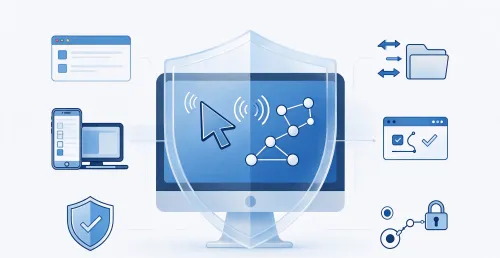
远程控制,本质是把一台设备的画面和输入指令通过网络搬到另一台设备上。你在这头移动鼠标,那头的光标跟着走。它和“远程查看”的区别就在这个“控”字——不只看得见,还要动得了。这也是远程桌面和远程控制常常被混着叫的原因:前者偏重连接方式,后者强调完整的操作接管能力。
做成这件事,通常需要三个角色:被控端的代理程序、控制端的界面,以及中间牵线的服务。三者怎么组网,决定了这套方案能否跨网段、跨城市稳定使用。
二、企业场景里,远程控制要解决的不只是“连不上”
个人用远程控制软件,多半是回家连一下自己的电脑取份文件。企业的诉求重得多:门店收银机、办公电脑出故障,工程师不可能每家跑一趟;混合办公的员工要回到公司电脑取资料、跑内部系统;服务器和机房设备要随时连上去看状态、改配置;一次复杂故障,往往还要两三个技术人员同时在线处理同一个远程会话。这些场景叠在一起,对远程控制的要求就从“能连”变成“连得稳、连得安全、连完有记录”。
三、一套能长期用的远程控制软件,通常具备六项能力
(1)网页即用,不装额外客户端。 成熟的企业级方案,控制端在浏览器里就能发起远程会话,被控端只需要一个代理程序。值班工程师借台电脑、拿平板甚至手机,也能接住紧急工单。
(2)跨系统、跨网络。 Windows、macOS、Linux 桌面端的远程桌面连接开箱即用(iOS、Android 移动端控制在高阶版本提供),才不会出现“这台机器管不了”的尴尬。局域网内可直连,广域网可经 VPN 或互联网接入,两条路都要通。
(3)会话里的“手脚”要齐。 光有远程画面远远不够:跨机文件传输、多显示器自动识别与切换、Ctrl+Alt+Del 等快捷键、一键打开控制面板和命令提示符。缺一样,就得让用户手动配合一次,排障效率马上打折。
(4)隐私开关要给到位。 员工最抵触“我的屏幕被陌生人盯着”。远程连接前通知用户、可配置为需用户许可确认,会话中把对方屏幕变黑(输密码时尤其必要)、必要时锁定键盘鼠标——这不是锦上添花,而是方案能否在企业里推行下去的前提。
(5)远程会话可录制、可审计。 出过问题的会话要能回放:谁在何时连了哪台机器、做了什么。录制文件支持身份验证后下载,再配合影子模式审计用户会话,IT 和合规部门才有据可依——这也是企业级远程控制能不能过审的分水岭。
(6)加密与合规基线。 远程控制链路采用 256 位 AES 加密,这是基本门槛;金融、医疗等行业还要看方案是否满足 PCI、HIPAA 等合规要求。
四、远程控制只是入口,效率来自“控制台+自动化”
不少团队踩过的坑是:远程控制买了一套,补丁、软件分发、资产管理又各占一套,工程师一天要开五个窗口。更省时间的做法,是让远程运维和日常终端管理待在同一个控制台里:资产列表里发现某台电脑三个月没打补丁,直接推一次补丁任务;用户反馈软件打不开,从同一台设备上发起远程会话;会话里把修复包传过去;结束录屏归档,全程一条链。选型时应确认平台能覆盖 Windows、macOS、Linux 及主流第三方应用的补丁管理、软件分发、资产与许可跟踪、局域网唤醒、远程关机重启与全员公告。
五、安全边界:远程运维最容易出事的三处
第一处是账号。 远程控制等于把设备操作权交出去,谁能连、能连哪些设备、连接要不要二次确认,必须靠分组和权限管理,而不是“大家都用管理员账号”。第二处是过程。 改密码、查数据这类敏感操作,要有黑屏和录屏兜底,否则事后无法复盘。第三处是通道。 跨互联网的远程连接必须走加密链路,不能图省事把明文端口直接映射到公网。
六、选型时值得逐条确认的几件事
先看免费版本能用到什么程度,能否支持小范围设备先验证能力;再看部署方式,本地部署与云版本是否都可选,云版本数据是否存放在境内数据中心、不出境;然后看版本分层——基础版通常已含远程故障排除,高阶版本再加自助服务门户、远程会话审计、语音视频通话与多人协同接入同一会话。只解决“连上去处理问题”,基础版够用;要让会话留痕、让员工自助提单,就往高阶版本看。
结语
远程控制这四个字,门槛在“连上”,难点在“管住”。一套合格的企业级远程控制软件,应该让工程师少跑一趟现场,让员工少被打断一次,让审计人员事后查得到每一条远程操作记录。这三件事想清楚了,选型就不会跑偏。