
录完一段操作,回放时一片安静——这几乎是每个录过屏的人都遇到过的事。
问题出在哪,先要分清一件事:声音有两路来源。
- 系统声音:电脑自己播放的东西,比如视频、音乐、会议里对方的说话声。
- 麦克风:你自己说话的声音。
很多「没声音」的原因,其实是只录进了其中一路,而你以为两路都有。下面按常见程度排序。
原因一:Mac 自带录屏只能录麦克风,录不了系统声音
macOS 自带的录屏(截图工具栏里的录制,以及 QuickTime Player 的「新建屏幕录制」)可以选择是否录麦克风,但不能录电脑播放的声音。所以你录了一段在线视频的操作演示,回放时画面有、视频里的配乐没有,这是预期行为,不是故障。
解决办法有三种:
- 接受只录麦克风:边操作边讲解,系统声音不需要时最省事。
- 装虚拟声卡:BlackHole 这类免费的虚拟音频驱动,把系统声音转成一个「麦克风」,再让录屏软件录这个设备。缺点是要建「多输出设备」,设置一次后录制期间你自己也要保证能听到。
- 换能直接抓系统声音的录屏软件:OBS 在较新的 macOS 上有直接采集系统声音的来源,部分专用录屏工具也内置了这个功能。
原因二:Windows 游戏栏只录当前这一个应用
Windows 自带的 Xbox Game Bar(Win + G)能录声音,包括系统声音和麦克风,但它一次只录一个应用窗口,主要为游戏和应用设计。如果你想录整个桌面、文件资源管理器,或者在几个窗口之间切换的操作,游戏栏可能提示无法录制,或者录出来只有某个窗口的内容。
要录整个桌面和全部系统声音,可以用 OBS 这类工具,或者其它支持「整屏 + 系统声音」的录屏软件。
原因三:系统没有给录屏软件麦克风权限
Mac 和 Windows 都有「哪个应用可以用麦克风」的开关:
- macOS:系统设置 → 隐私与安全性 → 麦克风,确认录屏软件在列表里并且打开。如果当时点了「不允许」,之后系统不会再主动问,只能到这里手动打开,授权后一般需要重启该软件。
- Windows:设置 → 隐私和安全性 → 麦克风,确认「麦克风访问」「让应用访问你的麦克风」都开着,并且下面的应用列表里没有关掉你的录屏软件。
麦克风被禁用的典型表现是:录出的视频有一条音轨,但电平完全是平的。
原因四:选错了输入设备
电脑上可能同时存在好几个「麦克风」:笔记本自带的、耳机的、摄像头自带的、显示器上的、虚拟声卡。录屏软件默认用的不一定是你正在对着说话的那个。
- 看录屏软件的音频设置里当前选的是哪一个。
- 在系统声音设置里对着麦克风说话,看输入电平条有没有跳动;不跳就说明选的设备不对,或者设备本身静音了。
- 外接设备拔插之后,系统有时会自己切换默认输入,录制前确认一次。
原因五:蓝牙耳机一启用麦克风,音质或声音就变了
蓝牙耳机在只听声音时用高音质模式,一旦同时启用耳机麦克风,常常会切到通话模式,采样率下降、音质明显变差,有时系统声音也会跟着出问题。如果录屏时发现声音发闷、有杂音,或者耳机里突然听不到刚才的内容,多半是这个原因。
更稳的做法:录屏时用有线耳机,或者让电脑本身的麦克风收音、蓝牙耳机只负责听。
原因六:有声音,但和画面对不上
录完发现声音比画面早或者晚几百毫秒,常见原因有:
- 录制期间电脑负载很高,视频帧被丢掉,音轨没有丢;
- 使用了虚拟声卡或蓝牙设备,它们本身带有延迟;
- 录屏帧率设得太高、电脑跟不上。
处理方式是:先降低录制帧率和分辨率,关掉不必要的后台程序,录一小段测试;如果用的是蓝牙设备,换成有线再试一次。
录之前花 30 秒做的测试
很多「录了半小时没声音」的事故,只要开始前录 5 秒就能发现:
- 开始录制,说一句「测试」,同时播放一段有声音的视频;
- 停止,回放,确认两路声音都在、音量合适;
- 再正式开录。
这 30 秒比事后补录划算得多。
顺便说一下
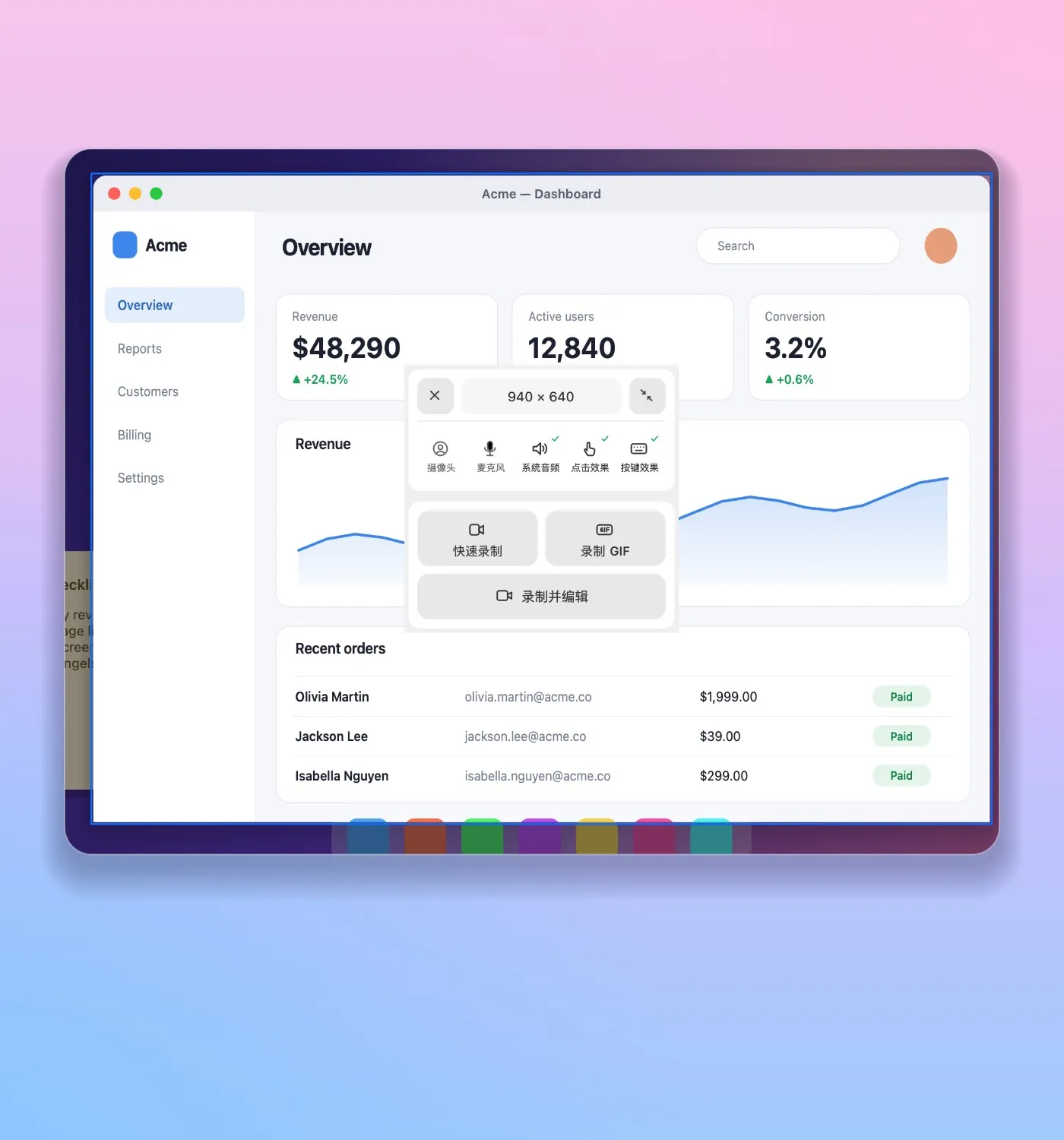
作者自己在做一个叫 InSnap 的截图录屏工具,它的录屏面板里把「麦克风」和「系统声音」做成了两个独立开关,录制时能看到麦克风的音量,用来排查上面几条会省一些事。各系统的实际表现仍以上面的通用排查为准,换成别的软件同理。
常见问题
Mac 录屏为什么录不到系统声音?
macOS 自带的录屏只提供麦克风作为音频来源,不提供系统声音。需要虚拟声卡,或者能直接采集系统声音的第三方软件。
Windows 录屏只有麦克风没有系统声音?
先确认录的是整个屏幕还是单个应用。游戏栏只录当前应用;整屏录制需要工具支持系统声音,或者启用声卡驱动里的「立体声混音」(并非所有声卡都有这个选项)。
录出来有声音,但特别小怎么办?
通常是麦克风输入音量太低,到系统声音设置里调高输入音量,或者靠近麦克风;也可以在视频编辑软件里统一提高音量。
录好之后能不能补声音?
可以,用任何视频编辑软件把配音单独录好再合进去。不过口型、操作节奏要对上会花时间,能边录边讲就尽量边录边讲。
说明:系统自带功能的描述整理自苹果、微软的官方帮助页和常见录屏工具的公开说明(2026 年 11 月),具体按钮和选项以你所用系统版本为准。
