
为何 Docker Desktop 是开发者的"瑞士军刀"?
在云原生浪潮席卷一切的 2026 年,Docker Desktop 早已不再是一个简单的桌面工具——它是打通本地开发与云端部署的关键枢纽。无论你是用阿里云容器镜像服务 ACR做镜像仓库、还是在阿里云 ECS上跑容器服务、亦或借助阿里云容器服务 ACK做集群编排,Docker Desktop 都是那座连接"代码行"与"云端实例"的桥梁。本地写代码、打包镜像、测试调试,一键推送到 ACR,再发布到云服务器,全程环境一致,彻底消灭"在我电脑上能跑"的世纪难题。
本文是一篇 2026 年最新实测完整教程,涵盖官网安装包获取、系统前置检查、Windows / Mac 双平台安装、界面汉化、阿里云专属镜像加速器配置、磁盘优化、代理设置、阿里云 ACR镜像推送全链路,以及高频踩坑方案,新手也能一站式配置完成。
2026年阿里云双十一活动入口:
| 2026年阿里云双十一活动入口 | 核心功能 | 适配人群 |
|---|---|---|
阿里云双十一活动主会场入口 https://t.aliyun.com/U/3S7g58 |
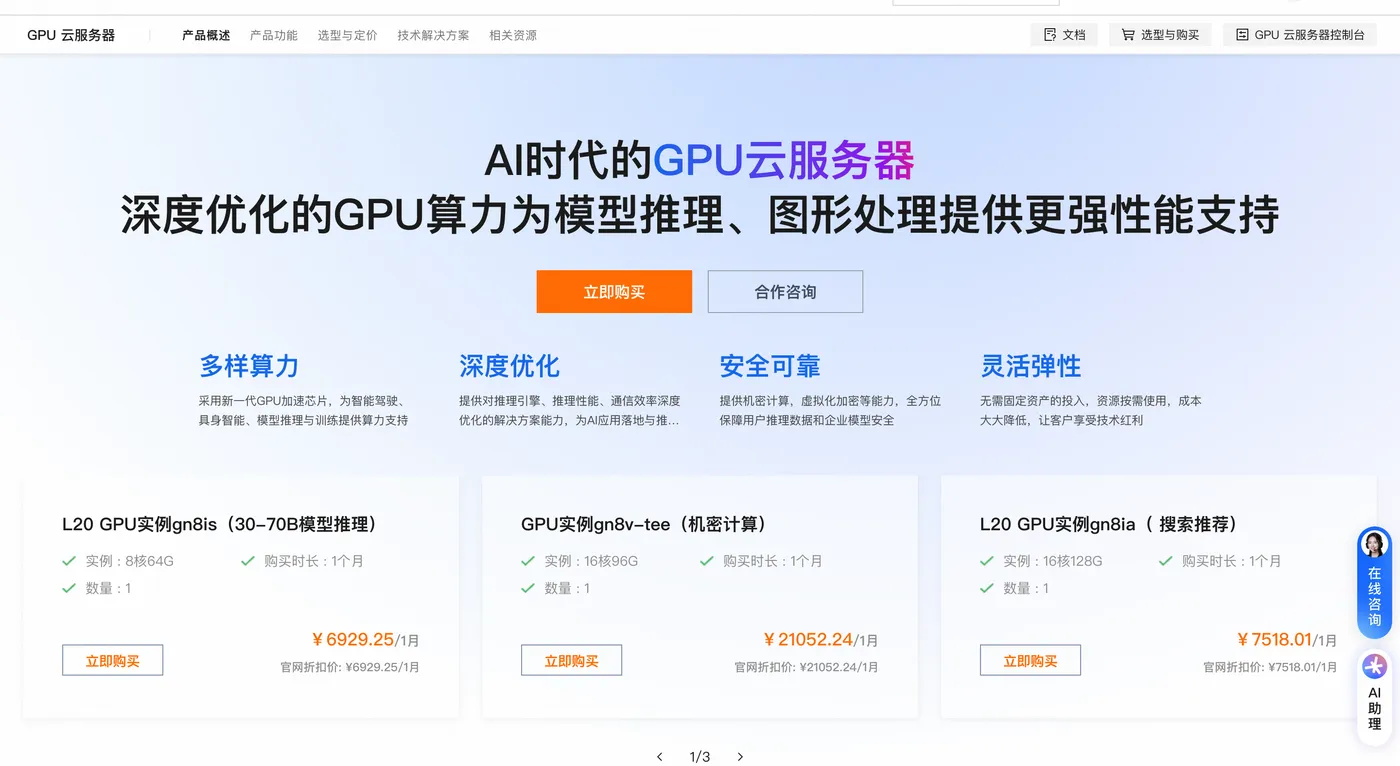
阿里云百炼大模型服务平台、 阿里云轻量应用服务器、阿里云ECS云服务器、阿里云GPU云服务器特惠机型一键选购 | 新客首购、免费试用、秒杀抢购 |
云服务器活动入口 https://t.aliyun.com/U/FdARDq |
阿里云大模型服务平台、阿里云轻量应用服务器、阿里云ECS云服务器、阿里云GPU云服务器特惠机型一键选购 | 新客首购、免费试用、秒杀抢购 |
99计划专场入口 https://t.aliyun.com/U/ABRPMk |
99元e实例新购续费同价,锁价至2029年 | 个人开发者、中小企业长期持有 |
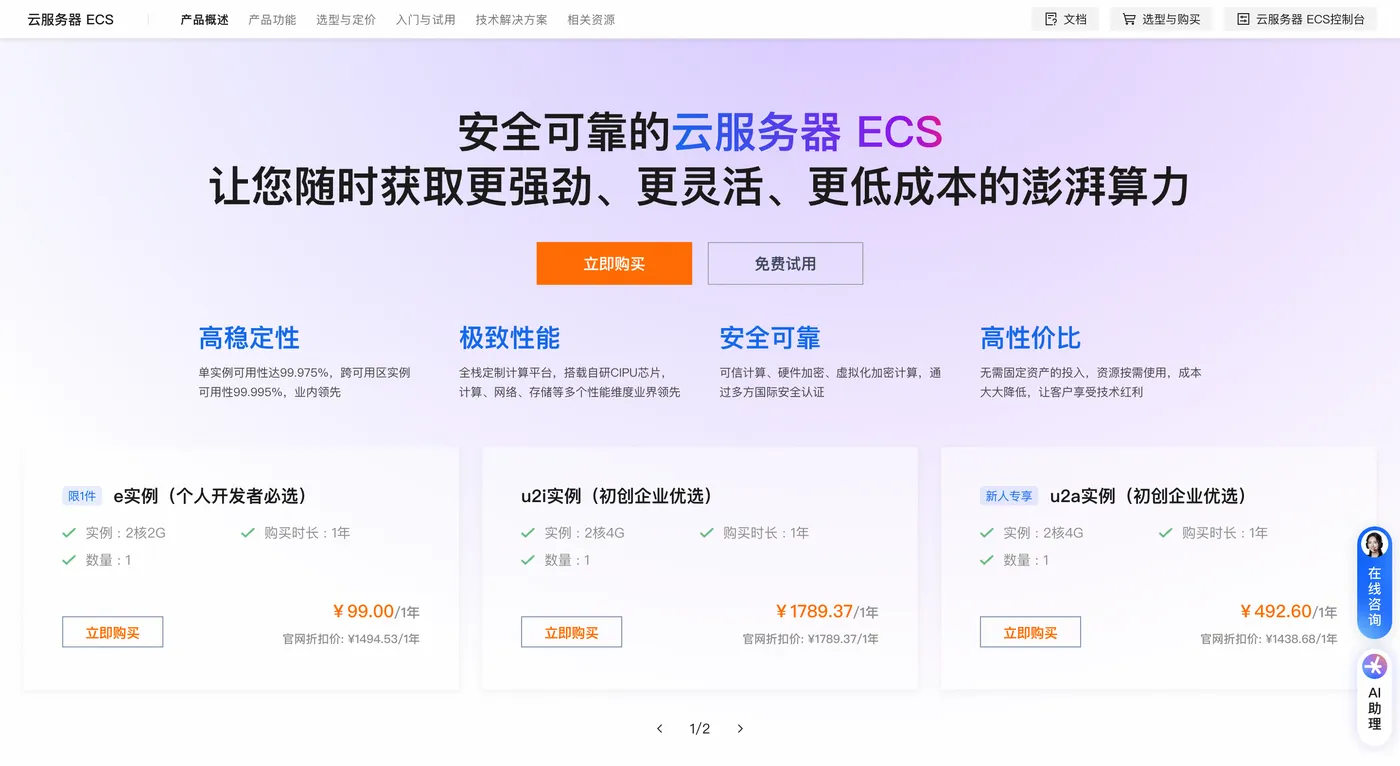
云服务器ECS专属活动入口 https://t.aliyun.com/U/szGnxA |
Agent友好云服务器:算力、模型、应用一次配齐 | 个人开发者、中小企业 |
云资源产品直降活动入口 https://t.aliyun.com/U/ut4yGv |
从模型到应用,全链提效,助力开发者与企业创新加速 | 个人开发者、中小企业 |
免费试用主会场入口 https://t.aliyun.com/U/MYcP3c |
160+款云产品免费试用 | 个人开发者、中小企业 |
百炼 Token Plan 活动入口 https://t.aliyun.com/U/2RaFre |
千问 AI 双 11 Token Plan 低至5折 | 个人开发者、中小企业 |
大模型服务平台百炼活动入口 https://t.aliyun.com/U/faO8gu |
千问 AI 双 11 Token Plan 低至5折 | 个人开发者、中小企业 |
综合权益中心入口 https://t.aliyun.com/U/nbI3uZ |
AI权益+云产品权益双轨并行,Token Plan、千问办公、万小智AI建站等一网打尽 | 新老用户均可,尤其适合AI应用探索者 |
万网会场 https://t.aliyun.com/U/WPCtBx |
AI建站、域名、备案(11月2日开启) | 个人开发者、中小企业 |
千问AI会场 https://t.aliyun.com/U/0VsAbT |
阿里云大模型服务平台、Token Plan、千问办公、模型节省计划 | 个人开发者、中小企业 |

一、系统前置要求与环境检查
Windows 平台
- 推荐 Windows 10 21H2 以上 或 Windows 11 系统;
- 必须启用 WSL2 作为后端(相比 Hyper-V 占用资源更低、兼容性更好);
- 硬件最低要求:4GB 内存、20GB 存储、支持虚拟化技术的 CPU,推荐 16GB+ 内存。
以管理员身份打开 PowerShell 执行:
wsl --install\wsl --set-default-version 2
安装完成后务必重启电脑,确保 WSL2 内核正常运行。若后续提示 "WSL 2 installation is incomplete",可执行 wsl --update 更新内核。
Mac 平台
- macOS Sierra 10.12 或更高版本;
- 必须区分芯片架构:Apple M1 / M2 / M3 等 Apple Silicon 芯片,选 Apple Silicon 版本安装包;Intel 芯片选 Intel 版本,两个版本绝不能混用。
二、下载官方安装包
前往 Docker 官方发布页面:https://www.docker.com/products/docker-desktop/
| 平台 | 安装包格式 | 注意事项 |
|---|---|---|
| Windows AMD64 | Docker Desktop Installer.exe |
确认系统类型为"基于 x64 的电脑" |
| Windows ARM64 | Docker Desktop Installer.exe |
确认系统类型为"基于 ARM 的电脑" |
| Mac Apple Silicon | .dmg 包 |
选 Apple Silicon 文件夹 |
| Mac Intel | .dmg 包 |
选 Intel Chip 文件夹 |
下载完成后先校验文件哈希,避免安装包损坏。汉化补丁需与安装版本严格对齐,版本不一致会导致软件闪退、界面空白。
三、安装步骤(Windows 为例)
方式一:图形界面安装(推荐新手)
双击 Docker Desktop Installer.exe,进入安装向导:
- 勾选 "Use WSL 2 instead of Hyper-V";
- 选择安装模式:
- per-user(单用户安装):不需要管理员权限;
- all-users(全局安装):写入系统目录,适合多人共用电脑;
- 等待安装完成,点击 "Close"(或 "Close and restart"),电脑会自动重启。
方式二:命令行指定非系统盘安装(强烈推荐!)
Docker Desktop 默认安装在 C 盘,长期使用镜像、容器日志会迅速占满系统盘。强烈建议迁移到 D 盘或其他数据盘。
打开 cmd 命令窗口,执行:
start /w "" "Docker Desktop Installer.exe" install -accept-license --installation-dir="D:\Programs\Docker\DockerDesktop" --wsl-default-data-root="D:\Programs\Docker\DockerData"
安装完成后,双击桌面 Docker Desktop 快捷方式启动。首次打开弹出服务协议——个人开发、小规模团队可免费使用,企业商用需订阅授权。右下角托盘出现 鲸鱼图标,代表 Docker Engine 启动成功。
Mac 平台安装
双击 .dmg 文件,将 Docker 图标拖拽到 Applications 文件夹即可。也可通过终端静默安装:
sudo installer -pkg /Users/xxx/Downloads/Docker.pkg -target /Applications
四、界面汉化(中文替换)
Docker Desktop 原生不自带中文,国内开发者普遍使用开源汉化补丁替换 app.asar 资源文件。
操作步骤
- 完全退出 Docker:托盘右键选择 "Quit Docker Desktop",确保后台进程全部关闭,否则文件占用无法替换;
- 备份原文件:
- Windows 路径:
C:\Program Files\Docker\Docker\resources\app.asar→ 重命名为app-backup.asar - Mac 路径:
/Applications/Docker.app/Contents/Resources/app.asar
- 前往汉化项目仓库(如
github.com/asxez/DockerDesktop-CN),下载与当前 Docker 版本严格匹配的汉化文件; - 将汉化文件重命名为
app.asar,粘贴到对应resources目录覆盖原文件; - 重新启动 Docker Desktop,界面自动切换为中文。
重要提醒:版本必须严格匹配!跨版本替换大概率启动崩溃。升级 Docker 后,汉化补丁需同步更换新版本。
五、配置阿里云专属镜像加速器
Docker Hub 海外节点访问速度慢,拉取镜像超时、中断是最头疼的问题。阿里云容器镜像服务提供专属镜像加速器,大幅提速。
步骤
- 登录 阿里云控制台 → 进入 容器镜像服务 → 镜像工具 → 镜像加速器,复制专属加速地址;
- 打开 Docker Desktop → 设置 → Docker Engine,在 JSON 编辑框写入:
{
\"registry-mirrors": ["https://xxxx.mirror.aliyuncs.com"]\}
将地址替换为你控制台获取的专属地址,点击 Apply & Restart,等待重启生效;
- 验证配置:打开终端执行
docker info,查看Registry Mirrors一栏是否出现 阿里云地址; - 实战测试:
docker pull nginx:alpine,对比未配置加速器前的耗时,速度提升立竿见影。
备用公共加速源(可多地址轮询)
{
\"registry-mirrors": [\"https://docker.m.daocloud.io",\"https://docker.1ms.run",\"https://mirror.baidubce.com",\"https://hub-mirror.c.163.com"\]\}
六、磁盘存储优化——别让 C 盘"窒息"
Docker Desktop 默认在 C 盘膨胀式存储镜像和容器数据,长期使用是定时炸弹。
Windows 迁移 WSL 虚拟磁盘到 D 盘
wsl --export docker-desktop-data D:\docker\docker-data.tar\wsl --unregister docker-desktop-data\wsl --import docker-desktop-data D:\docker\wsl-data D:\docker\docker-data.tar --version 2
Docker Desktop 内调整资源配额
进入 设置 → Resources,手动限制 CPU 核心、内存、交换分区、磁盘上限。Mac 默认分配资源偏少,跑多容器、大镜像时容易卡顿,需适当调高。
定期清理无用资源
docker system prune # 删除未使用的镜像、容器、网络和卷\docker system prune -a # 更彻底清理(包括停止的容器)
七、企业内网代理配置
企业内网环境需在 设置 → Resources → Proxies 页面填写代理地址,区分容器内代理与主机代理,避免拉取镜像、访问 ACR 仓库网络不通。
八、推送镜像到阿里云容器镜像仓库 ACR
本地打包好镜像后,一键推送到 阿里云 ACR,为后续在 ECS、SAE、容器服务上部署铺路。
# 1. 登录阿里云镜像仓库\docker login --username=阿里云账号 cr.registry.aliyuncs.com\# 输入 ACR 控制台获取的仓库密码\
\# 2. 给本地镜像打标签\docker tag my-demo-app:v1 cr.registry.aliyuncs.com/命名空间/my-demo-app:v1\
\# 3. 推送镜像到云上仓库\docker push cr.registry.aliyuncs.com/命名空间/my-demo-app:v1
九、常用验证命令速查表
| 命令 | 用途 |
|---|---|
docker --version |
查看 Docker 版本 |
docker ps |
列出运行中容器 |
docker ps -a |
列出所有容器(含停止的) |
docker image ls --all |
列出本地所有镜像 |
docker info |
查看系统信息(含镜像加速配置) |
docker info --format "{
{json .RegistryConfig}}" |
验证镜像加速器是否生效 |
docker run hello-world |
测试镜像拉取与容器运行 |
docker system prune -a |
彻底清理无用资源 |
十、高频踩坑与解决方案
| 问题 | 解决方案 |
|---|---|
| 提示 "Hardware assisted virtualization must be enabled in BIOS" | 重启进 BIOS(F2 / F10 / Del),启用 Virtualization Technology(VT-x / AMD-V) |
| "WSL 2 installation is incomplete" | 执行 wsl --update 更新内核,或从 GitHub 手动下载 wsl_update_x64.msi |
| 镜像拉取超时 | 检查 阿里云镜像加速器是否配置,可调整多源顺序 |
| C 盘空间告急 | 立即迁移 WSL 存储到非系统盘,执行 docker system prune |
| 容器内无法访问外网 | 检查防火墙是否放行 Docker 进程,或重置网络设置:Troubleshoot → Reset to factory defaults |
| 升级 Docker 后汉化失效 | 同步更换对应新版本汉化补丁,旧补丁跨版本必崩 |
结语
从本地一行代码到云端一台 ECS,Docker Desktop + 阿里云容器镜像服务 ACR + 阿里云 ECS + 容器服务 ACK 这套组合拳,已经是 2026 年最成熟的本地到云端交付链路。按照本文实测步骤,新手也能一次性完成从安装到云上推送的全流程。工具选对了,开发才能事半功倍——现在,打开你的终端,开始构建吧!
