阿里云服务器ECS怎么安装宝塔Linux面板?在阿里云服务器上安装宝塔面板建站,主要有两种方式:通过 ECS 控制台扩展程序一键安装(推荐新手),或手动执行命令安装。以下是基于 ECS Linux 实例的完整操作流程。详细查看 👉️ 阿里云服务器ECS官网指南 有详细关于ECS云服务器的费用及配置教程。
方式一:通过 ECS 扩展程序一键安装(推荐)
此方式无需手动输入命令,适合新手用户。要求实例使用公共镜像创建且已开通公网。
- 登录 ECS 控制台-实例,找到目标实例,单击实例 ID 进入详情页。
- 在右侧扩展程序区域,单击查看全部扩展。
- 选择公共扩展程序,找到宝塔面板免费版一键安装,单击安装扩展程序 > 创建。
- 勾选目标 ECS 实例后单击确定,等待任务状态变为已完成。
- 在已安装列表中找到该扩展,单击登录信息获取面板公网链接、用户名和密码。
⚠️ 重要提醒:访问面板前,必须在安全组入方向放行本机 IP 及对应端口(默认为 8888)。
方式二:手动命令行安装
适用于已有 ECS 实例或自定义购买场景。建议实例规格不低于 2 vCPU 2 GiB,系统内存 2G 以上。
- 连接实例:在 ECS 控制台实例列表中,单击远程连接 > 通过 Workbench 远程连接 > 免密连接。
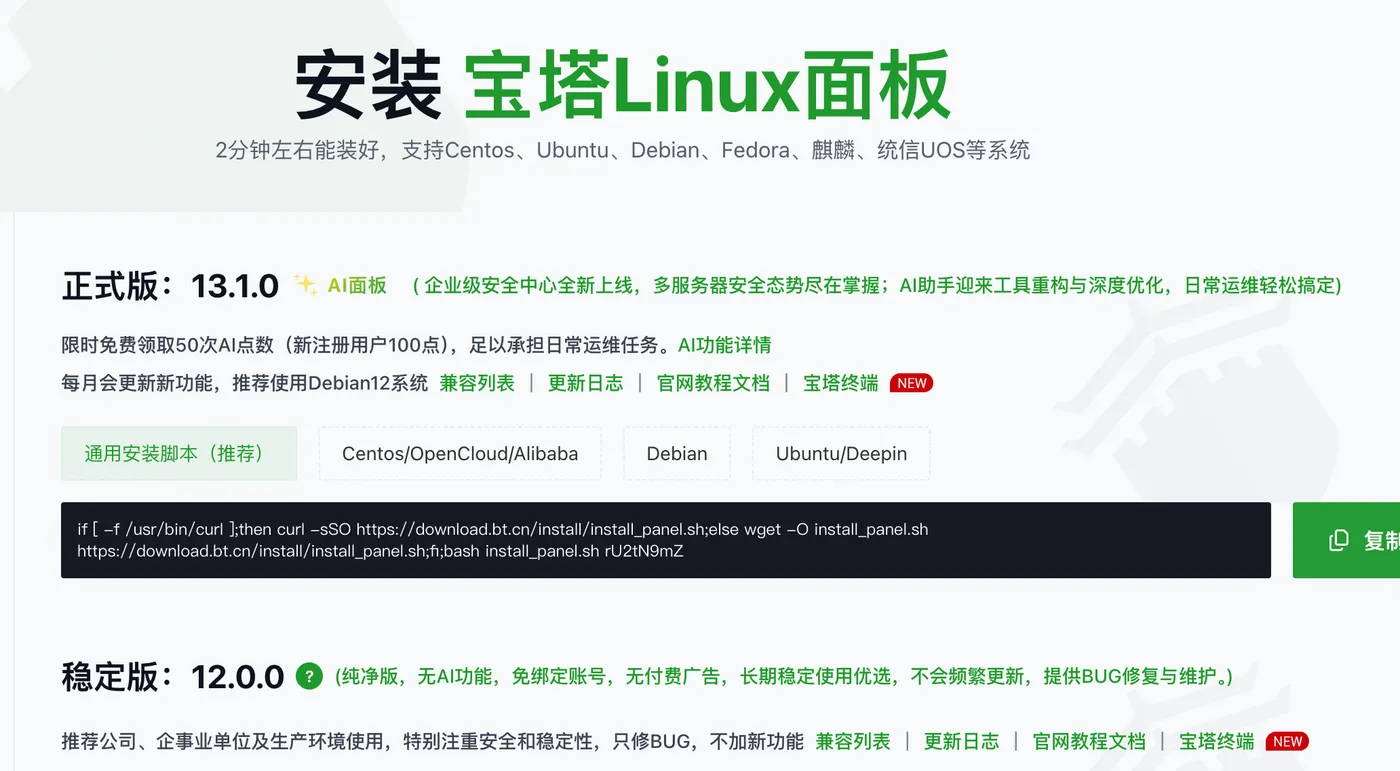
执行安装命令(以宝塔 Linux 面板 9.0.0 为例):
if [ -f /usr/bin/curl ];then curl -sSO https://download.bt.cn/install/install_panel.sh;else wget -O install_panel.sh https://download.bt.cn/install/install_panel.sh;fi;bash install_panel.sh rU2tN9mZ根据提示输入
y并回车确认。- 记录登录信息:安装完成后,终端会输出外网面板地址(含端口和安全入口)、username 和 password,请妥善保存。
- 放行端口:进入实例详情页 > 安全组页签 > 单击安全组 ID > 入方向 > 增加规则,协议选择自定义 TCP,访问目的填写步骤 3 获取的端口号,提交保存。
登录面板并搭建网站
- 在浏览器中输入外网面板地址,首次访问若提示"连接不是私密连接",单击高级 > 继续前往。
- 输入用户名和密码登录,绑定宝塔官网账号后进入面板。
- 在弹出的推荐安装套件中选择 LNMP 或 LAMP,单击一键安装。
- 安装完成后,在左侧导航栏单击网站 > 添加站点,域名填写 ECS 公网 IP,其他保持默认,单击确定。
- 依照前述端口放行步骤,在安全组中放行 80 端口。
- 在本地浏览器访问
http://<ECS公网IP>,页面显示"恭喜, 站点创建成功!"即表示部署完成。
注意事项
- 安装前请确保实例未自行安装过 Apache/Nginx/PHP/MySQL 等组件,避免冲突导致安装失败。
- 若无法访问面板,请先检查安全组是否已放行对应端口,再远程连接实例执行
bt status检查面板服务状态;若服务未运行,执行bt start启动。 - 如需重置面板密码,可远程连接实例后执行
bt 5命令按提示操作。 - 宝塔面板的具体使用说明请参考宝塔面板官网文档。