2026年,AI自动化框架OpenClaw(原Clawdbot)凭借阿里云轻量服务器低成本、高稳定的部署优势,搭配iMessage深度集成能力,成为连接苹果生态与云端AI的高效工具。轻量服务器提供OpenClaw官方预置镜像,无需手动配置环境,3分钟即可完成云端部署;接入阿里云千问大模型、免费Coding Plan API后,可通过iMessage实现iPhone、Mac、iPad与云端AI的双向交互,满足个人效率管理、移动AI助手、轻量业务自动化等场景需求。
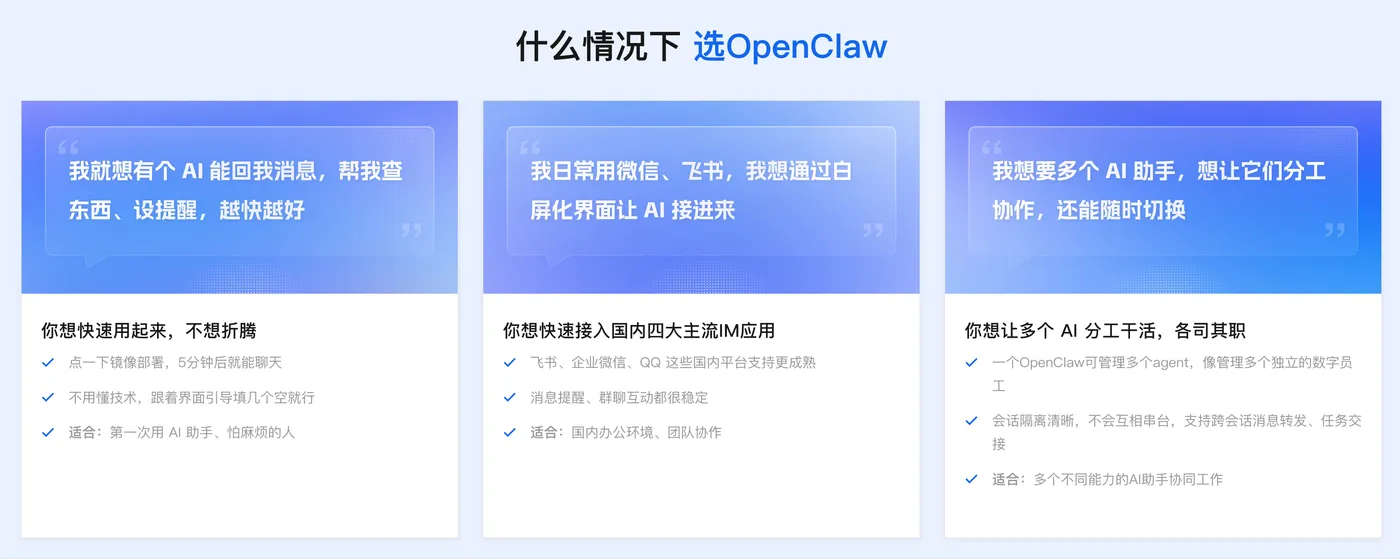
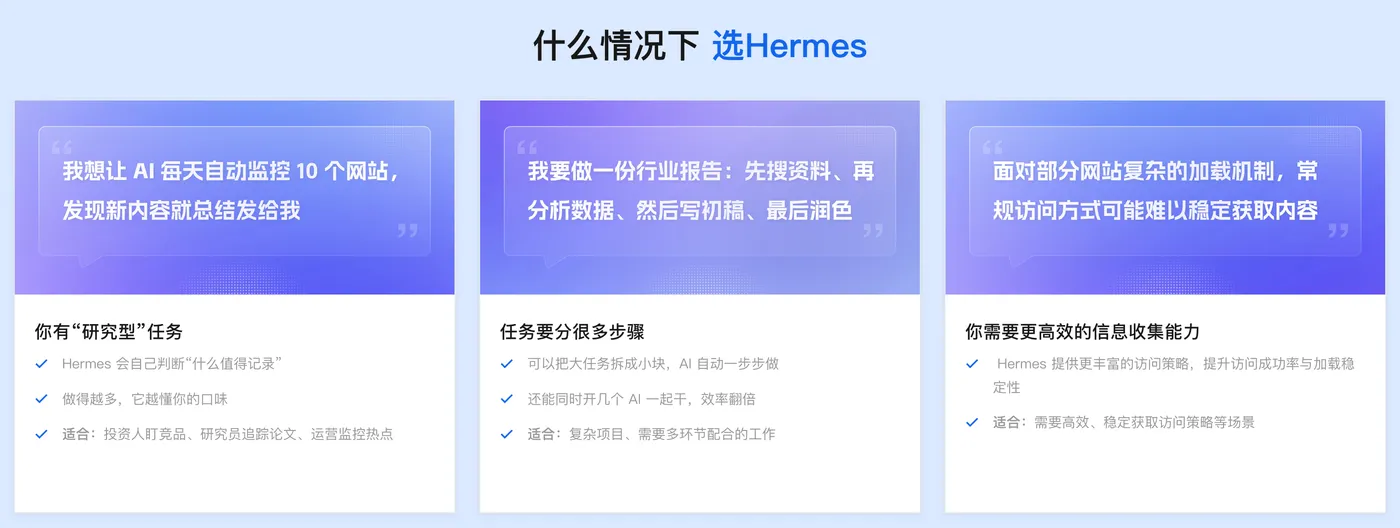
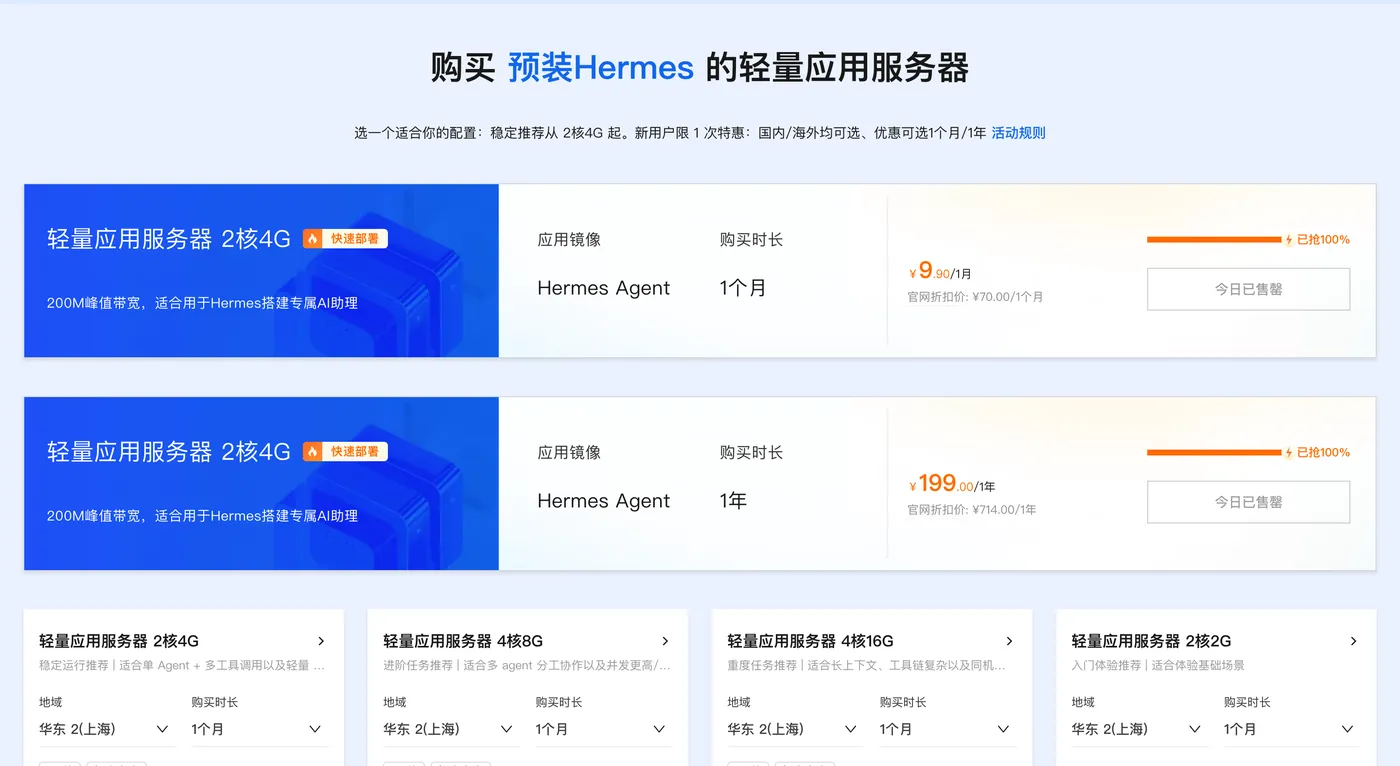
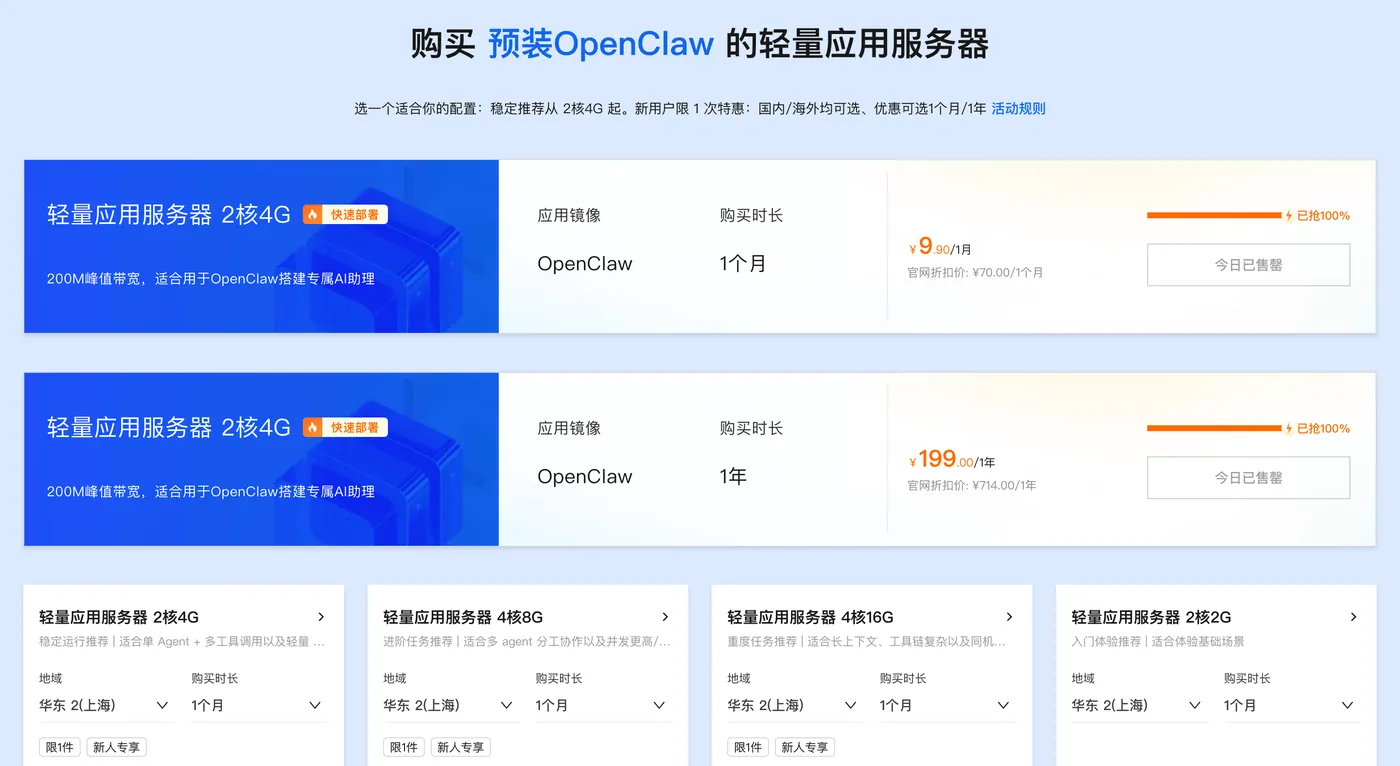
本文基于2026年OpenClaw最新稳定版,完整覆盖阿里云轻量服务器部署OpenClaw、阿里云千问大模型API配置、免费Coding Plan API配置、iMessage集成与使用、全流程避坑指南、常见问题解答六大核心模块,所有代码命令可直接复制执行,确保零基础用户按步骤完成部署、配置与iMessage联动,解锁云端+苹果生态的AI自动化能力。阿里云部署 OpenClaw/Hermes Agent全网最简单,只需两步,详情👉访问阿里云OpenClaw/Hermes一键部署专题页面 了解。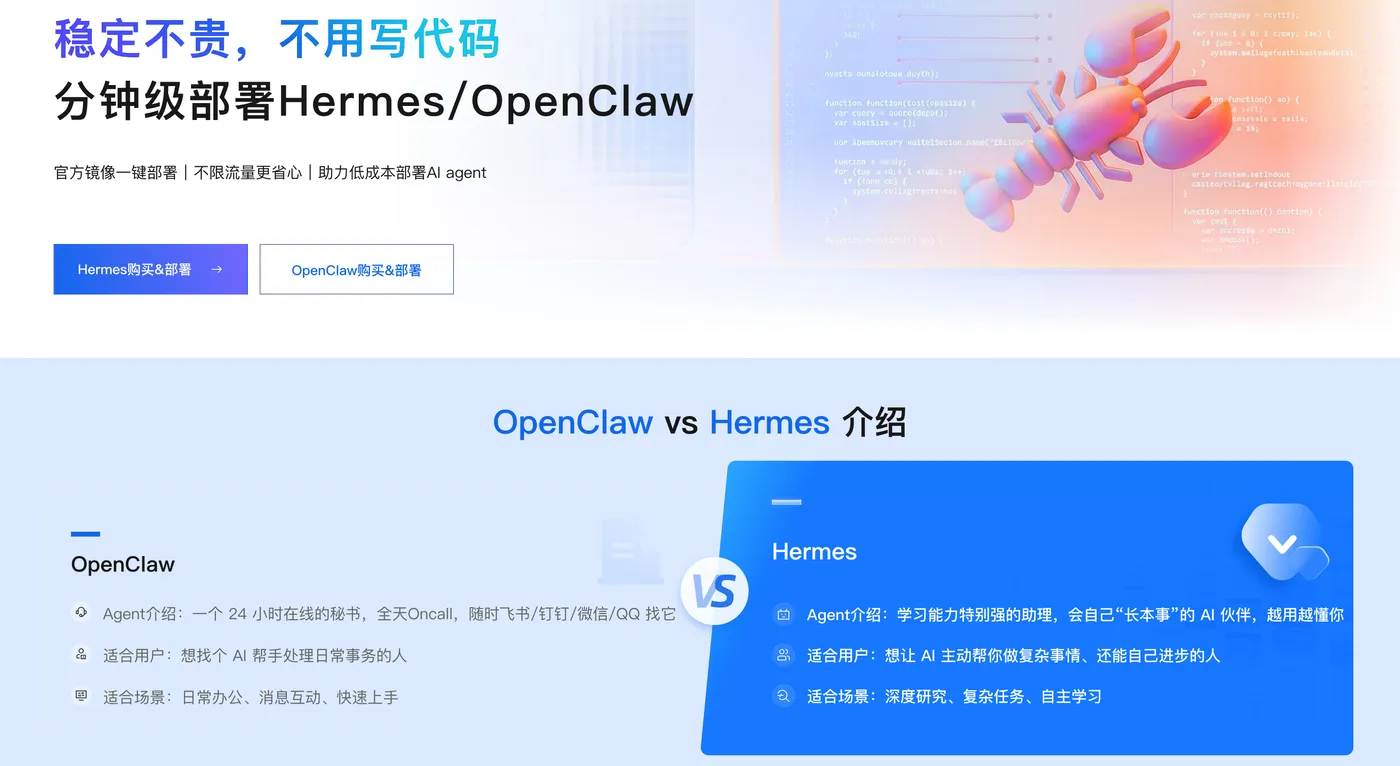
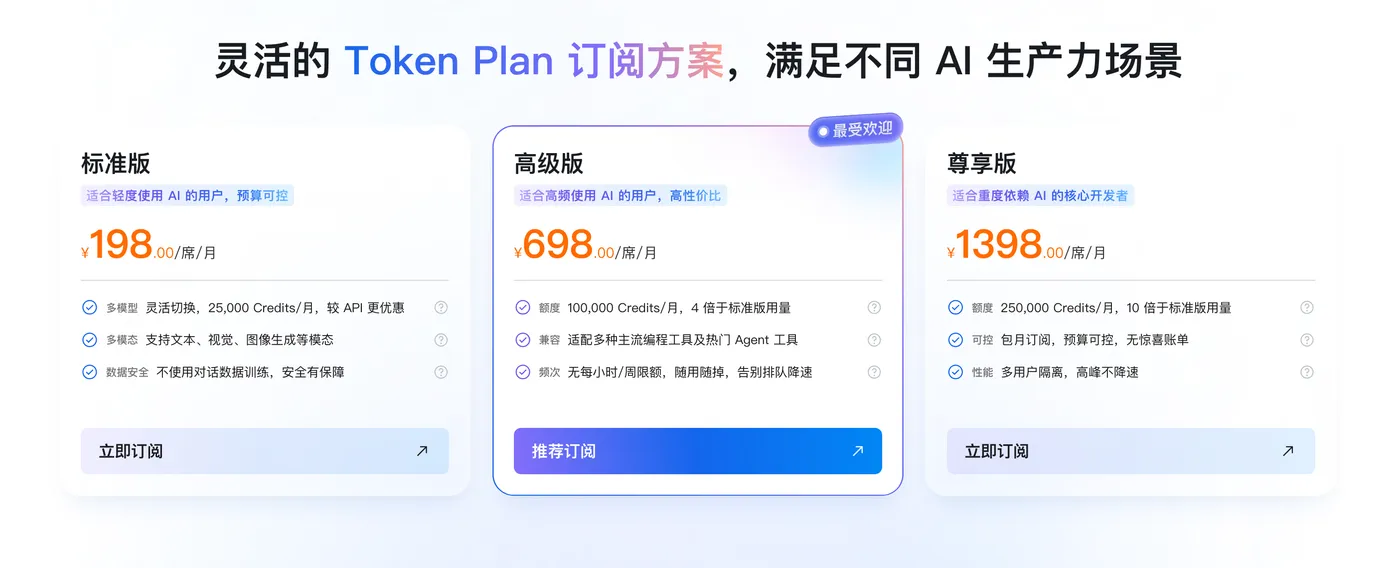
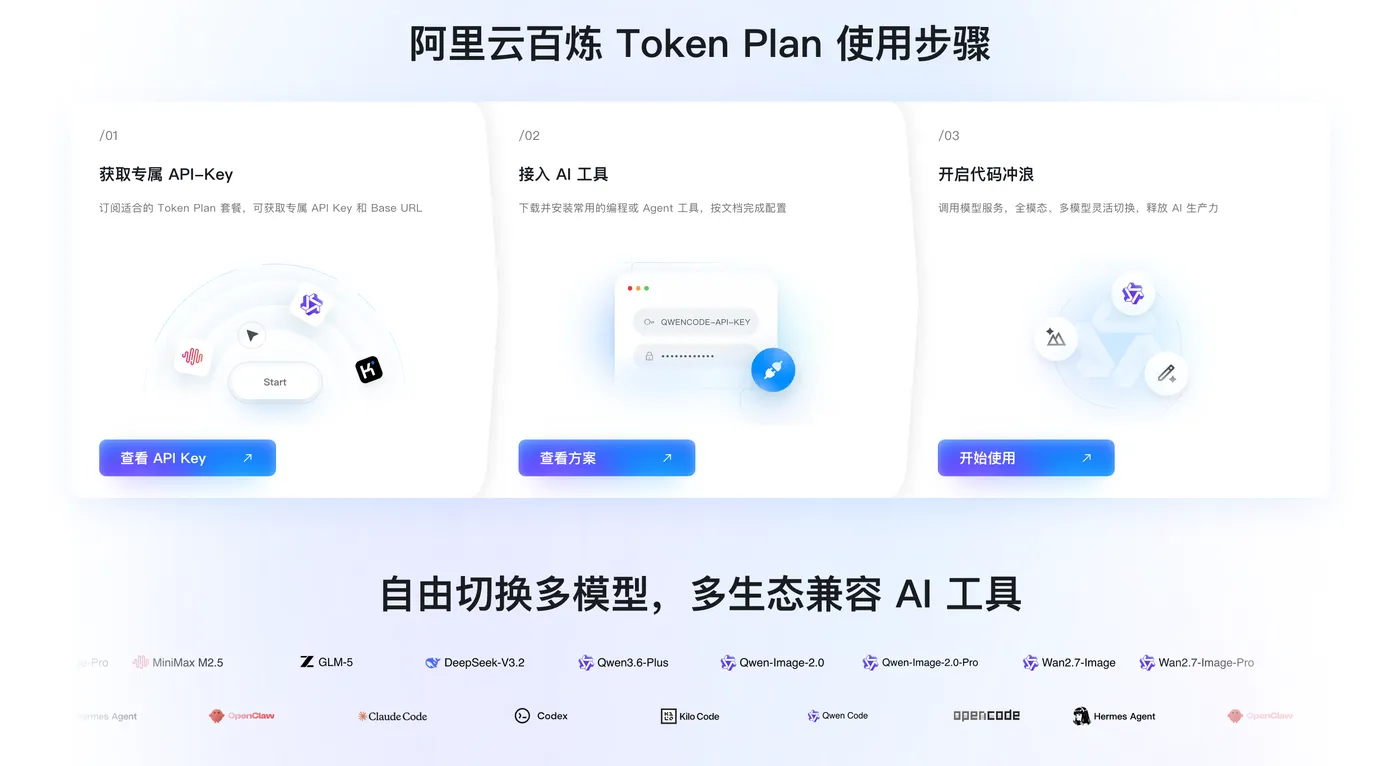
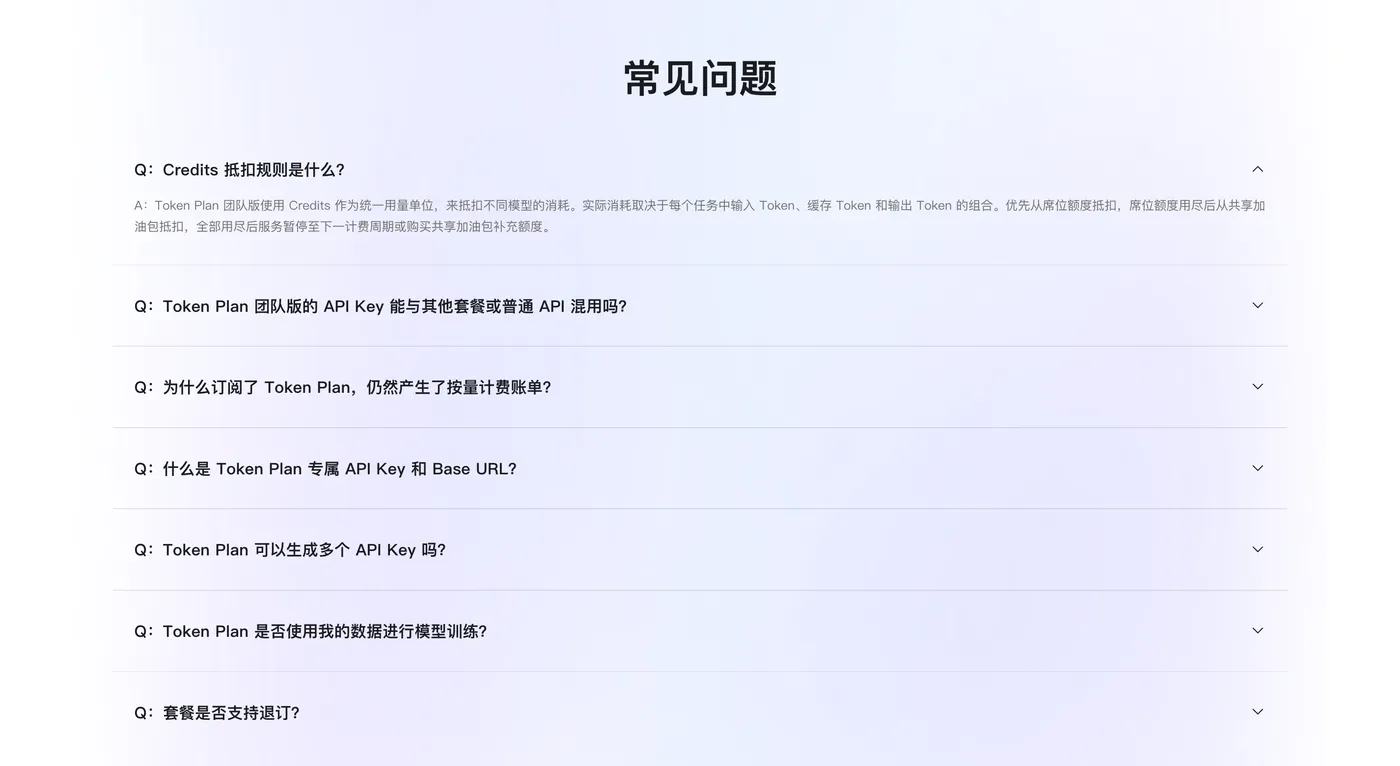
👉访问订阅阿里云百炼Token Plan AI大模型服务 。支持多模型切换,用于多模态模型灵活调用,实现多模型、多工具、多场景下的额度共享与统一管理,兼顾灵活性、稳定性与安全性,大幅降低企业使用大模型的门槛与成本。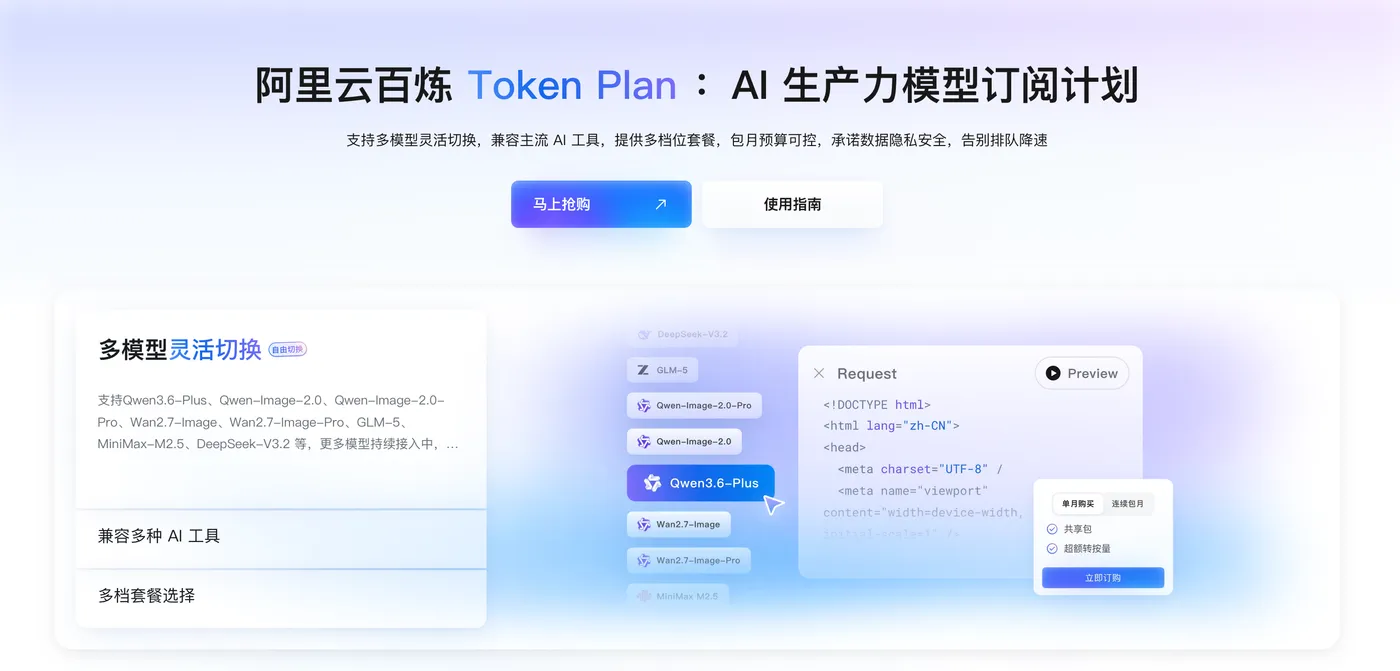
一、核心前置认知(2026年必看)
(一)OpenClaw(Clawdbot)核心定位
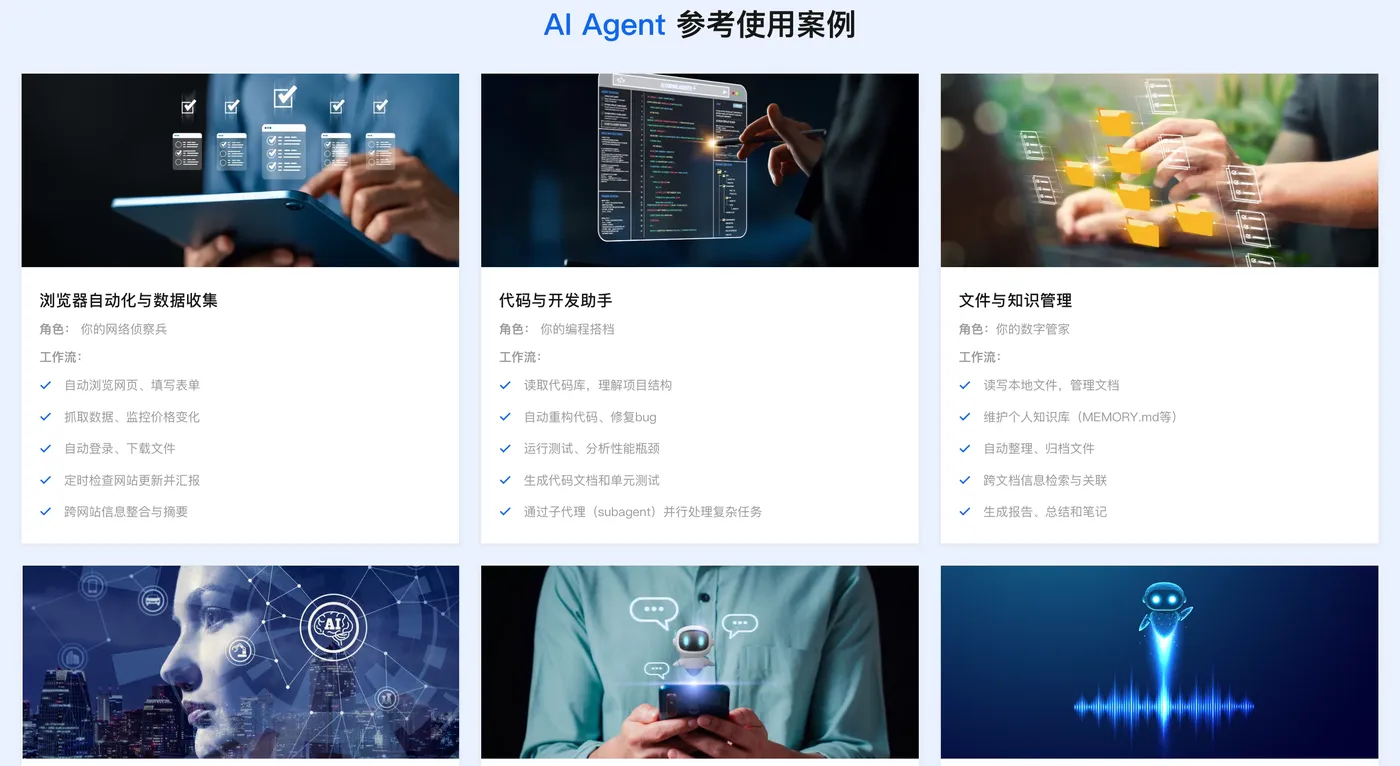
OpenClaw是一款开源AI自动化执行框架,核心逻辑为“指令接收→模型理解→任务执行→结果反馈”,支持云端(阿里云轻量服务器/ECS/计算巢)与本地(MacOS/Linux/Windows11)双部署,可接入阿里云千问、Coding Plan等大模型API,通过iMessage渠道实现苹果设备与云端AI的双向通信,无需复杂开发即可实现消息收发、指令执行、结果推送。
(二)阿里云轻量服务器部署优势
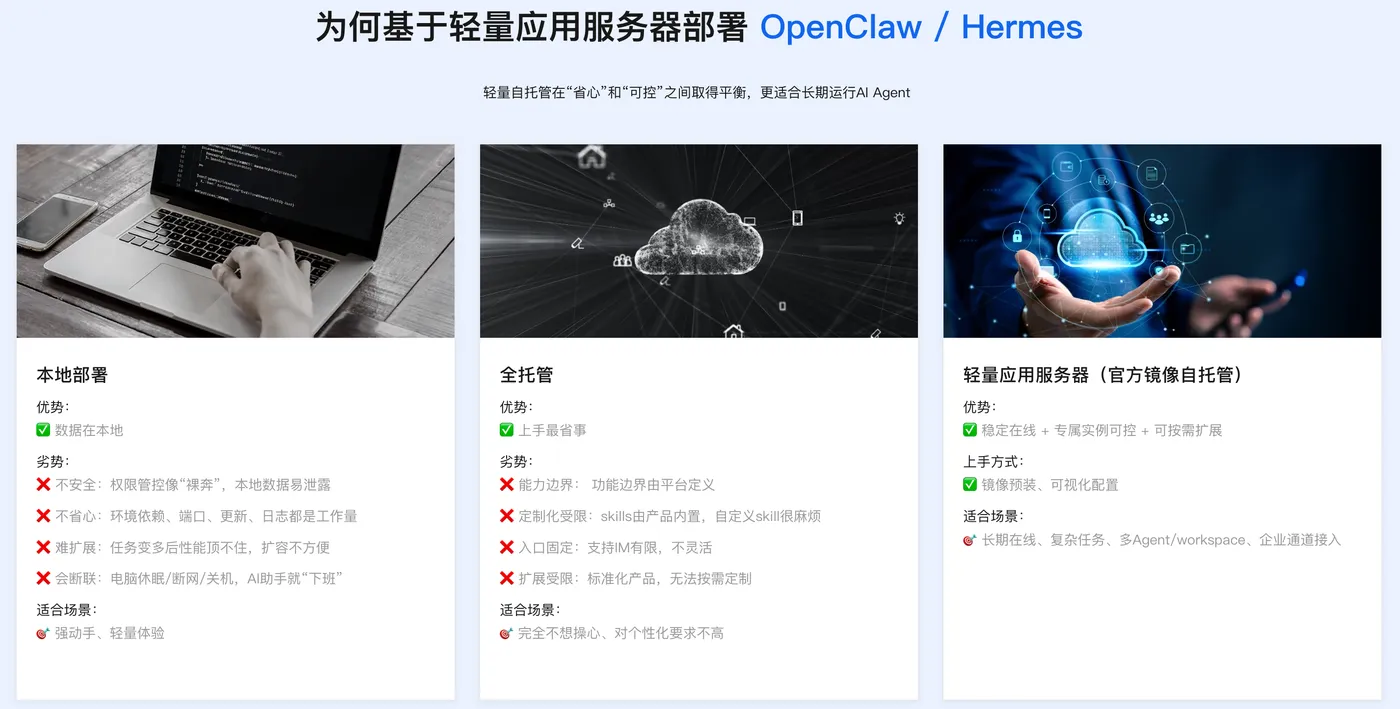
阿里云轻量服务器是OpenClaw官方推荐的低成本云端部署方案,专为零基础用户设计,具备三大核心优势:
- 一键部署:官方预置OpenClaw镜像,自动完成环境配置、服务安装与基础参数设置,无需手动调试;
- 低成本高稳定:月付低至38元,7×24小时云端运行,自动监控服务状态,异常自动重启,适配iMessage长期交互需求;
- 易运维:可视化控制台管理,支持一键端口放通、服务重启,无需专业运维知识。
(三)iMessage集成核心价值
iMessage是苹果生态专属即时通讯工具,OpenClaw集成iMessage后,可实现:
- 全设备联动:iPhone、Mac、iPad通过iMessage远程控制云端OpenClaw,随时随地执行任务;
- 自然交互:发送自然语言指令(如“查询天气”“创建待办”),AI自动理解并执行;
- 消息互通:OpenClaw通过iMessage发送通知、结果、文件,实现双向通信;
- 隐私安全:基于苹果端到端加密,消息传输更安全,适配个人隐私场景。
(四)部署与配置核心前提
- 注册阿里云账号完成实名认证,可正常使用轻量服务器服务;
- 访问登录阿里云百炼大模型服务平台,获取千问API-Key或Coding Plan免费API-Key;
- 本地设备:已登录Apple ID并启用iMessage的Mac(macOS 12.0+,iMessage集成必备);
- Mac端已开启远程登录,安装imsg CLI工具(读取iMessage消息必备);
- 关键信息记录:阿里云轻量服务器公网IP、API-Key、管理员Token、Mac设备IP、iMessage配置参数,避免丢失。
二、2026年阿里云轻量服务器部署OpenClaw(新手首选,3分钟极速部署)
阿里云轻量服务器部署全程无需编写代码,无需调试复杂参数,核心通过实例创建、镜像配置、端口放通、服务验证四大环节完成,所有操作均在阿里云轻量服务器控制台进行。
阿里云用户零基础部署 OpenClaw 喂饭级步骤流程
第一步:点击打开访问阿里云OpenClaw一键部署专题页面。




第二步:打开选择阿里云轻量应用服务器,配置参考如下:
- 镜像:OpenClaw(Moltbot)镜像(已经购买服务器的用户可以重置系统重新选择镜像)
- 实例:内存必须2GiB及以上。
- 地域:默认美国(弗吉尼亚),目前中国内地域(除香港)的轻量应用服务器,联网搜索功能受限。
- 时长:根据自己的需求及预算选择。



第三步:打开访问阿里云百炼大模型控制台,找到密钥管理,单击创建API-Key。

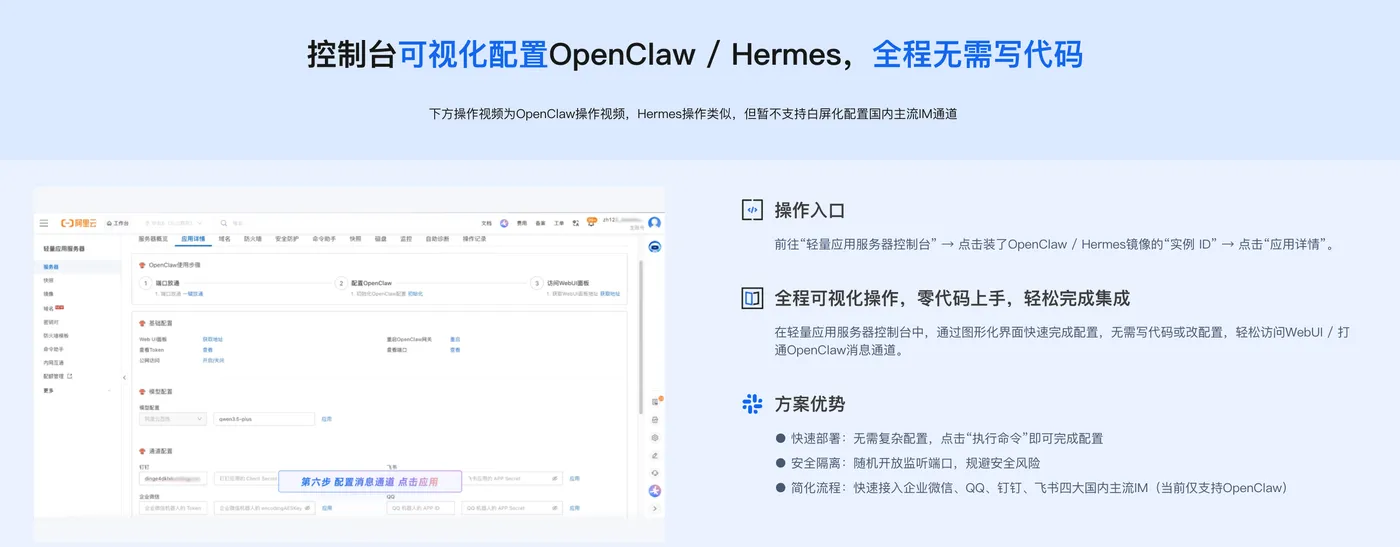
前往轻量应用服务器控制台,找到安装好OpenClaw的实例,进入「应用详情」放行18789端口、配置百炼API-Key、执行命令,生成访问OpenClaw的Token。
- 端口放通:需要放通对应端口的防火墙,单击一键放通即可。
- 配置百炼API-Key,单击一键配置,输入百炼的API-Key。单击执行命令,写入API-Key。
- 配置OpenClaw:单击执行命令,生成访问OpenClaw的Token。
- 访问控制页面:单击打开网站页面可进入OpenClaw对话页面。
阿里云百炼Coding Plan API-Key 获取、配置保姆级教程:
创建API-Key,推荐访问订阅阿里云百炼Coding Plan,阿里云百炼Coding Plan每天两场抢购活动,从按tokens计费升级为按次收费,可以进一步节省费用!
- 购买后,在控制台生成API Key。注:这里复制并保存好你的API Key,后面要用。

- 回到轻量应用服务器-控制台,单击服务器卡片中的实例 ID,进入服务器概览页。

- 在服务器概览页面单击应用详情页签,进入服务器详情页面。

- 端口放通在OpenClaw使用步骤区域中,单击端口放通下的执行命令,可开放获取OpenClaw 服务运行端口的防火墙。

- 这里系统会列出我们第一步中创建的阿里云百炼 Coding Plan的API Key,直接选择就可以。

- 获取访问地址单击访问 Web UI 面板下的执行命令,获取 OpenClaw WebUI 的地址。


(一)轻量服务器部署全流程(极简步骤)
步骤1:创建轻量服务器实例(OpenClaw专属镜像)
- 登录阿里云控制台,在顶部搜索框输入“轻量应用服务器”,点击进入控制台;
- 点击“创建实例”,切换到“应用镜像”选项卡,搜索“OpenClaw”,选择OpenClaw(Clawdbot) 2026稳定版官方镜像(重点!选择官方镜像,避免第三方镜像安全隐患);
- 实例配置(新手按推荐即可):
- 实例规格:2核2GiB内存+40GiB ESSD(满足OpenClaw+大模型+iMessage运行,内存≥2GiB是最低要求,推荐4GiB);
- 地域:选择中国香港、新加坡、美国弗吉尼亚(免备案,iMessage通信更稳定,避免内地地域网络限制);
- 登录方式:设置密码登录(含大小写、数字、特殊符号),或选择密钥对登录(更安全);
- 网络配置:勾选“自动创建公网IP”,带宽选择按量付费(峰值100Mbps);
- 勾选服务协议,完成支付,等待3-5分钟,实例状态变为“运行中”;
- 进入实例详情页,记录公网IP(后续访问Web控制台、配置iMessage必备)。
步骤2:一键放通核心端口(必须操作,否则无法访问)
- 进入轻量服务器实例详情页,点击左侧“防火墙”选项;
- 点击“添加规则”,依次放行两个核心端口(协议均为TCP,来源0.0.0.0/0):
- 端口1:18789(OpenClaw默认Web控制台端口);
- 端口2:5223(iMessage对接专用端口);
- 点击“确认”,端口放通完成(轻量服务器防火墙规则立即生效)。
步骤3:初始化OpenClaw与获取管理员Token
- 返回实例详情页,点击“应用详情”,找到“OpenClaw初始化”模块;
- 点击“一键初始化”,系统自动完成OpenClaw服务启动、环境配置;
- 初始化完成后,点击“生成管理员Token”,复制保存Token(切勿泄露,后续访问Web控制台必备);
- 执行一键验证命令(轻量服务器Web终端):
# 查看OpenClaw服务状态 openclaw status # 查看版本(需为2026.4.2) openclaw --version # 生成Web控制台访问链接 openclaw dashboard --public - 访问Web控制台:浏览器输入
http://你的轻量服务器公网IP:18789?token=你的管理员Token,进入管理界面。
(二)轻量服务器部署避坑指南(新手必看)
- 坑1:选择第三方镜像导致部署失败
- 避坑:务必选择“OpenClaw(Clawdbot) 2026稳定版官方镜像”,第三方镜像可能缺少核心依赖、存在安全隐患;
- 坑2:地域选择错误导致iMessage通信超时
- 避坑:优先选择中国香港、新加坡、美国弗吉尼亚地域,避免内地地域网络限制,提升iMessage通信稳定性;
- 坑3:内存不足导致服务自动停止
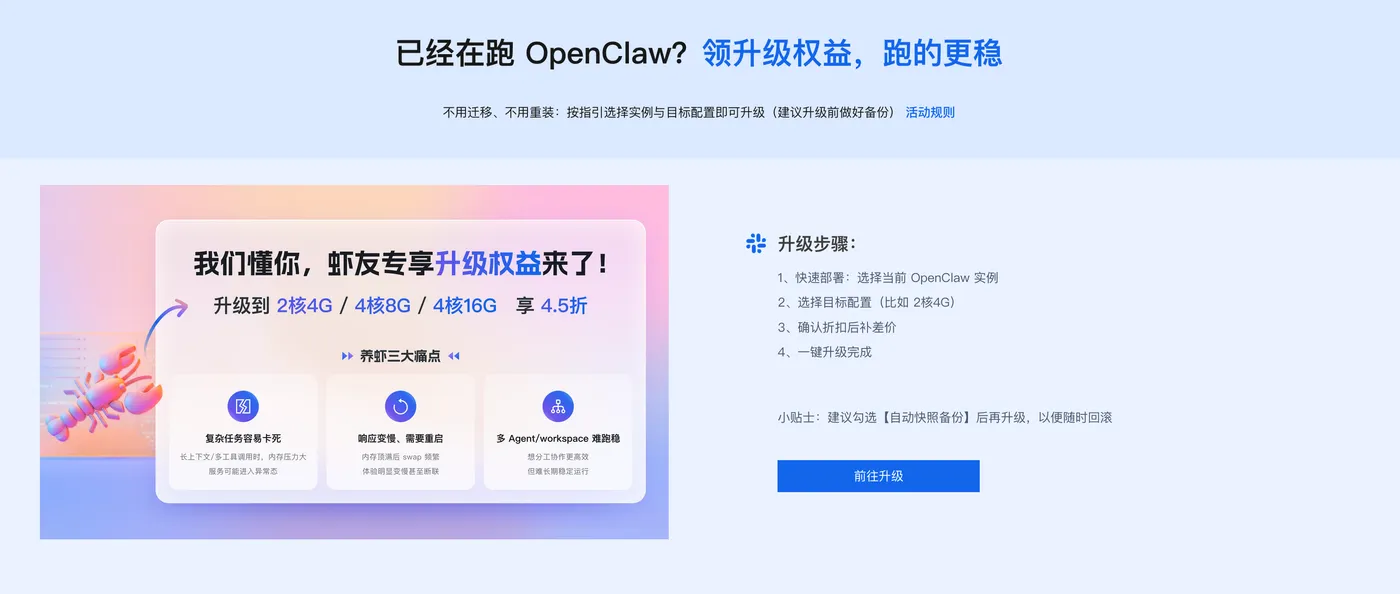
- 避坑:选择≥2GiB内存实例,推荐4GiB,轻量服务器默认后台运行,无需手动设置守护进程;
- 坑4:端口未放通导致无法访问Web控制台
- 避坑:必须放行18789(Web)与5223(iMessage)端口,防火墙规则来源设置为0.0.0.0/0;
- 坑5:Token丢失无法访问控制台
- 避坑:生成Token时立即复制保存,若丢失可在轻量服务器Web终端执行
openclaw token generate --admin重新生成。
- 避坑:生成Token时立即复制保存,若丢失可在轻量服务器Web终端执行
三、阿里云千问大模型API配置(2026官方适配,效果最佳)
OpenClaw集成阿里云千问大模型(Qwen3.5-plus/Qwen3-max),可实现精准自然语言理解、复杂内容生成与指令解析,是iMessage高效交互的核心支撑。
(一)获取千问API凭证
- 访问登录阿里云百炼大模型服务平台,完成实名认证;
- 进入“密钥管理”,点击“创建API-Key”,复制Access Key ID(格式:sk-xxx);
- 选择模型:
qwen3.5-plus(免费额度充足,新手首选),记录API地址:https://dashscope.aliyuncs.com/compatible-mode/v1。
(二)OpenClaw配置千问API(代码命令直接复制)
- 进入轻量服务器Web终端,执行以下命令进入OpenClaw配置目录:
cd ~/.openclaw - 编辑配置文件
openclaw.json:nano openclaw.json - 添加千问API配置(替换为自己的凭证):
{ "models": { "mode": "merge", "providers": { "bailian": { "baseUrl": "https://dashscope.aliyuncs.com/compatible-mode/v1", "apiKey": "你的千问API-Key", "api": "openai-completions", "models": [ { "id": "qwen3.5-plus", "name": "qwen3.5-plus", "reasoning": false } ] } } }, "gateway": { "port": 18789, "host": "0.0.0.0" }, "channels": { "imessage": { "enabled": false, "macIp": "", "forwardPort": 5223, "replyTimeout": 30000, "cliPath": "/opt/homebrew/bin/imsg", "dbPath": "/Users/你的Mac用户名/Library/Messages/chat.db" } } } - 保存配置(Ctrl+O)并退出(Ctrl+X),重启服务使配置生效:
# 重启OpenClaw服务
openclaw restart
# 验证千问API配置
openclaw model test
# 输出“模型调用成功”即为配置完成
四、免费大模型Coding Plan API配置(2026可用,低成本首选)
Coding Plan提供免费大模型API(每日10万tokens),适合个人用户低成本使用OpenClaw,无需付费即可实现基础iMessage交互与指令执行。
(一)获取Coding Plan API凭证
- 访问登录阿里云百炼大模型服务平台,进入“Coding Plan”专区,注册免费套餐;
- 进入“API管理”,创建API-Key,复制专属API-Key(格式:sk-sp-xxx);
- 记录API地址:
https://coding.dashscope.aliyuncs.com/v1。
(二)OpenClaw配置Coding Plan API
- 进入轻量服务器Web终端,编辑
openclaw.json,添加以下配置(替换为自己的Token):{ "models": { "mode": "merge", "providers": { "coding-plan": { "baseUrl": "https://coding.dashscope.aliyuncs.com/v1", "apiKey": "你的Coding Plan API-Key", "api": "openai-completions", "models": [ { "id": "coding-plan-free", "name": "coding-plan-free", "reasoning": false } ] } } }, "gateway": { "port": 18789, "host": "0.0.0.0" }, "channels": { "imessage": { "enabled": false, "macIp": "", "forwardPort": 5223, "replyTimeout": 30000, "cliPath": "/opt/homebrew/bin/imsg", "dbPath": "/Users/你的Mac用户名/Library/Messages/chat.db" } } } - 重启服务并验证:
openclaw restart
openclaw model test
# 输出“免费模型调用成功”即为配置完成
五、OpenClaw集成iMessage(保姆级,3步完成,苹果生态专属)
OpenClaw官方已推出imessage插件,轻量服务器部署时已自动预装,无需手动安装。iMessage集成核心是配置Mac设备权限、获取IP地址、对接云端OpenClaw,实现通信链路打通。
(一)Mac端前置准备(必做,否则无法集成)
步骤1:安装imsg CLI工具(读取iMessage消息必备)
- 打开Mac终端,执行以下命令安装imsg工具:
brew install steipete/tap/imsg - 首次运行imsg,触发权限授权:
imsg
步骤2:授予Mac权限(完全磁盘访问+远程登录)
- 打开Mac系统设置→隐私与安全性→完全磁盘访问权限,添加终端与imsg工具,开启权限(必做,否则无法读取iMessage数据库);
- 打开Mac系统设置→通用→共享,开启“远程登录”(允许云端OpenClaw访问Mac);
- 重置TCC缓存,确保权限生效:
sudo killall tccd
步骤3:获取Mac设备IP地址
- Mac终端执行以下命令,获取公网IP(云端与Mac不在同一局域网时使用):
curl ifconfig.me - 若云端与Mac在同一局域网,执行以下命令获取内网IP(通信更稳定):
ifconfig en0 | grep inet | awk '{print $2}' - 复制保存Mac设备IP地址,后续配置必备。
(二)轻量服务器OpenClaw配置iMessage对接参数
- 进入轻量服务器Web终端,执行iMessage配置向导(新手首选,无需手动编写配置):
# 启动iMessage配置向导,自动引导完成参数配置
openclaw onboard --channel imessage
按向导提示依次输入:
- 启用iMessage通道:输入
y确认; - 粘贴Mac设备IP地址;
- 输入iMessage转发端口(默认5223);
- 输入imsg CLI路径(默认/opt/homebrew/bin/imsg);
- 输入iMessage数据库路径(/Users/你的Mac用户名/Library/Messages/chat.db);
- 选择指令触发前缀(默认
!,可自定义); - 确认配置:输入
y完成。
- 启用iMessage通道:输入
手动配置(可选,适合熟悉JSON的用户):
编辑~/.openclaw/openclaw.json,修改channels.imessage节点:"channels": { "imessage": { "enabled": true, "macIp": "你的Mac设备IP地址", "forwardPort": 5223, "replyTimeout": 30000, "cliPath": "/opt/homebrew/bin/imsg", "dbPath": "/Users/你的Mac用户名/Library/Messages/chat.db" } }- 保存配置并重启服务:
openclaw restart
# 验证iMessage配置
openclaw config get channels.imessage.enabled
# 输出true即为配置成功
(三)iMessage交互实战(自然语言+命令行双模式)
模式1:自然语言指令(新手友好,iPhone/Mac直接发送)
在iMessage中发送自然语言指令,例如:
- “你好,帮我查询今天北京的天气”
- “创建待办事项:明天下午3点开会”
- “生成一段关于AI自动化的介绍文案”
- “查询阿里云轻量服务器的最新价格”
OpenClaw会自动调用千问/Coding Plan模型理解指令,执行任务并通过iMessage返回结果。
模式2:命令行精准调用(适合自动化脚本)
# 测试iMessage消息发送(Mac终端执行)
openclaw imessage send --to "对方Apple ID" --message "OpenClaw iMessage测试成功"
# 查看iMessage消息日志(排查问题用)
openclaw logs --follow --plugin imessage
# 重启iMessage插件
openclaw plugins restart imessage
模式3:iMessage自定义指令(精准控制)
在iMessage中发送带前缀的指令,例如:
!待办 添加 明天下午3点 项目评审会!文件 创建 ~/openclaw-test.txt 内容为iMessage集成成功!查询 阿里云 轻量服务器 优惠
OpenClaw会精准解析指令并执行,结果实时推送至iMessage。
(四)iMessage集成避坑指南
- 坑1:imsg工具权限不足,无法读取iMessage
- 避坑:严格按照步骤授予完全磁盘访问权限,重启终端后验证,执行
imsg chats --limit 5能看到聊天记录即为成功;
- 避坑:严格按照步骤授予完全磁盘访问权限,重启终端后验证,执行
- 坑2:Mac未开启远程登录,云端无法访问
- 避坑:打开Mac系统设置→通用→共享,开启“远程登录”,确保云端与Mac网络互通;
- 坑3:Mac IP地址填写错误,iMessage无法通信
- 避坑:复制Mac IP后再次核对,若使用公网IP,确保Mac防火墙未拦截18789/5223端口;
- 坑4:iMessage自动回复无响应
- 避坑:检查
channels.imessage.enabled是否为true,核对配置参数,执行openclaw restart重启服务;
- 避坑:检查
- 坑5:消息发送失败,提示“Apple ID错误”
- 避坑:确保对方Apple ID正确,且已启用iMessage,网络连接正常。
六、2026年部署与配置常见问题解答(全场景覆盖)
(一)轻量服务器部署类问题
- 问题:轻量服务器部署后无法访问Web控制台
- 解决方案:核对公网IP与Token,放通18789端口,执行
openclaw restart重启服务;
- 解决方案:核对公网IP与Token,放通18789端口,执行
- 问题:轻量服务器实例创建失败,提示“资源不足”
- 解决方案:切换地域(如从中国香港切换到新加坡),重新尝试部署;
- 问题:OpenClaw服务启动后自动停止
- 解决方案:升级实例内存至4GiB以上,关闭不必要的插件,执行
openclaw start --daemon后台运行;
- 解决方案:升级实例内存至4GiB以上,关闭不必要的插件,执行
- 问题:端口18789/5223被占用
- 解决方案:修改配置文件
port字段为其他未占用端口(如18790/5224),执行openclaw restart重启。
- 解决方案:修改配置文件
(二)大模型API配置类问题
- 问题:千问API调用失败,提示“凭证无效”
- 解决方案:核对API-Key格式(sk-xxx),去除空格,重新生成API-Key并配置;
- 问题:Coding Plan API提示“额度不足”
- 解决方案:等待次日免费额度刷新,或降低
max_tokens至1024以下,减少消耗;
- 解决方案:等待次日免费额度刷新,或降低
- 问题:模型调用返回“内容违规”
- 解决方案:降低
temperature至0.5以下,生成合规内容,避免敏感词汇;
- 解决方案:降低
- 问题:API调用延迟过高
- 解决方案:切换至阿里云中国香港、新加坡节点,选择轻量模型(如qwen-7b-chat)。
(三)iMessage集成类问题
- 问题:iMessage插件安装失败
- 解决方案:轻量服务器已自动预装,若失败执行
openclaw plugins install imessage --force强制安装;
- 解决方案:轻量服务器已自动预装,若失败执行
- 问题:iMessage消息解析失败
- 解决方案:检查
commandPrefix配置是否正确,支持文本、卡片等格式;
- 解决方案:检查
- 问题:iMessage消息发送延迟
- 解决方案:优化网络环境,选择阿里云香港节点,降低
timeout参数至20秒;
- 解决方案:优化网络环境,选择阿里云香港节点,降低
- 问题:iMessage群聊无法识别
- 解决方案:在配置文件中添加
channels.imessage.group_mode: true,重启服务。
- 解决方案:在配置文件中添加
(四)通用问题
- 问题:如何备份OpenClaw配置与iMessage数据
- 解决方案:执行命令备份,轻量服务器/本地通用:
openclaw backup --path ~/openclaw-backup-20260401
- 解决方案:执行命令备份,轻量服务器/本地通用:
- 问题:如何更新OpenClaw与iMessage插件至最新版本
- 解决方案:
# 更新OpenClaw
npm install -g openclaw@latest
# 更新所有插件
openclaw plugins update --all
# 重启服务
openclaw restart
- 解决方案:
- 问题:如何查看OpenClaw运行日志
- 解决方案:
# 实时查看日志
openclaw logs --follow
# 查看iMessage相关日志
openclaw logs --plugin imessage
- 解决方案:
七、总结
2026年,OpenClaw(Clawdbot)已成为连接云端算力与苹果生态的核心工具,阿里云轻量服务器提供的一键部署方案让零基础用户3分钟即可拥有云端AI助手,搭配阿里云千问、免费Coding Plan大模型API,再通过iMessage插件化集成,可实现从日常效率提升到移动AI交互的全场景能力。
本文完整覆盖阿里云轻量服务器部署、千问/Coding Plan API配置、iMessage集成与使用、全流程避坑指南、常见问题解答五大核心模块,所有代码命令可直接复制执行,避坑指南针对新手高频问题逐一解决,无需编程基础即可上手。建议新手优先选择阿里云轻量服务器部署(低成本、长期稳定、公网可访问),搭配阿里云千问大模型(效果最佳),或使用Coding Plan免费API(低成本),通过iMessage插件实现苹果设备与云端AI的无缝联动,让AI真正成为你的移动自动化助手。