2026年,OpenClaw(曾用名Clawdbot、Moltbot)凭借自然语言驱动的任务拆解、多工具集成执行与7×24小时不间断运行能力,成为个人办公自动化与轻量团队协作的标杆AI智能体。针对零基础用户“部署难、环境配不对、怕搞崩本地电脑”的核心痛点,阿里云轻量应用服务器推出OpenClaw专属应用镜像,将原本复杂的环境配置、依赖安装、服务启动流程,简化为“实例创建→端口放行→API配置→功能验证”四步走。本文基于阿里云开发者社区官方指南,包含可直接复制的代码命令、精细化配置、技能拓展与异常排查,新增新手专属的极简部署步骤,确保无专业开发背景的用户也能在15分钟内完成部署,同时覆盖企业级基础配置,不改变原文核心意图,全程不含无关云平台信息。
一、核心定位与部署优势
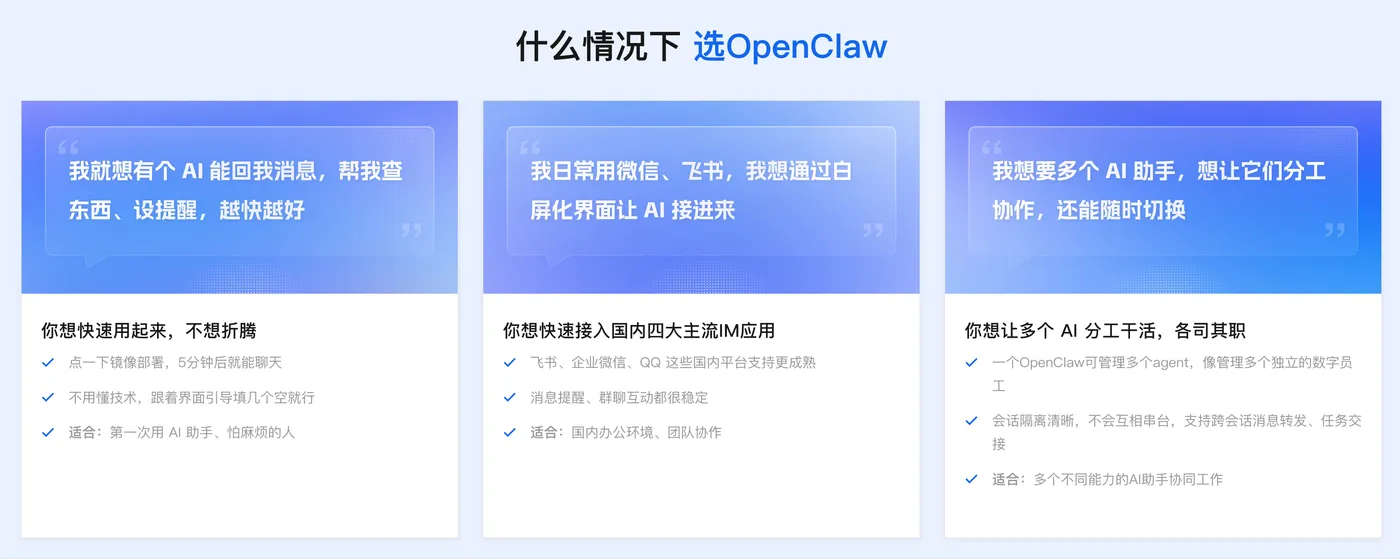
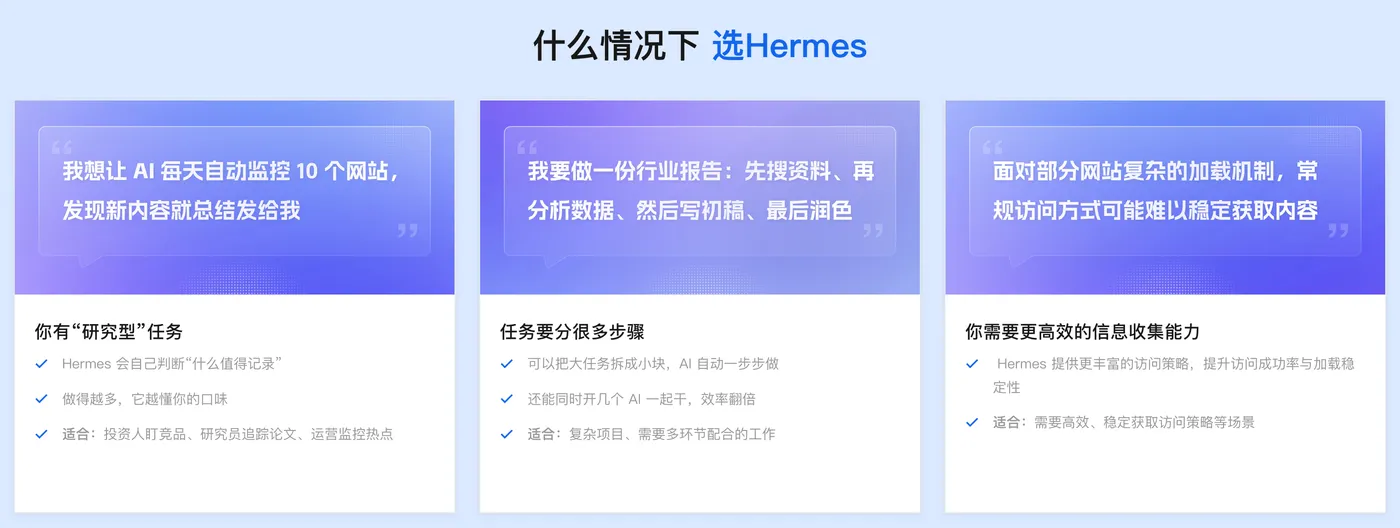
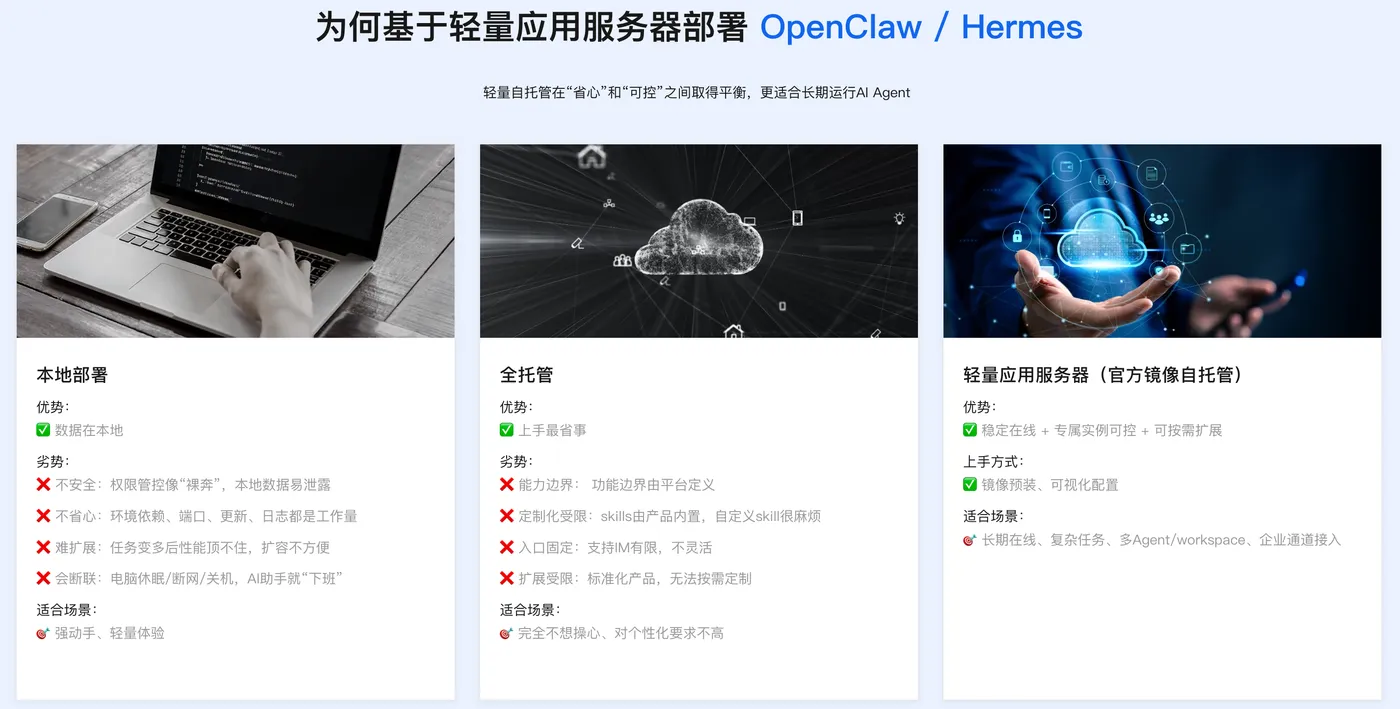
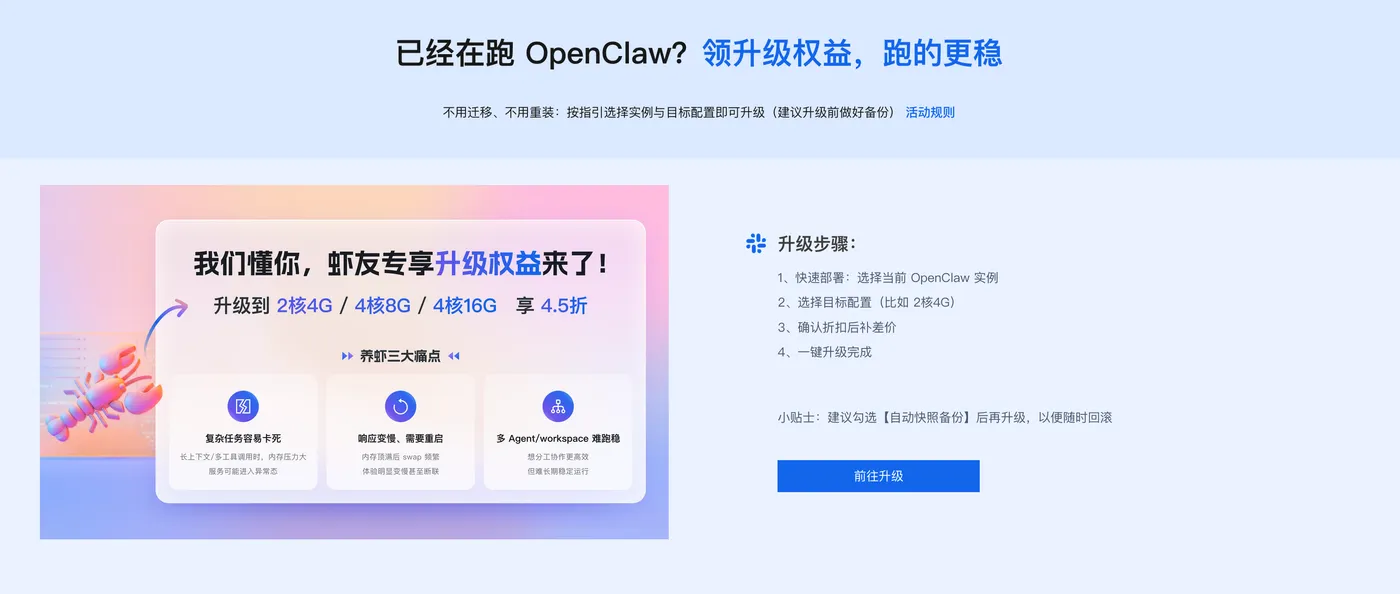
OpenClaw是一款“真正能做事的AI Agent”,区别于传统对话式AI,它可通过集成各类Skills(技能插件),完成代码管理、接口开发、日程调度、文件管理、邮件收发等实际工作任务。阿里云轻量应用服务器专属镜像部署方案,具备三大核心优势,详情 阿里云部署 OpenClaw/Hermes Agent全网最简单,只需两步,详情👉访问阿里云OpenClaw/Hermes一键部署专题页面 了解。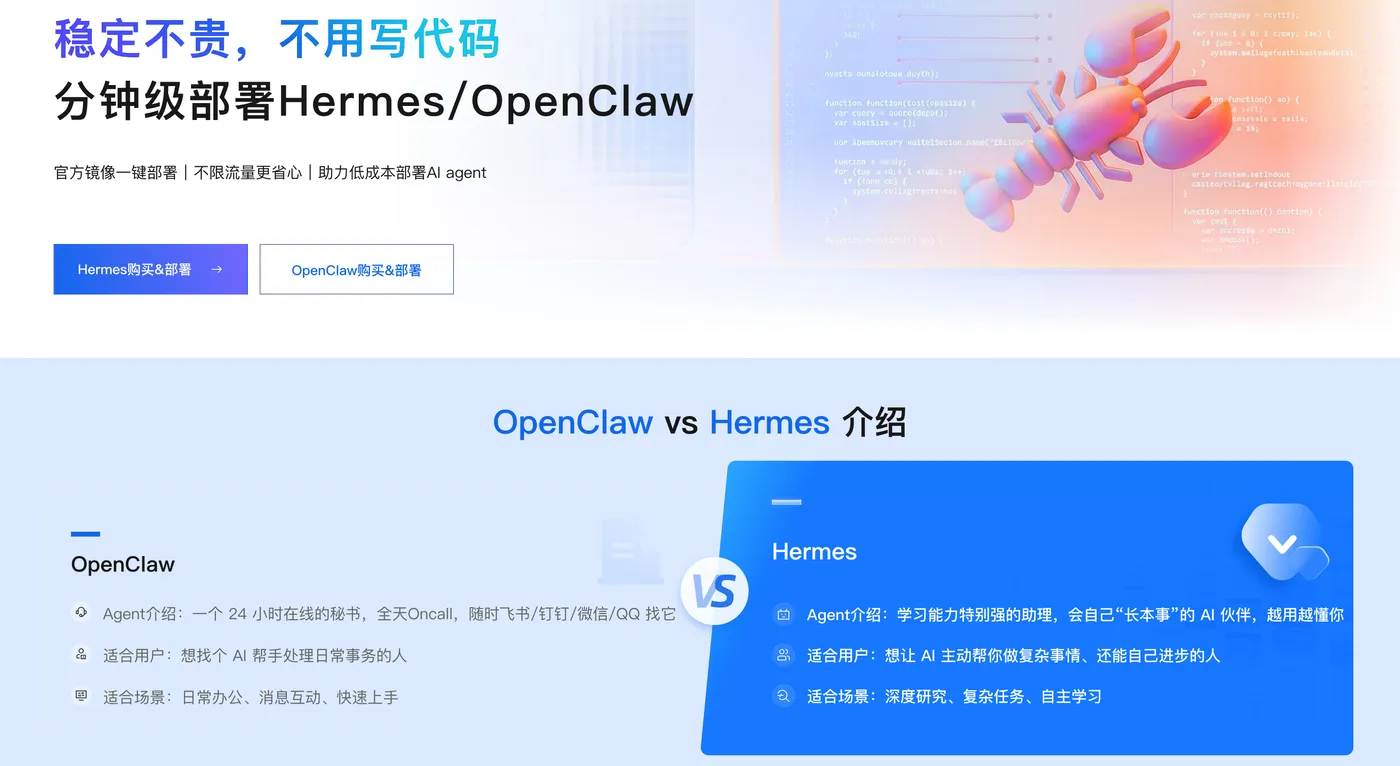

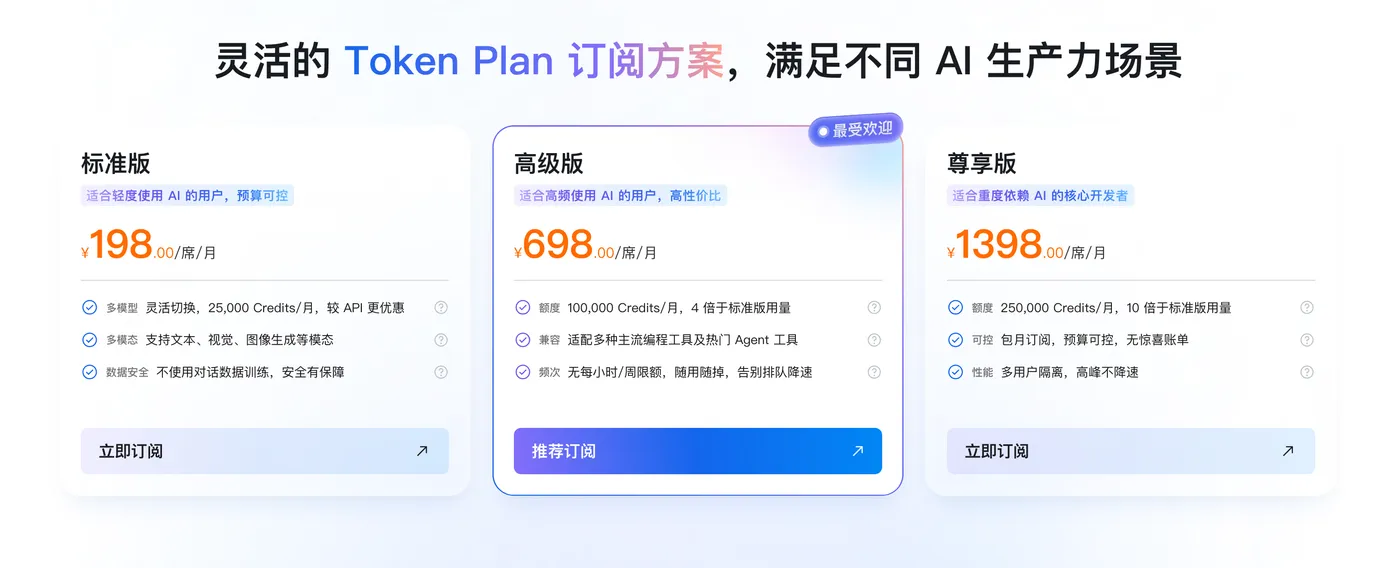
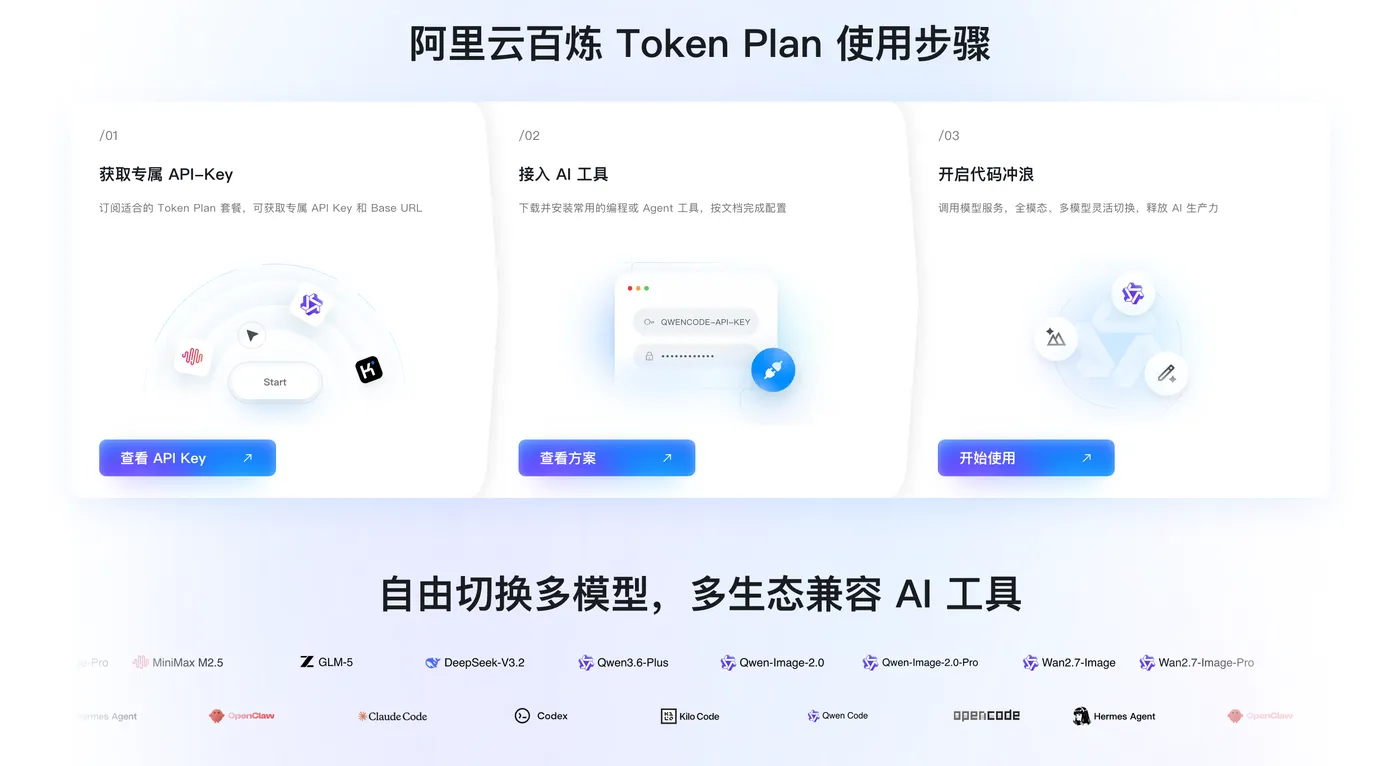
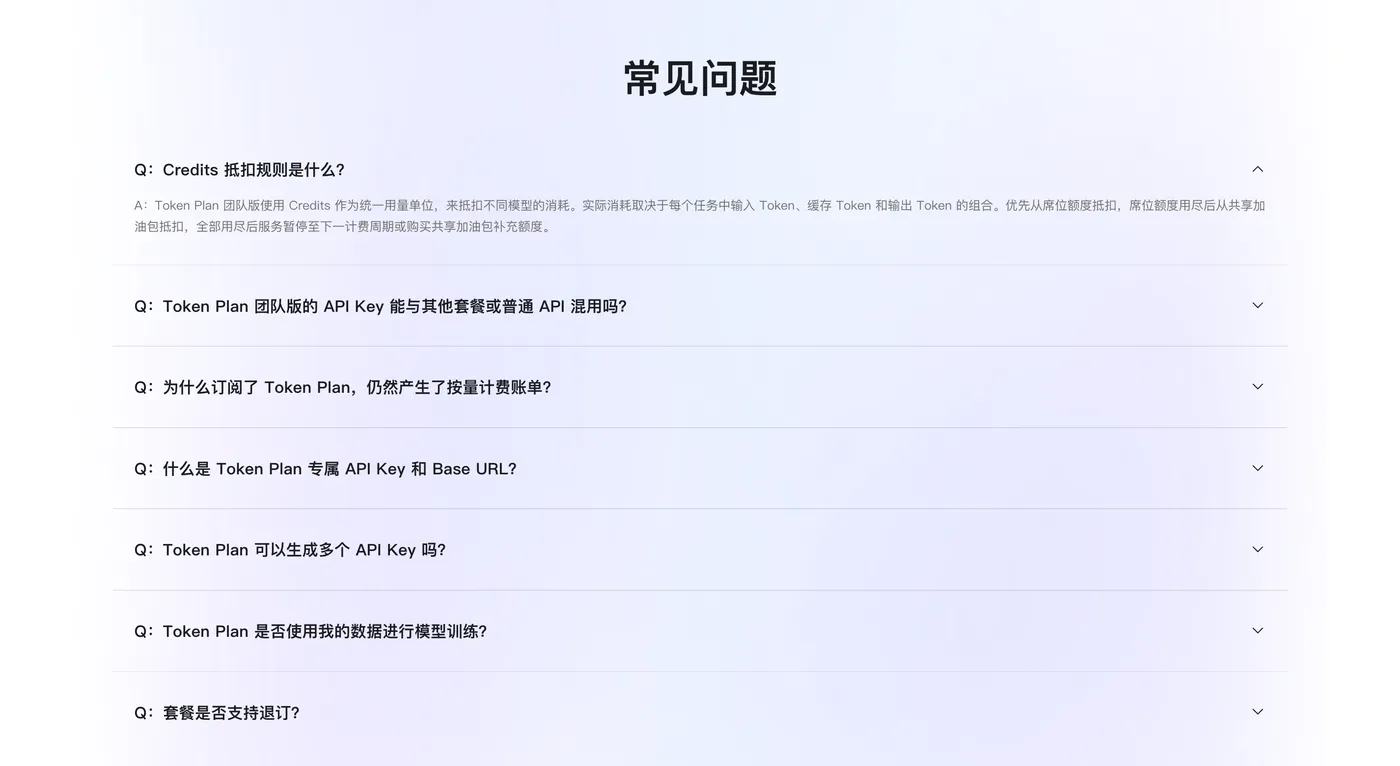
👉访问订阅阿里云百炼Token Plan AI大模型服务 。支持多模型切换,用于多模态模型灵活调用,实现多模型、多工具、多场景下的额度共享与统一管理,兼顾灵活性、稳定性与安全性,大幅降低企业使用大模型的门槛与成本。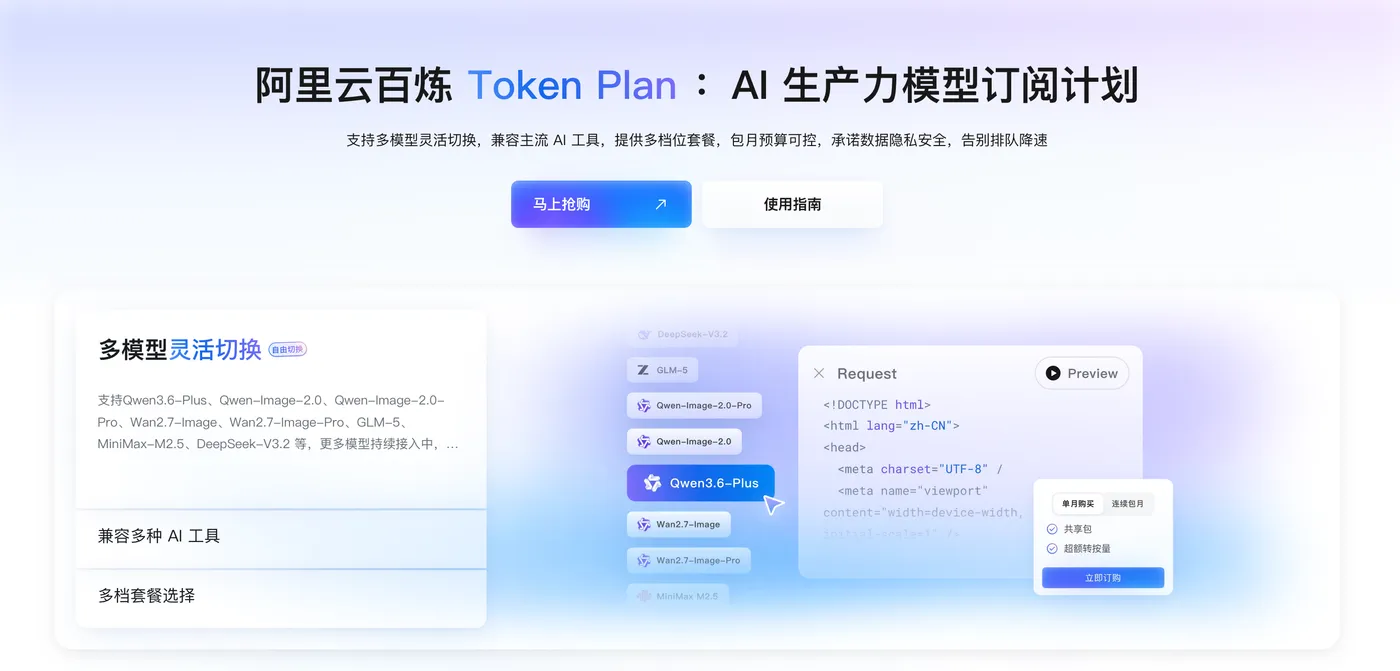
- 零环境配置:镜像基于Alibaba Cloud Linux 3.2104 LTS构建,预装Node.js 22、Python 3.9及OpenClaw v2026.2.12核心依赖,无需手动安装任何软件,彻底避免版本冲突;
- 可视化操作+极简命令:核心流程通过控制台鼠标点击完成,仅需复制3-5条命令即可完成API配置与服务优化,新手友好度拉满;
- 低成本高可用:入门配置(2核2G内存+40G ESSD)月付低至几十元,支持海外免备案地域(如新加坡),开机即运行,无需担心本地电脑关机导致服务中断。
二、阿里云OpenClaw(Clawdbot)部署简单步骤(新手极速版,10分钟搞定)
针对快速上手需求,阿里云提供“一键部署+自动配置”的极简路径,无需复杂命令,仅需5步即可实现公网访问:
- 账号准备:注册并登录阿里云账号 并完成实名认证(个人用户支付宝刷脸即时生效),确保账号无欠费;
- 实例创建:进入阿里云轻量应用服务器购买页,选择「应用镜像」,搜索并选中「OpenClaw(原Clawdbot/Moltbot)」,地域优先选择海外免备案地域(如新加坡),配置选择2核2G内存+40G ESSD,点击「立即购买」;
- 端口放行:实例创建完成后,进入详情页「安全防护→防火墙」,点击「一键放通」,自动放行18789(OpenClaw默认端口)、80、443端口;若未显示“一键放通”,手动添加TCP规则,端口范围18789,授权对象0.0.0.0/0;
- API配置:通过实例详情页「远程连接→WebShell」登录,直接复制执行以下命令,替换
<你的百炼API-Key>为阿里云百炼平台获取的密钥:openclaw config set models.providers.dashscope.apiKey "<你的百炼API-Key>" systemctl restart openclaw - 功能验证:复制实例公网IP,在浏览器输入
http://<公网IP>:18789,出现OpenClaw Gateway登录界面后,输入初始化默认密码(控制台提示的随机密码,或执行cat /root/.openclaw/password.txt查看),登录后发送“你好,测试连接”,即可完成验证。
三、全流程详细部署操作(零基础保姆级,含精细化配置)
极速版适合快速测试,若需自定义密码、安装技能插件、优化服务性能,需按以下全流程操作,所有代码命令可直接复制执行。
(一)前置准备(3分钟完成)
- 获取阿里云百炼API-Key:访问阿里云百炼大模型控制台→「密钥管理」→「创建API-Key」,复制Access Key ID和Access Key Secret,保存至本地记事本,后续配置需使用;
- 工具准备:本地电脑安装终端工具(如FinalShell、Xshell),用于通过SSH连接服务器(比WebShell更稳定,支持复制粘贴)。
阿里云用户零基础部署OpenClaw步骤喂饭级步骤流程
第一步:访问阿里云OpenClaw一键部署专题页面,找到并点击【一键购买并部署】。
阿里云OpenClaw一键部署专题页面:https://www.aliyun.com/activity/ecs/clawdbot


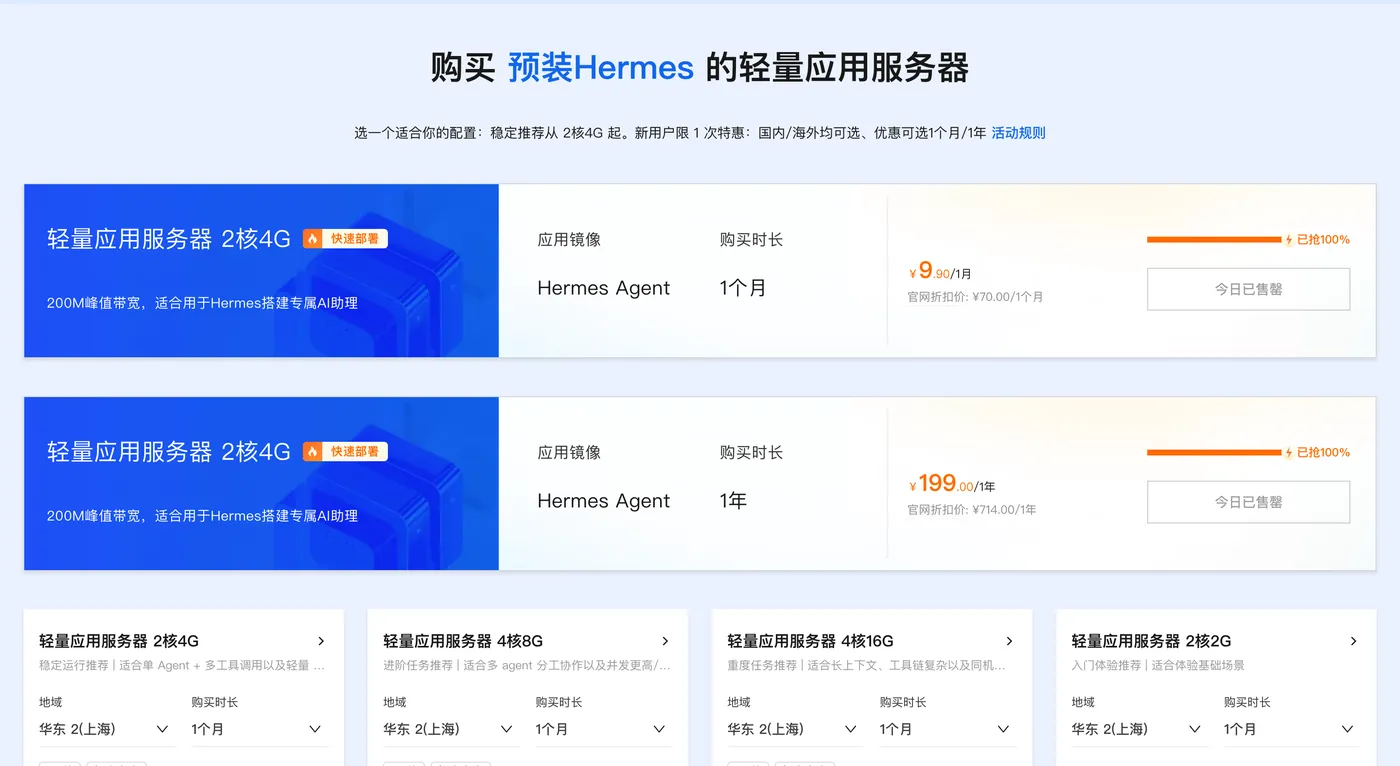
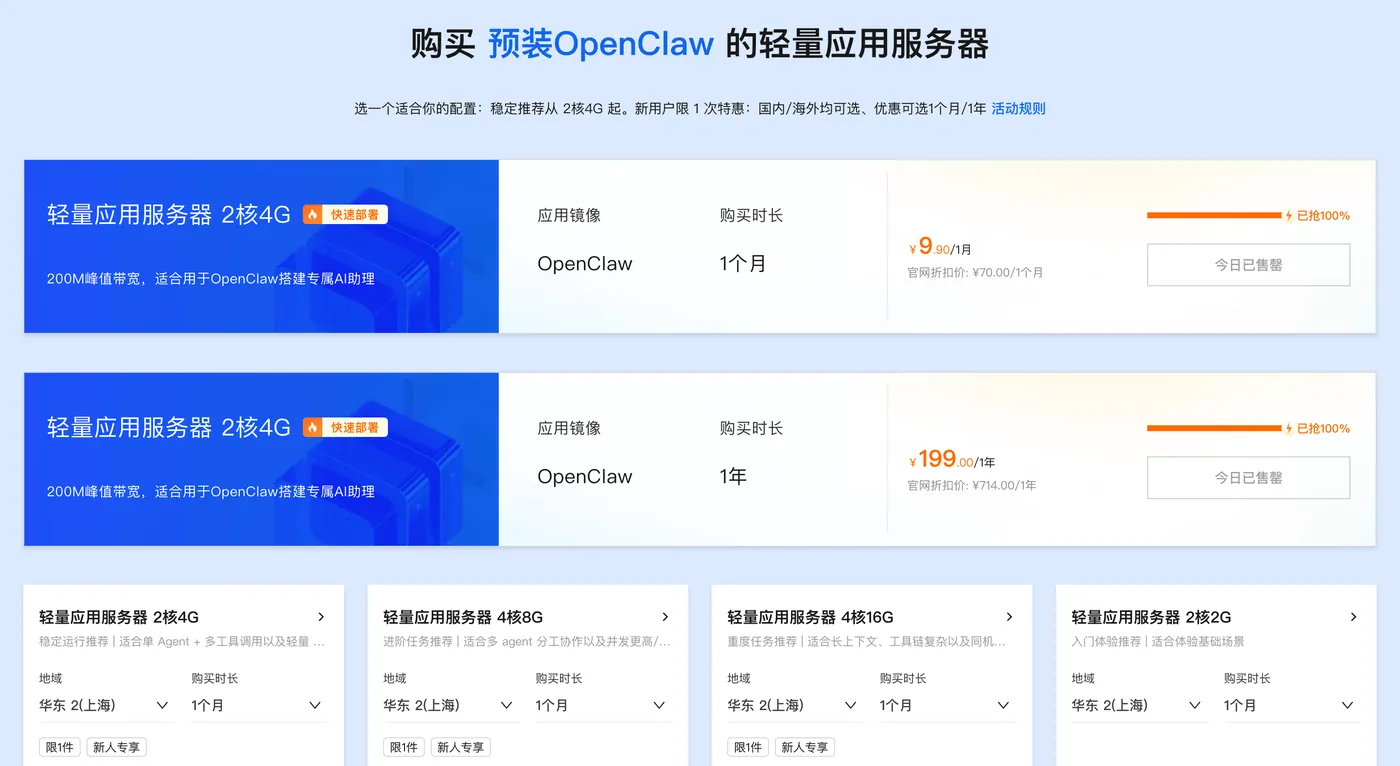
第二步:选购阿里云轻量应用服务器,配置参考如下:
- 镜像:OpenClaw(Moltbot)镜像(已经购买服务器的用户可以重置系统重新选择镜像)
- 实例:内存必须2GiB及以上。
- 地域:默认美国(弗吉尼亚),目前中国内地域(除香港)的轻量应用服务器,联网搜索功能受限。
- 时长:根据自己的需求及预算选择。



第三步:访问阿里云百炼大模型控制台,找到密钥管理,单击创建API-Key。
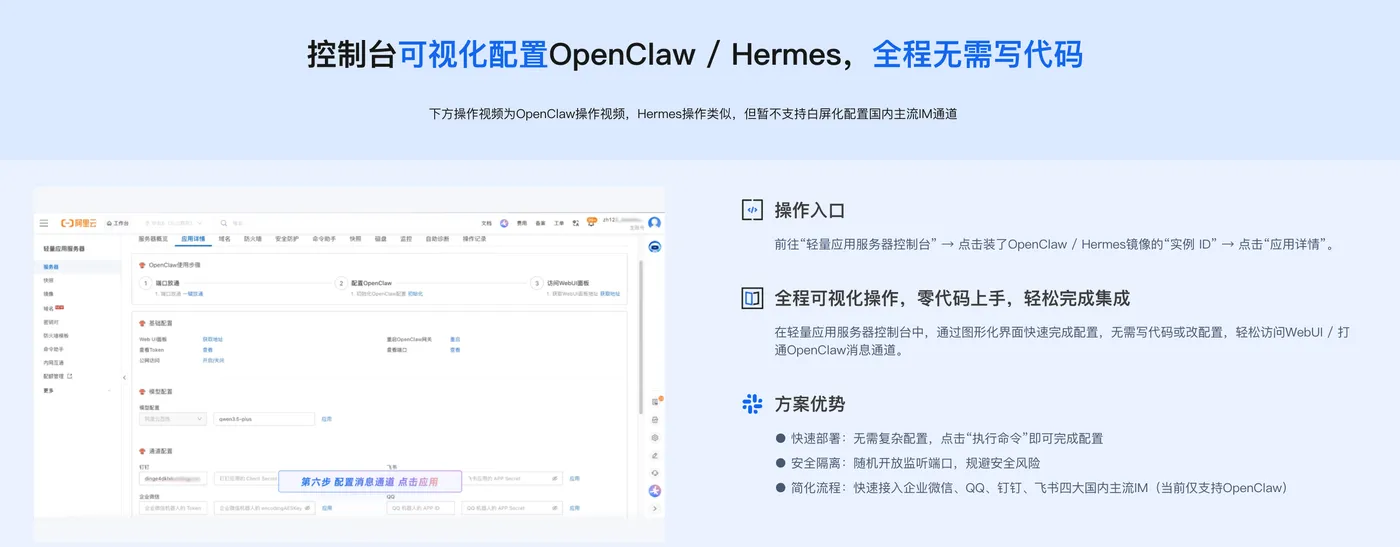
前往轻量应用服务器控制台,找到安装好OpenClaw的实例,进入「应用详情」放行18789端口、配置百炼API-Key、执行命令,生成访问OpenClaw的Token。
- 端口放通:需要放通对应端口的防火墙,单击一键放通即可。
- 配置百炼API-Key,单击一键配置,输入百炼的API-Key。单击执行命令,写入API-Key。
- 配置OpenClaw:单击执行命令,生成访问OpenClaw的Token。
- 访问控制页面:单击打开网站页面可进入OpenClaw对话页面。
(二)步骤1:创建OpenClaw专属轻量应用服务器实例
- 登录阿里云控制台,搜索「轻量应用服务器」,进入购买页面;
- 地域选择:国内用户选海外地域(新加坡、中国香港)免备案,可直接公网访问;企业用户选国内地域(华东1、华北2),需完成域名备案;
- 镜像配置:镜像类型切换为「应用镜像」,在下拉列表中找到「OpenClaw(原Clawdbot/Moltbot)」,确认版本为v2026.2.12;
- 配置与购买:
- 套餐配置:入门选2核2G内存+40G ESSD(满足个人办公);重度使用选4核8G内存+100G ESSD;
- 购买时长:按需选择,新用户可享首月优惠;
- 点击「立即购买」,完成支付后等待1-3分钟,直至实例状态变为「运行中」,记录实例公网IP(如47.98.xx.xx)。
(三)步骤2:服务器连接与基础设置
2.1 SSH连接服务器(推荐)
- 打开终端工具,点击「新建连接」,选择SSH协议;
- 填写连接信息:主机为实例公网IP,端口为22,用户名默认为root,密码为实例创建时设置的密码(忘记可在控制台「重置密码」);
- 点击「连接」,首次连接选择「接受并保存」,成功登录后显示阿里云轻量服务器欢迎界面。
2.2 终端环境优化(避免命令执行异常)
# 设置终端尺寸,防止交互式配置时界面错乱
stty rows 40 cols 120
# 更新系统包,确保兼容性
yum update -y
(四)步骤3:OpenClaw初始化与核心配置
阿里云专属镜像已自动安装OpenClaw并配置为系统服务,无需手动启动,仅需完成初始化配置即可。
3.1 执行初始化向导(设置自定义密码)
# 执行初始化,安装后台守护进程并设置网关密码
pnpm openclaw onboard --install-daemon
按以下提示完成交互式配置(关键选项,其余默认):
I understand this is powerful and inherently risky. Continue?→ 输入Yes回车;Onboarding mode→ 选择QuickStart(快速启动模式);Model/auth provider→ 选择Skip for now(后续手动配置百炼);Gateway auth→ 选择Password,输入自定义强密码(含大小写、数字、符号),重复确认;Install shell completion script?→ 输入Yes回车。
3.2 配置阿里云百炼为默认大模型
# 配置百炼模型提供商(替换<你的API-Key>为实际密钥)
openclaw config set models.providers.dashscope '{
  "baseUrl": "https://dashscope.aliyuncs.com/compatible-mode/v1",
  "api": "openai-completions",
  "apiKey": "<你的API-Key>",
  "models": [
    {
      "id": "qwen3-max-2026-01-23",
      "name": "qwen3-max-2026-01-23",
      "contextWindow": 262144,
      "maxTokens": 65536
    }
  ]
}'

# 设置默认模型为通义千问3 Max
openclaw config set agents.defaults.model.primary "dashscope/qwen3-max-2026-01-23"

# 重启OpenClaw服务,使配置生效
systemctl restart openclaw
3.3 验证服务状态
# 查看OpenClaw服务运行状态(显示active(running)即成功)
systemctl status openclaw -l

# 查看服务监听端口(确认18789端口已被占用)
netstat -anp | grep 18789
(五)步骤4:公网访问与设备配对
- 访问Web控制台:打开本地浏览器,输入
http://<公网IP>:18789,进入OpenClaw Gateway登录页面; - 输入密码连接:在「Password」输入框中填写初始化时设置的自定义密码,点击「Connect」;
- 设备配对(首次访问必做):
- 浏览器提示「Pending Approval」,回到服务器终端,执行以下命令列出待配对设备:
openclaw devices list - 记录返回结果中的
<Request ID>(如req-123456),执行批准命令:openclaw devices approve <Request ID>
- 浏览器提示「Pending Approval」,回到服务器终端,执行以下命令列出待配对设备:
- 功能验证:刷新浏览器页面,进入「Chat」标签页,发送测试指令:“用Python生成一个简单的文件读写代码,并解释逻辑”,若OpenClaw返回代码与解释,说明部署与模型配置均成功。
(六)步骤5:技能插件安装(解锁全场景能力)
OpenClaw的核心能力通过Skills拓展,官方提供数十款免费插件,以下为办公与开发必备插件安装命令:
# 安装基础办公技能(文件管理、摘要生成、邮件、日程)
pnpm openclaw skills install file-manager summary email scheduler

# 安装开发必备技能(代码管理、接口文档生成)
pnpm openclaw skills install git-control api-doc

# 验证插件安装结果
pnpm openclaw skills list

# 卸载不需要的插件(示例:卸载测试插件)
# pnpm openclaw skills uninstall test-skill
安装完成后,即可发送指令实现复杂任务,例如:“用git-control技能提交当前代码,提交信息:修复登录页面bug”“同步我近7天的日历,在明天10点添加项目评审会提醒”。
(七)步骤6:服务优化与自启配置
确保服务器重启后,OpenClaw服务自动启动,避免手动操作:
# 设置OpenClaw服务开机自启
systemctl enable openclaw

# 限制服务内存占用(避免资源耗尽,2核2G服务器建议限制2048MiB)
openclaw config set gateway.memory-limit 2048
systemctl restart openclaw
四、进阶配置:HTTPS加密与域名绑定(可选,提升安全性)
为避免密码明文传输,建议配置域名与HTTPS加密,以下为简化步骤:
- 域名解析:在阿里云域名控制台,为你的域名添加A记录,将域名(如openclaw.xxx.com)解析至服务器公网IP;
- 申请免费SSL证书:进入阿里云SSL证书控制台,申请Let's Encrypt免费证书,绑定上述域名;
- 配置Nginx反向代理:
粘贴以下配置(替换域名与证书路径):# 安装Nginx yum install nginx -y # 编辑Nginx配置文件 vi /etc/nginx/conf.d/openclaw.confserver { listen 80; server_name openclaw.xxx.com; return 301 https://$server_name$request_uri; } server { listen 443 ssl; server_name openclaw.xxx.com; ssl_certificate /etc/nginx/ssl/openclaw.xxx.com.pem; ssl_certificate_key /etc/nginx/ssl/openclaw.xxx.com.key; ssl_protocols TLSv1.2 TLSv1.3; location / { proxy_pass http://127.0.0.1:18789; proxy_set_header Host $host; proxy_set_header X-Real-IP $remote_addr; proxy_http_version 1.1; proxy_set_header Upgrade $http_upgrade; proxy_set_header Connection "upgrade"; } } - 启动Nginx并设置自启:
systemctl start nginx systemctl enable nginx - 验证HTTPS访问:在浏览器输入
https://openclaw.xxx.com,显示小锁头图标且能正常登录,说明配置成功。
五、常见问题排查(95%问题可解决)
结合实测经验,整理部署过程中最常见的6个问题,附具体解决方案:
问题1:访问公网IP:18789提示“无法访问”
- 原因:18789端口未放行,或服务未启动;
- 解决方案:检查防火墙规则,确保18789端口放行;执行
systemctl start openclaw启动服务。
问题2:执行命令提示“command not found: pnpm”
- 原因:镜像环境变量未生效;
- 解决方案:执行
source /root/.bashrc,重新加载环境变量后再执行命令。
问题3:模型调用失败,提示“API Key无效”
- 原因:百炼API-Key填写错误,或账号欠费;
- 解决方案:核对API-Key是否正确,检查百炼账号余额,重新配置后重启服务。
问题4:设备配对时提示“Request ID不存在”
- 原因:配对请求过期(有效期5分钟);
- 解决方案:刷新浏览器页面,重新触发配对请求,立即执行
openclaw devices list获取最新ID并批准。
问题5:服务启动后内存占用过高
- 原因:未限制内存,或模型加载资源过多;
- 解决方案:执行
openclaw config set gateway.memory-limit 2048,限制内存后重启服务。
问题6:插件安装失败,提示“网络超时”
- 原因:服务器无法访问外网插件仓库;
- 解决方案:检查实例公网连接,确保NAT网关配置正常,执行
ping github.com测试网络连通性。
六、日常运维与服务管理
(一)核心运维命令
# 查看OpenClaw服务日志(排查问题必备)
journalctl -u openclaw -f

# 重启OpenClaw服务
systemctl restart openclaw

# 停止/启动OpenClaw服务
systemctl stop openclaw
systemctl start openclaw

# 查看服务器资源占用(CPU、内存、磁盘)
top
df -h
(二)数据备份(重要)
OpenClaw的配置文件与技能数据存储在/root/.openclaw目录,定期备份避免数据丢失:
# 压缩备份配置文件
tar -zcvf openclaw-backup-$(date +%Y%m%d).tar.gz /root/.openclaw

# 下载备份文件至本地(通过终端工具的文件传输功能)
七、总结
阿里云轻量应用服务器专属镜像部署OpenClaw,是零基础用户与个人开发者的最优选择。通过本文的极速版步骤,10分钟即可完成部署;全流程步骤则覆盖了自定义配置、技能拓展、HTTPS加密等核心需求,兼顾易用性与专业性。依托阿里云的稳定基础设施与OpenClaw的强大任务执行能力,你可以快速打造专属的AI数字员工,完成代码开发、办公自动化、团队协作等各类任务,大幅提升工作效率。
核心要点回顾:
- 优先选择海外免备案地域,避免域名备案繁琐流程;
- 百炼API-Key是核心,务必妥善保存,避免泄露;
- 首次访问必须完成设备配对,否则无法使用;
- 按需安装技能插件,避免过多插件占用资源;
- 定期备份配置文件,防止服务器异常导致数据丢失。
从部署到使用,全程遵循“跟着点、跟着复制”的原则,即使是零基础用户,也能轻松解锁这款“7×24小时不下班的AI助理”,开启AI赋能的高效工作新模式。