
前言
本文整理自一次真实的 Windows 环境配置过程,面向已安装 MATLAB / Simulink 与 Python,希望在 Cursor或者其他Agent 里通过 Model Context Protocol (MCP) 让 AI 直接操作 Simulink 模型的读者。
上游开源项目:sohumsuthar/simulink-mcp[1](许可证:PolyForm Noncommercial 1.0.0,商业用途请自行评估)。
一、你将得到什么
配置完成后,Cursor 中的 AI 可以通过 MCP 调用约 14 个结构化工具,完成例如:
- 加载 / 关闭 / 保存
.slx模型 - 列举模块、读写参数、添加与删除模块、连线
- 读取与设置求解器与模型配置
- 运行仿真并返回图像或数据
MATLAB 采用懒启动:MCP 握手很快,第一次真正调用工具时才会启动 MATLAB 引擎,冷启动常需 约 15~20 秒,属正常现象。
在配置好这个mcp之后,你不需要在Simulink里面频繁拖拽、设置,只需要用自然语言和ai说你要建一个什么样的模型什么样的回路出来,ai会用最快的速度帮你直接画好。
二、环境与版本:最容易踩坑的一条链
整条链路要同时满足三件事:
- MATLAB Engine for Python 支持你选的 Python 小版本(由 MATLAB 发行版决定)。
- 官方 Python 包
mcp(mcp[cli]>=1.2.0) 要求 Python ≥ 3.10。 - simulink-mcp 依赖上述
mcp,因此 实际跑 MCP 的解释器必须是 3.10+,且与装 Engine 的为同一个。
典型冲突(真实案例)
- 旧版 MATLAB(例如 R2022a)自带的 Engine
setup.py仅声明支持 Python 2.7 / 3.7 / 3.8 / 3.9,在 Python 3.10 上执行pip install .会直接报版本不支持。 - 若坚持用 Python 3.9 装 Engine,则
mcp>=1.2.0无法安装(PyPI 上该包要求 Python ≥ 3.10)。
结论: 要使用当前主线 simulink-mcp,一般需要 较新的 MATLAB(官方 README 多针对 R2024a/R2024b 一类环境测试)+ Python 3.10 或 3.11(具体以 MathWorks 对「MATLAB Engine for Python」的文档为准,并避免使用尚未被 Engine 支持的过新版本,如部分环境下的 Python 3.13)。
三、确认 MATLAB 根目录
已能打开 MATLAB 时,在 命令行执行:
matlabroot
记下输出路径(例如 F:\MATLAB2024)。Engine 源码目录为:
<matlabroot>\extern\engines\python
该目录下应有 setup.py。在资源管理器中打开该路径,便于后续在 PowerShell 里 cd 过去。 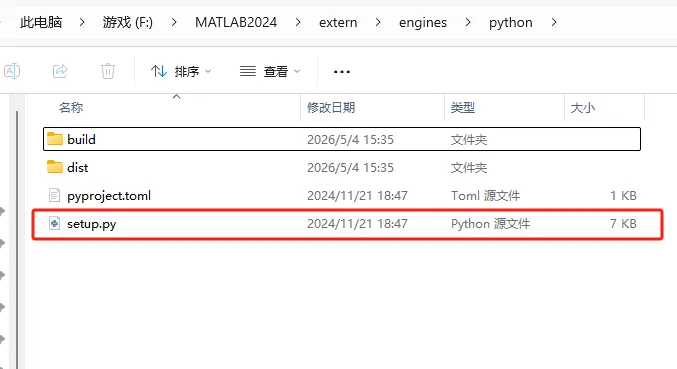
四、安装 MATLAB Engine for Python
4.1 选定「唯一」的 Python 解释器
后面 Cursor MCP 的 command、pip install、import matlab.engine 自检,必须指向同一个 python.exe(建议始终使用绝对路径,避免混用 PATH 里多个 python)。
4.2 推荐:在 Engine 目录内执行 setup.py install
在 PowerShell 中(注意:调用带路径的可执行文件时,前面要加 &):
cd "<matlabroot>\extern\engines\python"
& "C:\Path\To\Python310\python.exe" setup.py install
为何不用简单的 pip install .?
pip 有时会把源码复制到临时目录再构建;在部分环境下会触发 「安装损坏」 等误报。在 extern\engines\python 源码目录下直接 setup.py install,往往更稳定。
4.3 验证 Engine
& "C:\Path\To\Python310\python.exe" -c "import matlab.engine; print('OK')"
应输出 OK。
五、安装 simulink-mcp
5.1 PyPI 包名说明
文档或旧笔记里可能出现 pip install simulink-mcp,但 PyPI 上未必存在同名包(或与你期望的仓库不一致)。可靠方式是从 GitHub 克隆后本地安装: 也可以直接到github上面整个压缩包下载下来:https://github.com/sohumsuthar/simulink-mcp[2]
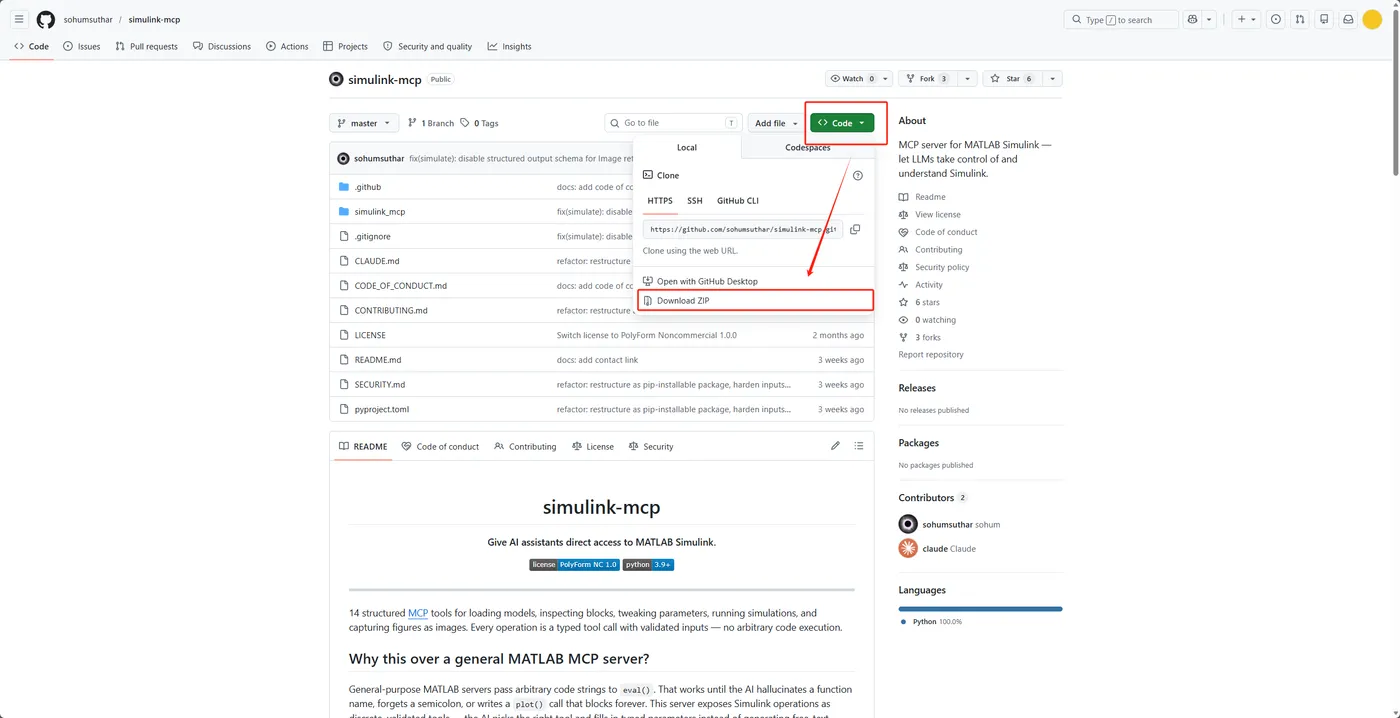
cd C:\Path\To\simulink-mcp
5.2 PowerShell 调用 pip 的语法
& "C:\Path\To\Python310\python.exe" -m pip install .
5.3 依赖构建与 mcp:建议分步安装
先升级构建链并安装 mcp[cli](需能访问 PyPI;若在国内,可换镜像,但镜像未同步时会出现「找不到包」):
Remove-Item Env:HTTP_PROXY,Env:HTTPS_PROXY,Env:ALL_PROXY,Env:http_proxy,Env:https_proxy,Env:all_proxy -ErrorAction SilentlyContinue
cd "C:\Path\To\simulink-mcp"
& "C:\Path\To\Python310\python.exe" -m pip install --upgrade pip setuptools wheel hatchling "mcp[cli]>=1.2.0" --index-url https://pypi.org/simple --trusted-host pypi.org --trusted-host files.pythonhosted.org
再安装本项目(--no-build-isolation 可减少子进程重复拉取 hatchling 的失败概率):
& "C:\Path\To\Python310\python.exe" -m pip install . --no-build-isolation --index-url https://pypi.org/simple --trusted-host pypi.org --trusted-host files.pythonhosted.org
5.4 网络与代理问题(真实踩坑)
若出现 ProxyError('Cannot connect to proxy.', FileNotFoundError(...)):
- 可能与 VPN / 系统代理 / 环境变量
HTTP_PROXY/HTTPS_PROXY有关;关闭 VPN 后在新开 PowerShell 中重试。 - 清除当前会话代理变量(见上节
Remove-Item Env:...)。 - 检查
netsh winhttp show proxy,必要时netsh winhttp reset proxy。 - 检查
pip config list是否配置了无效proxy。
若出现 SSLError / 清华镜像拉不到 hatchling:可临时改用 官方 PyPI 并配合 --trusted-host(见上节命令)。
5.5 与「全家桶」装在同一 Python 里的提示
若该 Python 里还装有 TensorFlow、Streamlit 等,pip 可能提示 依赖版本冲突。对 simulink-mcp 来说,多数情况下仍能运行;若其它项目异常,建议日后为 MCP 单独建 venv。
六、在 Cursor 中配置 MCP
6.1 工作目录环境变量
| 变量名 | 含义 |
SIMULINK_MCP_WORKDIR |
MATLAB 引擎启动后 cd 的工作目录;影响相对路径加载与保存位置。 |
建议设为专门存放 .slx 的文件夹,例如 F:/SimulinkModels(JSON 中可用正斜杠或转义反斜杠)。
6.2 用户级 mcp.json 示例
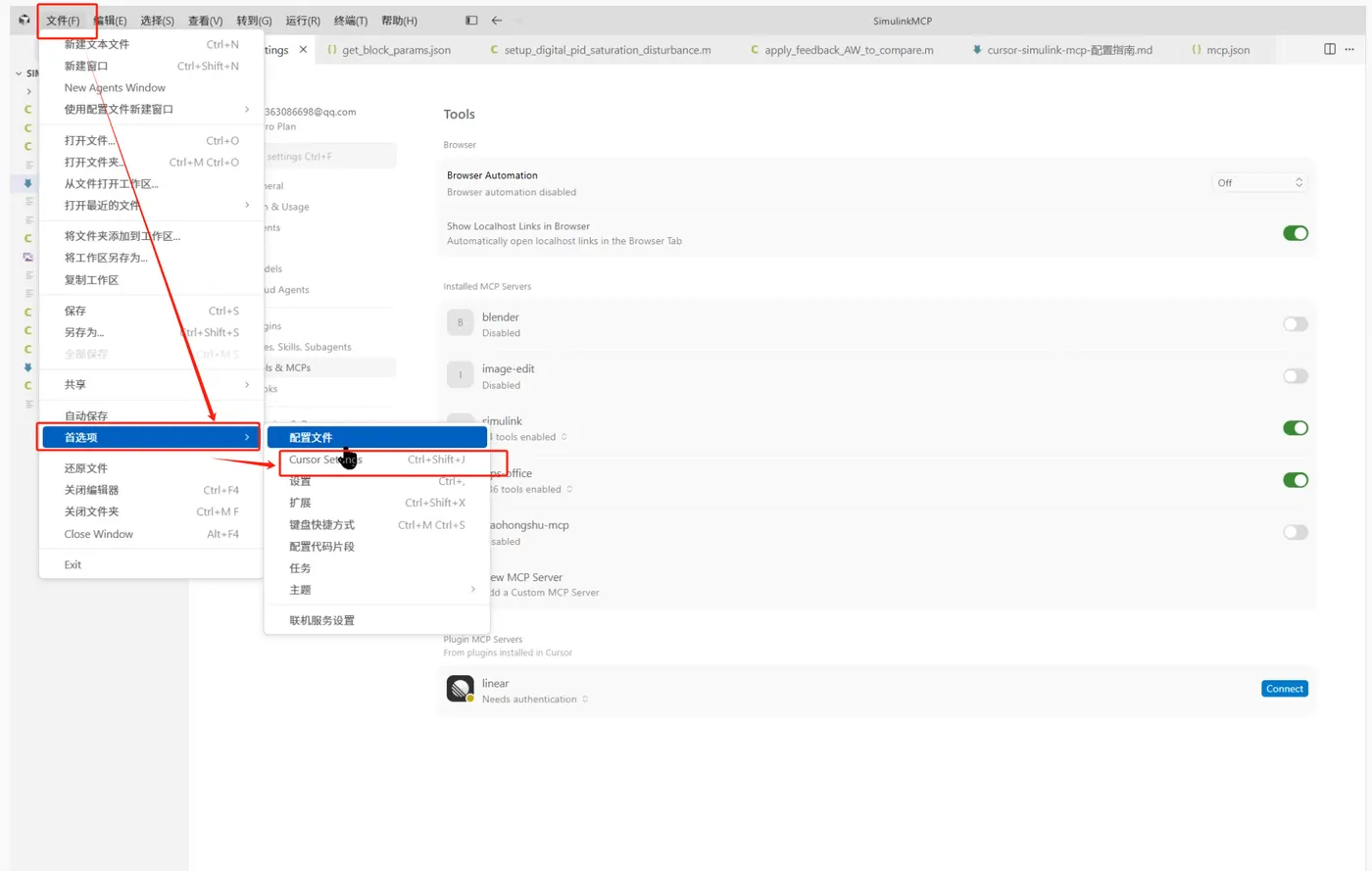
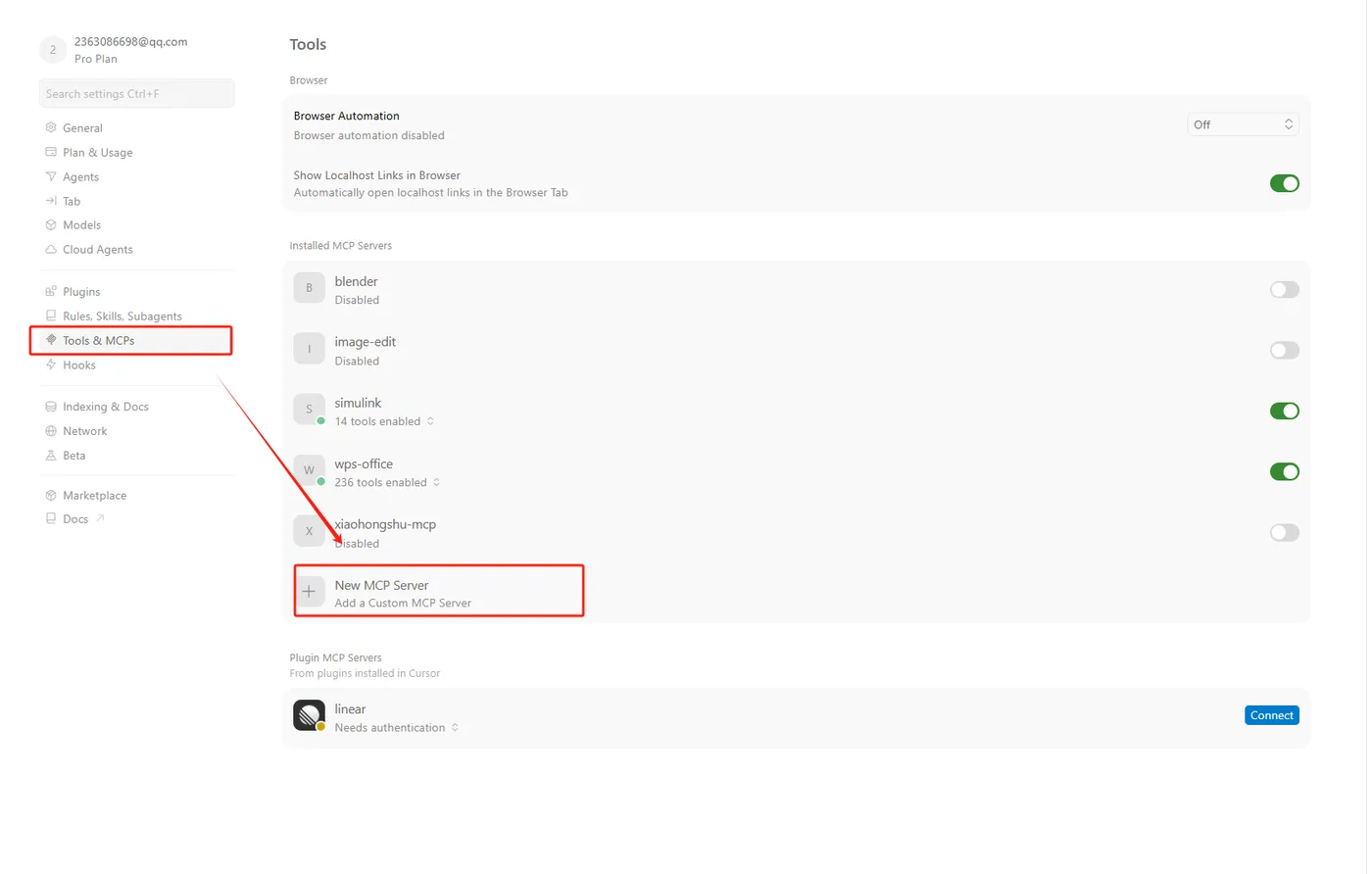
路径一般为:%USERPROFILE%\.cursor\mcp.json。
{
  "mcpServers": {
    "simulink": {
      "command": "C:/Users/你的用户名/AppData/Local/Programs/Python/Python310/python.exe",
      "args": ["-m", "simulink_mcp"],
      "env": {
        "SIMULINK_MCP_WORKDIR": "F:/SimulinkModels"
      }
    }
  }
}
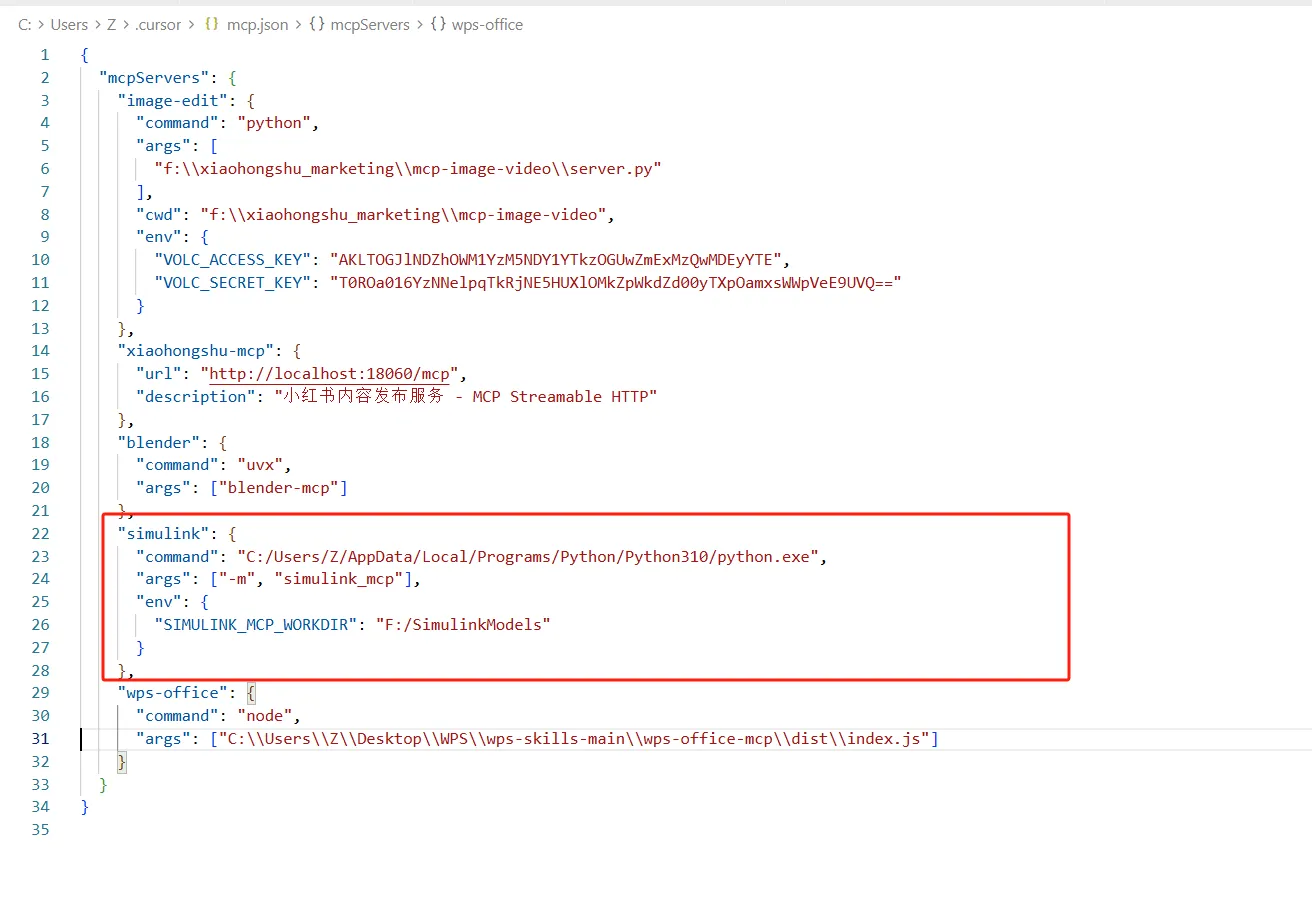
要点:
command务必使用 与安装 Engine、simulink-mcp时相同的python.exe绝对路径。- 每个 MCP 服务器独立进程;只改
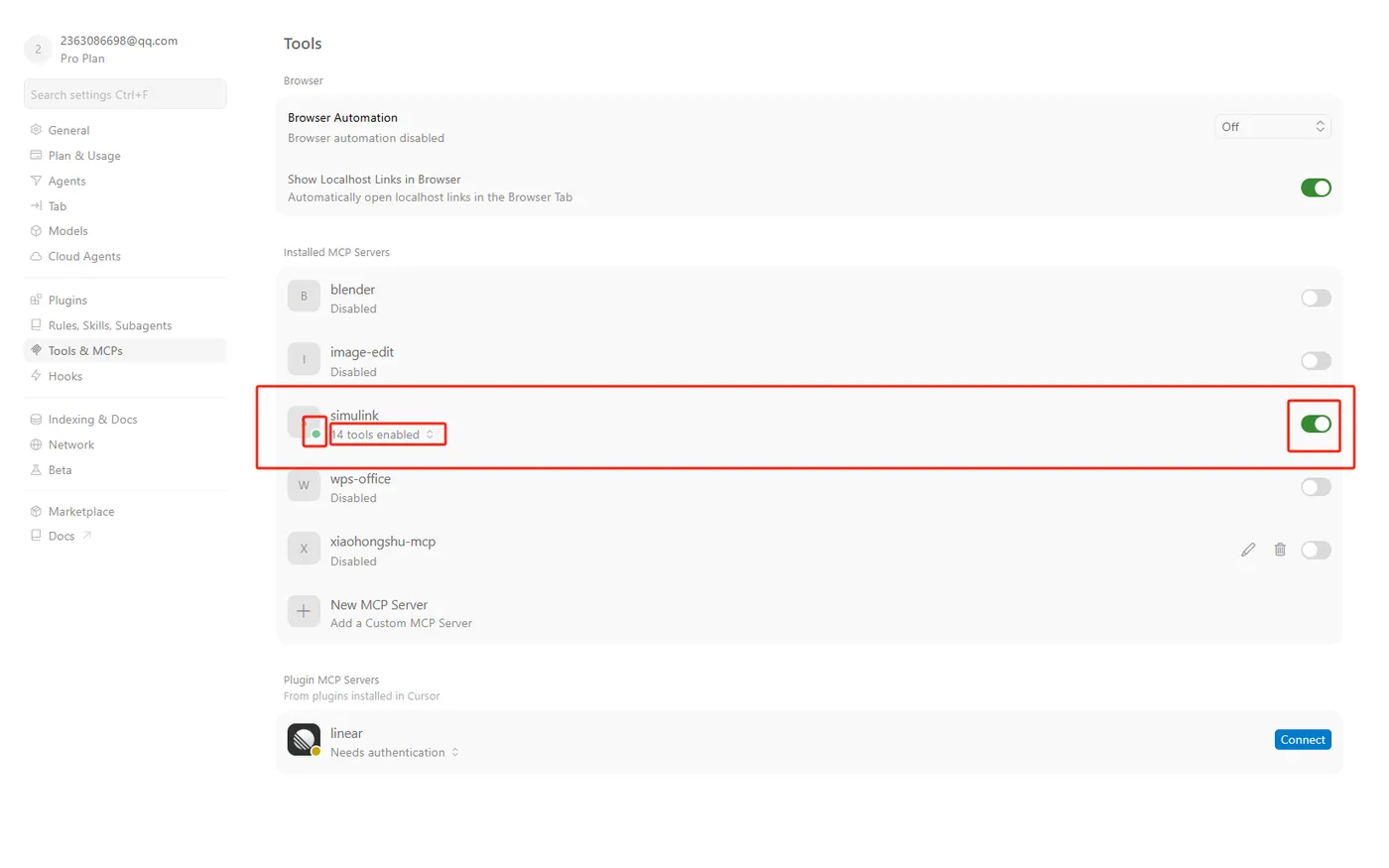
simulink的command不会自动改变其它 MCP(例如仍写python跑脚本的服务)。 - 修改后 完全重启 Cursor 或重载窗口,再在 Settings → MCP 中确认 simulink 为绿色、工具数量与文档一致(例如 14 tools)。
七、自检清单
| 检查项 | 操作 |
| Python 小版本 | python -V,且与 Engine / mcp 要求一致 |
| Engine | python -c "import matlab.engine; print('OK')" |
| simulink-mcp | pip show simulink-mcp |
| MCP 解释器一致 | mcp.json 中 command 与上面为同一 python.exe |
| 工作目录 | 已设置 SIMULINK_MCP_WORKDIR,且文件夹存在 |
| 许可 | 非商业用途符合 PolyForm NC |
八、首次使用与排错提示
- 第一次工具调用再启动 MATLAB,请耐心等待。
- 若 MCP 报错:看 Cursor MCP 日志;任务管理器确认是否有 MATLAB 进程。
- 上游 README 提到:无效 Simulink 操作可能导致会话崩溃,可 重启 MCP。
- 部分版本对 PID 等带 mask 的模块 有初始化要求,需按上游说明设置饱和与初值等参数。
九、测试示例
前置: 确认 Cursor → MCP 里 simulink 已开启;SIMULINK_MCP_WORKDIR 下有 .slx(或下面语句里改成你的绝对路径)。在 Agent 模式 且本对话 已启用 Simulink MCP 工具 的窗口中,将下面三段 整段复制 到输入框发送(可按顺序 ①→②→③ 执行;② 会新建模型,不必先有文件)。
① 看有什么模块,并说明它们的关系
请使用 Simulink MCP:加载 F:/SimulinkModels/1.slx(若不存在则加载我工作目录里任意一个 .slx,路径可改为我的实际文件)。然后列出该模型在 search_depth=2 下的所有模块。最后用文字说明:每个模块在信号流里扮演什么角色、参考输入/误差/控制量/被控输出之间是如何连成的负反馈回路(按你看到的连线逻辑描述即可)。
预期效果: 返回模块路径列表 + 一段 信号流 / 反馈关系 的文字说明。 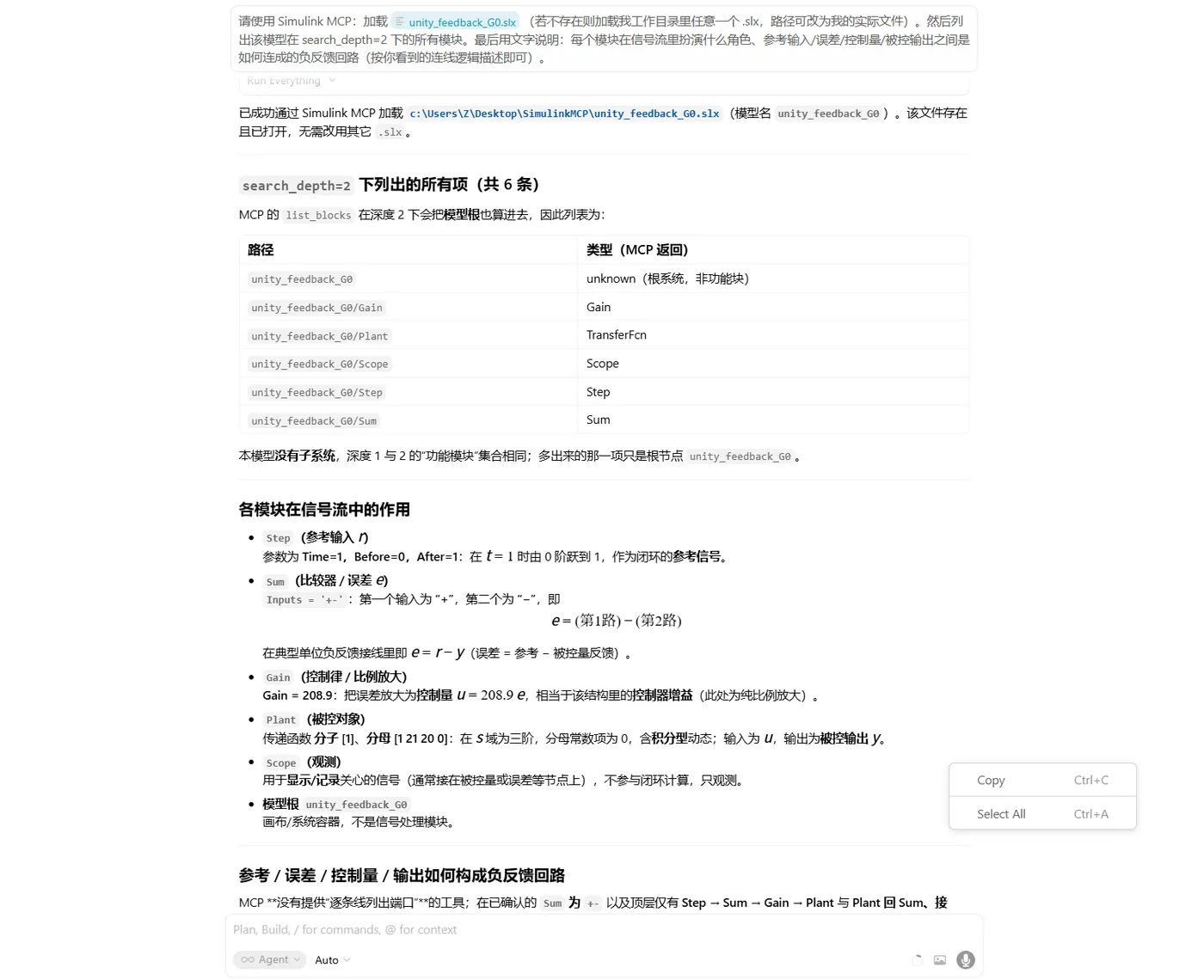
② 用基础模块搭一个 PID 控制器(禁止使用 PID Controller 现成模块)
请使用 Simulink MCP,新建并保存一个模型 demo_pid_blocks(保存到 SIMULINK_MCP_WORKDIR 下,文件名 demo_pid_blocks.slx)。要求:绝对不要使用库里的「PID Controller」模块。请用基础库模块搭建并行形式 PID:误差 e=r-y 用一个 Sum(+-);P 支路为 Gain;I 支路为 Gain + Integrator;D 支路为 Derivative + Gain;三条支路输出用另一个 Sum(+++)合成控制量 u。被控对象用 Transfer Fcn,分子 [1]、分母 [1 1]。参考输入用 Step(0 时刻阶跃到 1)。输出用 Scope 观测被控量,并简述各模块名与参数。
预期效果: 得到新模型 demo_pid_blocks.slx,结构为 Step → 误差和 → P/I/D 三条支路 → 控制和 → 对象 → 反馈到误差和,全程无 PID Controller 模块。
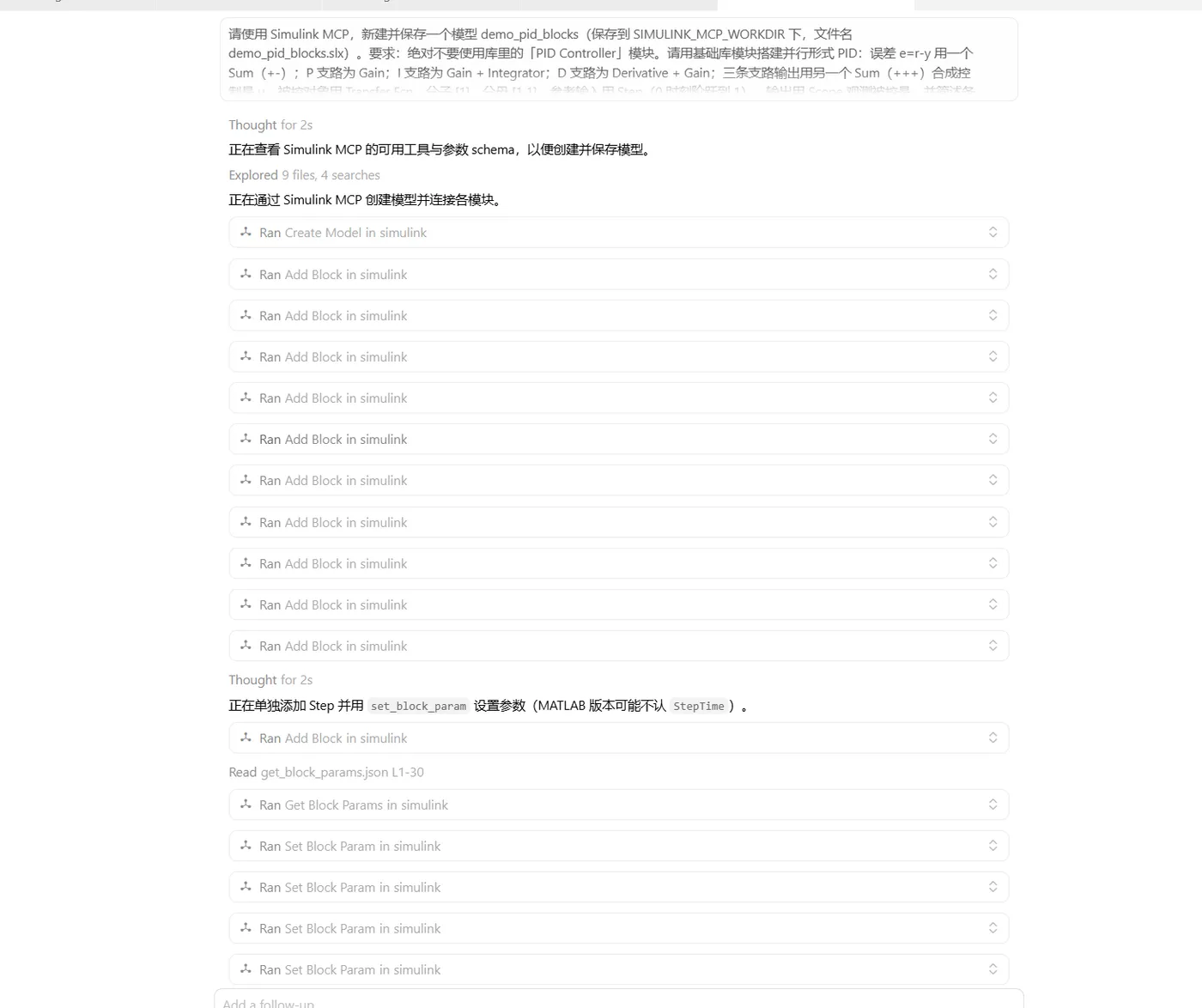
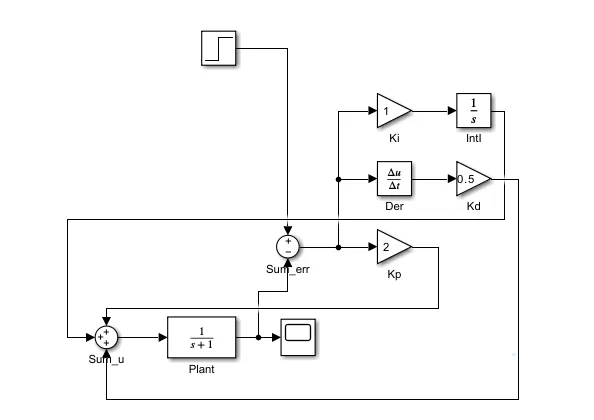
有时候AI搭出来的这些模块是叠在一起的,没有很好的排版,这个时候可以选中用Simulink自带的排版功能 也可以跟ai说重新排一遍格式,让模型好理解一点
③ 搭一个简单闭环回路并仿真看图
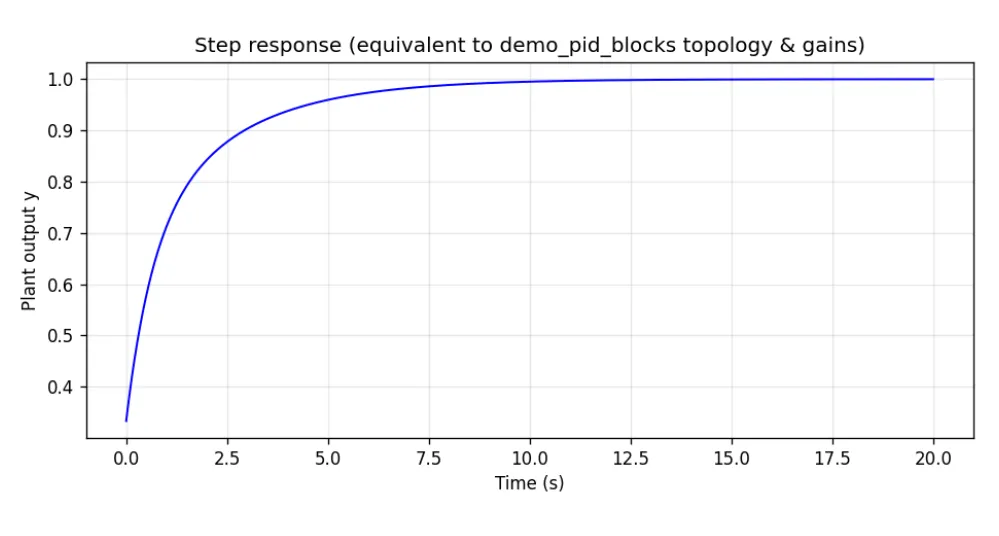
请使用 Simulink MCP:加载刚才的demo_pid_blocks.slx。确认模型里已有单位负反馈(参考、误差、控制器、对象、Scope)。然后调用 simulate:model_name 为 demo_pid_blocks,stop_time 为 20,return_figures 为 true。仿真结束后把返回的曲线图展示出来,并用一两句话描述被控量从阶跃响应看是否收敛、有无明显振荡。
预期效果: 对话中出现 simulate 返回的 PNG 曲线(来自 Scope 等);若报错「找不到模型」,请先执行 ② 或把路径改成你本机 .slx 的实际位置。
提示: 第一次调用 MCP 工具时 MATLAB 可能 冷启动 15~20 秒;若只有文字没有图,检查模型里是否接了 Scope 且
return_figures为 true。

十、参考链接
- 仓库:https://github.com/sohumsuthar/simulink-mcp[3]
- MCP 协议:https://modelcontextprotocol.io[4]
- MathWorks 文档:在官网搜索 MATLAB Engine for Python 与当前发行版的 Supported Python Versions
引用链接
- sohumsuthar/simulink-mcp: https://github.com/sohumsuthar/simulink-mcp
- https://github.com/sohumsuthar/simulink-mcp: https://github.com/sohumsuthar/simulink-mcp
- https://github.com/sohumsuthar/simulink-mcp: https://github.com/sohumsuthar/simulink-mcp
- https://modelcontextprotocol.io: https://modelcontextprotocol.io
