
▌引言
大家平时用 Windows 的时候,右键菜单用得挺多的吧,比如新建文件、打开方式什么的。但是用着用着,右键菜单就变多了,好多选项根本用不上,看着挺乱的。
今天给大家推荐一款 Windows 右键管理工具,有需要的小伙伴及时收藏!
Windows 右键管理工具非常好用。
▌软件介绍
今天主要介绍一款叫右键管理的工具,专门用来管理 Windows 右键菜单。
这个工具是一款绿色单文件版工具,专门用来管理 Windows 右键菜单的。
添加图片注释,不超过 140 字(可选)
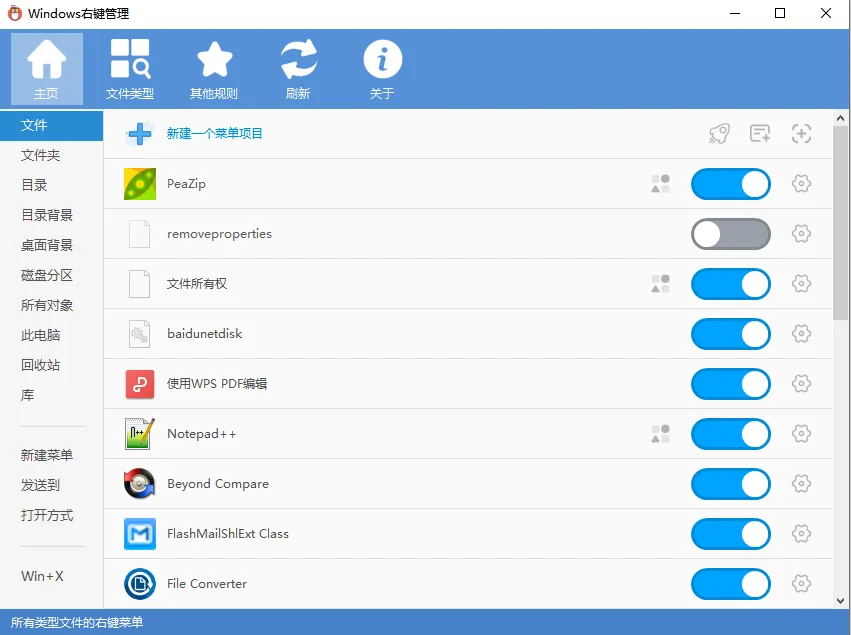
软件打开后界面挺简洁的,可以添加、删除、修改右键菜单里的项目,让右键菜单看着更舒服。
添加图片注释,不超过 140 字(可选)
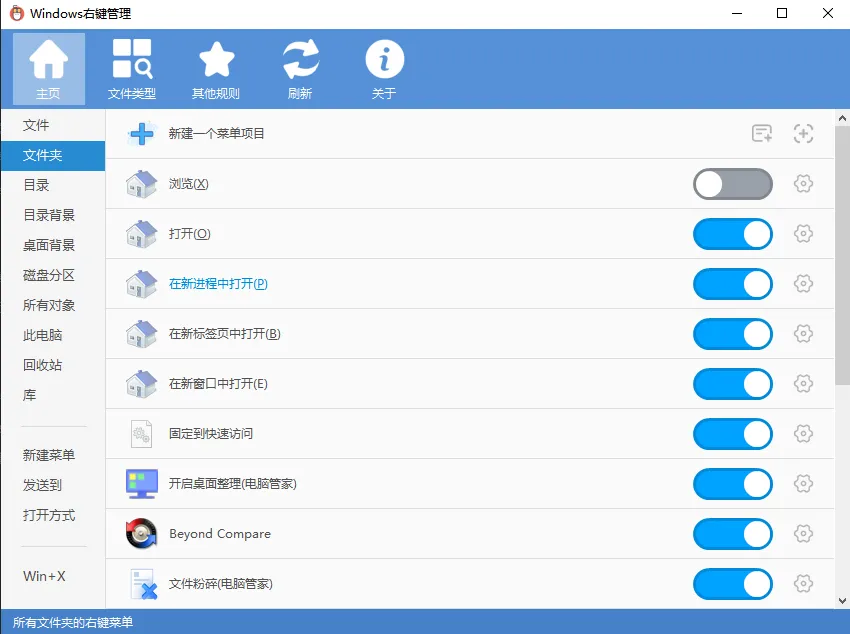
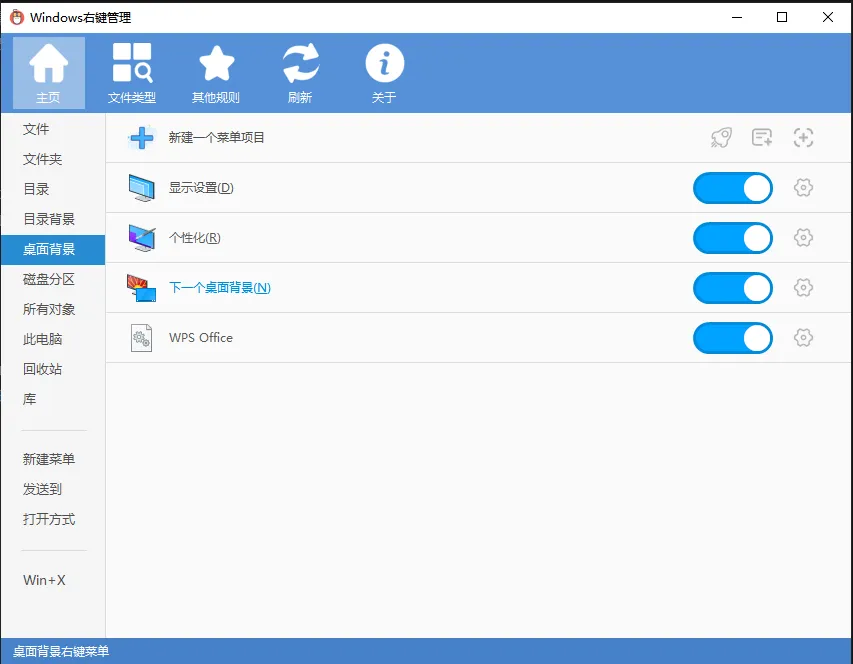
这款工具支持的右键菜单类型挺全的,包括文件/文件夹、目录背景、桌面背景、磁盘分区、所有对象、此电脑、回收站图标、库、新建菜单、发送到、打开方式等等。
添加图片注释,不超过 140 字(可选)
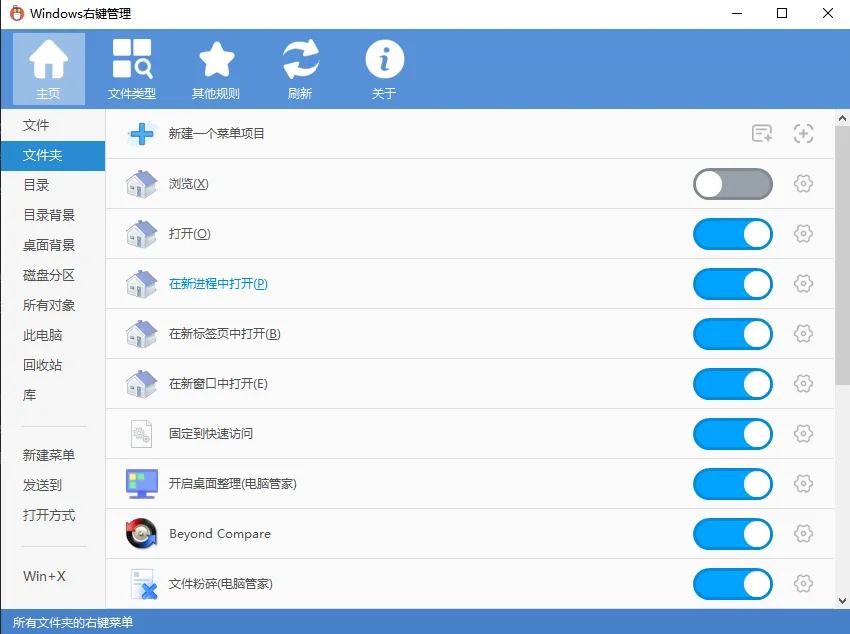
操作起来也简单,就是勾选和取消勾选,用起来挺顺手的。工具还带刷新功能,改完马上就能看到效果。
添加图片注释,不超过 140 字(可选)
除了全局右键菜单,还能针对不同文件类型单独设置。比如 .exe 文件,可以单独改它的右键菜单,更符合自己的使用习惯。
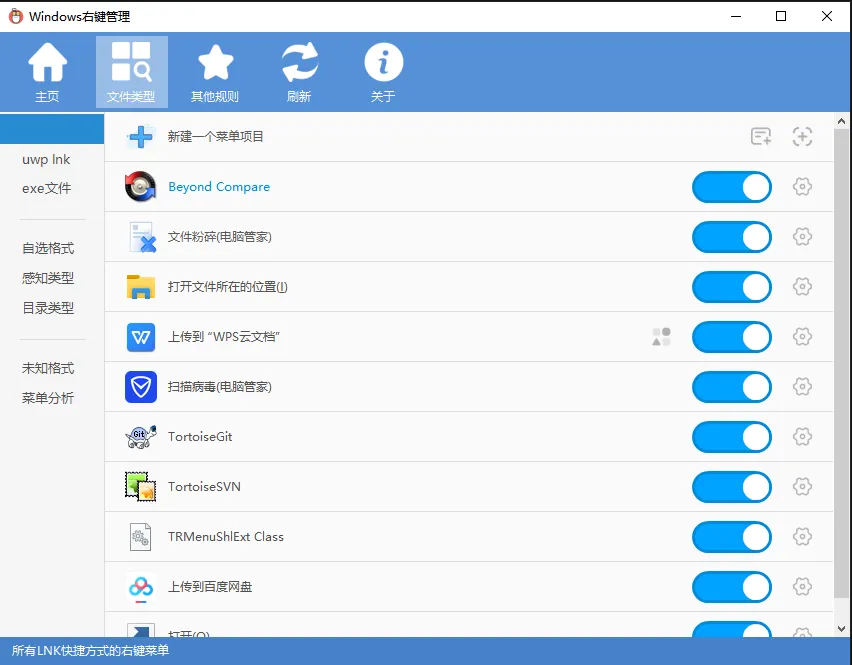
添加图片注释,不超过 140 字(可选)
对高级用户来说,这个工具还支持新建菜单类型为 Shell 和 ShellEx,这个涉及到注册表修改,需要点技术基础。不过对有经验的用户来说,这个功能挺实用的,能更灵活地定制右键菜单。
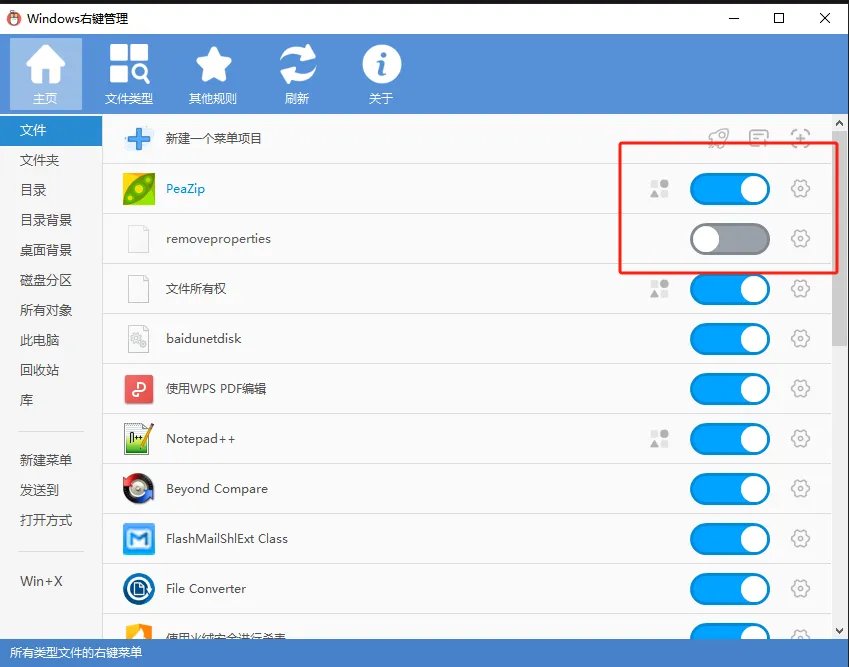
添加图片注释,不超过 140 字(可选)
举个例子,你想把新建菜单里的 AHK 选项关掉,切换到新建菜单选项卡,取消勾选 AHK 就行。改完点刷新,右键菜单马上就变了。
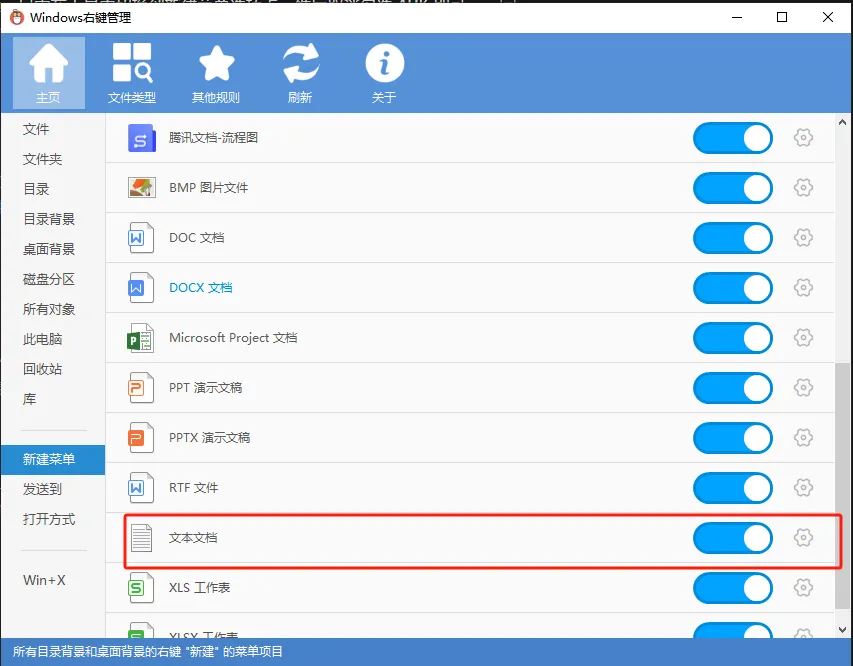
添加图片注释,不超过 140 字(可选)
想加自定义菜单项也简单,在相应选项卡里勾选要的项目就行。比如给 .txt 文件加个"用记事本打开"的选项,编辑文本文件就方便多了。
添加图片注释,不超过 140 字(可选)
作为一款纯粹的右键菜单管理工具,功能挺全的,界面也简洁,用起来挺舒服。不管你是普通用户还是高级用户,都能帮你把 Windows 右键菜单管理得更好。
添加图片注释,不超过 140 字(可选)
可以自己试试,基本的功能都可以用,比较方便
▌获取方式
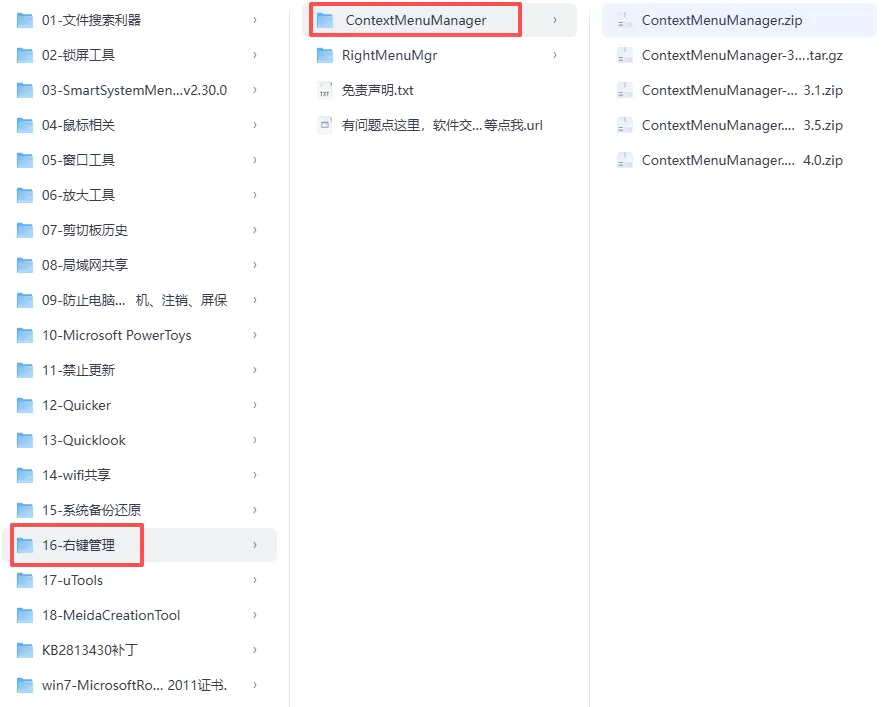
▌所在目录
添加图片注释,不超过 140 字(可选)

