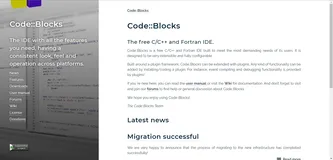
如果你需要一款免费、开源、跨平台的C/C++集成开发环境,codeblocks(Code::Blocks)这个名字你一定要知道。
codeblocks是一款免费、开源、跨平台的C/C++集成开发环境(IDE),支持Windows、macOS和Linux三大操作系统。它被设计为可扩展的、完全可配置的,满足大多数用户的需求。
codeblocks最大的优势就是它的跨平台性和开源特性。相比于Visual Studio(仅Windows)或Xcode(仅macOS),codeblocks可以在所有主流操作系统上运行。讲真,对于需要在不同平台间切换的开发人员,或者使用Linux/macOS的开发人员来说,codeblocks提供了统一的开发体验。
codeblocks的应用场景很广泛。你可以用它来开发跨平台应用程序,学习C/C++编程,进行嵌入式开发,或者作为轻量级的开发环境。它支持多种编译器(GCC、Clang、Visual C++等),提供了代码编辑、编译、调试、项目管理等完整功能。对于中小型项目,codeblocks是个很好的选择。
安装CodeBlocks
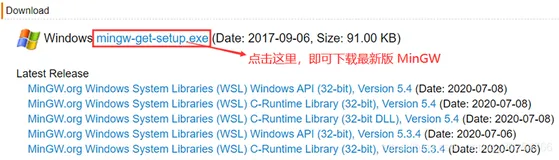
首先要下载CodeBlocks安装包,我用的是 Windows 系统,下载完成后会得到一个安装包(.exe可执行文件),双击该文件即可开始安装。
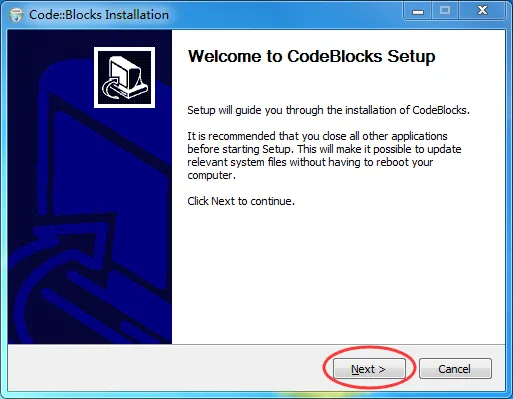
1) 双击.exe程序,直接进入安装程序,如下图所示,点击Next按钮:
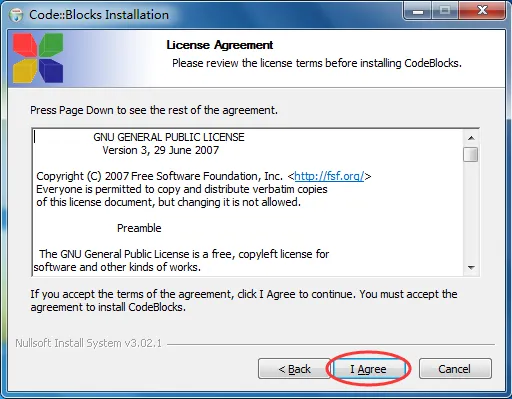
2) 直接同意 Code::Blocks 的各项条款,如下图所示:
3) 选择要安装的组建。这里选择 Full ,即全部安装,如下图所示:
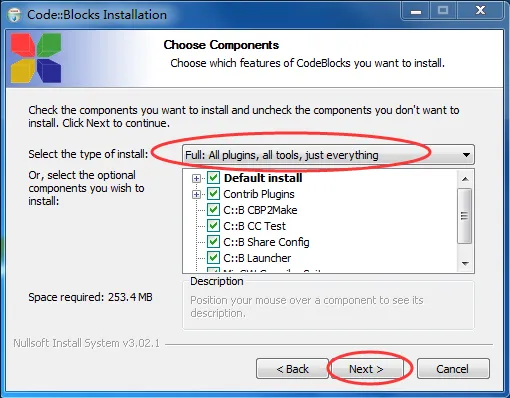
安装程序默认就是 Full 全部安装,可直接选择 Next 下一步。
4) 选择安装路径,如下图所示:
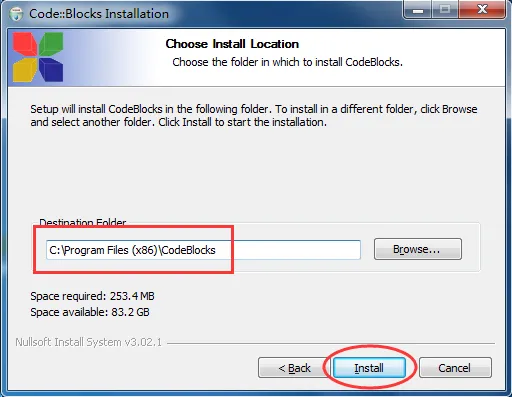
你可以将 Code::Blocks 安装在任意位置,但是注意路径中不要包含中文。
5) 等待安装
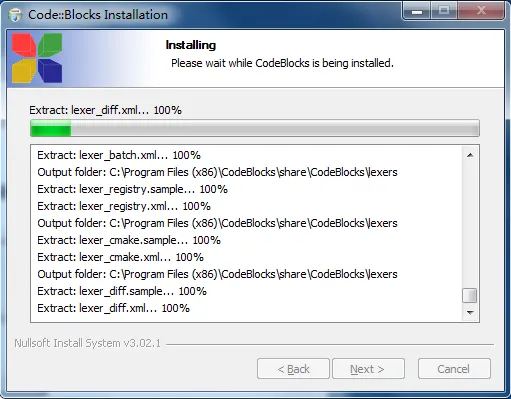
安装完成后,点击Next按钮即可。
6) 安装完成,点击finish按钮即可,如下图所示:
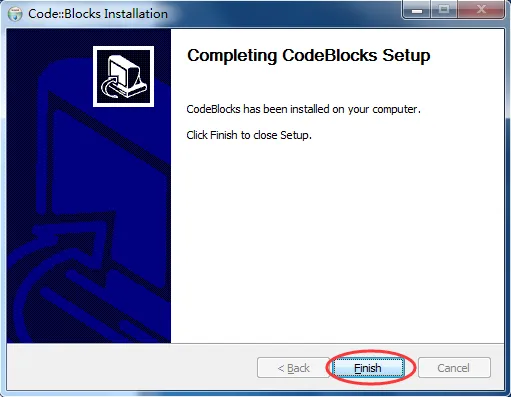
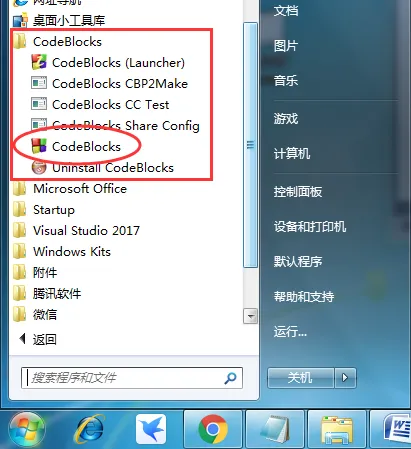
安装完成后,打开“开始 --> 所有程序”,发现多了一个名为 “CodeBlocks” 的文件夹,如下图所示,证明 Code::Blocks 安装成功啦(桌面上也会产生CodeBlocks 的快捷打开图标)。
汉化CodeBlocks
官方下载的 CodeBlocks 全部都是英文版,接下来给大家介绍:如何将英文版设置为简体中文版。
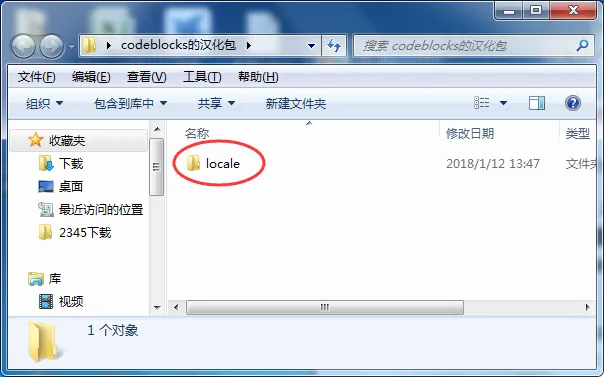
首先,大家需要下载一个 CodeBlocks 汉化包,下载完成后是一个压缩包,将其解压,其中包含有一个 locale 文件夹,如下图所示,这是我们需要的。
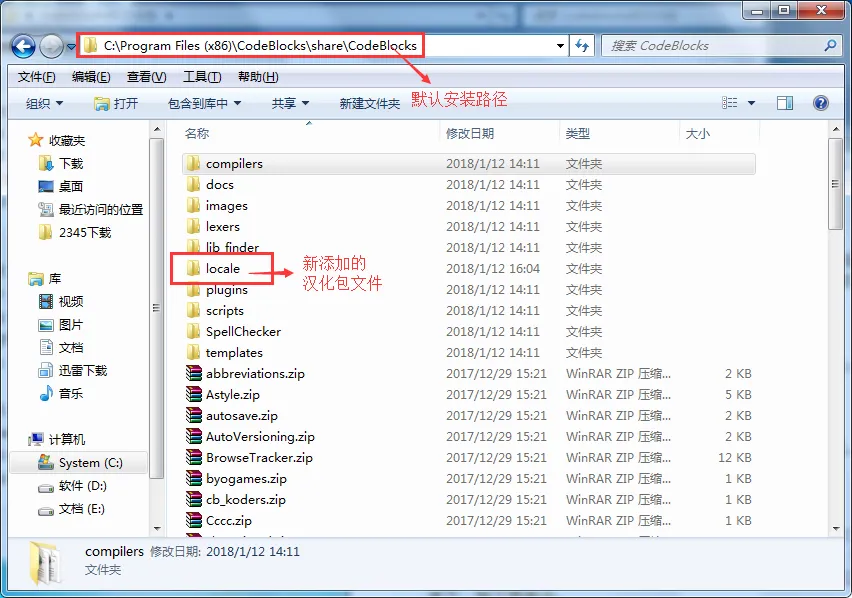
2) 进入 CodeBlocks 安装目录(其默认安装目录为 C:\Program Files (x86)\CodeBlocks),依次进入 share --> CodeBlocks 文件夹,然后将解压汉化包得到的 locale 文件夹,复制到 CodeBlocks 文件夹下,如下图所示:
如果上述过程,你都没有打开 CodeBlocks,这个时候你直接打开,应该就可以看到,你的 CodeBlocks 已经汉化成功啦。如果还没有成功,继续以下操作。
更改CodeBlocks设置
3) 打开 CodeBlocks,选择 “Settings --> Environmen”,如下图所示:
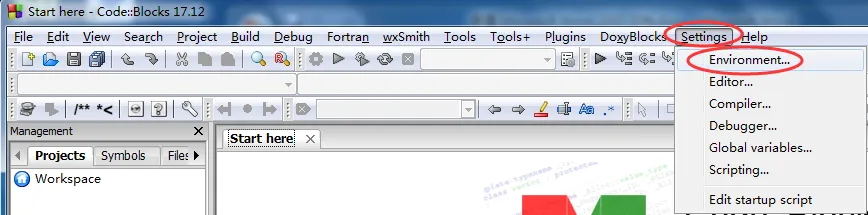
4) 会弹出用于设置 CodeBlocks 的对话框,如下图所示:
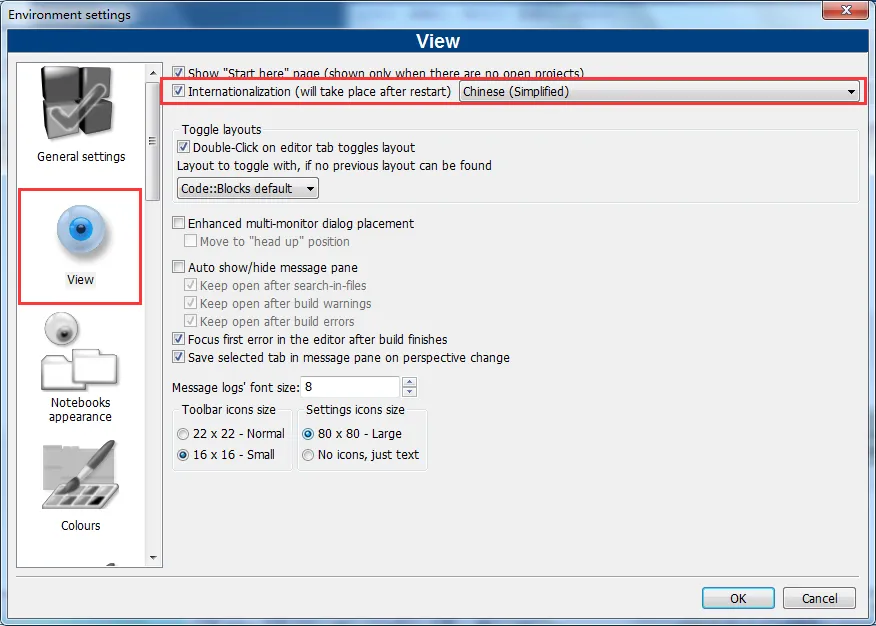
选择 View 选项,勾选 Internationalization 选项,同时选择其中的 Chinese(Simplified)。然后点击 OK 按钮。
设置完成后,直接重新启动 CodeBlocks,此时 CodeBlocks 会出现一个提示框,提示你是否保存更改,选择保存即可。
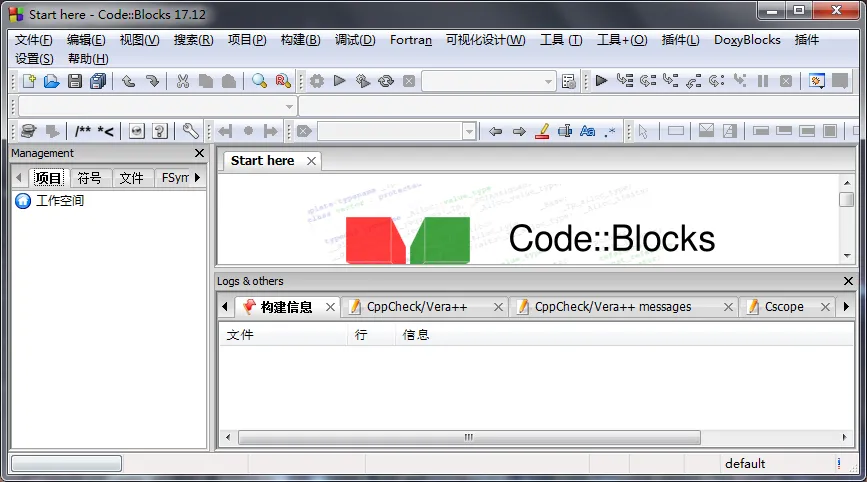
5) 再次启动 CodeBlocks,你会看到全新的汉化的 CodeBlocks,虽然没有完全汉化,但起码不会影响日常的正常使用。
使用CodeBlocks编写C语言程序
下面给出了一段完整的 C 语言代码,就是在显示器上输出 “Hello,World!”,如下所示:
#include <stdio.h>
int main(){
puts("Hello,World!");
return 0;
}
接下来,我们就来看看如何通过 CodeBlocks 来运行这段代码。
CodeBlocks 完全支持单个源文件的编译,如果你的程序只有一个源文件(初学者基本上都是在单个源文件下编写代码),那么不用创建项目,直接运行即可;如果有多个源文件,才需要创建项目。
1) 新建源文件
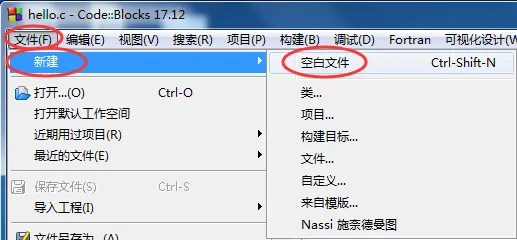
打开 CodeBlocks ,在上方菜单栏中选择 “文件 --> 新建 --> 空白文件”,如下图所示:
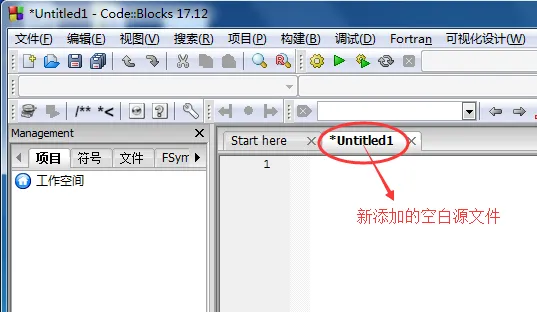
或者直接按下Ctrl + Shift + N组合键,都会新建一个空白的源文件,如下图所示:
在空白源文件中输入本文开头的代码:
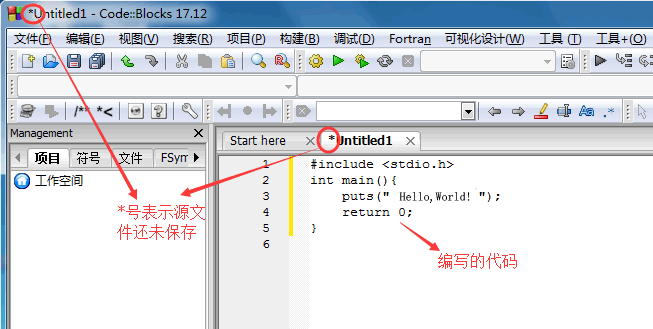
在上方菜单栏中选择 “文件 -->保存文件”,或者按下Ctrl + S组合键,都可以保存源文件,如下图所示。
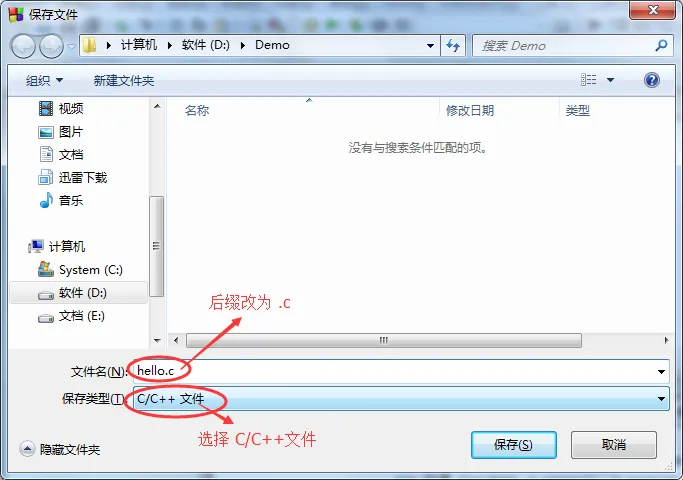
注意:保存时,将源文件后缀名改为 .c。
2) 生成可执行程序
在上方菜单栏中选择 构建 --> 构建,就可以完成 hello.c 的编译工作。
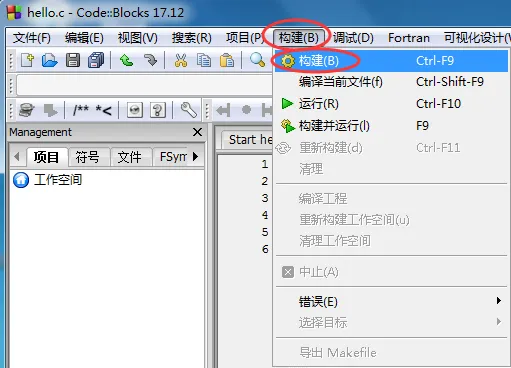
或者直接按Ctrl + F9组合键,也能够完成编译工作,这样更加便捷。
如果代码没有错误,CodeBlocks 会在下方的 “构建信息” 窗口中看到编译成功的提示,如下图所示:
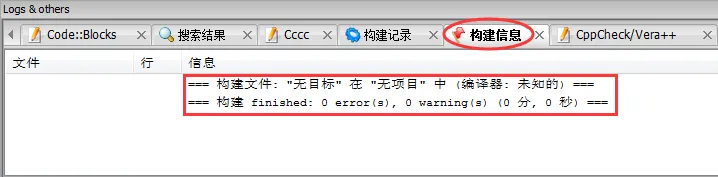
编译完成后,打开源文件所在的目录(本教程是 D:\Demo\),会看到多了两个文件:
- hello.o 文件:这是编译过程产生的中间文件,这种中间文件的专业称呼是目标文件(Object File)。
- hello.exe 文件:是我们最终需要的可执行文件。CodeBlocks 在编译过程就会生成此文件,以便在运行时直接调用此文件。
这说明,CodeBlocks 在编译阶段整合了 ”编译+链接” 的过程。
双击 hello.exe 运行,并没有看到 “Hello,World!”几个字,而是会看到一个边框一闪而过。这是因为,程序输出 “Hello,World!” 后就运行结束了,窗口会自动关闭,时间非常短暂,所以看不到输出结果,只能看到一个 ”边框” 一闪而过。
对上面的代码稍作修改,让程序输出 “Hello,World!”后暂停下来:
#include<stdio.h>
#include<stdlib.h>
int main(){
puts("Hello,World!");
system("pause");
return 0;
}
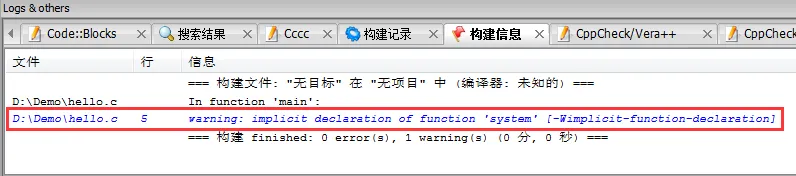
system("pause"); 语句的作用就是让程序暂停一下。注意开头部分还添加了 #include<stdlib.h> 语句,否则当你重新编译时,构建信息窗口会提示有关 system函数的警告,如下图所示:
再次编译、运行生成的 hello.exe ,终于如愿以偿,看到输出结果,如下图所示:
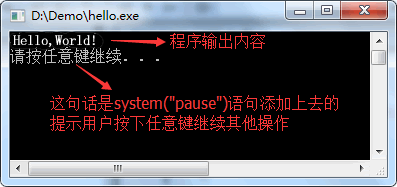
按下键盘上的任意一个键,程序就会关闭。
更加快捷的方式
实际开发中我们一般使用菜单中的”构建 --> 构建并运行”选项:
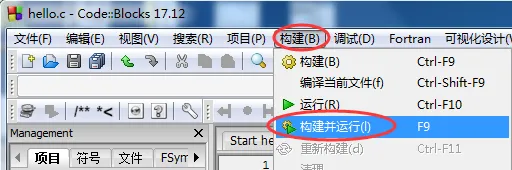
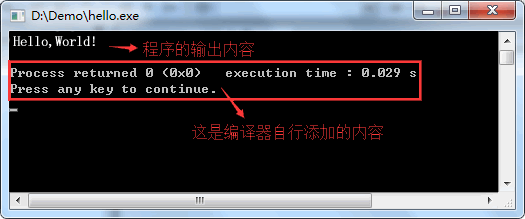
或者直接按下F9键,这样能够一键完成 “编译 --> 链接 --> 运行”的全过程。这样做的好处是,编译器会让程序自动暂停,我们也不用再添加 “system(“pause”)” 语句啦。
删除上面代码中的 “system(“pause”)” 语句,按下F9再次运行程序,结果如下:
现在,你就可以将 hello.exe 分享给你的朋友了,告诉他们这是你编写的第一个C语言程序。虽然这个程序非常简单,但是你已经越过了第一道障碍,学会了如何编写代码,如何将代码生成可执行程序,这是一个完整的体验。
codeblocks常见使用问题
下面这几个问题,估计你在使用codeblocks时可能会遇到,别慌,我一个个给你说清楚。
第一个常见问题是编译器未找到或配置错误。这可能是因为codeblocks没有正确检测到编译器,或者编译器路径设置错误。可以在"Settings"->"Compiler"->"Toolchain executables"中检查编译器路径。确保MinGW或GCC的bin目录在系统PATH环境变量中,或者直接在codeblocks中设置路径。
第二个问题是中文界面显示异常或乱码。这可能是因为字体设置问题。在"Settings"->"Editor"->"General settings"->"Font"中,选择支持中文的字体,比如微软雅黑、思源黑体等。如果编辑器中的中文显示乱码,检查文件编码,建议使用UTF-8编码。
第三个问题是调试功能无法使用或断点无效。这可能是因为没有生成调试信息,或者调试器配置问题。在项目属性中,确保在"Build options"->"Compiler settings"->"Compiler flags"中勾选了"-g"(生成调试信息)。确保使用的是Debug配置而不是Release配置。
第四个问题是插件加载失败或功能缺失。codeblocks的很多功能通过插件实现,如果插件加载失败,相关功能可能无法使用。可以在"Settings"->"Environment"->"View"中查看已加载的插件。如果某个插件失败,尝试重新安装codeblocks,或者手动下载安装插件。
第五个问题是项目文件(.cbp)无法打开或损坏。codeblocks使用.cbp文件存储项目配置。如果文件损坏或版本不兼容,可能无法打开。建议定期备份项目文件。如果无法打开,可以尝试新建项目,然后手动添加源代码文件。也可以尝试用文本编辑器打开.cbp文件,查看是否有明显错误。
总结
codeblocks(Code::Blocks)作为一款免费开源的跨平台C/C++集成开发环境,对于需要跨平台开发或预算有限的开发人员来说真的很实用。通过这篇教程,你应该已经了解了codeblocks的基本特点、下载安装方法、常见问题解决方案以及一些实用技巧。
总结一下关键要点:首先,codeblocks是完全免费开源的,不用担心版权费用;其次,它真正跨平台,Windows、macOS、Linux都能用;第三,支持多种编译器,灵活性强;最后,功能全面,插件丰富,可扩展性好。
对于不同用户群体的建议:编程初学者可以用它学习C/C++;学生可以用它完成课程项目;跨平台开发人员可以用它开发兼容多系统的应用程序;嵌入式开发人员可以用它进行嵌入式编程;而开源爱好者可以参与它的开发和完善。
最后给个行动建议:如果你需要一款免费、跨平台的C/C++开发环境,codeblocks绝对值得一试。先下载安装codeblocks,创建一个简单的项目,熟悉基本操作。你会发现codeblocks在功能性和灵活性方面确实有优势,特别是对于跨平台开发。
希望这篇关于codeblocks下载、安装、使用的教程能帮到你。无论是寻找codeblocks下载资源,还是学习跨平台开发技巧,现在你应该都有了清晰的思路。