一、下载教程
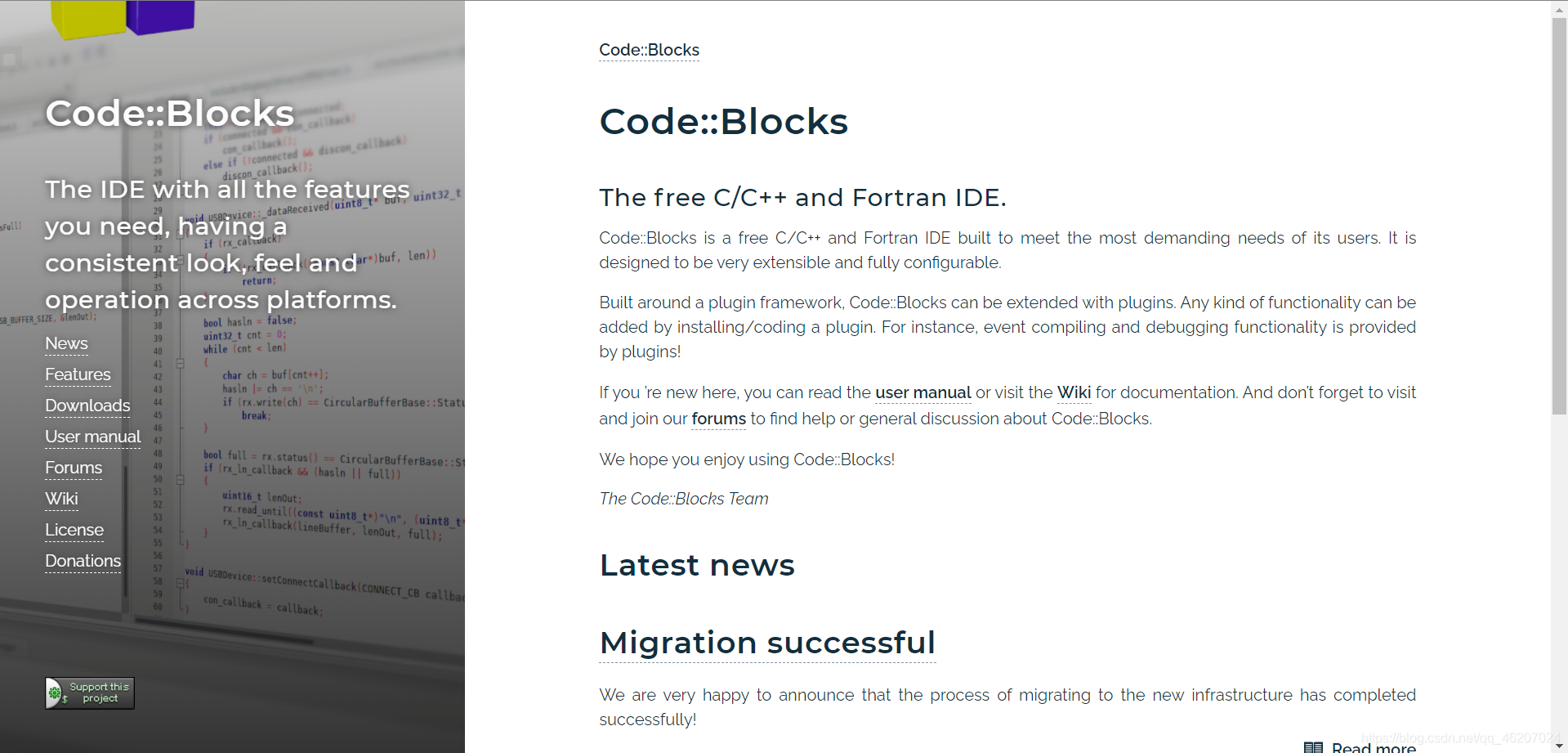
1.进入CodeBlocks官网
详见:https://www.codeblocks.org/
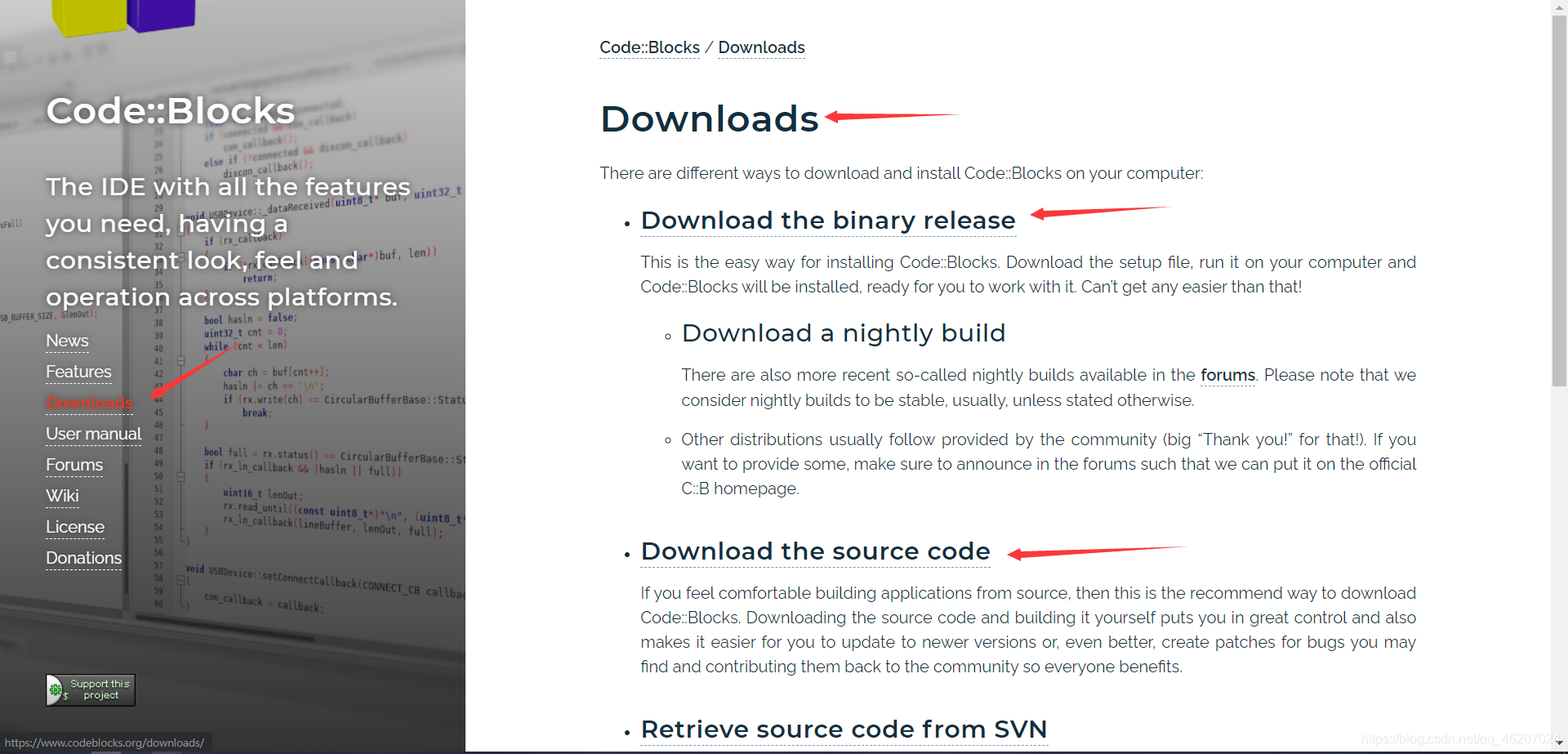
2.点击左侧Downloads弹出以下界面
Download the binary release下载二进制版本
Download the source code下载源代码
一般选择下载二进制版本
3.点击Download the binary release
会出现相应的系统发行版本
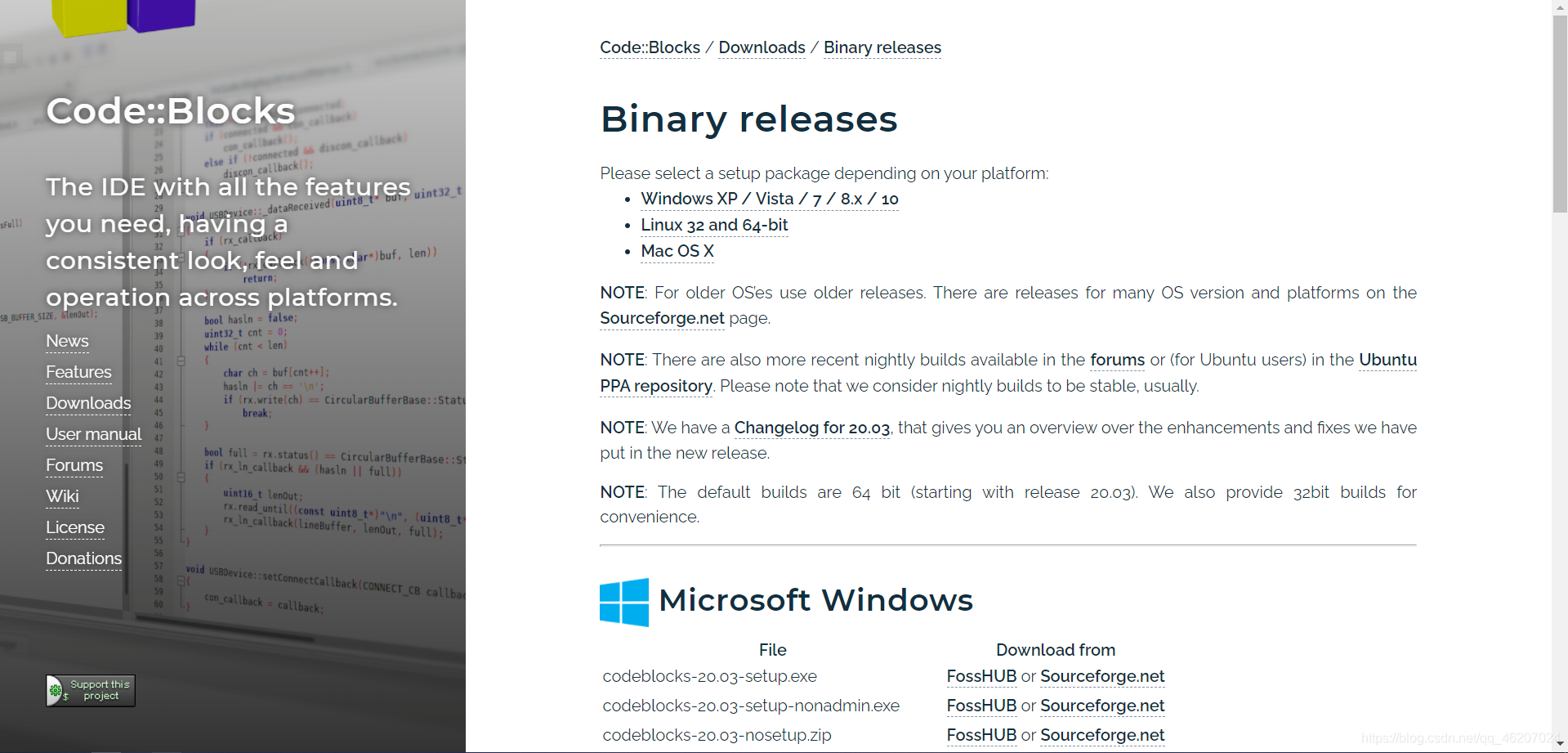
根据官方提示
codeblocks-20.03-setup.exe文件包括带有所有插件的Code ::Blocks。提供codeblocks-20.03-setup-nonadmin.exe文件是为了给在其计算机上没有管理员权限的用户带来方便。
---------------------如果你安装了MinGW-W64则选择这个------------------
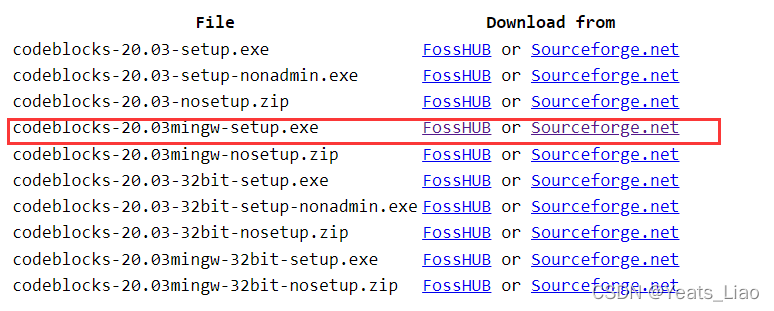
codeblocks-20.03mingw-setup.exe文件还包括MinGW-W64项目(版本8.1.0、32 /64位,SEH)中的GCC / G ++ / GFortran编译器和GDB调试器。
------包括编译器和调试器,如果你没安装了MinGW-W64选择这个--------
提供了codeblocks-20.03(mingw)-nosetup.zip文件,以方便对安装程序过敏的用户。但是,它将不允许选择要安装的插件/功能(包括所有内容),并且不能创建任何菜单快捷方式。
---------------------------相当于绿色版本免安装版本-----------------------------
如果不确定,请使用
codeblocks-20.03mingw-setup.exe!
4.选择codeblocks-20.03-setup.exe
这里选择codeblocks-20.03mingw-setup.exe
下载模式FossHuB为网页下载,也可以选择Sourceforge.net手动下载
二、安装教程
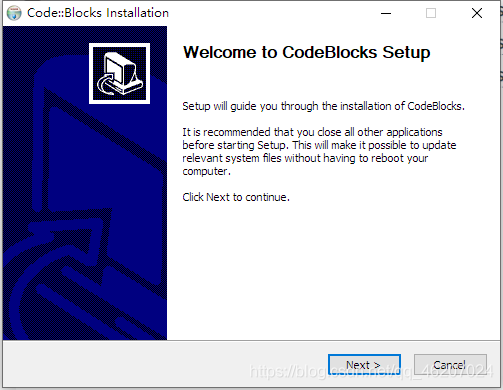
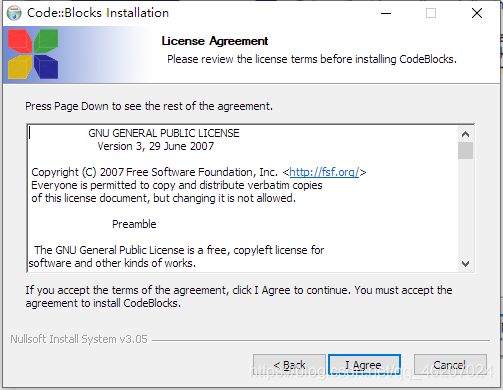
1.启动安装程序
2.安装类型
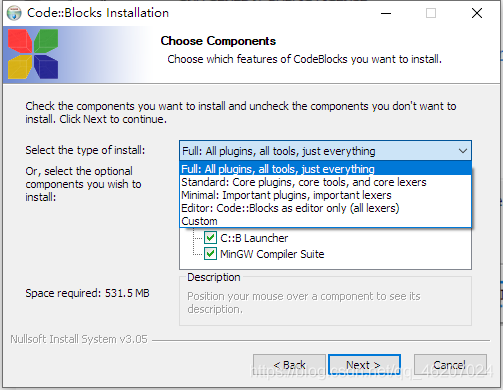
- Full:All plugins, all tools, just everything
完整版:包含所有的插件,所有的工具,所有的一切
- Minimal: Important plugins, important lexers
极简版:包含重要插件,重要编辑程序
- Editor: Code::Blocks as editor only (all lexers)
编译器版:只作为编辑器
- Custom
自定义版
3.默认选择Full版
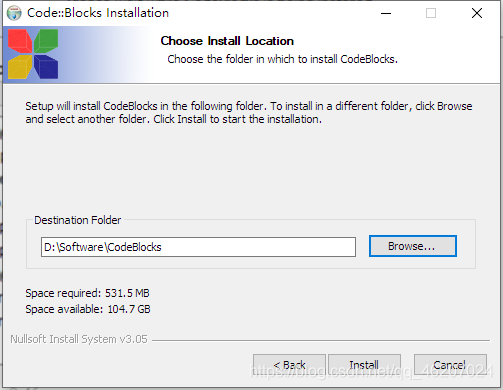
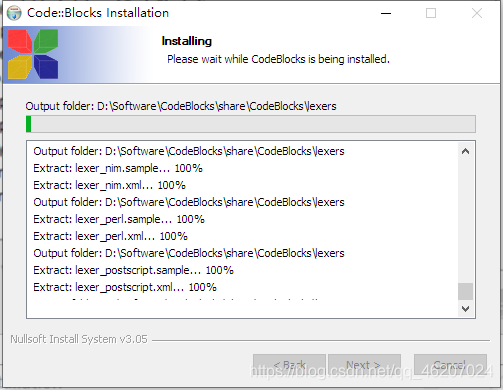
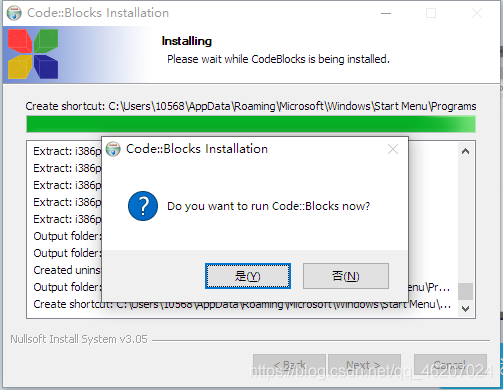
4.安装完成
三、编译器配置
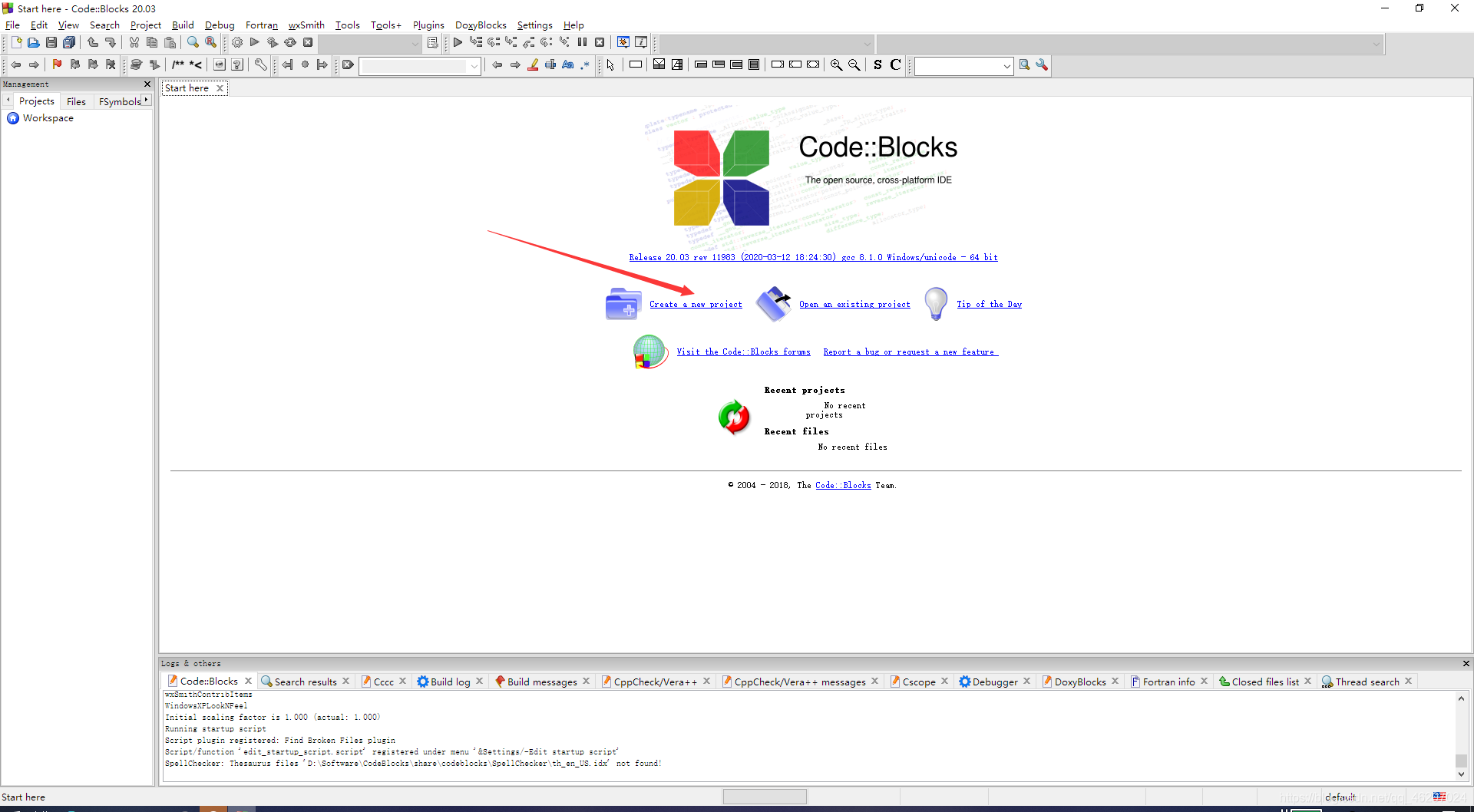
1.打开软件
点击Create a new project 创建一个新项目
2.点击Console application
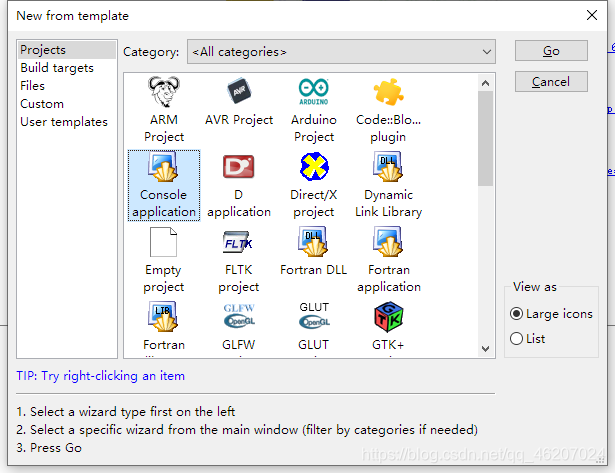
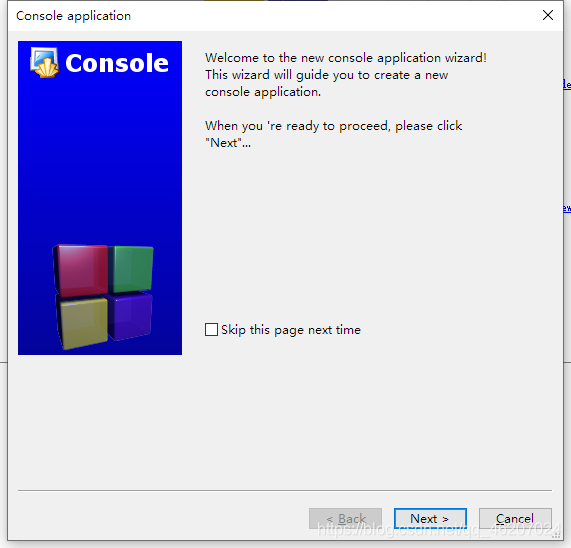
3.选择语言
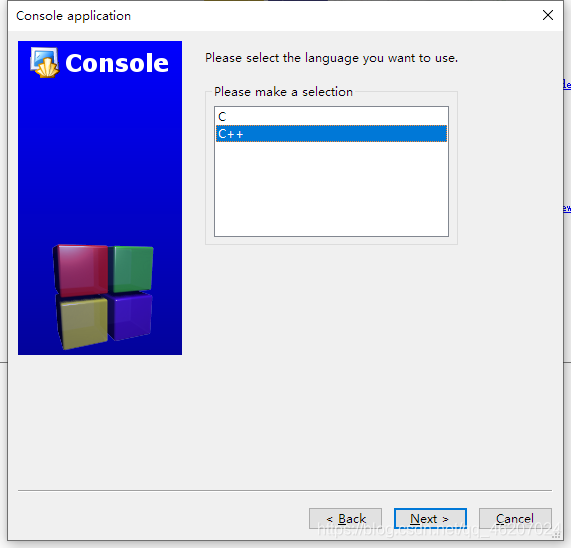
4.创建项目名以及项目存放目录
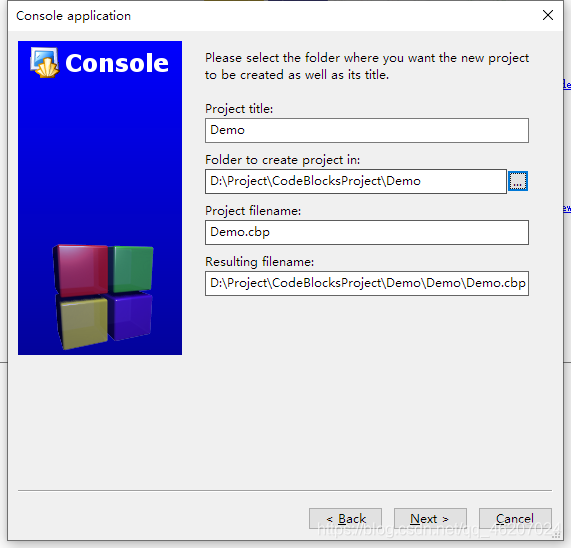
5.默认编译程序调试与发行
也可以在Compiler中自行选择编译器
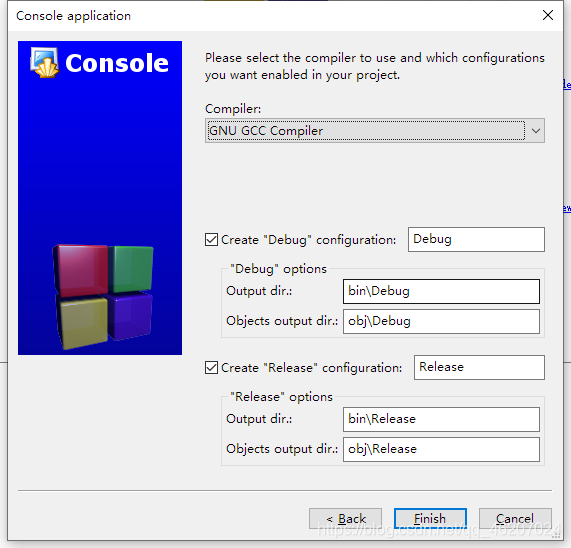
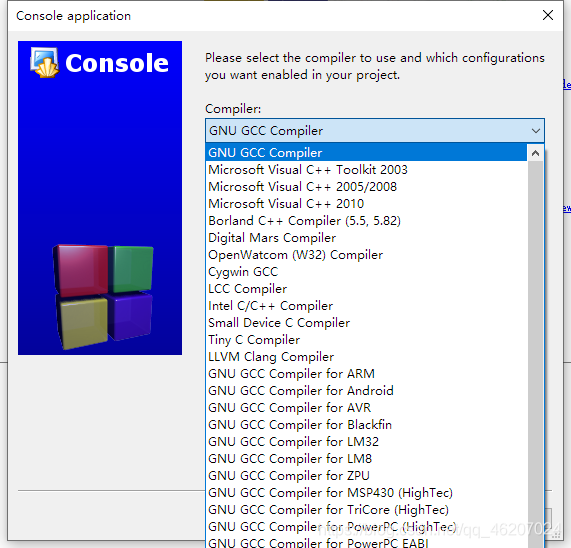
6.完成项目创建
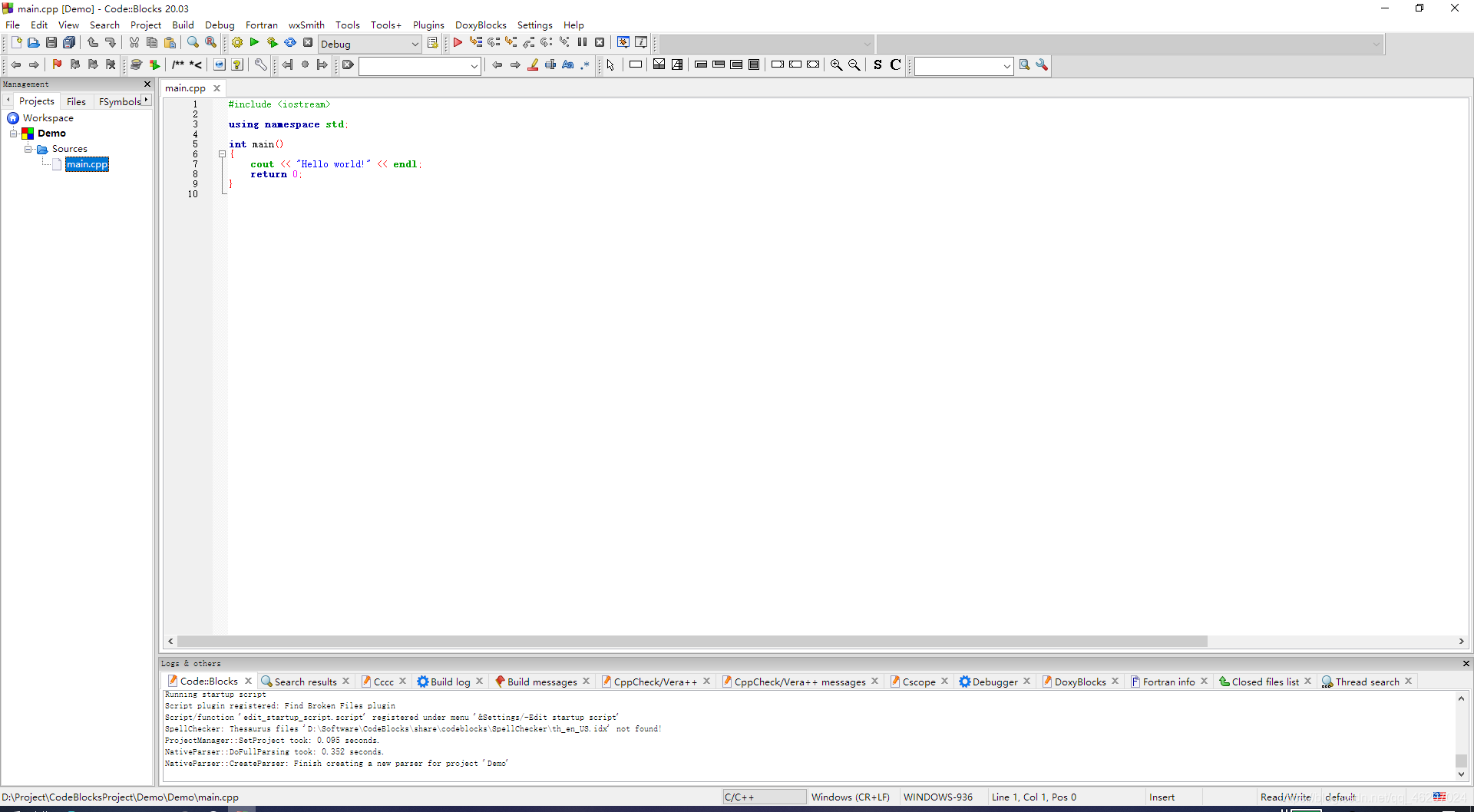
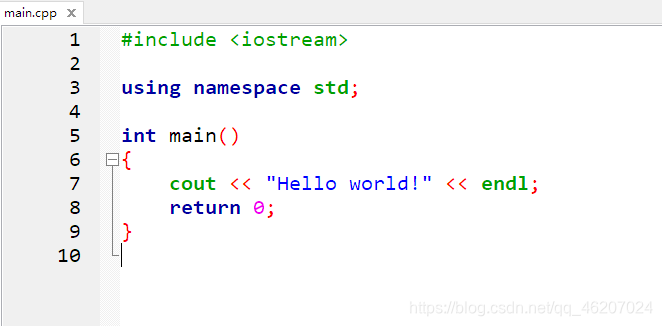
7.运行成功
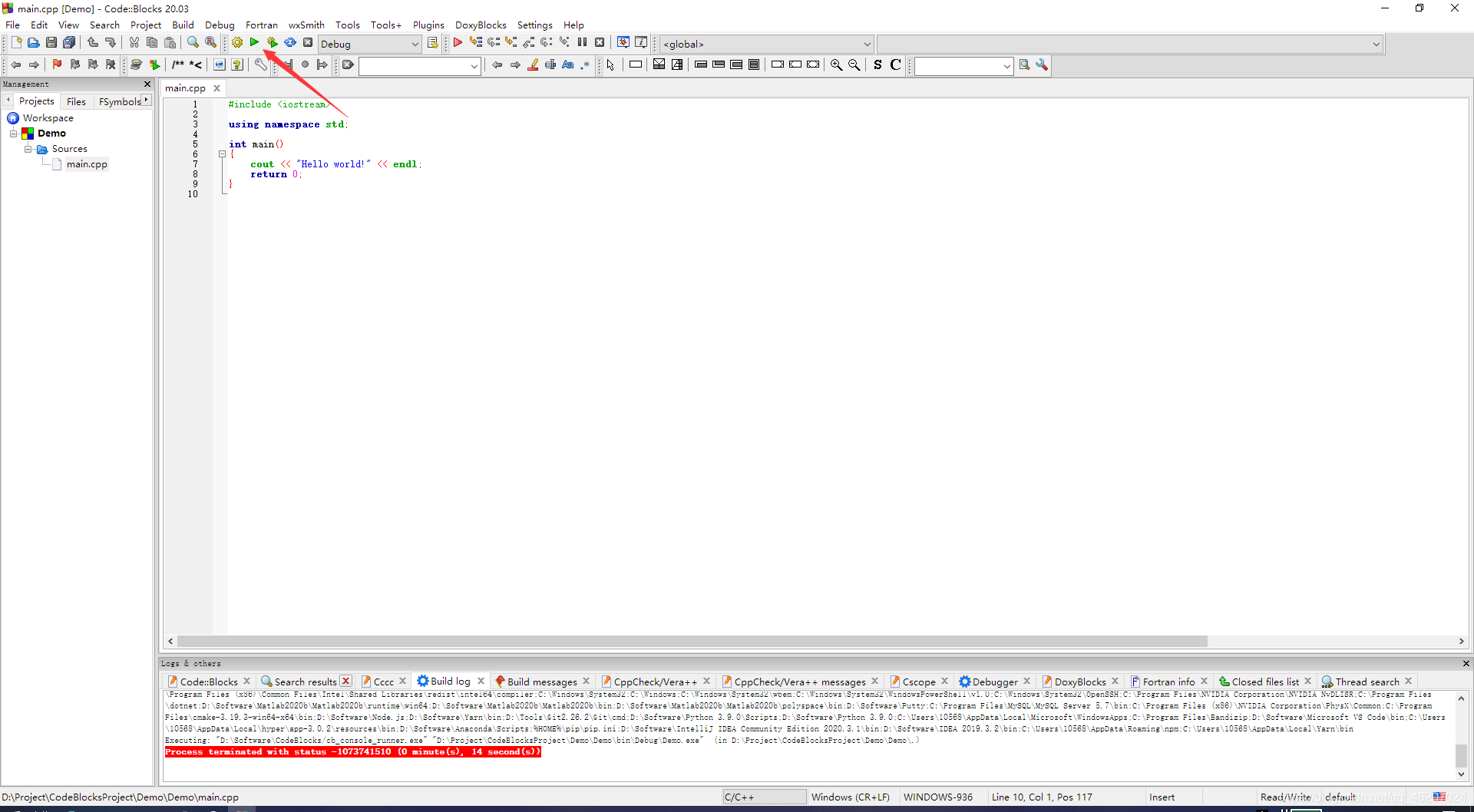
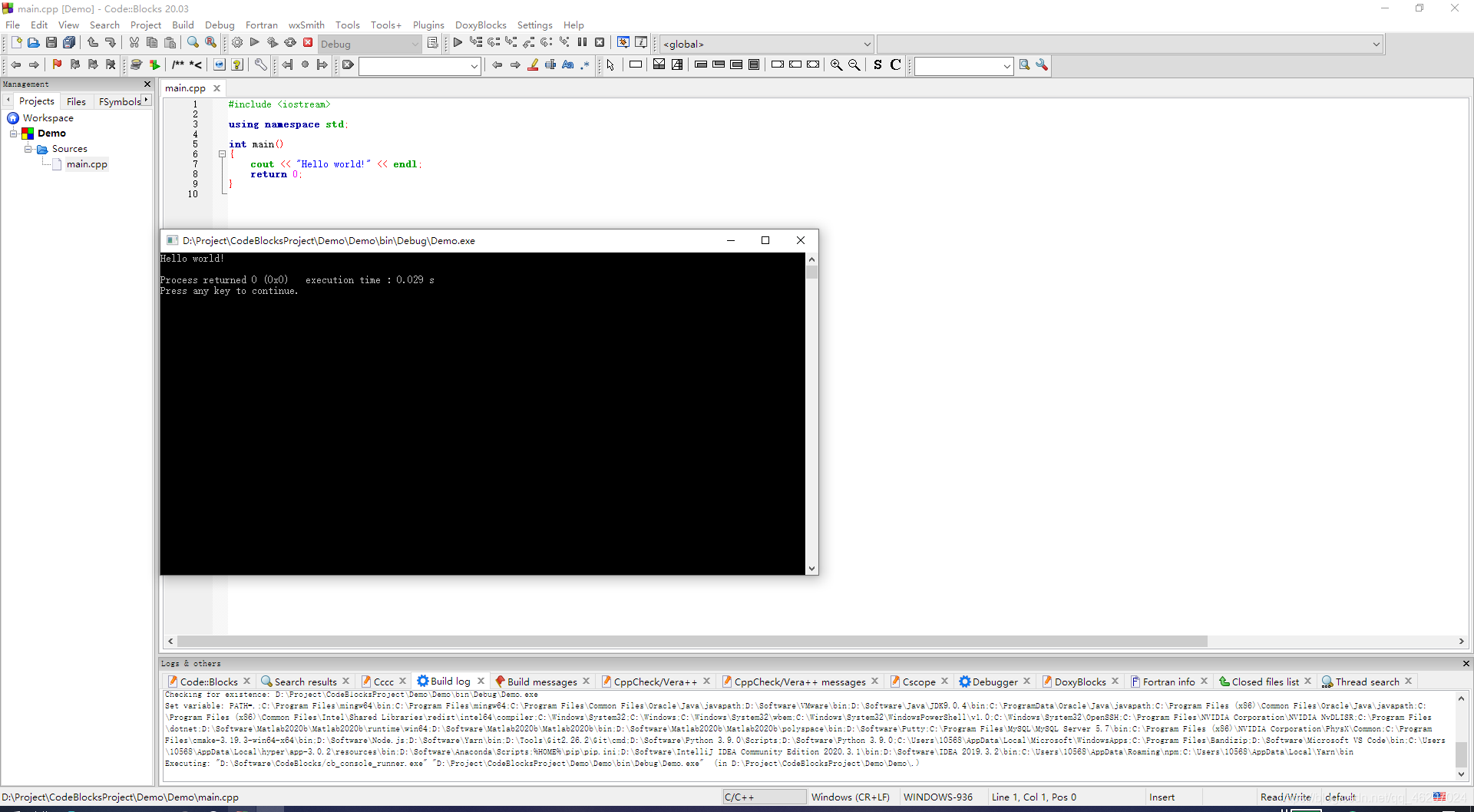
如果此处出现

详见:CodeBlocks出现Can‘t find compiler executable in your search path for GNU GCC Compier错误
8.调整字体
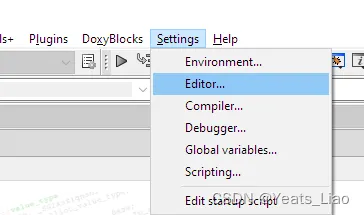
点击上方的设置setting——Editor
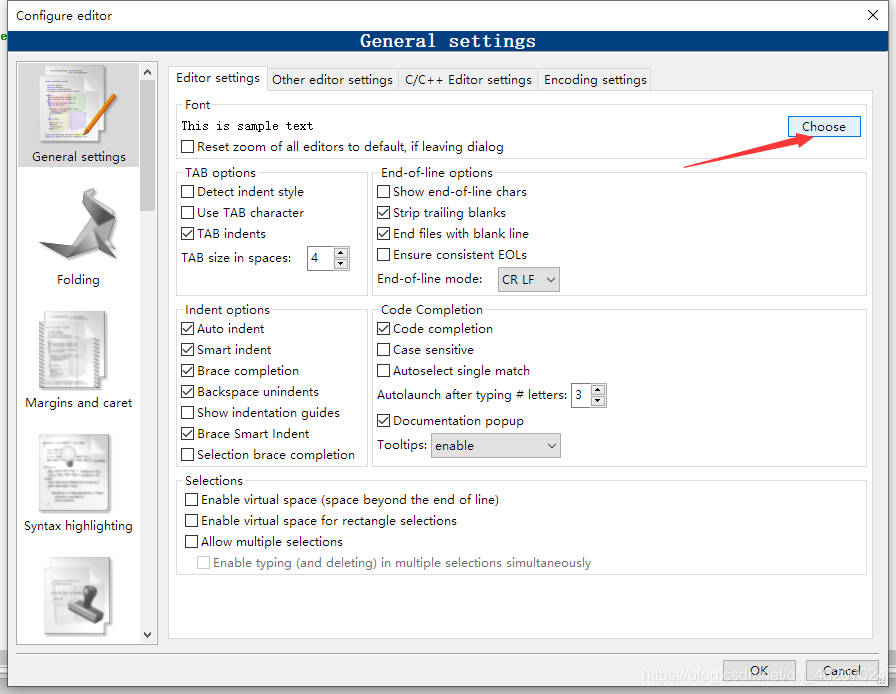
Font中点击Choose
选择等宽字体Consolas
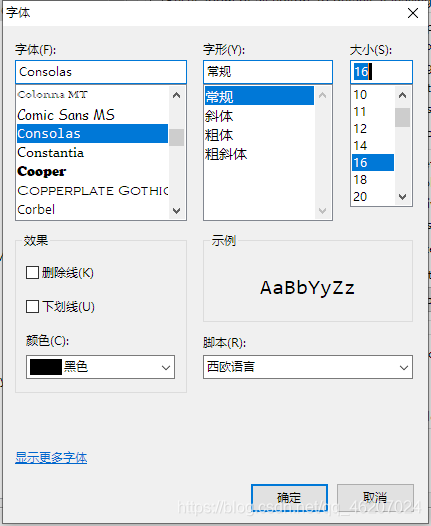
完成
9.设置cbp文件默认用CodeBlocks打开
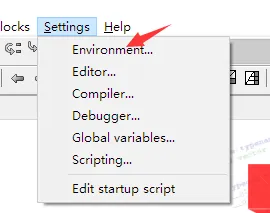
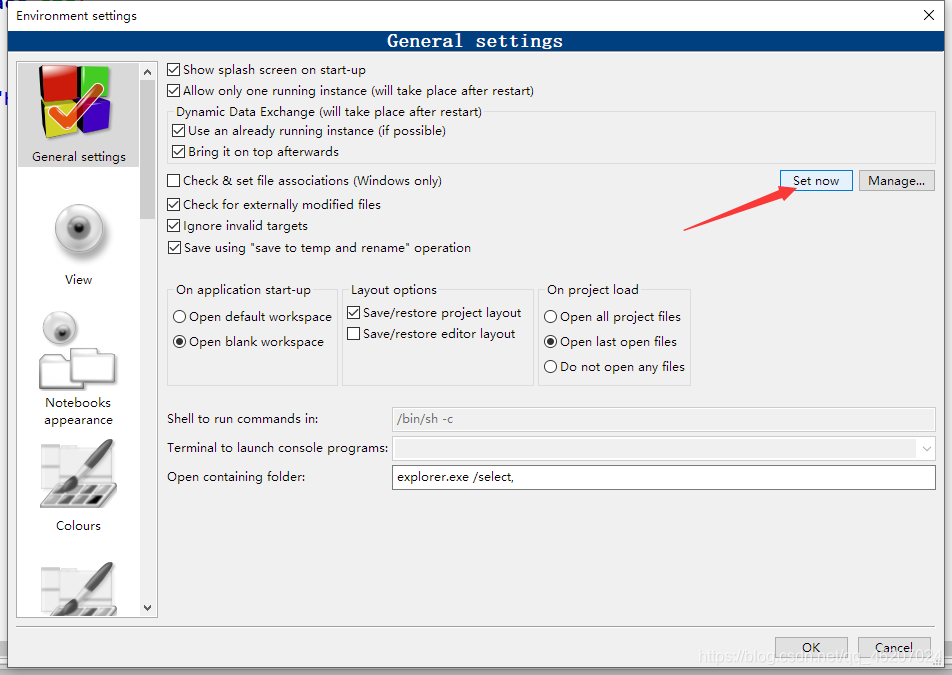
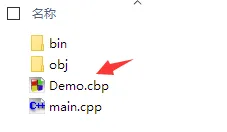
之后就默认用CodeBlocks打开cbp文件了,双击cbp文件即可打开项目
四、中文教程
1.下载locale
链接: 点击这里下载 解压码是1rr8
解压locale

2.打开CodeBlocks安装根目录
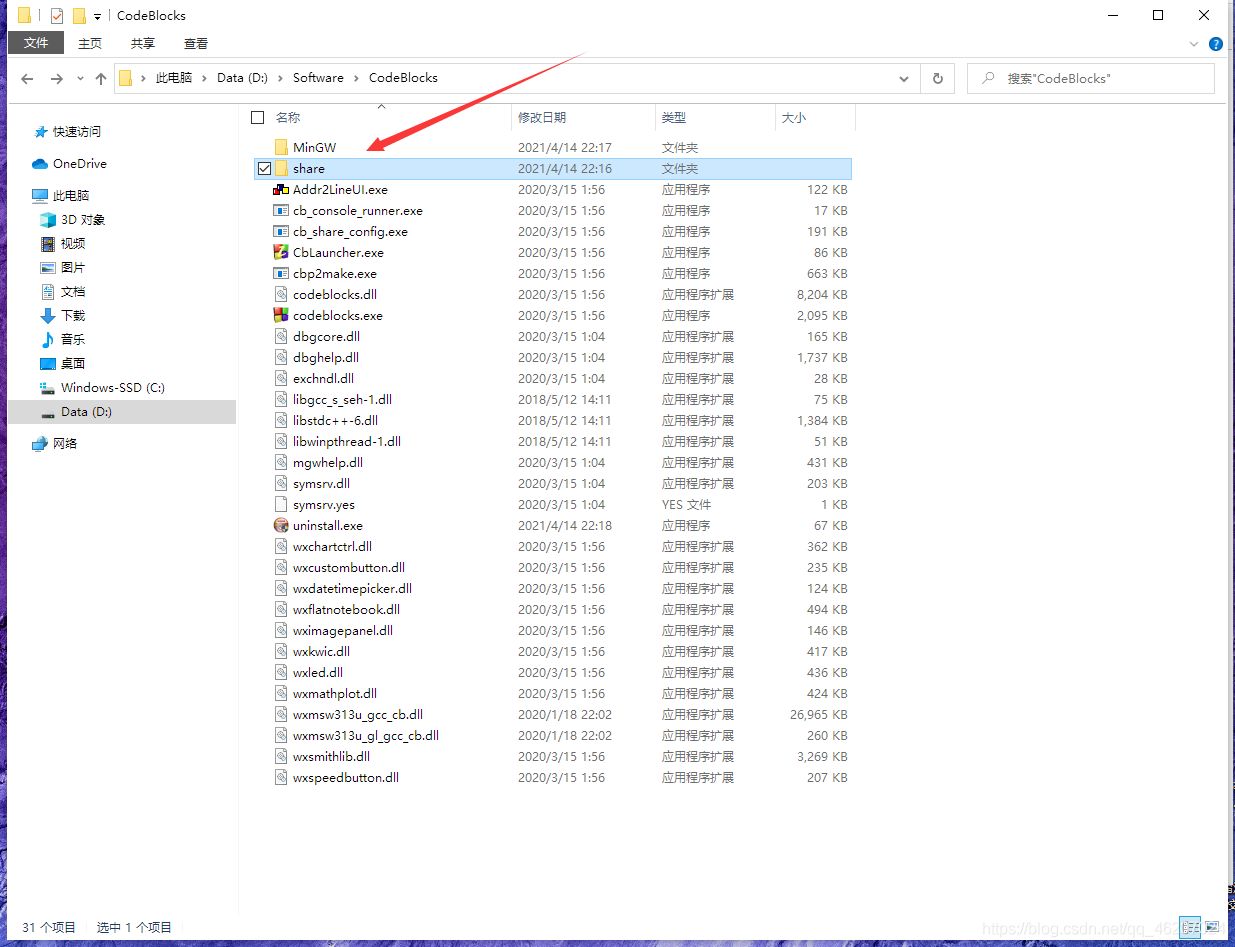
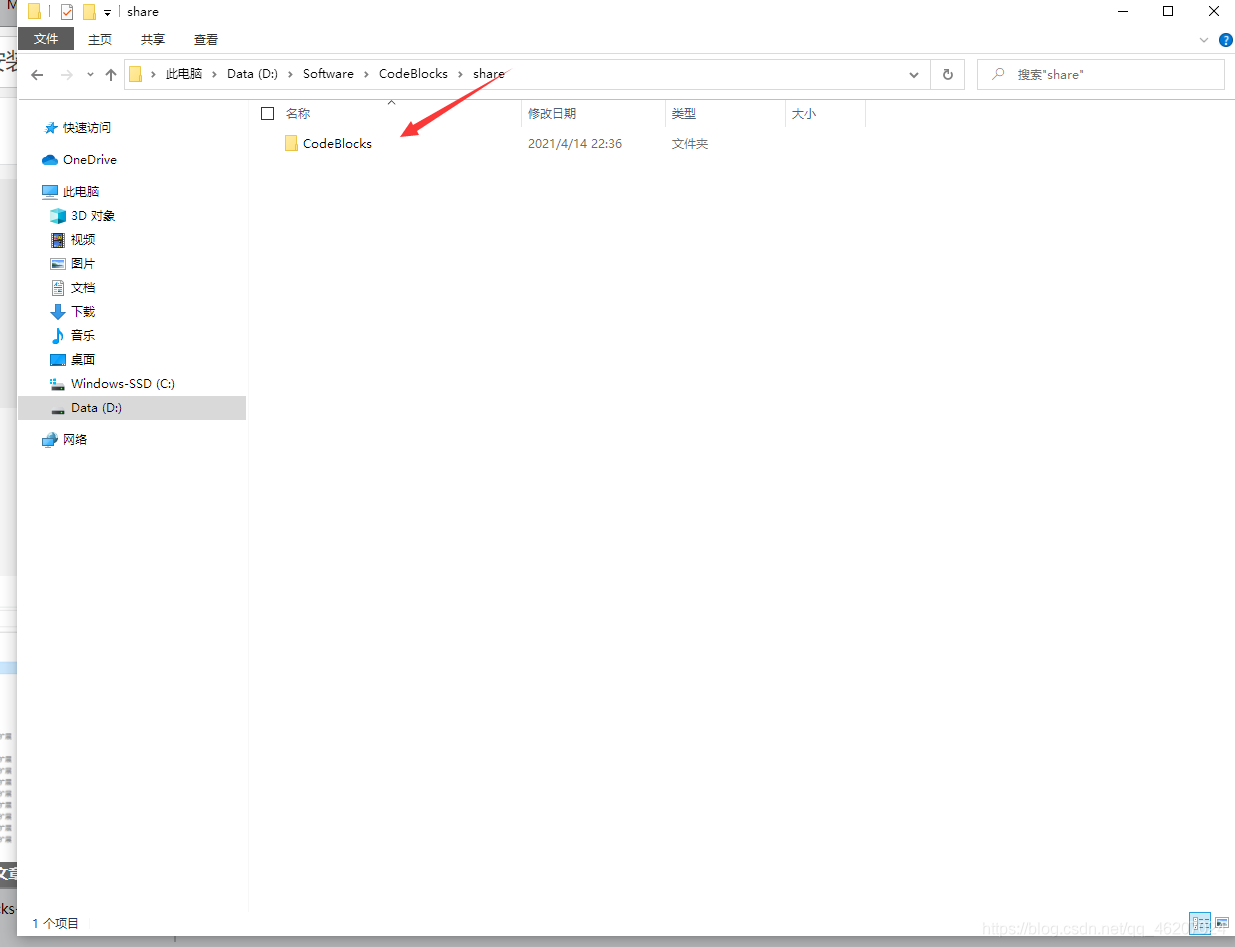
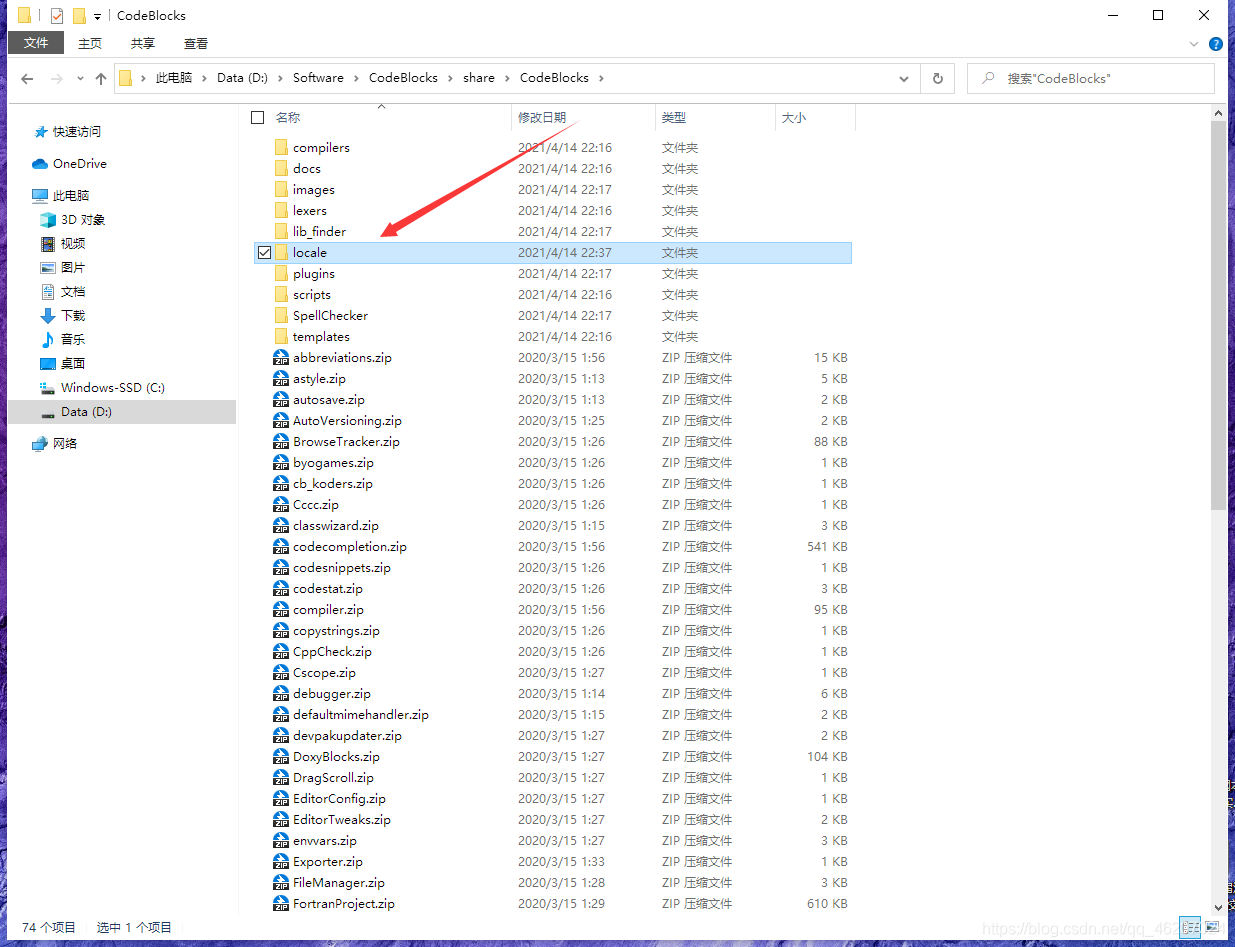
3.将locale放入CodeBlocks\share\CodeBlocks中
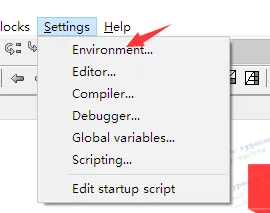
4.打开CodeBlocks配置环境
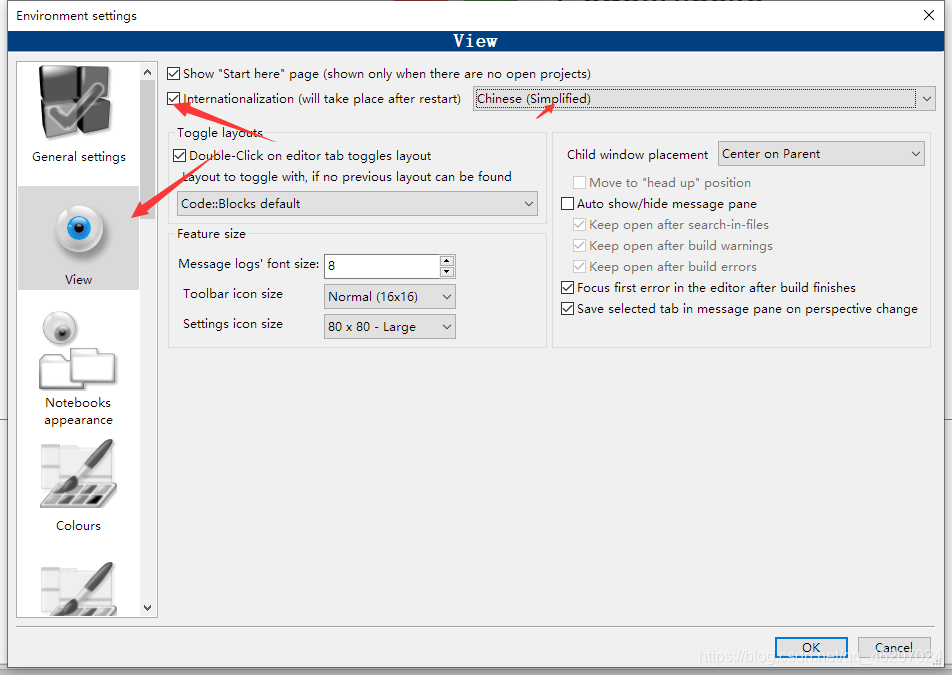
5.重新启动完成