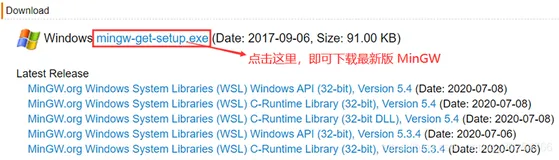
MinGW(Minimalist GNU for Windows)是一个让Windows用户能够在本地使用GNU工具链进行开发的软件集合。它为C、C++、Fortran等语言的开发者提供了完整的GCC编译器环境,使得在Windows平台上编译Unix/Linux风格的程序成为可能。MinGW的出现填补了Windows系统缺乏原生GNU工具链的空白,为跨平台开发提供了重要支持。
MinGW的主要优势在于其轻量化和高效性。与庞大的Visual Studio相比,MinGW安装包体积小巧,运行速度快,资源占用少。它生成的应用程序是原生的Windows可执行文件,不依赖额外的运行时环境,可以直接分发和使用。对于熟悉Linux开发环境的程序员来说,MinGW提供了几乎相同的命令行体验,大大降低了学习成本。
在实际应用场景中,MinGW被广泛用于开源项目的Windows端口编译、教育机构的编程教学、嵌入式系统开发以及小型工具软件的构建。许多知名的开源软件如Git for Windows、MSYS2等都基于MinGW构建。对于个人开发者和小型团队,MinGW提供了一个免费、高效、标准的开发环境,是Windows平台C/C++开发的重要选择。
下载MinGW-w64
Mingw 发布在 GitHub 上,国内用户存在无法访问、下载速度慢的问题,这里为大家提供了更友好的下载方式:Mingw安装包
- x86_64-15.2.0-release-win32-seh-ucrt-rt_v13-rev0.7z:适合 Windows 10/11;
- x86_64-15.2.0-release-win32-seh-msvcrt-rt_v13-rev0.7z:适合 Win7 等旧版系统。
安装MinGW-w64
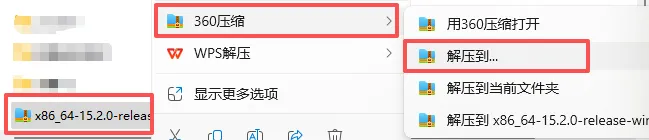
1) 我的电脑系统是 Windows 11 专业版,所以下载 x86_64-15.2.0-release-win32-seh-ucrt-rt_v13-rev0.7z 压缩包。
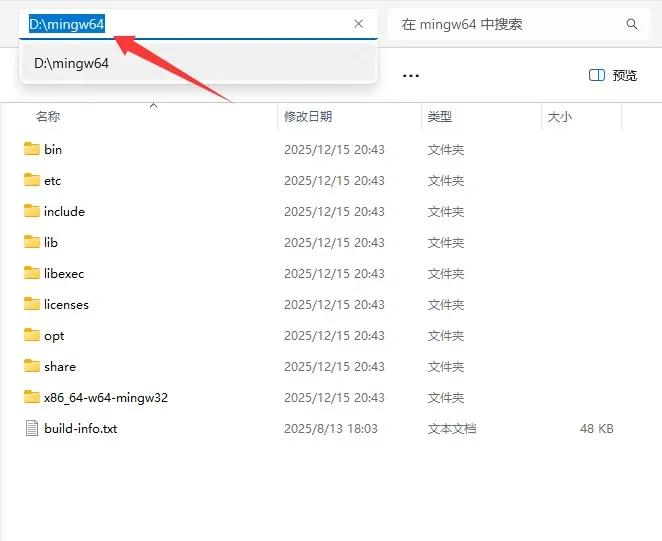
2) 解压下载的压缩包,比如我将其解压后放到 D 盘的 Mingw64 文件夹里(路径是 D:\mingw64):

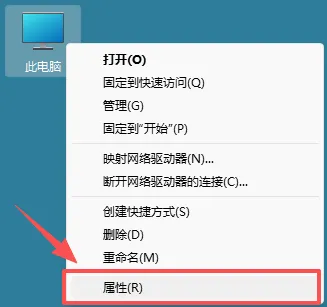
3) 配置环境变量。电脑桌面上右键“此电脑”,选择“属性”:
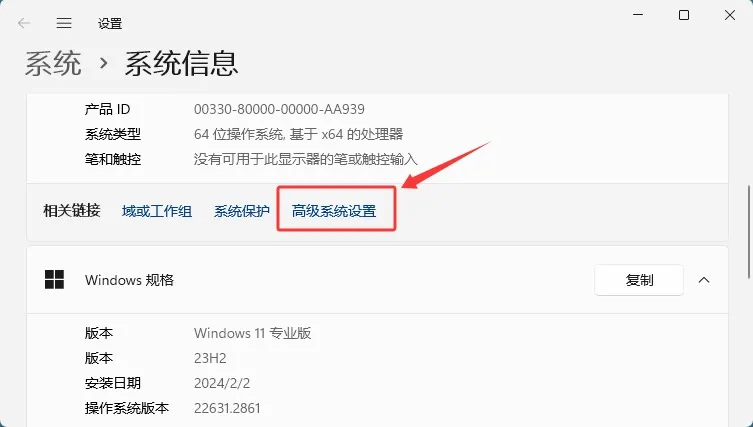
找到“高级系统设置”:
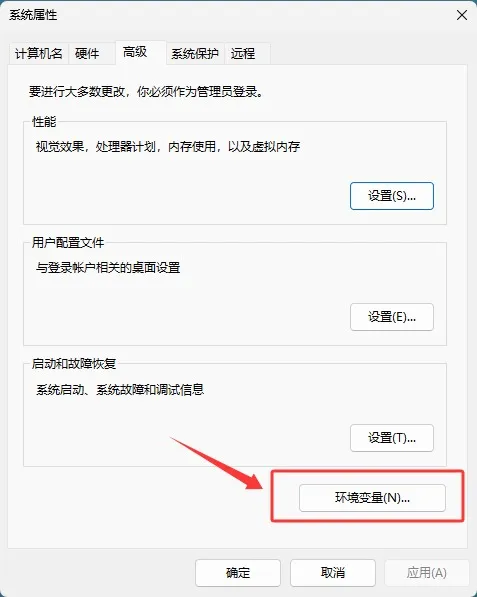
弹出的窗口中点击“环境变量”:
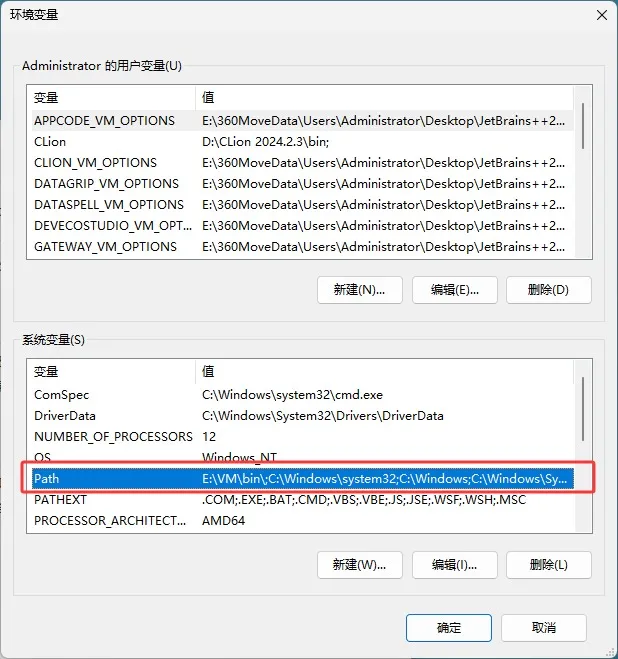
在"系统变量"区域找到并双击"Path"(或者选中后点击"编辑"按钮):
在 Path 变量编辑窗口中,点击"新建",然后把 D:\mingw64\bin 路径添加进入(D:\mingw64 是之前压缩包解压的文件夹路径):
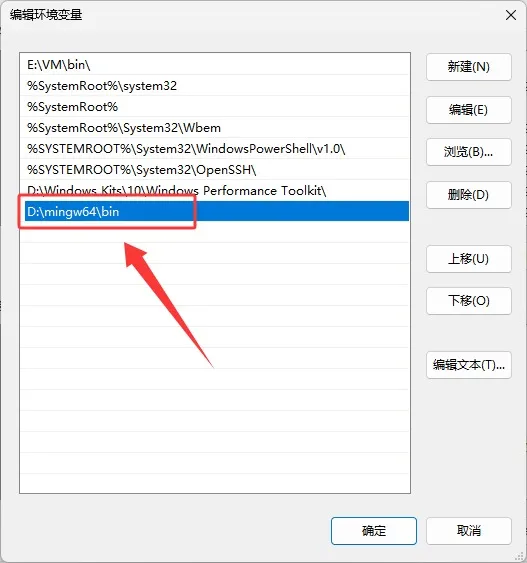
依次点击确定,环境变量就配置好了。
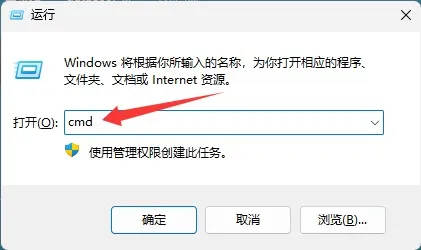
接下来验证 MinGW-w64 是否安装成功。按组件键“Win+R”,弹出的对话框里输入 cmd:
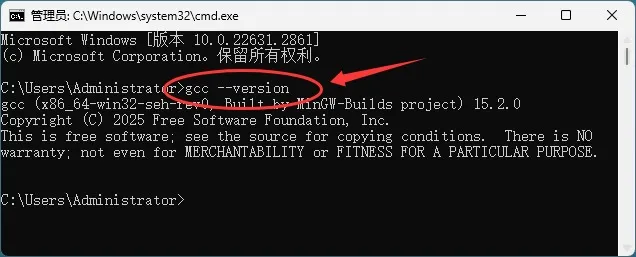
然后回弹出命令行窗口,输入 gcc --version 命令,如果如下图所示输出了 gcc 的版本信息,表明 MinGW-w64 安装成功了。
MinGW常见使用问题
1. 编译时出现"stdio.h: No such file or directory"错误:这是因为MinGW安装不完整,缺少头文件。需要重新运行安装器,确保安装了所有必要的开发包。
2. 程序在其他电脑上无法运行,提示缺少libgcc_s_dw2-1.dll等文件:这是因为使用了动态链接。解决方案:编译时添加-static选项:gcc -static -o program.exe program.c,或打包所需的DLL文件。
3. 链接时出现undefined reference错误:通常是因为没有链接所需的库。例如,使用数学函数需要添加-lm选项:gcc -o math.exe math.c -lm。
4. 编译速度慢:可以尝试以下优化:使用-O2优化选项、减少头文件包含、使用预编译头文件、升级硬件配置。
总结
MinGW为Windows平台提供了一个轻量级、高效的GNU开发环境,使得C/C++开发者能够在Windows上享受与Linux相似的开发体验。通过本教程,您已经掌握了MinGW的下载、安装和基本使用方法。
MinGW的主要价值在于:提供标准的GCC编译器、生成原生Windows程序、完全免费开源、社区支持活跃。无论是学习编程、开发小型工具还是移植开源项目,MinGW都是一个优秀的选择。
随着MinGW-w64等新分支的发展,MinGW生态不断完善,支持更多的架构和特性。建议开发者关注项目更新,及时升级工具链。希望本教程能帮助您顺利开始Windows平台的GNU开发之旅。