在2026年企业协同办公数字化转型的浪潮中,OpenClaw(原Clawdbot、曾用名Moltbot)作为开源优先的AI代理与自动化平台,凭借灵活的部署方式、丰富的技能生态和零技术门槛的操作优势,成为企业提升办公效率的核心工具。无需专业编程基础,即可轻松实现文档生成、代码开发、任务自动化、多模态解析等多元功能,同时支持与飞书无缝集成,构建24小时响应的企业级AI机器人,打破办公工具割裂的痛点,实现指令直达、任务秒级执行。
飞书作为国内领先的企业级协同办公平台,以高效的群聊互动、文档协作、日程管理、审批流转等核心特性,成为众多企业内部沟通协作的首选载体。OpenClaw与飞书的深度集成,可充分发挥两者优势,实现“飞书端直接调用AI能力”,无论是群聊中@机器人生成会议纪要、通过指令同步待办清单,还是解析文件内容、自动化处理重复性办公任务,都能高效完成,适配企业日常办公、跨部门协作、远程办公等多元场景。同时依托阿里云的安全体系与飞书的权限管理,确保数据传输与存储合规,避免敏感信息泄露,尤其适配需要跨租户沟通的企业场景,可通过开启对外共享能力实现与外部用户的高效协作。OpenClaw阿里云上一键极速部署步骤详情 访问阿里云OpenClaw一键部署专题页面 了解。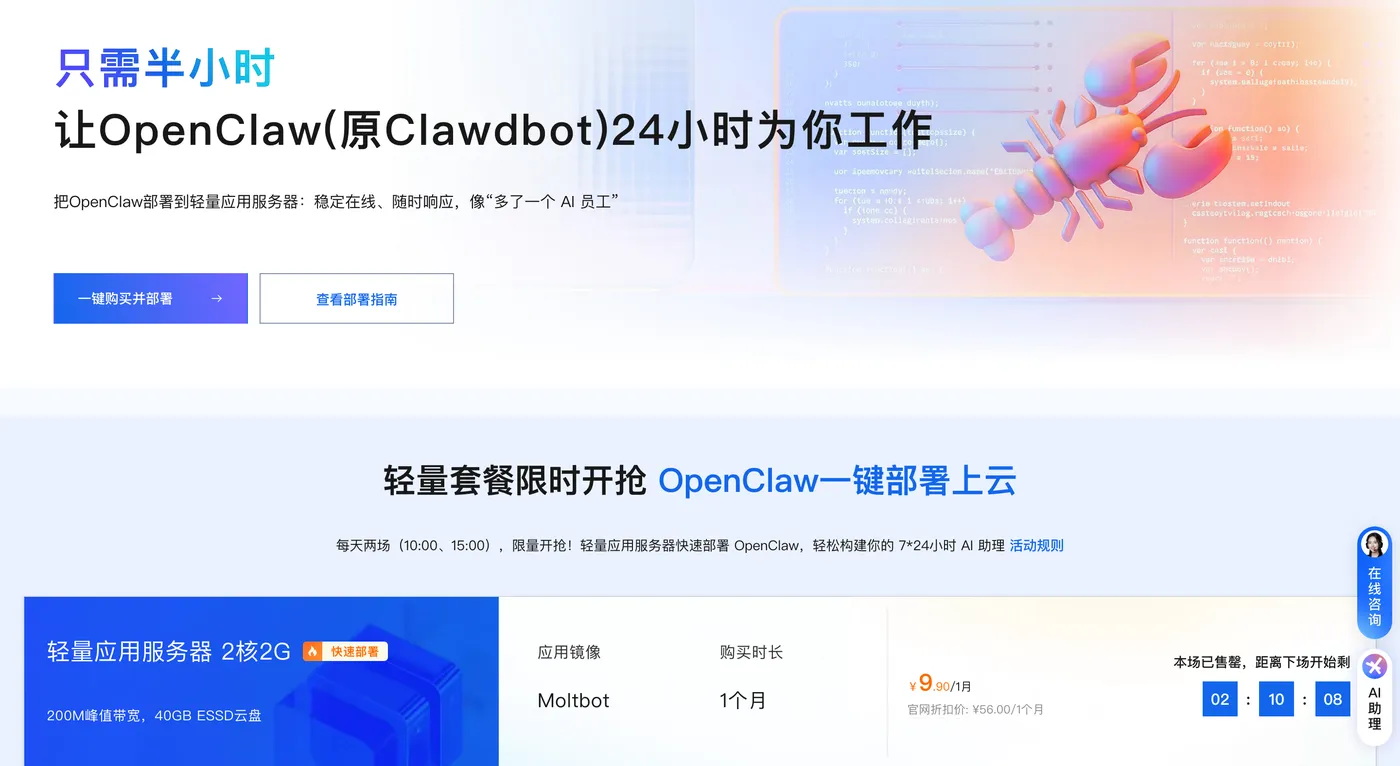
很多用户在部署OpenClaw时会面临“本地部署”与“云端部署”的选择困境:本地部署适合功能测试、离线使用,零服务器成本,操作灵活,适合快速验证飞书集成效果;阿里云部署则依托阿里云计算资源,实现7×24小时稳定运行,无需担心本地设备关机、断网导致的服务中断,完美适配企业团队长期使用、多用户协同、大规模指令调用等场景。2026年阿里云针对OpenClaw推出专属预装镜像,无需手动配置复杂环境,大幅降低部署门槛,同时优化了飞书集成的适配性,支持WebSocket长连接模式接收消息,提升交互响应速度。
本文将兼顾两类部署需求,严格规避无关平台信息,详细拆解2026年OpenClaw本地部署步骤、阿里云OpenClaw(Clawdbot)简单部署流程,重点攻克飞书集成全配置(含飞书应用创建、权限申请、参数调试、故障排查),所有代码命令均可直接复制执行,全程保姆级讲解,零基础新手也能15分钟内完成部署与对接。同时结合2026年OpenClaw最新版本(v2026.2.25)特性,优化飞书集成体验,支持流式返回结果、群聊@响应优化、对外共享能力配置等功能,让你快速解锁“OpenClaw+飞书”的协同新价值。
一、核心认知:本地部署vs阿里云部署,精准匹配需求不踩坑
在启动部署前,先明确两种部署方式的核心差异与适用场景,避免盲目操作,同时理清OpenClaw与Clawdbot的关联——两者核心功能、部署流程完全一致,仅为品牌迭代后的名称差异,“Moltbot”“Clawdbot”均为OpenClaw的历史名称,2026年已统一品牌为“OpenClaw”,阿里云部署方案完全兼容,部署完成后可直接接入ClawHub技能生态,无需额外适配,且支持2026年最新版本的飞书消息交互优化、文件上传适配等功能。
| 对比维度 | 本地部署 | 阿里云部署(Clawdbot) |
|---|---|---|
| 核心优势 | 零服务器成本、离线可用、操作灵活,适合功能测试与短期使用;可快速调试飞书集成功能,无需担心云端配置风险;无需备案,适合临时验证功能 | 7×24小时稳定运行、无需担心断网/设备关机、支持多终端访问;依托阿里云基础设施,可用性达99.95%,国内地域部署可无缝对接飞书API,延迟更低;阿里云提供OpenClaw专属镜像,已预装所有依赖与飞书插件,一键部署,新手友好;支持控制台可视化配置,无需手动输入复杂命令;支持自动更新,同步最新飞书适配特性,包括对外共享能力适配 |
| 适用场景 | 短期测试、离线文件处理、新手入门体验;适合仅需在本地使用OpenClaw,或快速验证飞书集成效果的用户;小团队临时协同场景 | 长期使用、飞书远程控制、多用户协作、企业级办公;追求高稳定性与低维护成本,需要全天候响应的场景;跨部门协作、大规模指令调用、敏感数据处理场景;需要开启飞书机器人对外共享能力,实现跨租户沟通的企业场景 |
| 操作难度 | ⭐⭐(需配置本地环境,可能遇到依赖冲突、版本不兼容问题,需手动处理飞书插件适配) | ⭐(阿里云预置专属镜像,已集成Node.js、Python等核心依赖及飞书插件,无需手动安装;可视化操作+复制命令,零技术门槛) |
| 网络要求 | 无公网IP即可,无需备案;需确保本地设备能正常访问飞书API,无网络拦截;若需测试飞书对外共享功能,需确保网络能支持跨租户通信 | 推荐国内地域(华东、华北、华南)或中国香港,国内地域需完成ICP备案(香港免备案),可直接访问飞书API,无网络拦截,延迟更低;海外地域可部署Lark(飞书国际版),需配置对应域名,确保跨地域通信稳定 |
| 后续维护 | 需手动启动服务,设备关机则服务中断;需自行处理故障与版本升级,飞书插件更新需手动执行命令;数据备份需手动操作 | 自动开机自启,阿里云提供故障检测与镜像更新;支持OpenClaw一键升级,同步飞书最新适配功能(如对外共享权限优化);维护成本低,可通过阿里云控制台快速排查问题;可配置自动备份,避免数据丢失 |
核心结论:新手优先选择阿里云部署,无需处理复杂的环境依赖与版本冲突,依托阿里云预置镜像实现一键部署,国内地域部署完美适配飞书集成,同时支持飞书机器人对外共享能力配置,实现企业级协同办公与跨租户沟通;有离线使用需求、想快速测试功能的用户,可先完成本地部署,熟悉操作流程后再迁移至阿里云,实现长期稳定运行。
另外需重点注意,OpenClaw本身不具备独立的大语言模型推理能力,需对接阿里云百炼大模型平台,通过API-Key获取授权,调用通义千问系列模型(如Qwen3.5-plus、Qwen3-max-2026),才能实现自然语言理解与任务执行的协同,这是部署过程中的核心关键环节,也是OpenClaw能够“听懂指令、执行任务”的基础。2026年新用户可领取阿里云百炼90天免费调用额度,超7000万tokens,足够完成初期测试与日常使用,API-Key的获取需通过阿里云百炼控制台,按指引创建并妥善保存,泄露可能导致第三方冒用产生额外费用,需定期(建议每3个月)轮换。
二、前置准备:通用工具与核心凭证(两类部署都需要)
无论本地部署还是阿里云部署,都需提前准备以下工具和凭证,避免部署过程中频繁中断,重点做好核心凭证的保存,防止泄露导致服务被滥用、产生额外费用,尤其飞书相关凭证涉及企业组织架构与数据安全,泄露可能导致企业信息风险,开启对外共享功能的机器人更需注意凭证安全,避免外部人员非法调用。
(一)必备工具
- 终端工具:Windows用FinalShell、Xshell,Mac/Linux直接用自带终端(用于执行代码命令、配置环境、调试飞书集成);新手若不想操作终端,可通过阿里云控制台WebShell完成所有命令操作,无需额外安装工具;
- 浏览器:Chrome/Edge最新版本(用于访问阿里云控制台、飞书开放平台、OpenClaw Web控制台、阿里云百炼控制台);
- 辅助工具:记事本(Windows)/备忘录(Mac)(保存API Key、飞书App ID、App Secret等核心凭证)、Git(本地部署需用到,用于下载OpenClaw源码);
- 协同工具:飞书客户端(手机端/电脑端),用于创建飞书应用、配置机器人、邀请机器人到企业/群聊、测试集成功能,需拥有目标企业的管理员权限(至少具备应用创建、权限管理权限),若需开启对外共享功能,企业需完成法人认证或加盖公章授权书认证(团队认证不支持)。
(二)核心凭证(关键!务必保存好)
- 阿里云相关:
- 阿里云账号(注册并登录阿里云账号完成实名认证,个人用户支付宝刷脸即时生效,企业用户需上传资质审核;未完成实名认证的账号,无法购买云服务器、开通阿里云百炼大模型服务);
- 阿里云百炼API Key(访问登录阿里云百炼大模型服务平台→密钥管理→创建API-Key,复制Access Key ID和Access Key Secret,仅生成时可完整查看,泄露需立即重置;不同地域的百炼API有专属base_url,需与服务器地域匹配);
- 阿里云服务器(阿里云部署专用,推荐轻量应用服务器,访问阿里云轻量应用服务器活动页,2核2GiB内存以上即可,支撑OpenClaw与飞书集成稳定运行,复杂场景可升级至4核8GiB;内存低于2GiB会导致服务卡顿或启动失败)。
- 飞书相关:
- 飞书企业账号(注册企业并完成认证,个人用户可创建测试企业,无需企业资质;若需开启对外共享功能,需完成企业法人认证);
- 飞书应用App ID、App Secret(通过飞书开放平台创建企业自建应用时生成,用于OpenClaw与飞书的身份验证,是集成的核心凭证);
- 飞书机器人WebSocket连接地址(用于WebSocket模式集成,飞书开放平台配置事件订阅时获取);
- 飞书企业ID(用于配置应用可见范围、权限管控,可在飞书企业管理后台获取)。
- 其他:
- Node.js(本地部署需用到,版本≥v22.0.0,避免版本不兼容导致部署失败,这是OpenClaw启动的核心依赖);
- pnpm(包管理器,推荐使用,比npm更高效,避免依赖安装卡死,尤其适合国内网络环境);
- Docker(可选,本地部署可通过Docker简化环境配置,无需手动安装依赖,彻底规避依赖冲突问题)。
阿里云用户零基础部署OpenClaw步骤喂饭级步骤流程
第一步:访问阿里云OpenClaw一键部署专题页面,找到并点击【一键购买并部署】。
阿里云OpenClaw一键部署专题页面:https://www.aliyun.com/activity/ecs/clawdbot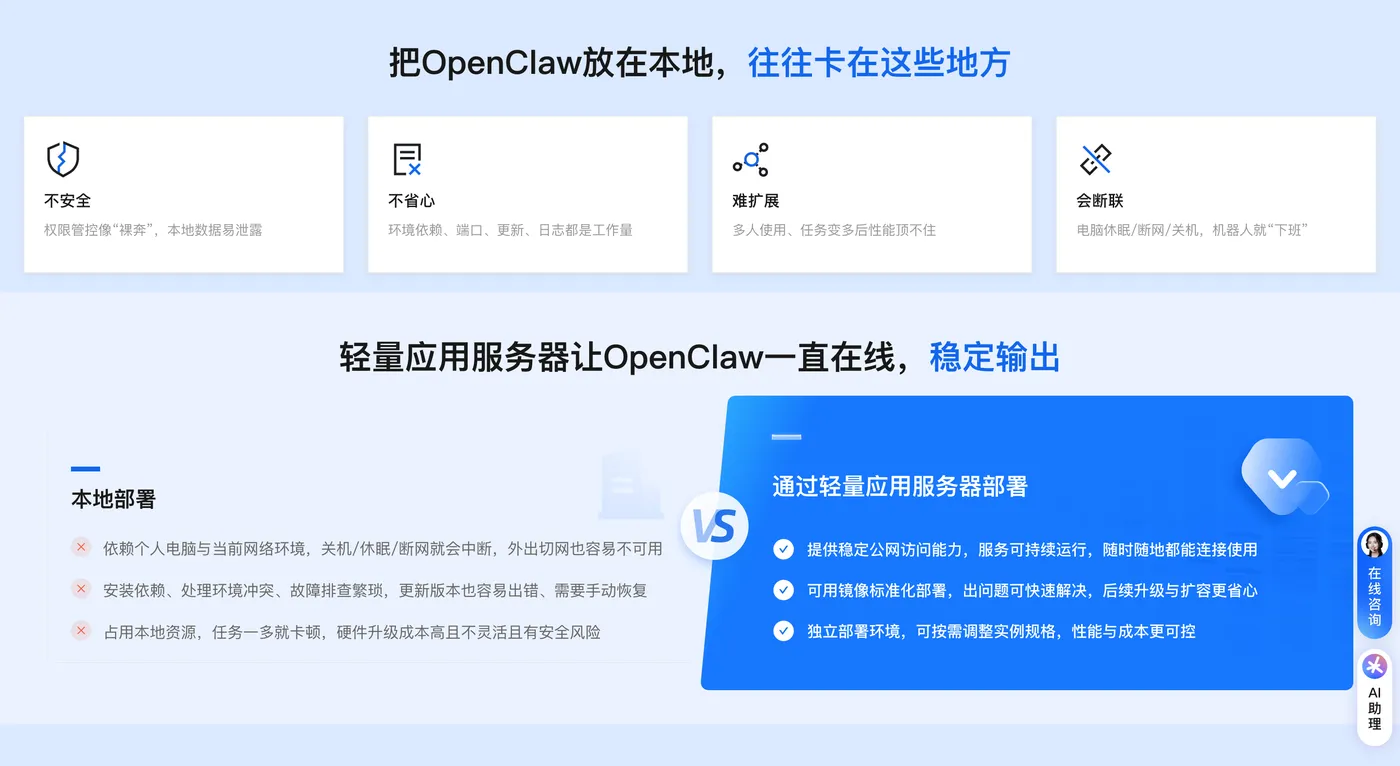
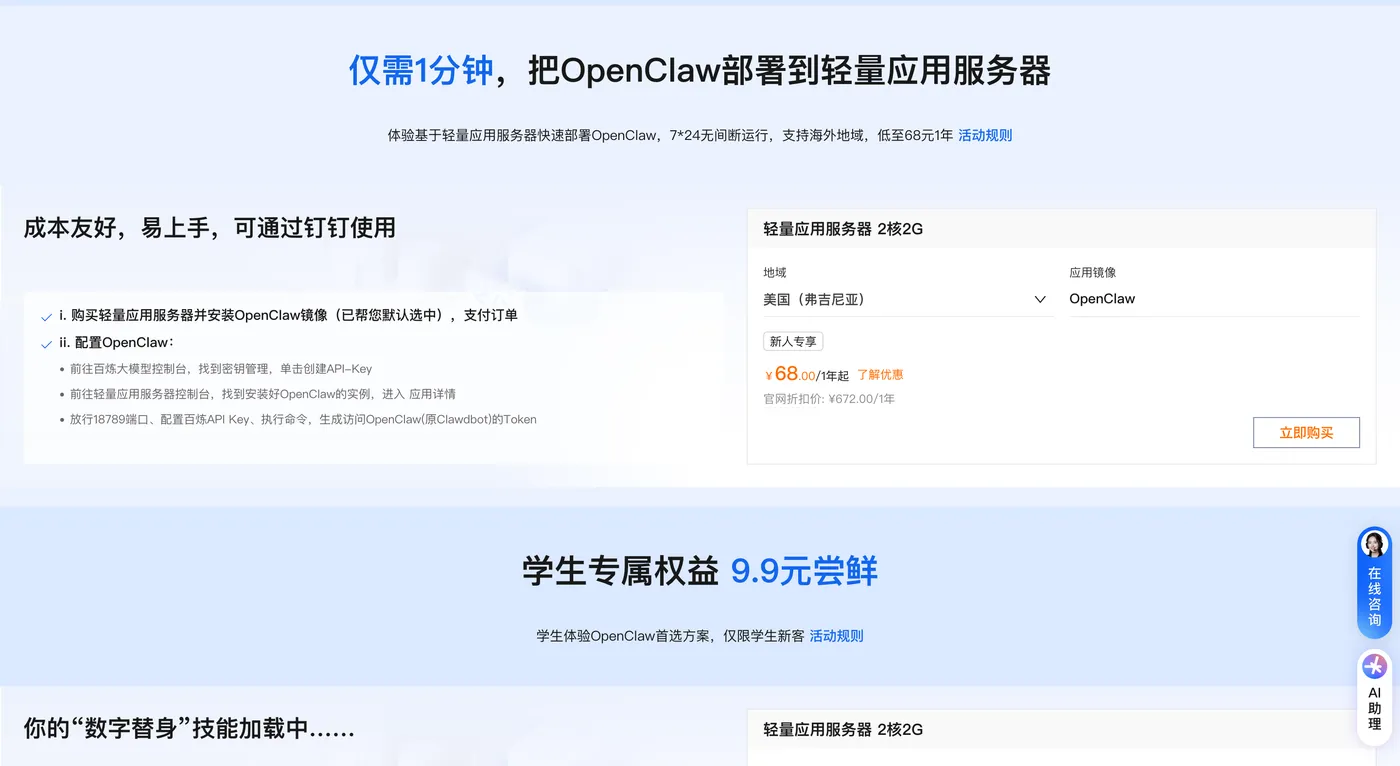
第二步:选购阿里云轻量应用服务器,配置参考如下:
- 镜像:OpenClaw(Moltbot)镜像(已经购买服务器的用户可以重置系统重新选择镜像)
- 实例:内存必须2GiB及以上。
- 地域:默认美国(弗吉尼亚),目前中国内地域(除香港)的轻量应用服务器,联网搜索功能受限。
- 时长:根据自己的需求及预算选择。
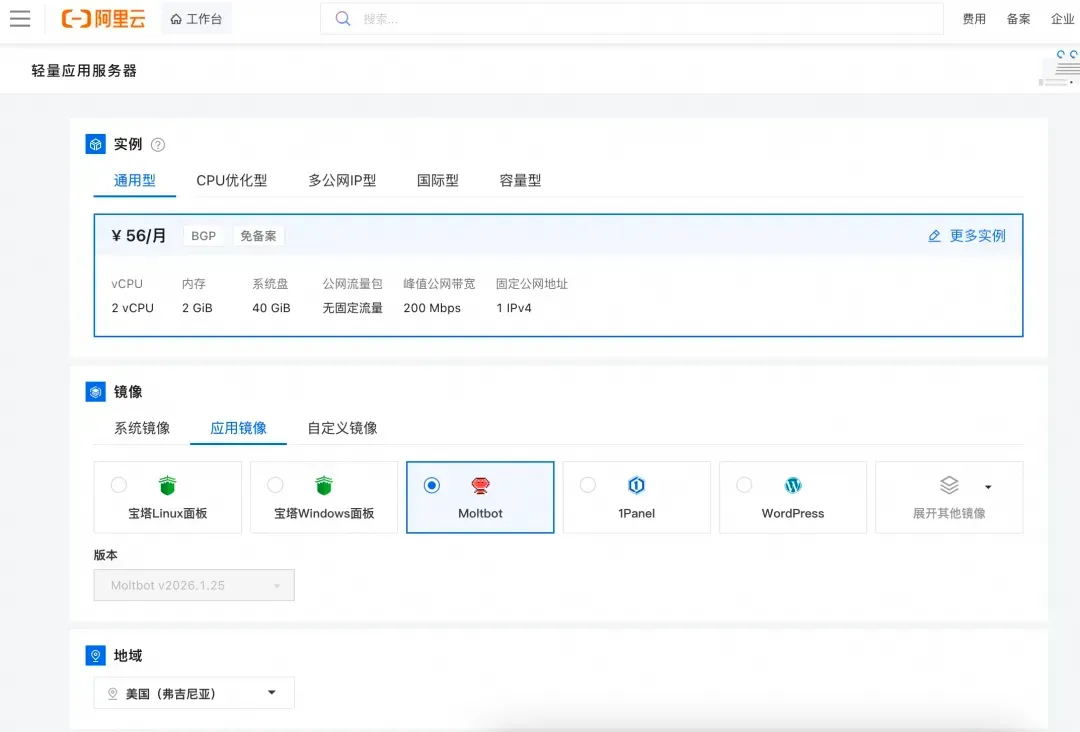
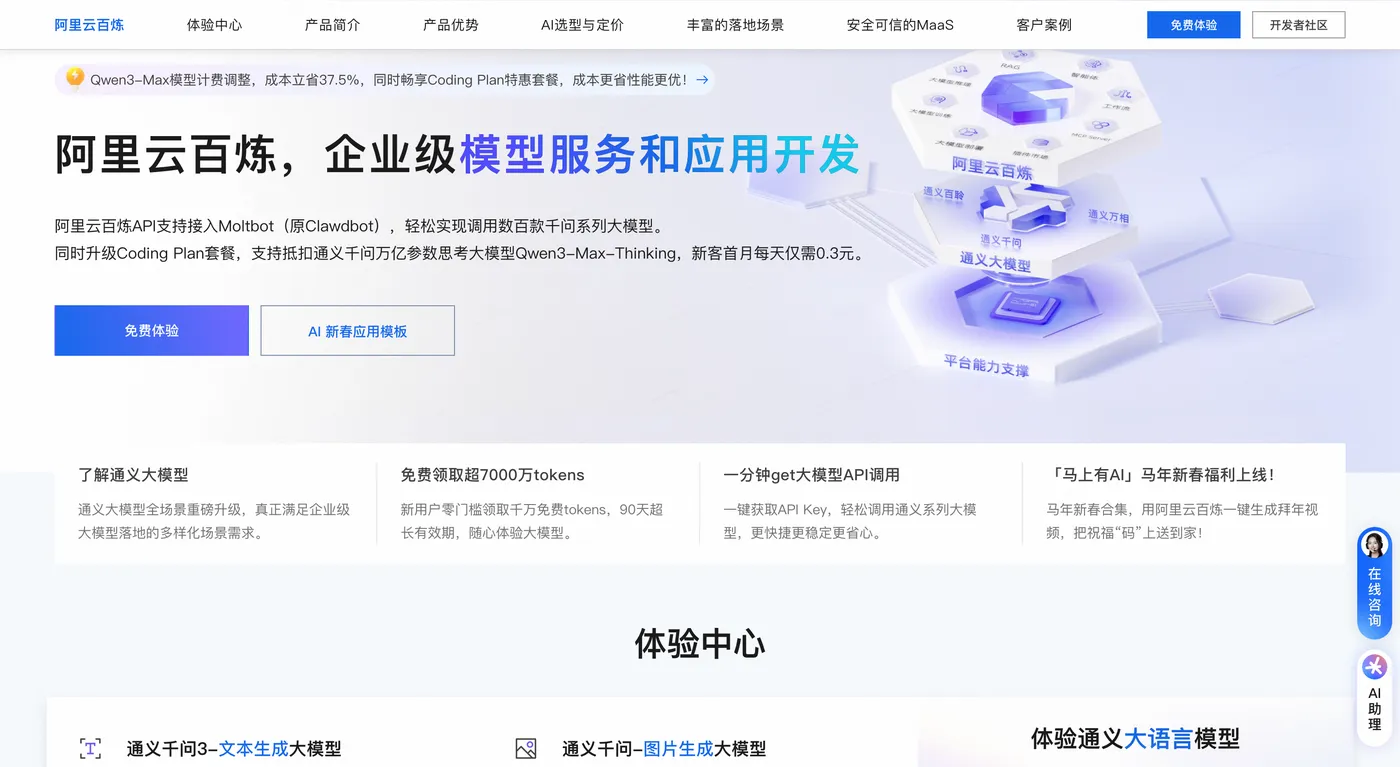
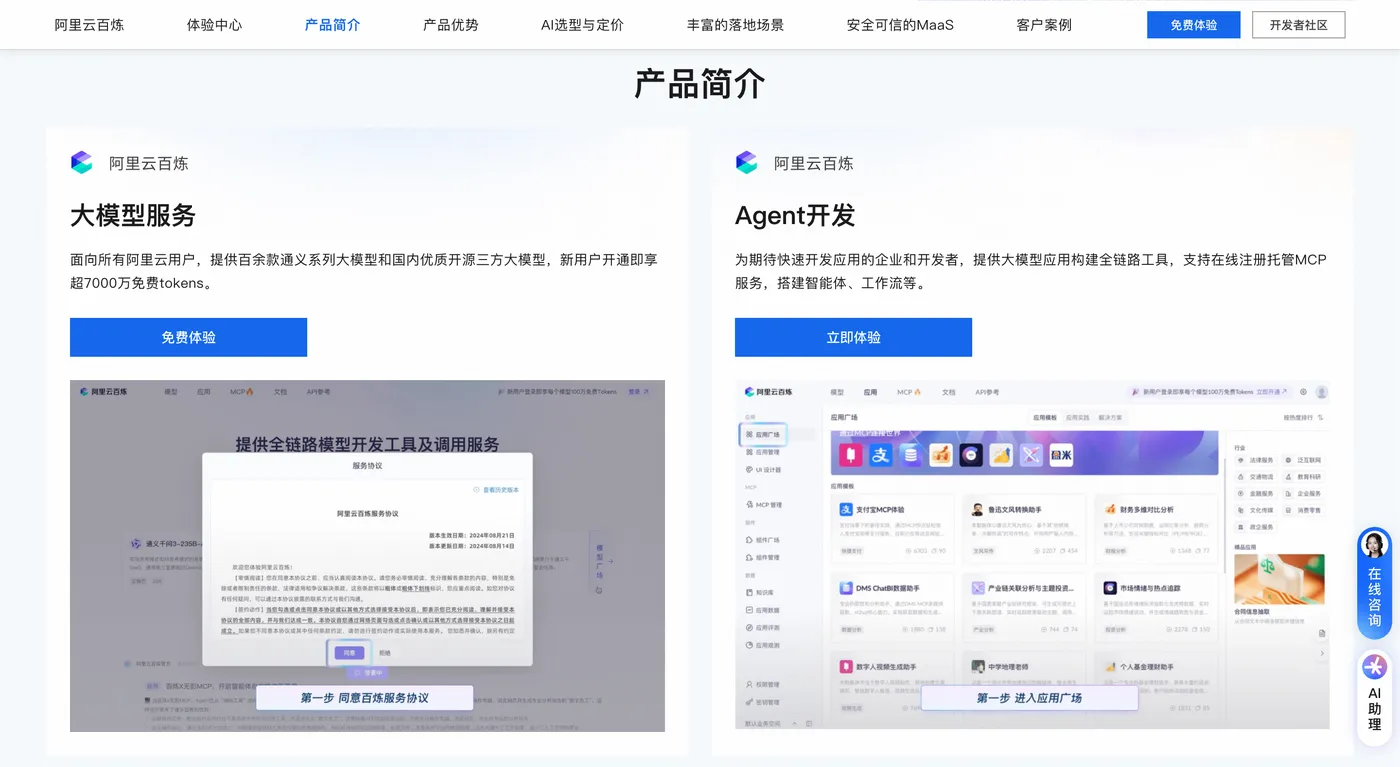
第三步:访问阿里云百炼大模型控制台,找到密钥管理,单击创建API-Key。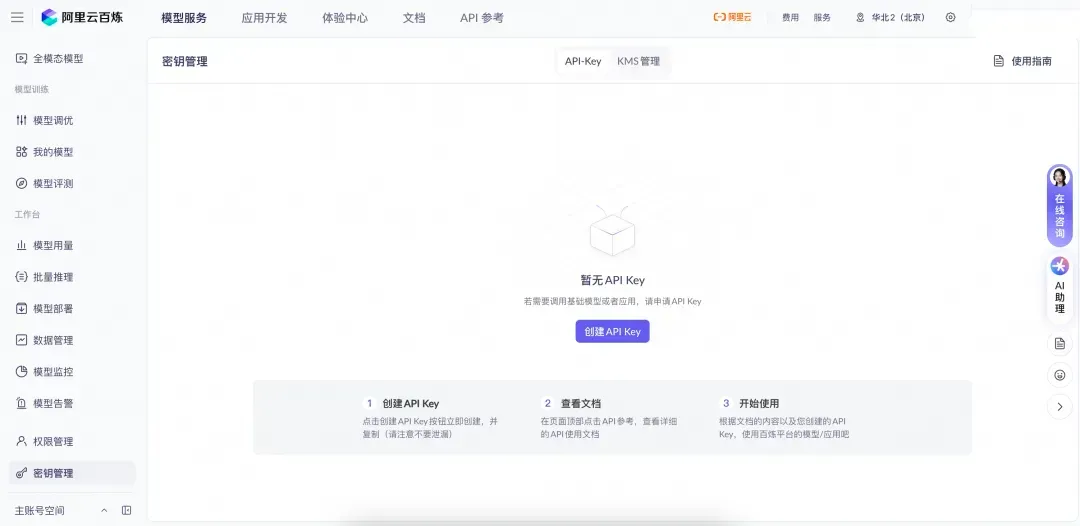
前往轻量应用服务器控制台,找到安装好OpenClaw的实例,进入「应用详情」放行18789端口、配置百炼API-Key、执行命令,生成访问OpenClaw的Token。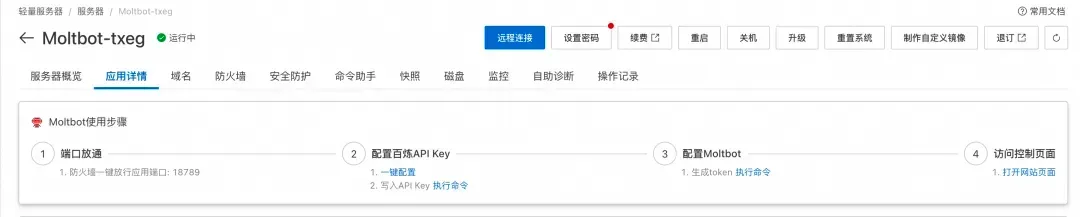
- 端口放通:需要放通对应端口的防火墙,单击一键放通即可。
- 配置百炼API-Key,单击一键配置,输入百炼的API-Key。单击执行命令,写入API-Key。
- 配置OpenClaw:单击执行命令,生成访问OpenClaw的Token。
- 访问控制页面:单击打开网站页面可进入OpenClaw对话页面。
(三)注意事项
- 所有核心凭证(API Key、飞书App ID、App Secret)切勿泄露,若怀疑泄露,立即在对应控制台重置(阿里云百炼重置API Key,飞书开放平台重置App Secret);开启对外共享功能的机器人,需额外加强凭证管理,避免外部人员非法调用;
- 本地部署需确保设备内存≥4GiB,避免运行卡顿;阿里云部署优先选择国内地域(华东、华北、华南)或中国香港,国内地域需完成ICP备案,香港免备案,海外地域可部署Lark(飞书国际版),需配置对应域名;
- OpenClaw 2026.1.25及以上版本已预装飞书插件,支持WebSocket Mode(默认,飞书推荐)和HTTP Mode两种集成方式,低于该版本需先升级,可通过
openclaw --version查看当前版本,2026.2.25最新版本优化了飞书群聊@响应、流式返回、文件上传适配、对外共享功能适配等特性; - 飞书应用需申请必要的接口权限,否则无法接收消息、发送指令、处理文件,开启对外共享功能的机器人需额外申请跨租户通信相关权限,这是集成成功的关键前提之一;应用创建后默认只开放基础接口权限,需根据需求手动申请额外权限;
- 阿里云百炼API Key需与服务器地域匹配,国内服务器配置国内地域的base_url(华北2(北京):https://dashscope.aliyuncs.com/compatible-mode/v1),海外服务器配置对应地域的base_url,确保模型调用稳定;Lark(飞书国际版)部署需配置`domain: "lark"`,确保与飞书国际版API对接正常。
三、2026年OpenClaw本地部署步骤(保姆级,新手可复制)
本地部署适合测试OpenClaw核心功能与飞书集成效果,无需服务器成本,步骤核心是“配置基础环境→下载源码→安装依赖→配置模型→启动服务”,全程代码可直接复制,遇到问题可参考后续故障排查部分,新手可按步骤逐步操作,无需担心技术门槛,也可通过Docker简化部署流程。
(一)第一步:安装基础依赖(Windows/Mac/Linux通用)
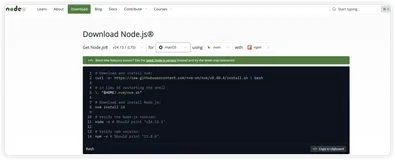
- 安装Node.js(版本≥v22.0.0):
- 下载地址:https://nodejs.org/zh-cn/download/current/,选择对应系统版本(Windows选.msi,Mac选.pkg,Linux选.tar.gz);
- 安装时勾选“Add Node.js to PATH”,自动配置环境变量(Windows用户若未勾选,需手动配置环境变量);
- 验证安装成功:打开终端,执行以下命令,显示版本号即为成功:
node -v # 需显示v22.0.0及以上 npm -v # 配套版本即可,无需刻意升级 - 若版本过低,可通过以下代码升级(Windows需用PowerShell,MacOS/Linux用终端):
# MacOS/Linux升级Node.js至22版本(推荐使用nvm)
curl -o- https://raw.githubusercontent.com/nvm-sh/nvm/v0.39.7/install.sh | bash
source ~/.bashrc
nvm install 22
nvm use 22
# Windows PowerShell升级Node.js至22版本
iwr -useb https://get.nvm.sh | iex
nvm install 22
nvm use 22
# 验证升级是否成功(显示v22.x.x即为成功)
node -v
- 安装pnpm(推荐包管理器,解决npm依赖安装卡顿、冲突问题):
npm install -g pnpm # 验证安装成功 pnpm -v - 安装Git(用于下载OpenClaw源码,国内用户优先选择Gitee镜像,避免GitHub下载缓慢):
- 下载地址:https://git-scm.com/downloads,默认安装即可(Windows用户需勾选“Add Git to PATH”);
- 验证安装成功:
git --version
- 可选:安装Docker(简化环境配置,避免依赖冲突):
- 下载地址:https://www.docker.com/products/docker-desktop/,默认安装即可;
- 验证安装成功:
docker --version
docker-compose --version
(二)第二步:下载OpenClaw源码并配置国内加速
为确保国内访问速度,优先从Gitee镜像仓库下载,避免GitHub下载失败或卡顿,同时切换到2026最新稳定版(v2026.2.25),同步最新飞书适配功能,减少开发版bug带来的部署问题:
# 1. 克隆Gitee镜像仓库(国内加速,速度飞快)
git clone https://gitee.com/OpenClaw-CN/openclaw-cn.git
# 2. 进入源码目录
cd openclaw-cn
# 3. 切换到2026最新稳定版分支(v2026.2.25,优化飞书集成体验)
git checkout v2026.2.25-cn
# 4. 配置国内pnpm镜像源,加速依赖安装(关键步骤,避免依赖下载超时)
pnpm config set registry https://registry.npmmirror.com/
# 5. 安装飞书插件(若镜像未预装,手动安装,确保飞书集成正常)
openclaw plugins install @openclaw/feishu
(三)第三步:安装依赖并构建服务
OpenClaw是全栈应用,首次运行需要编译前端UI和后端核心服务,执行以下命令,耐心等待安装完成(约5-10分钟,取决于网络速度,国内镜像加持下会大幅提速);若使用Docker,可直接跳过此步骤,执行Docker启动命令:
# 安装所有依赖(国内镜像加速,避免卡顿,包含飞书插件依赖)
pnpm install
# 构建前端界面(生成可视化Web控制台,方便后续配置与管理)
pnpm ui:build
# 构建核心服务(确保OpenClaw所有功能正常运行,适配飞书WebSocket Mode)
pnpm build
# 可选:Docker启动(无需手动安装依赖,直接启动服务)
docker run -d -p 18789:18789 --name openclaw openclaw/openclaw:v2026.2.25
(四)第四步:配置阿里云百炼API Key(关键,实现AI交互)
OpenClaw需对接阿里云百炼模型才能实现自然语言理解与指令执行,配置步骤简单,通过交互式向导即可完成,无需手动修改配置文件;若使用Docker,需通过环境变量注入API Key:
# 方式1:交互式初始化向导(非Docker部署,一键配置阿里云百炼模型)
pnpm openclaw onboard --install-daemon

# 方式2:Docker部署,注入环境变量配置API Key(替换为你的凭证)
docker run -d -p 18789:18789 --name openclaw \
  -e MODEL_PROVIDER=aliyun_bailian \
  -e ALIYUN_BAILIAN_API_KEY=你的阿里云百炼API Key \
  -e ALIYUN_BAILIAN_ACCESS_KEY_SECRET=你的阿里云百炼Access Key Secret \
  -e ALIYUN_BAILIAN_BASE_URL=https://dashscope.aliyuncs.com/compatible-mode/v1 \
  openclaw/openclaw:v2026.2.25
执行非Docker方式的向导后,按终端提示逐步操作:
- 选择模型提供商:直接选择“Aliyun Bailian(阿里云百炼)”(无需选择其他提供商,避免配置复杂);
- 输入阿里云百炼API Key和Access Key Secret(提前保存在记事本的凭证,复制粘贴即可,避免手动输入出错);
- 选择默认模型:推荐Qwen3.5-plus,兼顾性能与成本,适合日常使用与飞书交互;复杂场景可选择Qwen3-max-2026,擅长复杂推理与工具调用;
- 确认配置,等待初始化完成(约1-2分钟,终端显示“Initialization completed successfully”即为成功)。
(五)第五步:启动OpenClaw服务并验证
# 非Docker部署,启动OpenClaw网关服务(核心服务,默认端口18789,若端口冲突可修改)
node openclaw.mjs gateway --port 18789 --verbose
# 打开OpenClaw Web控制台(另开一个终端,不要关闭网关终端,否则服务中断)
node openclaw.mjs dashboard

# Docker部署,启动/重启服务
docker start openclaw
# 查看Docker服务日志,验证启动状态
docker logs -f openclaw
# 检查飞书插件加载状态(确保飞书集成正常)
openclaw plugins list | grep feishu
- 控制台访问地址:http://localhost:18789,打开后即可看到OpenClaw可视化界面,无需登录(默认无密码);
- 验证功能:在控制台输入指令(如“帮我生成一份飞书群聊欢迎语,适配企业部门群”),能正常返回结果即为部署成功;
- 注意:本地部署时,网关终端不能关闭(非Docker方式),关闭则服务中断,后续集成飞书需保持服务持续运行;若提示端口冲突,可执行
lsof -i:18789(Mac/Linux)或“netstat -ano | findstr 18789”(Windows),杀死占用端口的进程,或修改启动端口(将--port 18789改为--port 18790)。
(六)本地部署避坑技巧
- 依赖安装失败:删除node_modules文件夹(执行
rm -rf node_modules),重新执行pnpm install,若仍失败,检查网络或切换网络,避免国内网络限制;使用Docker部署可彻底规避依赖冲突问题; - 启动失败提示“Node.js版本过低”:卸载旧版本Node.js,重新安装v22.0.0及以上版本,安装后重启终端再尝试启动;
- 模型调用失败:检查阿里云百炼API Key是否正确,是否完成实名认证,百炼模型是否有调用额度;执行
openclaw config get model.aliyun_bailian,验证API Key配置是否生效;国内服务器需确认base_url配置正确; - Web控制台无法访问:检查端口是否放行,关闭本地防火墙,避免端口被拦截;若修改过端口,访问地址需对应修改(如http://localhost:18790);
- 源码下载失败:更换Gitee镜像仓库,或直接下载源码压缩包(https://gitee.com/OpenClaw-CN/openclaw-cn/archive/refs/tags/v2026.2.25-cn.zip),解压后再执行后续步骤;
- 飞书插件加载失败:执行
openclaw plugins enable feishu,手动启用飞书插件,重启服务后重试;若插件仍无法加载,执行pnpm install @openclaw/feishu手动安装插件,或通过源码本地安装:openclaw plugins install ./extensions/feishu。
四、2026年阿里云OpenClaw(Clawdbot)部署简单步骤(新手10分钟上手)
阿里云部署是长期使用、飞书集成的最优方案,依托阿里云计算巢和轻量应用服务器,实现一键部署、自动配置,无需手动处理环境依赖与版本冲突,部署完成后支持开机自启,国内地域部署完美适配飞书API,新手只需记住4步核心操作,即可完成部署,无需专业技术基础。同时阿里云预置镜像已集成2026.2.25最新版本,同步飞书群聊@响应、流式返回、对外共享功能适配等优化特性,已有阿里云服务器的用户可通过重置系统部署镜像,无需重复购买。
(一)第一步:购买阿里云轻量应用服务器(新手默认配置即可)
- 登录阿里云控制台,访问阿里云OpenClaw一键部署专题页面,点击“一键购买并部署”,无需手动配置镜像与依赖,全程可视化操作;
- 核心参数配置(新手无需修改,默认即可,重点关注地域和镜像,避免踩坑):
- 地域:优先选择国内地域(华东、华北、华南)或中国香港,国内地域需完成ICP备案,香港免备案,可直接访问飞书API,延迟更低;海外地域可选择美国弗吉尼亚等,用于部署Lark(飞书国际版),需后续配置对应域名;
- 镜像:应用镜像→选择“OpenClaw(原Clawdbot/Moltbot)-2026.2.25最新稳定版”(阿里云预置专属镜像,已预装Node.js 22+、Python 3.9、pnpm、OpenClaw、飞书插件及所有依赖,无需手动安装,支持WebSocket Mode集成);
- 规格:2vCPU+2GiB内存+40GiB ESSD(满足日常使用,支持飞书集成和多任务运行,若需多用户并发或开启对外共享功能,可升级至4核8GiB内存;内存低于2GiB会导致服务卡顿或启动失败);
- 购买时长:新手推荐月付(低至几十元),长期使用选年付更划算,新用户可享首月特惠,叠加百炼免费额度,成本极低;
- 设置服务器登录密码(务必记住,用于SSH登录服务器,后续配置飞书需用到),勾选服务协议,点击“立即购买”,支付后等待实例状态变为“运行中”(约3-5分钟,无需手动操作);
- 已有服务器用户:无需重复购买,登录轻量应用服务器控制台,找到目标实例,点击“更多→重置系统”,选择“应用镜像→OpenClaw”,勾选“确认已备份数据”(重置会清除系统盘数据,务必提前备份),点击“确定”,等待2-5分钟完成重置,实例状态变为“运行中”即可。
(二)第二步:实例初始化与端口放通(关键,确保飞书能正常对接)
- 进入服务器实例详情页,记录“公网IP地址”(后续配置飞书、访问OpenClaw Web控制台需用到,务必保存);
- 端口放通:左侧导航栏→“防火墙”→“一键放通”,自动放通3个核心端口(8080=OpenClaw Web控制台,18789=OpenClaw核心通信,443=飞书回调,用于HTTP Mode集成);
- 手动放通备选(若一键放通失败,SSH登录服务器执行以下命令,适用于CentOS系统,Ubuntu系统可替换为ufw命令):
预检通过会显示以下结果(有(×)需先修复,再进行下一步,修复方法脚本会自动提示):# SSH登录服务器(替换为你的服务器公网IP,输入之前设置的登录密码) ssh root@你的服务器公网IP # 回车后,若提示“是否继续连接”,输入yes回车(输入密码时不显示,输完直接回车) # 执行2026版OpenClaw专属预检脚本,检查服务器是否满足部署条件 curl -fsSL https://gitee.com/openclaw-team/script/raw/main/2026/aliyun-precheck.sh | bash # 放行核心端口,设置永久生效 firewall-cmd --add-port=8080/tcp --permanent firewall-cmd --add-port=18789/tcp --permanent firewall-cmd --add-port=443/tcp --permanent # 重载防火墙,使配置生效 firewall-cmd --reload # 验证端口放通状态(显示3个端口即为成功) firewall-cmd --list-ports | grep -E "8080|18789|443" # 测试服务器是否能访问飞书API(关键,确保飞书集成正常) curl -I https://open.feishu.cn # 若部署Lark(飞书国际版),测试国际版API访问 curl -I https://open.larksuite.com(√) 系统版本适配:Alibaba Cloud Linux 3.2104 LTS 64位
(√) 内存/存储满足要求:2核2GB/40GB ESSD
(√) 18789/8080端口未被占用(OpenClaw核心端口)
(√) 外网访问正常,可连接阿里云百炼API、飞书API
(√) OpenClaw专属镜像已预装,Node.js 22+等依赖无缺失
(√) 服务器地域支持OpenClaw部署(中国香港/华东/华北)
(√) 容器环境正常,可正常启动OpenClaw服务
(三)第三步:配置阿里云百炼API Key并启动服务
阿里云预置镜像已自动安装OpenClaw,无需手动下载源码,直接配置阿里云百炼API Key即可,步骤简单,代码可直接复制,同时配置国内地域专属base_url,确保模型调用稳定;也可通过阿里云控制台“应用详情”页可视化配置,无需执行命令:
# 1. 进入OpenClaw配置目录(阿里云镜像默认路径,无需修改)
cd /opt/openclaw/config
# 2. 编辑配置文件,添加阿里云百炼API Key(vi编辑器操作,新手可直接复制配置)
vi openclaw.json
按“i”进入编辑模式,找到“model”节点,添加以下配置(替换为你的阿里云百炼API Key和Access Key Secret,根据服务器地域修改base_url;若部署Lark国际版,添加domain配置):
"model": {

  "provider": "aliyun_bailian",
  "aliyun_bailian": {

    "api_key": "你的阿里云百炼API Key",
    "access_key_secret": "你的阿里云百炼Access Key Secret",
    "default_model": "qwen3.5-plus",
    "base_url": "https://dashscope.aliyuncs.com/compatible-mode/v1"  // 国内地域示例,其他地域按实际修改
  }
},
"channels": {

  "feishu": {

    "domain": "lark"  // 仅Lark国际版需添加,国内飞书无需配置
  }
}
按“Esc”+“:wq”保存退出,执行以下命令启动服务并设置开机自启(避免服务器重启后服务中断):
# 启动OpenClaw服务
systemctl start openclaw
# 设置开机自启
systemctl enable openclaw
# 验证服务状态(显示running即为成功,若显示failed,查看日志排查问题)
systemctl status openclaw
# 查看错误日志(若启动失败,执行此命令排查原因)
journalctl -u openclaw
# 验证百炼API连接状态(确保模型调用正常)
openclaw api test
# 获取OpenClaw访问Token(用于登录Web控制台,泄露会导致权限失控)
cat /root/.clawdbot/clawdbot.json | grep token
# 验证飞书插件状态(确保飞书集成正常)
openclaw plugins list | grep feishu
若openclaw api test输出{"code":200,"msg":"success"},说明API配置成功;若提示失败,核对API Key字符完整性,确认账号有可用的调用额度;复制生成的Token并保存,用于后续登录OpenClaw Web控制台。
(四)第四步:访问Web控制台并验证
- 浏览器访问地址:http://你的服务器公网IP:8080,粘贴第三步获取的Token登录(默认无密码,可后续设置管理员密码,提升安全性);
- 验证功能:在控制台输入指令(如“帮我生成一段飞书机器人自动回复文案”),能正常返回结果即为部署成功;
- 安全优化(可选,推荐设置):设置管理员密码,避免他人访问控制台,执行以下命令:
openclaw auth set-admin-password --password "你的安全密码" # 重启服务生效 systemctl restart openclaw - 升级OpenClaw版本(可选,确保同步最新飞书适配功能):
# 阿里云镜像一键升级到最新版本 openclaw update --latest # 重启服务生效 systemctl restart openclaw # 验证版本是否更新成功 openclaw --version - 开启Response API访问(适配飞书对接):在Web控制台进入“Setting > Config > Gateway”,切换至“WebSocket”页签,在“Feishu Connection”区域将“Enabled”切换至“开启”,点击“Save”保存,该设置用于后续飞书通过WebSocket长连接调用OpenClaw。
(五)阿里云部署避坑指南
- 地域选择错误:海外地域部署国内飞书可能存在API访问不稳定问题,优先选择国内地域(华东、华北、华南)或中国香港;部署Lark国际版需选择海外地域,并配置domain参数;
- 端口访问异常:若无法访问Web控制台,检查服务器安全组是否放通8080端口,或执行
firewall-cmd --list-ports验证端口是否放行;若仍无法访问,重启服务器(阿里云控制台一键重启); - 服务启动失败:常见原因是API Key配置错误、内存不足或端口未放行,检查API Key是否完整,无多余空格,若内存不足,升级服务器配置(2核2GiB以上即可);
- 数据安全:定期备份配置文件,避免配置丢失,执行以下命令:
cp /opt/openclaw/config/openclaw.json /opt/openclaw/config/openclaw.json.bak - 模型调用卡顿:国内地域服务器搭配对应地域的百炼base_url,可大幅降低延迟,若仍卡顿,切换至Qwen3.5-plus模型,兼顾速度与性能;
- 故障排查:可执行
openclaw status --all获取完整诊断报告,或openclaw doctor自动修复常见配置问题,快速定位故障原因;飞书集成异常可执行openclaw logs --follow | grep "feishu"查看日志。
五、核心步骤:OpenClaw(本地/阿里云)集成飞书全配置(必做)
无论本地部署还是阿里云部署,飞书集成步骤完全一致,核心是“创建飞书企业自建应用→获取App ID和App Secret→申请接口权限→配置OpenClaw→邀请应用到企业/群聊→功能验证”,全程加密传输,确保使用安全,也是实现远程控制、多人协同的关键环节。2026年OpenClaw默认采用WebSocket Mode集成(飞书推荐,实时性更强),也支持HTTP Mode,新手优先选择WebSocket Mode,以下步骤重点讲解WebSocket Mode配置,同时兼顾HTTP Mode适配与对外共享功能配置,所有操作均符合飞书开发者平台规范,确保集成成功。
(一)第一步:创建飞书企业自建应用并获取核心凭证(必做,核心步骤)
- 打开飞书客户端(手机端/电脑端),登录拥有企业管理员权限的账号,访问飞书开放平台(https://open.feishu.cn/),Lark国际版访问https://open.larksuite.com/app,进入“应用开发→企业自建应用→创建应用”;
- 填写应用信息:选择“企业自建应用”,输入应用名称(自定义,如“OpenClaw AI助手”),上传应用头像(可选,便于识别),选择应用类型为“机器人”,点击“创建”,完成应用创建;
- 获取核心凭证:
- 进入应用详情页,点击“凭证与基础信息”,找到“App ID”和“App Secret”,立即复制保存到记事本,这是OpenClaw与飞书对接的核心身份凭证,泄露需立即重置;
- 记录应用ID(后续配置可见范围需用到),点击“应用能力→机器人”,开启机器人能力,配置机器人名称,保存设置;
- 若需开启对外共享功能,进入“应用发布→版本管理与发布”,创建新版本,勾选“允许机器人被添加到外部群中使用”,提交审核并发布,企业需完成法人认证才能开启该功能;
- 申请接口权限(关键,否则无法接收消息、执行指令):
- 在应用详情页,点击“权限管理”,点击“批量导入”按钮,粘贴以下JSON配置一键导入所需权限(最小权限原则,避免授予不必要的权限,提升安全性;开启对外共享功能需额外申请跨租户通信权限):
{ "scopes": { "tenant": ( "aily:file:read", "aily:file:write", "application:application.app_message_stats.overview:readonly", "application:application:self_manage", "application:bot.menu:write", "cardkit:card:write", "contact:user.employee_id:readonly", "corehr:file:download", "docs:document.content:read", "event:ip_list", "im:chat", "im:chat.access_event.bot_p2p_chat:read", "im:chat.members:bot_access", "im:message", "im:message.group_at_msg:readonly", "im:message.group_msg", "im:message.p2p_msg:readonly", "im:message:readonly", "im:message:send_as_bot", "im:resource", "sheets:spreadsheet", "wiki:wiki:readonly" ), "user": ("aily:file:read", "aily:file:write", "im:chat.access_event.bot_p2p_chat:read") } - 权限申请完成后,点击“版本管理与发布”,创建新版本,填写版本描述(如“OpenClaw集成版本”),设置应用可见范围(选择需要使用该机器人的部门或成员),点击“发布”,等待发布成功(约1-2分钟);
- 在应用详情页,点击“权限管理”,点击“批量导入”按钮,粘贴以下JSON配置一键导入所需权限(最小权限原则,避免授予不必要的权限,提升安全性;开启对外共享功能需额外申请跨租户通信权限):
- 配置事件订阅(WebSocket Mode核心步骤):
- 在应用详情页,点击“事件订阅”,选择“使用长连接接收事件(WebSocket 模式)”,确保OpenClaw网关已启动(否则长连接设置将保存失败);
- 添加事件:
im.message.receive_v1(接收消息),保存设置,复制WebSocket连接地址和Token,用于OpenClaw配置;
- 可选:配置HTTP Mode(适合无需实时响应的场景):
- 在应用详情页,点击“事件订阅”,选择“使用回调地址接收事件(HTTP Mode)”,设置回调地址为“https://你的服务器公网IP:443/feishu/callback”(阿里云部署)或“http://你的公网IP:18789/feishu/callback”(本地部署,需配置内网穿透);
- 生成并复制“加解密密钥”和“Token”,用于消息加密验证,其他权限配置与WebSocket Mode一致。
(二)第二步:邀请飞书应用到企业/群聊并配置权限(必做)
- 应用发布成功后,打开飞书企业工作台,找到你创建的应用,点击“添加到群聊”,选择需要接入机器人的群聊,点击“确定”,邀请应用加入群聊;开启对外共享功能的机器人,可被添加到外部群,实现跨租户沟通;
- 权限优化:在飞书企业管理后台,给应用分配专属角色,授予“发送消息、读取消息、上传文件”等权限,限制应用仅能访问指定部门的用户信息,避免无关人员调用,提升安全性;开启对外共享功能的机器人,需限制其对外发送的内容,避免泄露企业敏感数据;
- 验证应用状态:在群聊中@应用名称,若应用显示“在线”,说明已成功加入群聊;若显示“离线”,需检查OpenClaw服务是否正常运行,后续配置完成后会自动在线。
(三)第三步:OpenClaw配置飞书(本地/阿里云通用,WebSocket Mode默认)
1. 本地部署配置(需保持OpenClaw网关服务运行,不要关闭网关终端)
打开新的终端,进入OpenClaw源码目录,执行以下命令,通过交互式向导完成配置,无需手动修改配置文件;若使用Docker,需通过环境变量注入凭证,本地部署需配置内网穿透(如花生壳),确保飞书能访问本地服务;开启对外共享功能的机器人,需额外配置权限策略:
# 方式1:非Docker部署,启动飞书渠道配置向导(推荐,交互式操作)
cd openclaw-cn
openclaw channels add

# 方式2:Docker部署,注入飞书凭证并重启服务(替换为你的凭证)
docker stop openclaw
docker run -d -p 18789:18789 --name openclaw \
  -e MODEL_PROVIDER=aliyun_bailian \
  -e ALIYUN_BAILIAN_API_KEY=你的阿里云百炼API Key \
  -e ALIYUN_BAILIAN_ACCESS_KEY_SECRET=你的阿里云百炼Access Key Secret \
  -e FEISHU_APP_ID=你的飞书App ID \
  -e FEISHU_APP_SECRET=你的飞书App Secret \
  -e FEISHU_MODE=websocket \
  -e FEISHU_WEBSOCKET_URL=你的飞书WebSocket连接地址 \
  -e FEISHU_WEBSOCKET_TOKEN=你的飞书WebSocket Token \
  -e FEISHU_DM_POLICY=pairing \  # 安全配对策略,提升安全性
  openclaw/openclaw:v2026.2.25
按终端提示逐步操作(非Docker方式):
- 选择渠道:输入“feishu”(或直接选择列表中的“Feishu (WebSocket Mode)”),回车确认;
- 粘贴飞书App ID:将第一步获取的App ID粘贴进去(复制粘贴,避免手动输入出错),回车确认;
- 粘贴飞书App Secret:将第一步获取的App Secret粘贴进去,回车确认;
- 配置模式:默认选择“websocket”(WebSocket Mode),回车确认;若需使用HTTP Mode,输入“http”,并按提示输入回调地址、Token、加解密密钥;
- 粘贴WebSocket连接地址和Token:依次粘贴第一步获取的WebSocket连接地址和Token,回车确认;
- 配置消息接收范围:默认选择“all”(接收所有群聊和单聊消息),也可选择“specified”,指定允许接收消息的群聊ID;开启对外共享功能的机器人,可设置允许接收外部群消息;
- 配置私信策略:默认选择“pairing”(未知发送者需配对才能私信,提升安全性),回车确认;
- 等待连接:终端显示“Feishu channel connected successfully”即为配置成功,此时飞书应用状态会变为“在线”,且2026.2.25版本会自动适配飞书群聊@响应、流式返回等功能。
2. 阿里云部署配置(SSH登录服务器执行,步骤与本地部署一致)
# 登录服务器(若已退出,替换为你的服务器公网IP)
ssh root@你的服务器公网IP
# 启动飞书渠道配置向导
openclaw channels add
按提示操作:
- 选择“feishu”渠道,依次粘贴飞书App ID和App Secret;
- 配置模式:选择“websocket”(推荐),回车确认;若使用HTTP Mode,输入“http”,并输入回调地址、Token、加解密密钥;
- 粘贴WebSocket连接地址和Token(或HTTP Mode相关凭证);
- 配置消息接收范围,回车确认;
- 配置私信策略,回车确认;
- 等待连接成功,终端显示“Feishu channel connected successfully”,飞书应用状态变为“在线”;
- 开启对外共享功能的机器人,额外执行以下命令配置权限:
# 编辑飞书渠道配置,开启对外共享支持
vi /opt/openclaw/config/openclaw.json
# 添加以下配置(在feishu节点下)
"externalShare": true,
"externalGroupAllow": true
# 保存后重启服务
systemctl restart openclaw
(四)第四步:安全配对与功能验证(确保集成正常,首次集成必做)
1. 安全配对(避免他人滥用,首次集成必做)
OpenClaw默认启用“Secure DM Pairing”安全机制,配置完成后需完成配对,才能正常接收和响应飞书消息,避免无关人员调用机器人,步骤如下:
- 打开飞书客户端,进入你邀请App的工作区,在任意频道@App名称(如“@我的OpenClaw AI助手”),发送任意消息(如“你好”“启动服务”);
- App会自动回复配对信息,格式如下(配对码为随机字符,有效期1小时):
Pairing code: 2B9VQY42 Ask the bot owner to approve with: openclaw pairing approve feishu 2B9VQY42 - 复制回复中的配对命令(如“openclaw pairing approve feishu 2B9VQY42”),在OpenClaw终端(本地部署)或服务器终端(阿里云部署)执行;
- 执行成功后,终端会显示“Pairing approved successfully”,此时飞书App会回复“配对成功!可以开始发送指令啦~”,配对完成,后续即可正常发送指令;
- 多用户配对:若需让团队其他成员使用,让成员在飞书中@App发送消息,获取配对码,管理员执行配对命令即可,执行
openclaw pairing list可查看已配对的用户,执行openclaw pairing revoke feishu 用户名可删除多余用户;开启对外共享功能的机器人,可对外部用户进行配对授权,实现跨租户交互。
2. 功能验证(测试核心功能,确保集成正常)
配对完成后,即可在飞书中向App发送指令,测试核心功能,同时验证2026.2.25版本的飞书专属优化功能,以下是常用测试指令,可直接发送:
- 基础指令测试(直接发送消息或@App发送指令):
- 发送“帮我生成一段飞书群聊欢迎语,适配企业部门群”;
- 发送“帮我写一段Python代码,实现批量处理Excel文件”;
- 发送“帮我整理一份飞书会议纪要模板”;
- @App发送“帮我翻译一段英文:Hello, OpenClaw! This is a Feishu integration test.”;
- @App发送“帮我同步今天的待办清单,发送到当前群聊”;
- 富媒体与文件处理测试(验证2026.2.25版本文件上传适配功能):
- 发送一个Excel/Word文件,@App发送指令“帮我提取这个文件中的核心内容,生成摘要”;
- 发送一张图片,@App发送指令“帮我描述这张图片的内容”;
- @App发送指令“帮我上传这个文件到飞书云文档”(需申请云文档权限);
- 群聊交互测试(验证2026.2.25版本群聊@响应优化功能):
- 在飞书群聊中@App发送指令,查看是否能快速响应,是否支持流式返回长文本结果;
- 回复App的消息,测试App是否能读取上下文并继续交互;
- 邀请其他成员@App发送指令,验证权限管控是否生效;
- 开启对外共享功能的机器人,测试添加到外部群、与外部用户单聊的功能,确保跨租户通信正常;
- 企业协同测试(适配企业办公场景):
- @App发送指令“帮我获取公司销售部门的成员列表”(需申请部门权限);
- @App发送指令“帮我生成一份飞书审批流程模板,适配请假审批”;
- @App发送指令“帮我整理当前群聊的聊天记录,生成会议纪要”;
- 远程控制测试(阿里云部署专属):
- 发送“/restart openclaw”,App会执行重启服务命令并返回结果(需配置管理员权限);
- 发送“/status openclaw”,查看OpenClaw服务运行状态;
- 发送“/backup config”,执行配置文件备份。
(五)飞书集成避坑技巧(高频问题排查,新手必看)
- 应用不回复消息(最常见问题):
- 检查OpenClaw服务是否正常运行(本地部署查看网关终端,阿里云部署执行
systemctl status openclaw); - 检查飞书App ID、App Secret、WebSocket Token是否正确,重新执行
openclaw channels add重新配置,若凭证泄露,立即在飞书开放平台重置; - 检查飞书应用是否已申请必要的接口权限,未申请或未审批通过则无法接收消息,需重新申请并审批;开启对外共享功能的机器人,需确认企业已完成法人认证,且权限已申请齐全;
- 检查服务器是否能访问飞书API(阿里云部署执行
curl -I https://open.feishu.cn),无法访问则更换服务器地域; - 本地部署需检查内网穿透是否正常,回调地址(HTTP Mode)是否能被飞书访问;
- 查看日志排查问题,执行
openclaw logs --follow | grep "feishu",定位错误原因(如权限不足、网络连接失败、WebSocket连接中断); - 若应用显示“离线”,执行
openclaw channels restart feishu重启飞书渠道。
- 检查OpenClaw服务是否正常运行(本地部署查看网关终端,阿里云部署执行
- 配对失败:
- 确保配对码正确,复制App回复的完整命令,不要修改字符,避免手动输入出错;
- 若配对码过期(有效期1小时),重新向App发送消息,获取新的配对码;
- 执行
openclaw pairing list查看已配对的用户,若有多余用户,执行openclaw pairing revoke feishu 用户名删除,避免权限泄露; - 开启对外共享功能的机器人,配对外部用户时,需确认用户已同意添加机器人到可用范围。
- 无法接收文件或处理富媒体:
- 检查OpenClaw是否安装文件处理技能,执行
openclaw skills install file-processing; - 确保飞书应用已勾选“im:resource”“aily:file:read”“aily:file:write”权限,在企业管理后台授予App上传文件的权限;
- 阿里云部署需确保服务器内存充足,避免因内存不足导致文件处理失败;
- 验证2026.2.25版本适配,执行
openclaw --version确认版本,若版本过低,升级后重试。
- 检查OpenClaw是否安装文件处理技能,执行
- WebSocket连接中断:
- 检查飞书WebSocket连接地址是否正确,重新复制配置;
- 执行
openclaw logs --follow | grep "websocket",排查连接中断原因(如网络不稳定、权限不足); - 重启飞书渠道,执行
openclaw channels restart feishu,重新建立连接; - 确保服务器防火墙未拦截WebSocket端口,若拦截,放行对应端口。
- 对外共享功能无法使用:
- 确认企业已完成法人认证或加盖公章授权书认证,团队认证不支持对外共享功能;
- 检查应用是否已开启“允许机器人被添加到外部群中使用”,并完成发布;
- 验证对外共享相关权限是否已申请,执行
openclaw config get channels.feishu.externalShare,确认配置为true; - 检查OpenClaw版本是否为2026.2.25及以上,旧版本不支持对外共享功能适配。
- HTTP Mode配置失败:
- 确保服务器端口443已放行,回调URL格式正确(https开头);
- 检查飞书Token和加解密密钥是否正确,重新复制配置;
- 执行
curl -I https://你的服务器公网IP:443/feishu/callback,测试回调地址是否可访问。
六、进阶优化:提升稳定性与实用性(可选,新手可跳过)
(一)本地部署进阶优化(提升使用体验,适配长期测试)
- 设置本地服务开机自启(Windows系统,避免每次开机手动启动):
安装完成后,在Windows服务中找到“OpenClaw”,设置为“自动启动”,重启电脑后服务会自动运行。# 安装服务插件 pnpm install -g node-windows # 进入源码目录,创建服务脚本 cd openclaw-cn node -e "require('node-windows').Service({name:'OpenClaw',script:require('path').join(__dirname,'openclaw.mjs'),args:'gateway --port 18789'}).install()" - 安装常用技能,丰富飞书交互功能:
# 安装文件处理技能(必备,支持飞书文件上传与解析)
openclaw skills install file-processing
# 安装翻译技能(支持多语言翻译,适配跨境协作)
openclaw skills install translate
# 安装会议纪要生成技能(适合团队协作,快速整理飞书会议内容)
openclaw skills install meeting-minutes
# 安装飞书专属技能(优化飞书交互体验,支持群