
Mac / Linux /WSL 安装
执行如下命令:
# 安装稳定版本(默认)
curl -fsSL https://claude.ai/install.sh | bash
# 安装最新版本
curl -fsSL https://claude.ai/install.sh | bash -s latest
# 安装特定版本号
curl -fsSL https://claude.ai/install.sh | bash -s 1.0.58
Mac 也可以使用 Homebrew 的方式安装:
brew install --cask claude-code
Windows CMD 安装方式:
REM 安装稳定版本(默认)
curl -fsSL https://claude.ai/install.cmd -o install.cmd && install.cmd && del install.cmd

REM 安装最新版本
curl -fsSL https://claude.ai/install.cmd -o install.cmd && install.cmd latest && del install.cmd

REM 安装特定版本号
curl -fsSL https://claude.ai/install.cmd -o install.cmd && install.cmd 1.0.58 && del install.cmd
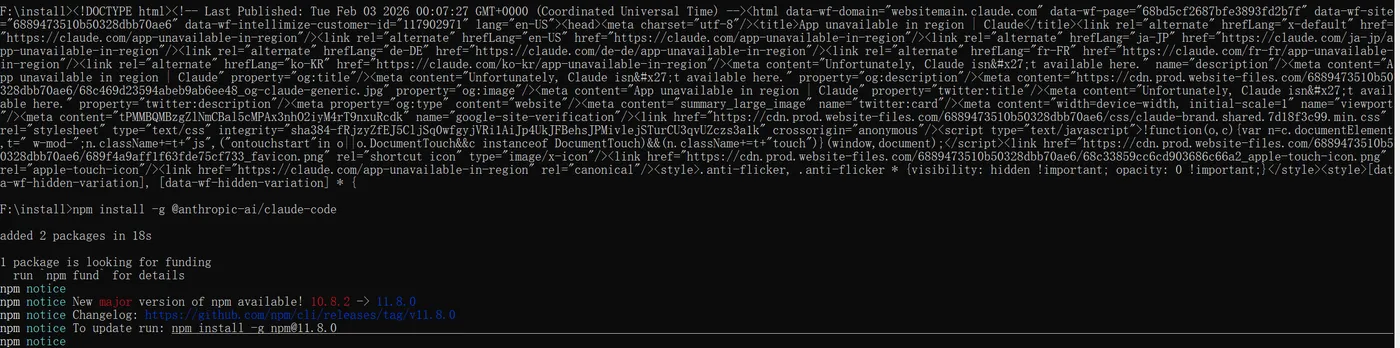
NPM 安装
注意:需要先安装 Node.js 18+以上的版本的环境
Node.js下载地址:https://nodejs.org/en/download/
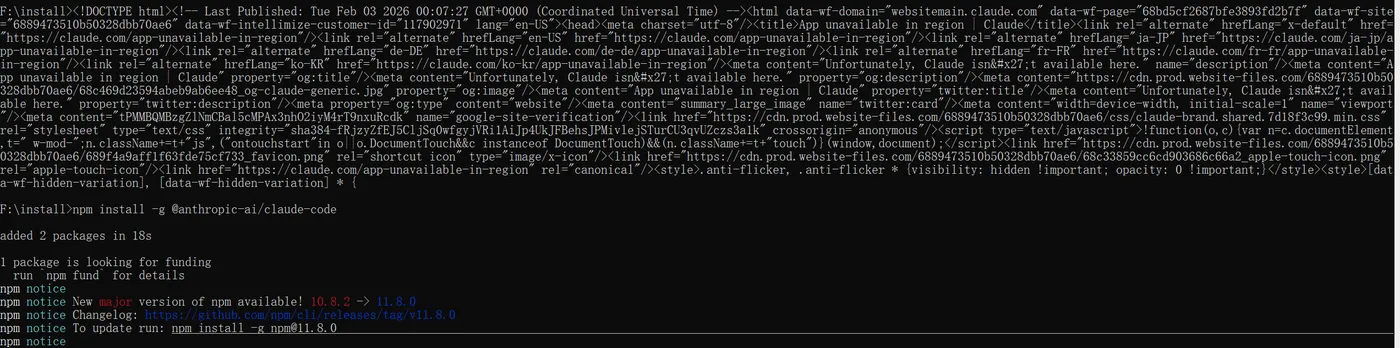
下载安装好Node.js后,执行如下命令即可
安装 Claude Code:
npm install -g @anthropic-ai/claude-code
版本更新
Claude Code 自动保持自身最新状态,如果需要禁用自动更新,在 settings.json 文件中设置 DISABLE_AUTOUPDATER 环境变量:
export DISABLE_AUTOUPDATER=1
手动更新:
claude update
验证安装
claude --version
配置环境-模型TOKEN配置:
CMD临时设置
set ANTHROPIC_AUTH_TOKEN=sk-xxx
set ANTHROPIC_BASE_URL=https://127.0.0.1
或者配置环境变量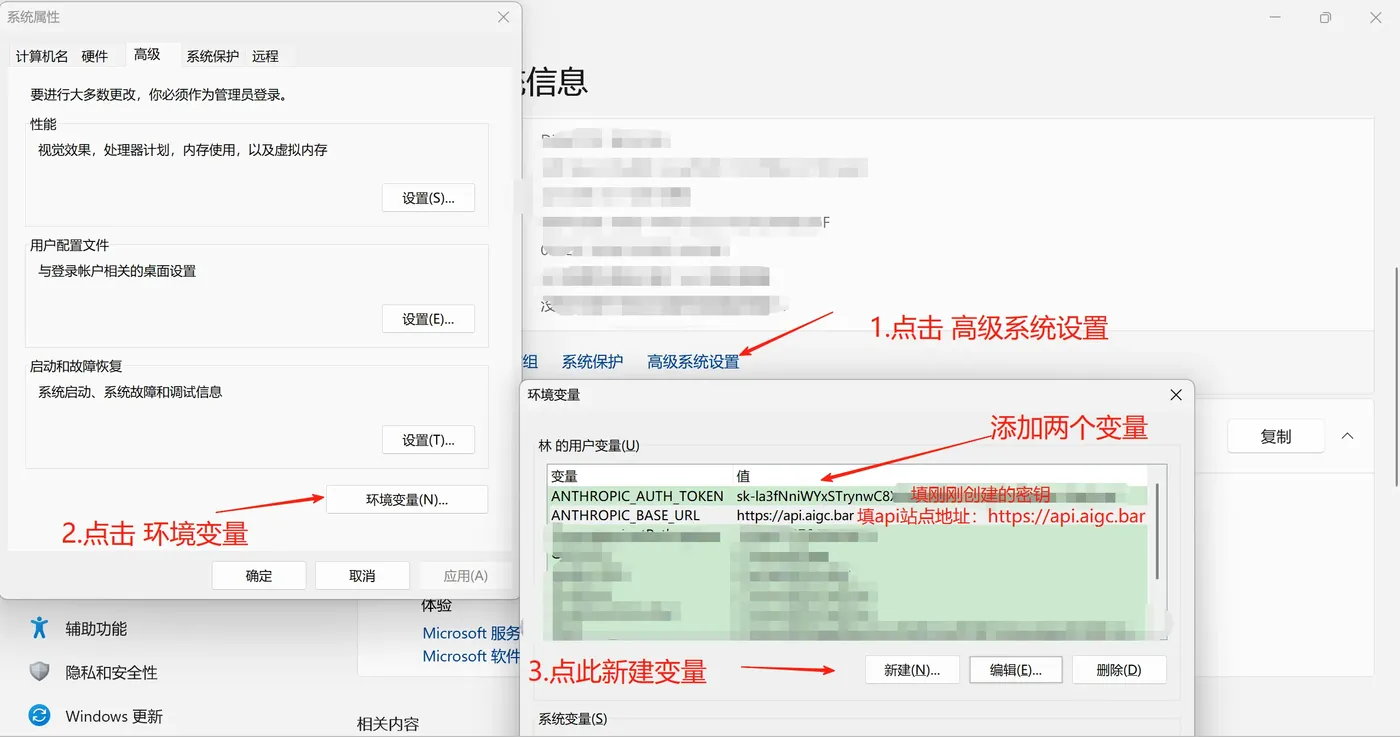
启动 Claude Code快速入门(CLI 实战)
mkdir test-project

cd test-projectt

# 启动 Claude Code
claude
首次启动配置:
选择喜欢的主题(回车)
确认安全须知(回车)
使用默认 Terminal 配置(回车)
信任工作目录(回车)
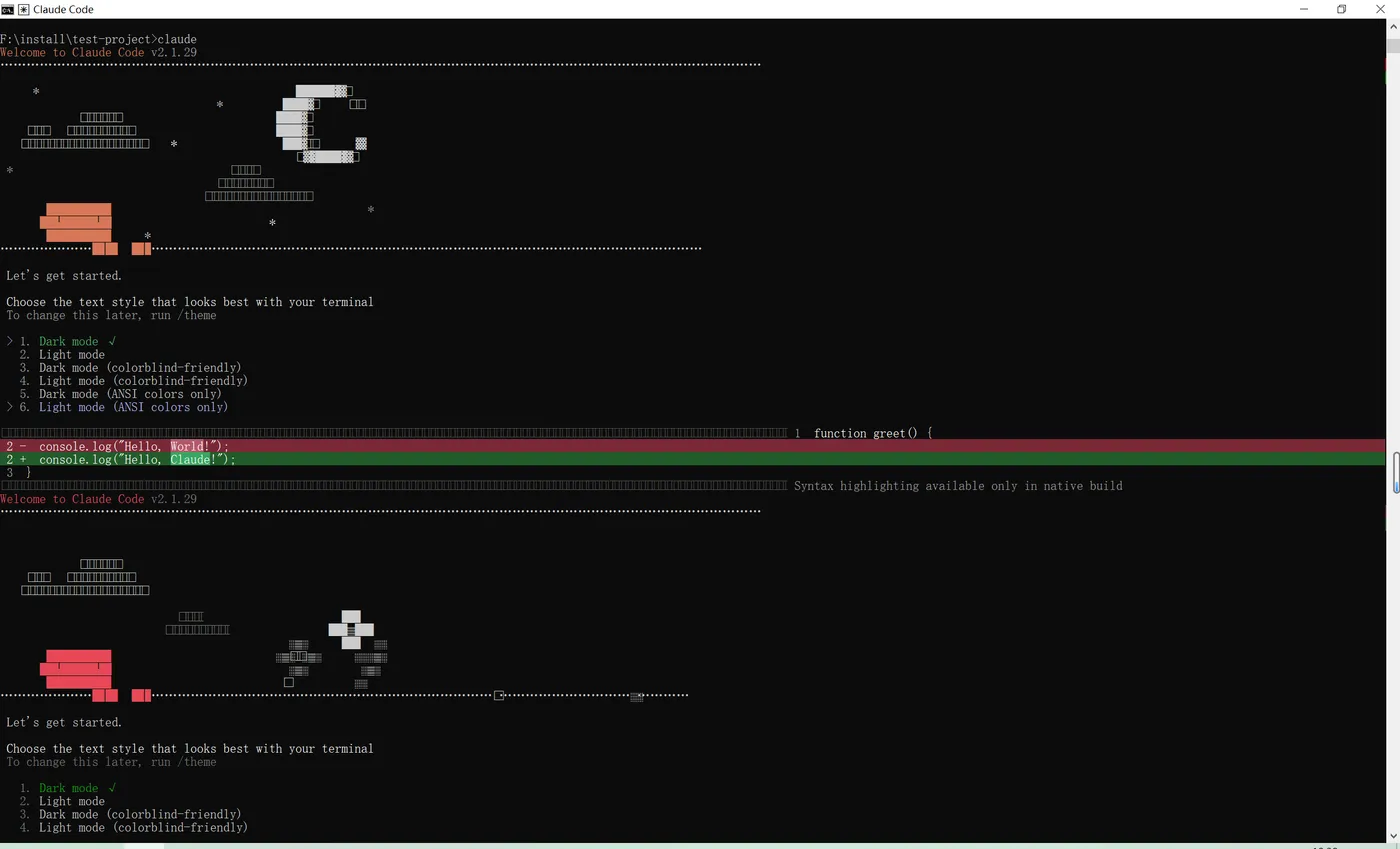
测试连接:
基础命令
claude 启动交互模式 claude

claude "task" 运行一次性任务 claude "fix the build error"

claude -p "query" 运行查询后退出 claude -p "explain this function"

claude -c 继续最近的对话claude -c

claude -r 继续上一个对话 claude -r

claude commit 创建 Git 提交 claude commit
交互模式命令
/clear 清除对话历史记录

/help 显示可用命令

exit 或 Ctrl+C 退出 Claude Code
内置斜杠命令
/add-dir 添加额外的工作目录

/bug 报告错误

/clear 清除对话历史

/config 查看/修改配置

/cost 显示令牌使用统计

/doctor 检查安装健康状况

/help 获取使用帮助

/init 使用 CLAUDE.md 初始化项目

/login 切换 Anthropic 账户

/logout 登出账户

/mcp 管理 MCP 服务器连接

/memory 编辑 CLAUDE.md 内存文件

/model 选择或更改 AI 模型

/permissions 查看或更新权限

/review 请求代码审查

/status 查看账户和系统状态

/vim 进入 vim 模式
实战场景
- 基础代码生成
# 启动交互模式
claude
在交互模式中输入需求
> 请帮我写一个 Python 函数,用于计算斐波那契数列

2. 代码审查和修复
# 一次性任务:修复构建错误
claude "fix the build error"

# 代码审查
claude -p "review this code for potential bugs and improvements"

3. 自动化 Git 操作
# 自动创建提交
claude commit

