前言:与AI的对话,从需求开始
想象一下,当你有一个创意想法时,如何将它转化为现实?在传统的开发过程中,你需要手动编写每一行代码,调试每一个细节。然而,现在有了CodeBuddy,这种体验变得截然不同。
假设你想要一个互动式的万花筒图案生成器,用户可以通过滑块调整对称数量、动画速度,甚至随机化颜色。你可以简单地告诉CodeBuddy:“我需要一个交互式万花筒应用,支持鼠标和触摸操作,并且可以动态改变颜色和对称性。”短短几分钟内,CodeBuddy就能为你生成完整的前端代码,涵盖HTML结构、CSS样式以及JavaScript逻辑。
这不仅仅是代码生成,而是一次与智能助手的深度沟通——你的需求被准确理解,创意被迅速实现,无需繁琐的手动编码。
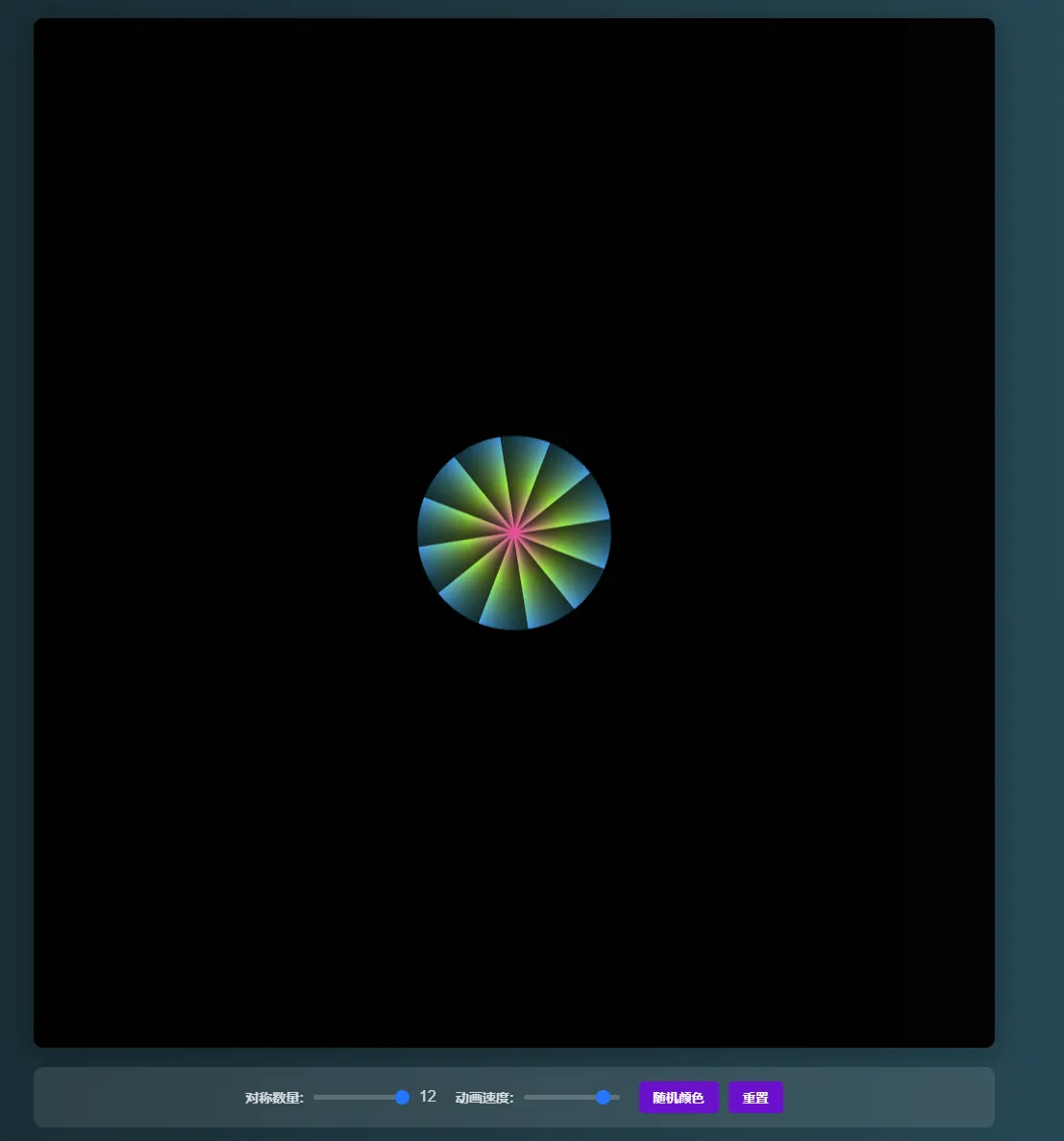
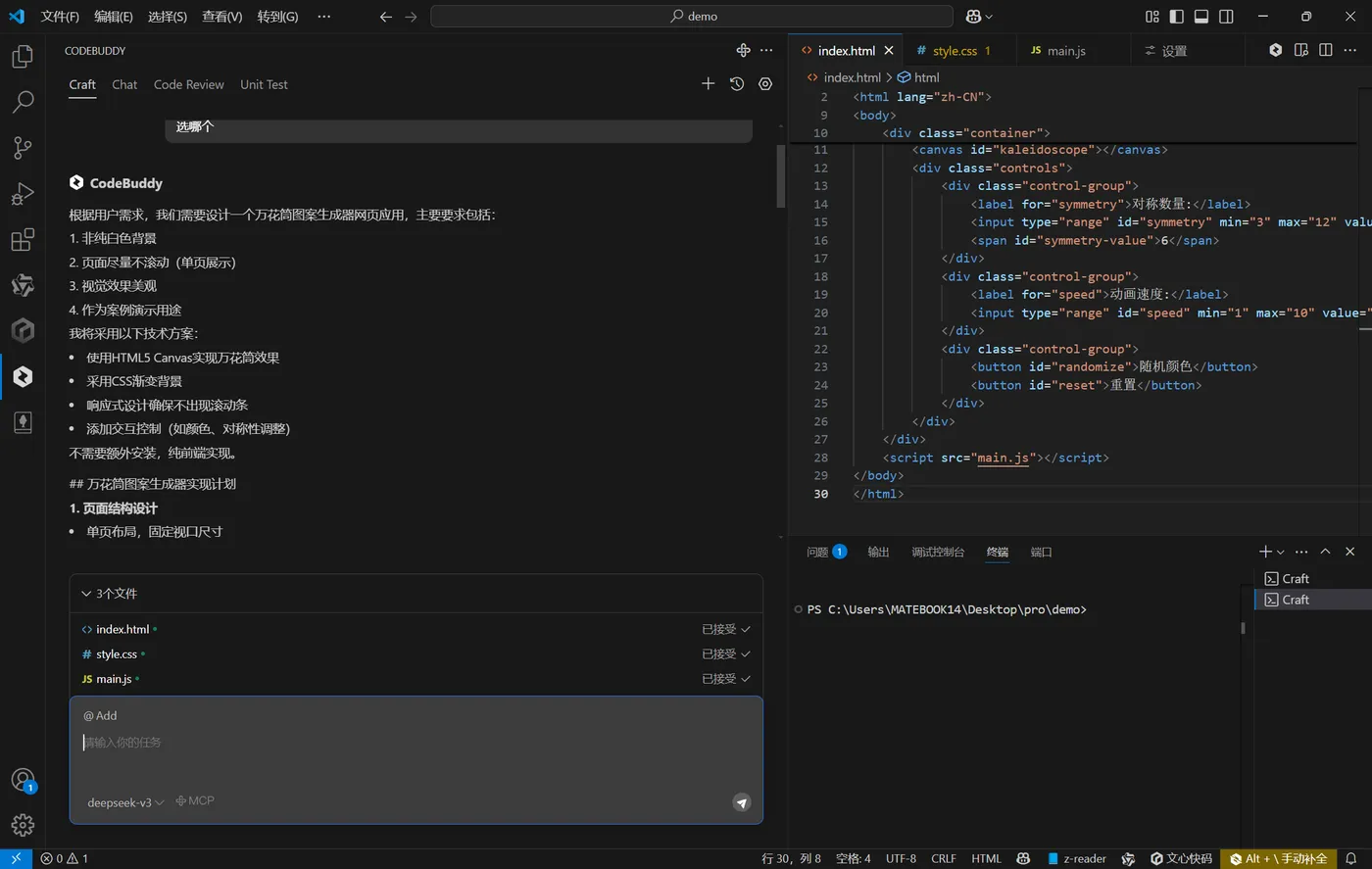
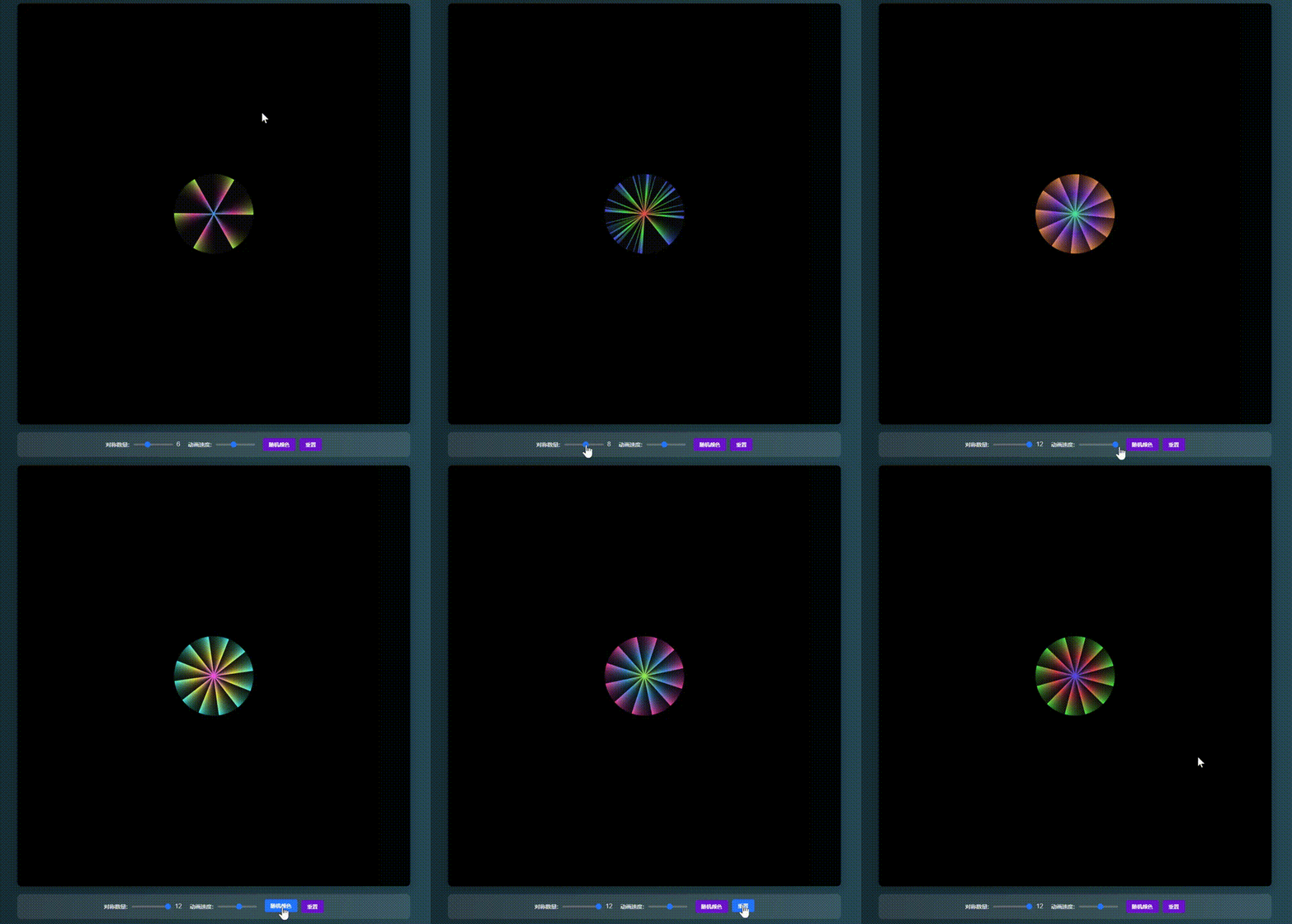
以下是实际操作中的开发界面与最终呈现效果(文末附完整代码):
应用场景:互动艺术与教育工具
这个由CodeBuddy生成的万花筒图案生成器,不仅是一个视觉艺术品,也是一个极具潜力的互动工具:
- 数字艺术创作:艺术家可以利用该程序作为灵感来源,通过不同的对称模式和色彩组合探索新的视觉效果。
- 教育辅助工具:教师可以用它讲解几何对称、颜色理论、动画原理等概念,学生通过直观的操作加深理解。
- 网页互动元素:作为一个轻量级的Canvas应用,它可以轻松嵌入到网站中,提升用户体验。
- 儿童娱乐与创造力培养:孩子可以通过拖动和绘制发现图案变化的乐趣,激发他们的想象力。
这一切都得益于CodeBuddy对需求的理解能力,它不仅能生成功能完备的代码,还能确保良好的用户体验和跨设备兼容性(如支持鼠标和触摸事件)。
核心功能:AI驱动的智能编码能力
CodeBuddy展现出的强大功能,让它在众多编程辅助工具中脱颖而出:
1. 自然语言理解与代码生成
只需描述功能需求,CodeBuddy即可生成结构清晰、模块化的代码。例如:
- Canvas渲染与响应式布局
- 颜色渐变与HSL调色系统
- 动画循环与自动旋转机制
- 多点触控支持
这些复杂功能在没有AI帮助的情况下可能需要数小时甚至更长时间才能完成,而CodeBuddy将其压缩为几秒钟的过程。
2. 交互设计与用户体验优化
除了基础功能外,CodeBuddy还考虑了用户交互体验:
- 控件布局美观且响应式
- 滑块实时更新数值显示
- 自动淡出背景保持画面流动感
- 按钮反馈动画增强交互感
3. 可扩展性与维护友好
生成的代码具有良好的模块结构,便于后续修改和扩展。比如添加新功能(如导出图片、保存配置)或接入后端服务都非常方便。
未来优化方向:让AI更懂“人”
尽管CodeBuddy已经非常强大,但它仍有进一步进化空间:
1. 个性化风格适配
当前版本提供了一套默认UI样式,未来可以根据用户的审美偏好自动生成主题风格(如极简风、复古风、科技风),甚至集成流行的设计系统(如Tailwind CSS、Material Design)。
2. 智能性能优化
AI可以在生成代码时自动评估性能瓶颈,比如Canvas重绘频率、内存占用、动画帧率控制等,并给出优化建议或直接生成优化后的版本。
3. 多语言/框架支持
目前主要面向Web前端,未来可拓展至移动端(React Native)、桌面端(Electron)、游戏引擎(Unity)等领域,满足更广泛的应用需求。
4. 错误预防与容错机制
在生成代码前进行逻辑检查,避免常见错误(如未定义变量、类型不匹配),并自动生成单元测试或边界条件处理代码。
总结感悟:AI不是取代,而是赋能
CodeBuddy的出现,并不是为了取代程序员,而是为了让我们从重复劳动中解放出来,专注于更高层次的创意和架构设计。它像一位沉默却高效的搭档,默默承担起基础搭建工作,让我们得以专注于创新与优化。
在这个案例中,我们看到一个复杂的交互式图形应用被快速构建,背后是AI对需求的精准理解与技术实现的无缝衔接。CodeBuddy不仅提升了开发效率,也降低了编程门槛,让更多非专业开发者也能轻松实现自己的创意。
附:
index.html
<!DOCTYPE html>
<html lang="zh-CN">
<head>
    <meta charset="UTF-8">
    <meta name="viewport" content="width=device-width, initial-scale=1.0">
    <title>万花筒图案生成器</title>
    <link rel="stylesheet" href="style.css">
</head>
<body>
    <div class="container">
        <canvas id="kaleidoscope"></canvas>
        <div class="controls">
            <div class="control-group">
                <label for="symmetry">对称数量:</label>
                <input type="range" id="symmetry" min="3" max="12" value="6">
                <span id="symmetry-value">6</span>
            </div>
            <div class="control-group">
                <label for="speed">动画速度:</label>
                <input type="range" id="speed" min="1" max="10" value="5">
            </div>
            <div class="control-group">
                <button id="randomize">随机颜色</button>
                <button id="reset">重置</button>
            </div>
        </div>
    </div>
    <script src="main.js"></script>
</body>
</html>
style.css
:root {

    --primary-color: #6a11cb;
    --secondary-color: #2575fc;
    --dark-bg: linear-gradient(to right, #0f2027, #203a43, #2c5364);
    --control-bg: rgba(255, 255, 255, 0.1);
    --text-color: rgba(255, 255, 255, 0.8);
}

* {

    margin: 0;
    padding: 0;
    box-sizing: border-box;
}

body {

    font-family: 'Arial', sans-serif;
    background: var(--dark-bg);
    color: var(--text-color);
    height: 100vh;
    overflow: hidden;
    display: flex;
    justify-content: center;
    align-items: center;
}

.container {

    width: 95%;
    max-width: 1000px;
    height: 95vh;
    display: flex;
    flex-direction: column;
    gap: 20px;
}

#kaleidoscope {

    flex: 1;
    width: 100%;
    border-radius: 10px;
    box-shadow: 0 4px 30px rgba(0, 0, 0, 0.3);
    background-color: rgba(0, 0, 0, 0.2);
}

.controls {

    background: var(--control-bg);
    backdrop-filter: blur(5px);
    padding: 15px;
    border-radius: 10px;
    display: flex;
    flex-wrap: wrap;
    gap: 20px;
    justify-content: center;
}

.control-group {

    display: flex;
    align-items: center;
    gap: 10px;
}

label {

    font-size: 14px;
    font-weight: bold;
}

input[type="range"] {

    width: 100px;
    height: 5px;
    -webkit-appearance: none;
    background: rgba(255, 255, 255, 0.2);
    border-radius: 5px;
    outline: none;
}

input[type="range"]::-webkit-slider-thumb {

    -webkit-appearance: none;
    width: 15px;
    height: 15px;
    border-radius: 50%;
    background: var(--secondary-color);
    cursor: pointer;
}

button {

    padding: 8px 15px;
    border: none;
    border-radius: 5px;
    background: var(--primary-color);
    color: white;
    font-weight: bold;
    cursor: pointer;
    transition: all 0.3s;
}

button:hover {

    background: var(--secondary-color);
    transform: translateY(-2px);
}

@media (max-width: 600px) {

    .controls {

        flex-direction: column;
        align-items: stretch;
    }

    .control-group {

        flex-direction: column;
        align-items: flex-start;
    }
}
script.js
// 初始化Canvas和上下文
const canvas = document.getElementById('kaleidoscope');
const ctx = canvas.getContext('2d');
let width, height;

// 控制元素
const symmetrySlider = document.getElementById('symmetry');
const symmetryValue = document.getElementById('symmetry-value');
const speedSlider = document.getElementById('speed');
const randomizeBtn = document.getElementById('randomize');
const resetBtn = document.getElementById('reset');

// 状态变量
let segments = 6;
let speed = 5;
let colors = [];
let angle = 0;
let isDrawing = false;
let lastPoint = {
    x: 0, y: 0 };
let hue = 0;

// 初始化函数
function init() {

    resizeCanvas();
    generateRandomColors();
    setupEventListeners();
    animate();
}

// 调整Canvas大小
function resizeCanvas() {

    width = canvas.width = canvas.offsetWidth;
    height = canvas.height = canvas.offsetHeight;
    ctx.fillStyle = 'rgba(0, 0, 0, 0.05)';
    ctx.fillRect(0, 0, width, height);
}

// 生成随机颜色
function generateRandomColors() {

    colors = [];
    const baseHue = Math.random() * 360;
    for (let i = 0; i < 3; i++) {

        colors.push(`hsl(${
     (baseHue + i * 120) % 360}, 80%, 60%)`);
    }
}

// 设置事件监听器
function setupEventListeners() {

    window.addEventListener('resize', resizeCanvas);

    canvas.addEventListener('mousedown', (e) => {

        isDrawing = true;
        lastPoint = getCanvasPoint(e);
    });

    canvas.addEventListener('mousemove', (e) => {

        if (!isDrawing) return;
        const currentPoint = getCanvasPoint(e);
        drawSegment(lastPoint, currentPoint);
        lastPoint = currentPoint;
    });

    canvas.addEventListener('mouseup', () => isDrawing = false);
    canvas.addEventListener('mouseout', () => isDrawing = false);

    // 触摸支持
    canvas.addEventListener('touchstart', (e) => {

        e.preventDefault();
        isDrawing = true;
        lastPoint = getCanvasPoint(e.touches[0]);
    });

    canvas.addEventListener('touchmove', (e) => {

        e.preventDefault();
        if (!isDrawing) return;
        const currentPoint = getCanvasPoint(e.touches[0]);
        drawSegment(lastPoint, currentPoint);
        lastPoint = currentPoint;
    });

    canvas.addEventListener('touchend', () => isDrawing = false);

    // 控制面板事件
    symmetrySlider.addEventListener('input', () => {

        segments = parseInt(symmetrySlider.value);
        symmetryValue.textContent = segments;
    });

    speedSlider.addEventListener('input', () => {

        speed = parseInt(speedSlider.value);
    });

    randomizeBtn.addEventListener('click', generateRandomColors);

    resetBtn.addEventListener('click', () => {

        ctx.fillStyle = 'rgba(0, 0, 0, 1)';
        ctx.fillRect(0, 0, width, height);
    });
}

// 获取Canvas坐标点
function getCanvasPoint(e) {

    const rect = canvas.getBoundingClientRect();
    return {

        x: e.clientX - rect.left,
        y: e.clientY - rect.top
    };
}

// 绘制对称线段
function drawSegment(start, end) {

    const segmentAngle = (Math.PI * 2) / segments;
    const center = {
    x: width / 2, y: height / 2 };

    ctx.lineWidth = 2;
    ctx.lineCap = 'round';

    for (let i = 0; i < segments; i++) {

        const currentAngle = segmentAngle * i;

        // 旋转起点
        const rotatedStart = rotatePoint(start, center, currentAngle);
        const rotatedEnd = rotatePoint(end, center, currentAngle);

        // 绘制线段
        const gradient = ctx.createLinearGradient(
            rotatedStart.x, rotatedStart.y,
            rotatedEnd.x, rotatedEnd.y
        );

        gradient.addColorStop(0, colors[0]);
        gradient.addColorStop(0.5, colors[1]);
        gradient.addColorStop(1, colors[2]);

        ctx.strokeStyle = gradient;
        ctx.beginPath();
        ctx.moveTo(rotatedStart.x, rotatedStart.y);
        ctx.lineTo(rotatedEnd.x, rotatedEnd.y);
        ctx.stroke();
    }
}

// 旋转点
function rotatePoint(point, center, angle) {

    const x = point.x - center.x;
    const y = point.y - center.y;

    const rotatedX = x * Math.cos(angle) - y * Math.sin(angle);
    const rotatedY = x * Math.sin(angle) + y * Math.cos(angle);

    return {

        x: rotatedX + center.x,
        y: rotatedY + center.y
    };
}

// 动画循环
function animate() {

    requestAnimationFrame(animate);

    // 淡出效果
    ctx.fillStyle = 'rgba(0, 0, 0, 0.05)';
    ctx.fillRect(0, 0, width, height);

    // 自动旋转
    if (!isDrawing && speed > 0) {

        angle += 0.002 * speed;
        const center = {
    x: width / 2, y: height / 2 };
        const point = {
    x: center.x + 100, y: center.y };
        const rotatedPoint = rotatePoint(point, center, angle);

        hue = (hue + 0.5) % 360;
        colors = [
            `hsl(${
     hue}, 80%, 60%)`,
            `hsl(${
     (hue + 120) % 360}, 80%, 60%)`,
            `hsl(${
     (hue + 240) % 360}, 80%, 60%)`
        ];

        drawSegment(center, rotatedPoint);
    }
}

// 启动应用
init();
🌟 让技术经验流动起来
▌▍▎▏ 你的每个互动都在为技术社区蓄能 ▏▎▍▌
✅ 点赞 → 让优质经验被更多人看见
📥 收藏 → 构建你的专属知识库
🔄 转发 → 与技术伙伴共享避坑指南
点赞 ➕ 收藏 ➕ 转发,助力更多小伙伴一起成长!💪
💌 深度连接:
点击 「头像」→「+关注」
每周解锁:
🔥 一线架构实录 | 💡 故障排查手册 | 🚀 效能提升秘籍