如何配置群辉相册Synology Photos实现公网访问并与朋友共享照片

简介: 很多小姐姐们在户外拍完照片后,想上传至家里的nas进行云备份并分享给别人,但是nas只能在局域网内使用,本教程教您在户外只用一个有流量的手机就能将照片上传至家里/公司的群辉nas。

前言


很多小姐姐们在户外拍完照片后,想上传至家里的nas进行云备份并分享给别人,但是nas只能在局域网内使用,本教程教您在户外只用一个有流量的手机就能将照片上传至家里/公司的群辉nas。


本教程解决的问题是:


1.人在户外,只能用流量上网,怎么将刚拍好的照片上传至家里的nas备份。


2.使用微信转发照片,会对画质进行压缩,怎样无损又安全地分享照片且保证私密性。


按照本教程操作完成能够达到的效果是:

在户外使用手机即可随时随地将拍摄好的高清照片无损上传至家中的群辉nas存储并制作固定永久地址共享给朋友,您的朋友只需保存这个链接,就能实时看到您发的高清图片。此方法还可以设置访问密码来保证隐私安全,出现问题可以随时停止分享。


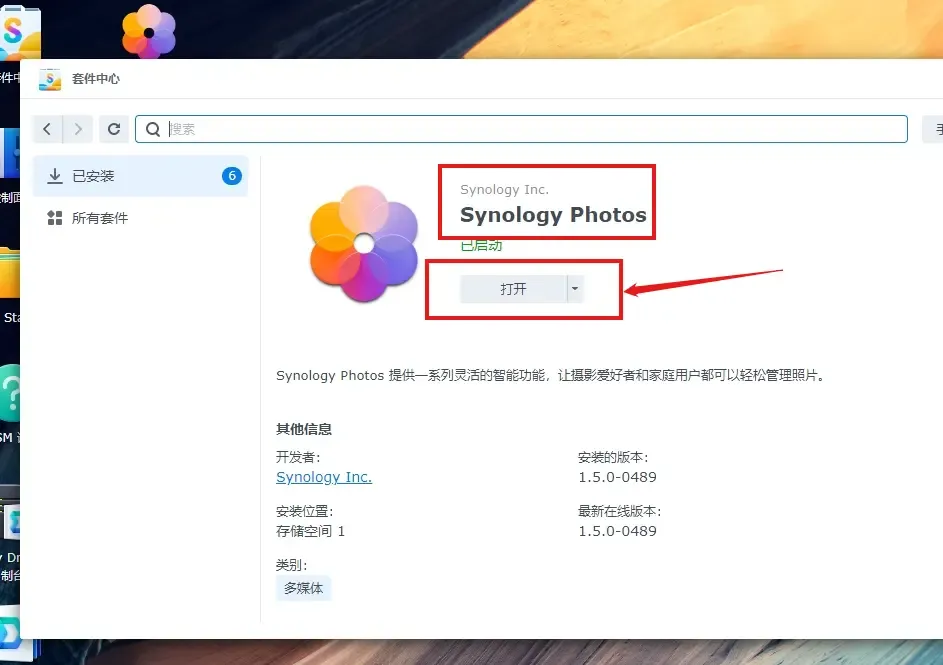
1.在群辉中下载并安装Synology Photos套件

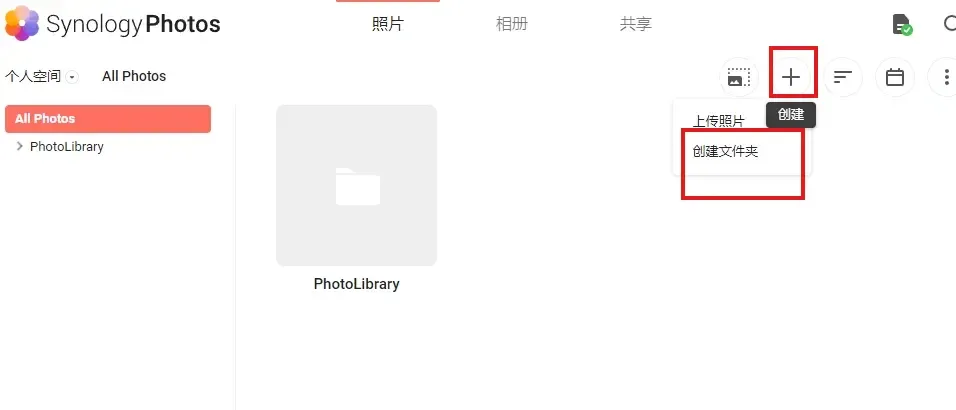
2.设置共享文件夹
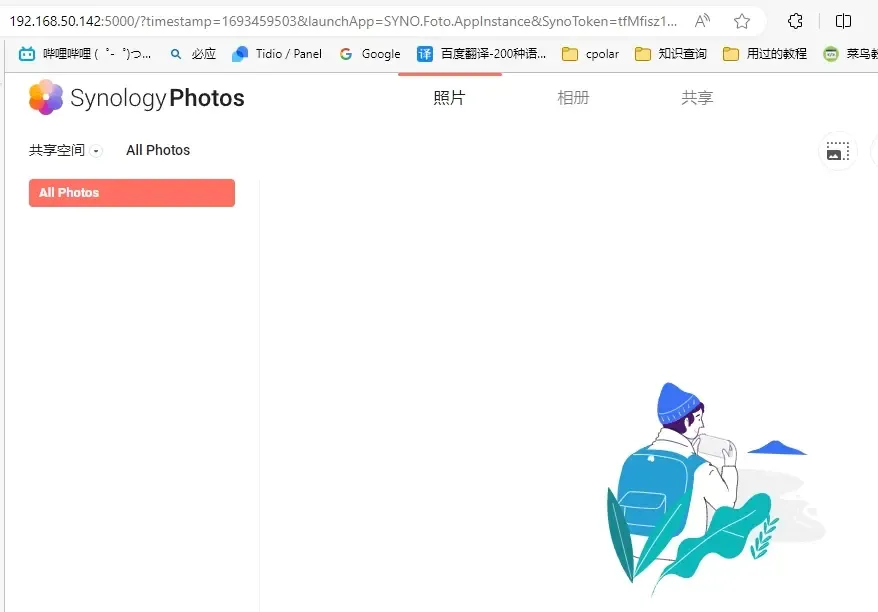

点击 右上角+ 号 ,创建文件夹


3.添加您想共享的照片



添加成功:



右键照片,点击 共享;或者您建立一个相册,向这个相册添加照片再共享这个相册。



点击 启用共享链接 ,此时生成一个共享链接:
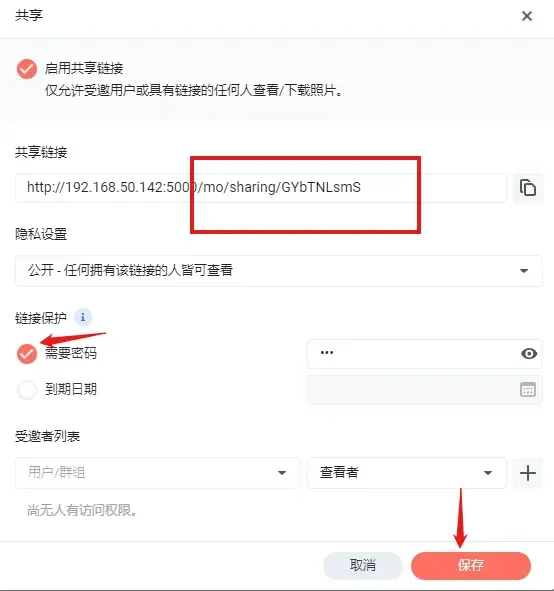


http://192.168.50.142:5000/mo/sharing/GYbTNLsmS


http://192.168.50.142:5000/链接的前半部分为您nas的局域网ip地址


/mo/sharing/GYbTNLsmS 链接的后半部分为您nas的相册共享文件夹的路径


接下来,我们使用cpolar将您的 局域网ip地址映射为公网ip地址 再加上 相册共享文件夹的路径组成您nas相册共享页面的固定公网ip地址。


4.cpolar搭建隧道

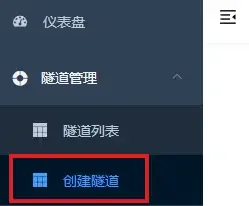
回到您的cpolar web ui ,地址为 您的 nas本地ip加上 :9200 ,点击 创建隧道


本地地址 写入 5000,协议选择 nas群辉 点击 更新
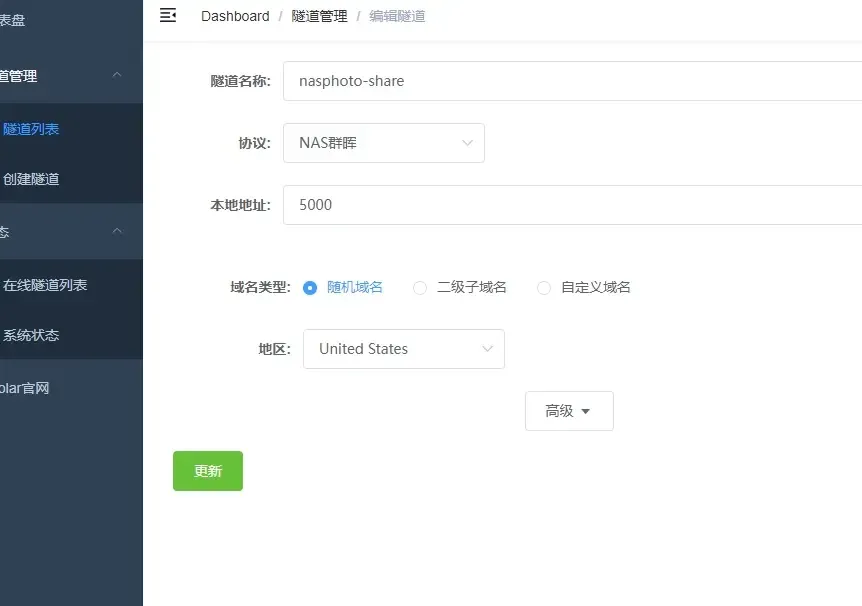


这里配置的是随机域名(24小时变换),如果您希望您的照片分享链接能稳定被访问,请使用固定域名。


如果您购买了cpoalr基础版及以上套餐(cpoalr基础版支持保留固定域名),访问官网并登陆您的账号:



这里填入的二级子域名为 nasphoto-share


固定二级子域名的配置信息如下:
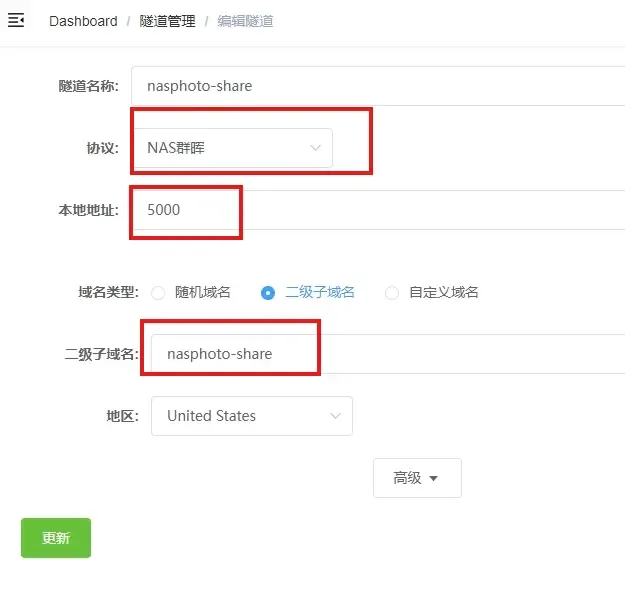


此处注意:


1.协议选择 nas群辉


2.本地地址为 5000


3.二级子域名写入您在官网保留的那个域名


填写完毕后,点击 更新/创建


5.公网ip地址访问您的分享相册

回到在线隧道列表/官网的状态页面(如果webui的在线隧道列表没刷新出来,以官网 状态 的隧道信息为准)
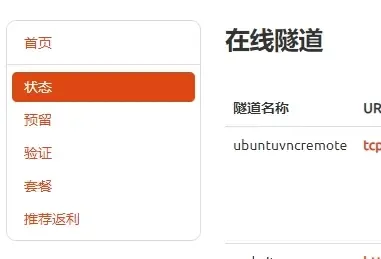


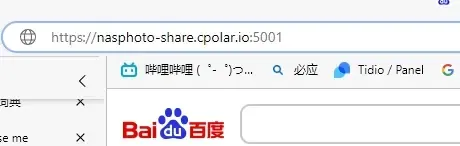
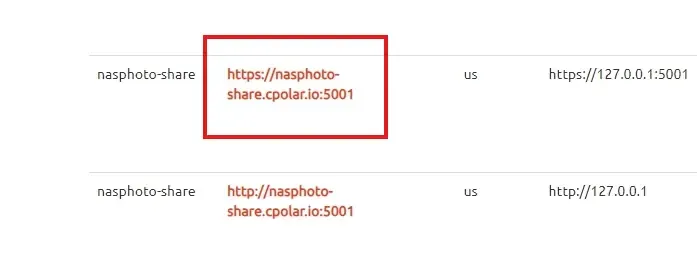
复制这个cpolar映射的公网链接到浏览器:


回到 照片共享,复制这个链接 后半部分:
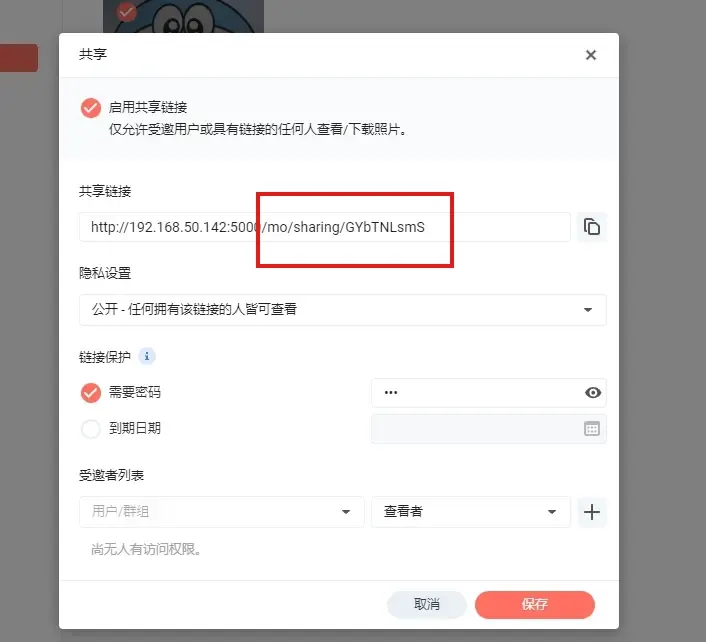


把两段链接合并,这就是您的共享相册的固定公网ip地址,您可以把它发到微信,浏览器等,尽情分享。



我们打开它,试试看能不能看到我们刚才上传的照片:
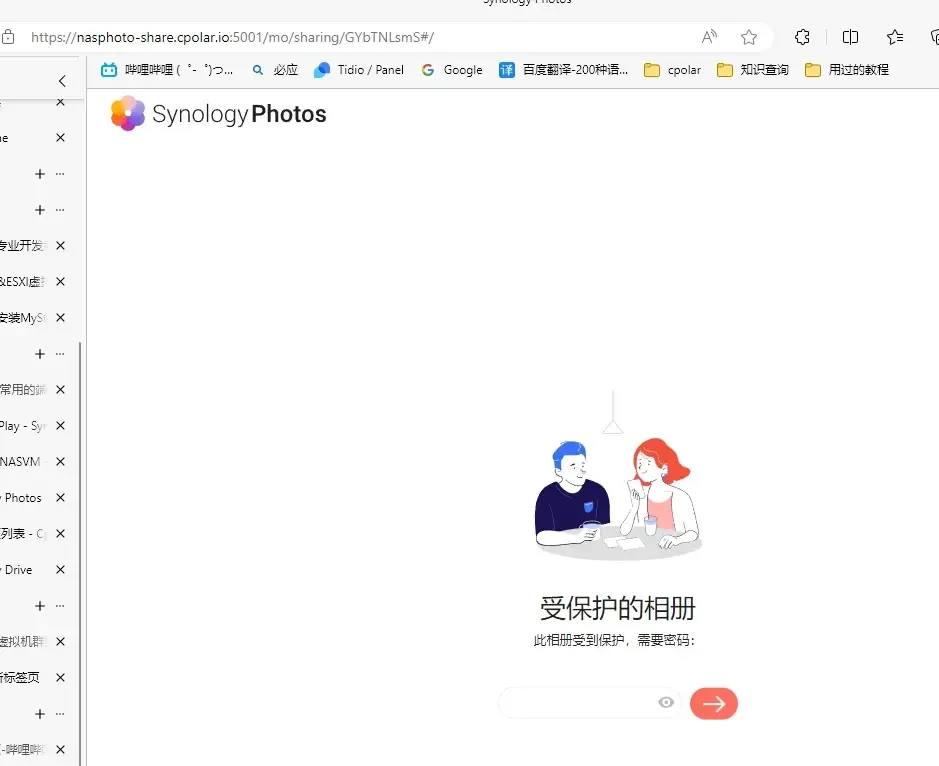


输入密码即可访问:
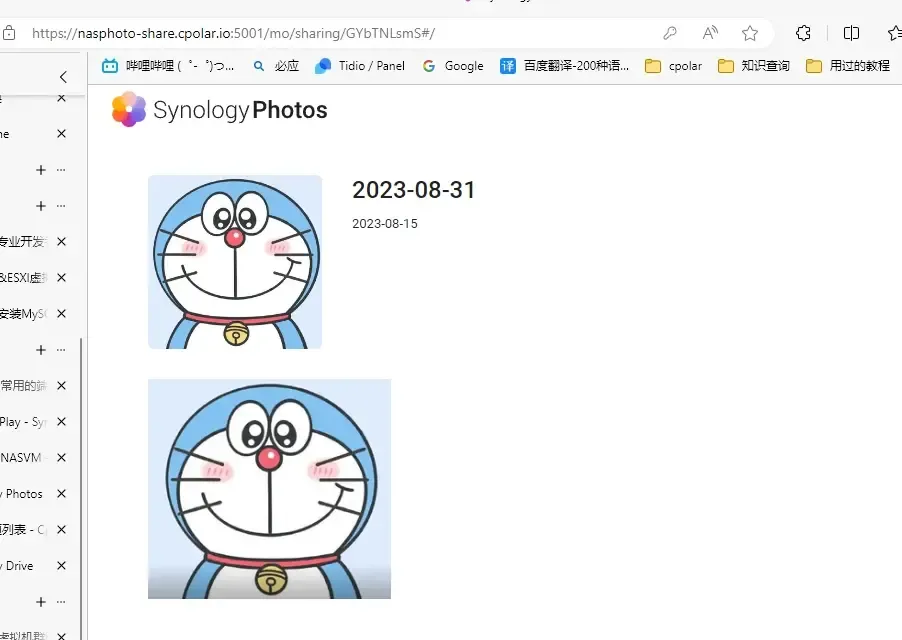


以上操作我们实现在桌面端使用固定公网ip分享照片,接下来到了重头戏:户外使用手机流量/其他WiFi 无损分享刚刚拍好的照片。


6.移动端app使用公网上传照片并及时分享

首先下载群辉Synology Photos移动端软件:


找到您群辉的公网ip地址:


如果在户外,手机浏览器也可以访问cpolar官网后台!
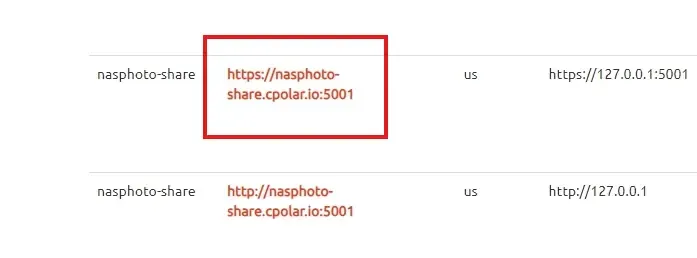

https://www.cpolar.com/


登陆群辉公网地址 账号 密码


此时使用5G流量就可以登陆,或者连着星巴克WiFi等其他WiFi也可以访问家里的nas!!!


在户外拍好照片后,先上传至群辉nas:


建立一个相册,方便后期整理:


上传好后,点击共享:


此时 移动端app已经自动生成了基于您nas的公网ip地址的共享相册ip地址,直接把它分享给别人即可!


如果您想停止共享,直接关掉共享链接或更改访问密码即可。


在微信中打开移动端共享相册ip:
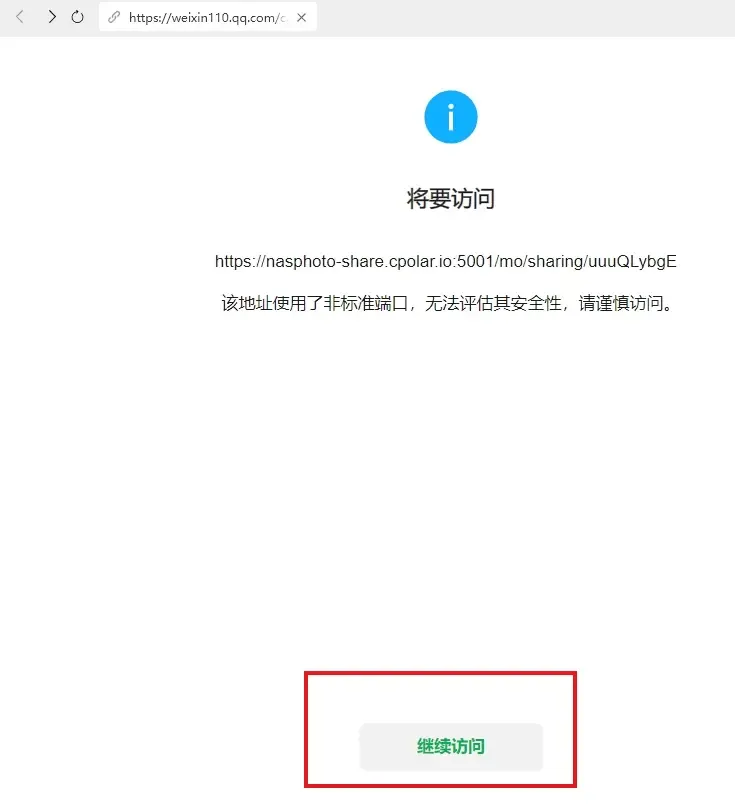


成功访问!



经过我们一番操作,我们可以实现在户外拍完照片即可使用家里的群辉nas进行备份和共享,再也不用担心照片太多导致的手机内存不足,微信发送导致的照片画质下降等等问题,而且在家中群辉备份后,方便我们后期对各种照片进行分类整理!


相关文章
|
5月前
|
存储 缓存 API
2026年OpenClaw(原Clawbot、MoltBot)极速部署教程及常见问题解惑
OpenClaw前身为Clawdbot、Moltbot,是一款开源本地优先的AI代理工具,可24小时响应自然语言指令,完成文件处理、信息查询、自动化协同等各类任务,适配个人办公与轻量团队协作场景。阿里云推出的OpenClaw一键部署方案,通过预置专属应用镜像,简化了传统部署的复杂配置流程,无需专业技术储备,即可快速在轻量应用服务器上完成部署与启用,依托阿里云稳定的基础设施,实现服务7×24小时不间断运行。本文严格遵循官方操作逻辑,详细拆解一键部署全流程、进阶配置、多渠道集成方法,并整理高频问题及解决方案,全程无营销词汇,不改变原意,兼顾新手友好性与实操性,适配2026年OpenClaw最新版本
3066 6
|
2月前
|
人工智能 运维 安全
OpenClaw 对接钉钉企业机器人 内部应用 Stream 模式接入全流程
本文详解OpenClaw接入钉钉企业内部机器人的全流程:依托钉钉Channels能力,采用无需公网域名的Stream长连接模式,降低内网部署门槛;涵盖应用创建、机器人开通、图文配置、凭证获取及网关对接等关键步骤,操作清晰、即学即用,助力团队高效协同。(239字)
|
5月前
|
Web App开发 编解码 Java
WebRTC 核心原理拆解与企业级 RTC SDK 落地实践
WebRTC作为实时音视频通信的核心技术,其完整技术栈包含音视频采集、编码、传输、解码和渲染等模块。文章深入解析了WebRTC的底层架构,重点介绍了NAT穿透(ICE/STUN/TURN)、音视频编解码(VP8/OPUS)和媒体传输(RTP/SRTP)等关键技术。通过Java实现的RTC SDK示例,展示了如何构建企业级解决方案,包括环境配置、核心代码实现和功能验证。最后提出了性能优化(抗丢包、延迟控制)、稳定性(断线重连、TURN容灾)和安全性(SRTP加密、信令鉴权)等关键策略,并针对NAT穿透失败、音视频不同步等常见问题提供了解决方案。
640 3
|
5月前
|
API 开发工具 git
Dify部署与API调用教程
本文档详解Dify本地部署全流程:先安装Docker与Git;再克隆GitHub源码、复制配置;最后访问localhost/apps完成初始化,集成CanopyWave插件并配置专属API密钥,即可调用全部AI模型。(239字)
3621 0
|
存储 安全 5G
让你的相册变成私有云!Synology Photos 的公网访问功能指南
|
12月前
|
编解码 网络协议 网络安全
OpenWrt x86 虚拟机VMware ESXi安装
|
数据处理 虚拟化 图形学
ESXi 8.0U3e 免费版发布,含官方免费许可证 (序列号 SN Key)
8081 5
|
存储 人工智能 搜索推荐
Memobase:开源AI长期记忆系统,让AI真正记住每个用户的秘密武器
Memobase 是一个开源的长期记忆系统,专为生成式 AI 应用设计,通过用户画像和时间感知记忆功能,帮助 AI 记住、理解并适应用户需求。
3044 0
|
安全 文件存储 数据安全/隐私保护
贝锐花生壳全新客户端上线:远程威联通NAS,无需公网IP、简单3步!
为了实现随时随地访问和备份珍贵数据,贝锐花生壳推出专为威联通NAS设计的内网穿透方案。用户只需通过威联通NAS应用中心一键安装,即可享受无需公网IP的远程访问便利。此外,贝锐花生壳还提供自动部署HTTPS证书和访问控制功能,确保数据传输的安全性。群晖NAS用户同样可以通过套件中心一键安装使用。
992 0
贝锐花生壳全新客户端上线:远程威联通NAS,无需公网IP、简单3步!

热门文章

最新文章