Jenkins
版本选择
由于最新的Jenkins需要JDK11以上才能运行,JDK环境为1.8的可以在历史版本中找到适合自己JDK版本自行安装。目前支持jdk8的最新版Jenkins版本:jenkins-2.346.1
可能出现的问题
Jenkins安装完成后,如果一直停留在页面Please wait while Jenkins is getting ready to work...,
解决方法:
在Jenkins安装目录下,找到 hudson.model.UpdateCenter.xml 对里面的内容进行修改,把 http://updates.jenkins-ci.org/update-center.json ,修改成 https://mirrors.tuna.tsinghua.edu.cn/jenkins/updates/update-center.json 再重启Jenkins就可以解决。

Docker 启动
`docker 镜像仓库:https://hub.docker.com
jenkinsci/blueocean 使用JDK8的最后一个版本为 `jenkinsci/blueocean:1.24.7-bcc31d32159f
docker pull jenkinsci/blueocean:1.25.5-bcc31d32159f
docker run -d -u root -p 8080:8080 -p 50000:50000 -v /var/jenkins_home:/var/jenkins_home -v /etc/localtime:/etc/localtime --name MyJenkins jenkinsci/blueocean:1.24.7-bcc31d32159f
配置国内镜像
配置清华大学镜像,在jenkins目录中找到文件夹 updates ,替换文件中的内容

sed -i 's/http:\/\/updates.jenkinsci.org\/download/https:\/\/mirrors.tuna.tsinghua.edu.cn\/jenkins/g' default.json && sed -i 's/http:\/\/www.google.com/https:\/\/www.baidu.com/g' default.json
在jenkins插件页面配置镜像地址
将原url更改为:https://mirrors.tuna.tsinghua.edu.cn/jenkins/updates/update-center.json
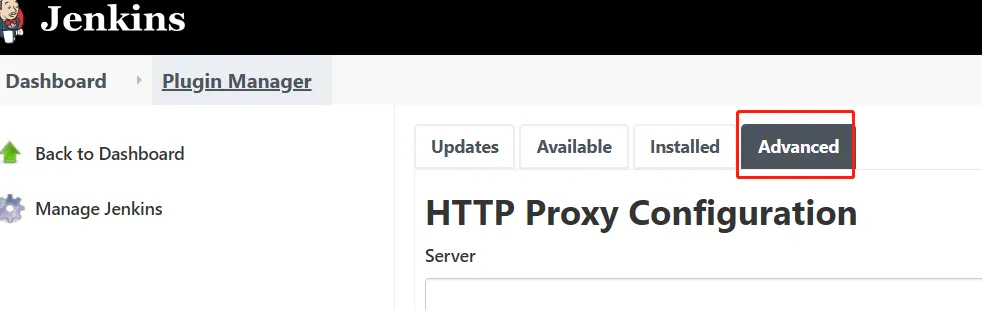
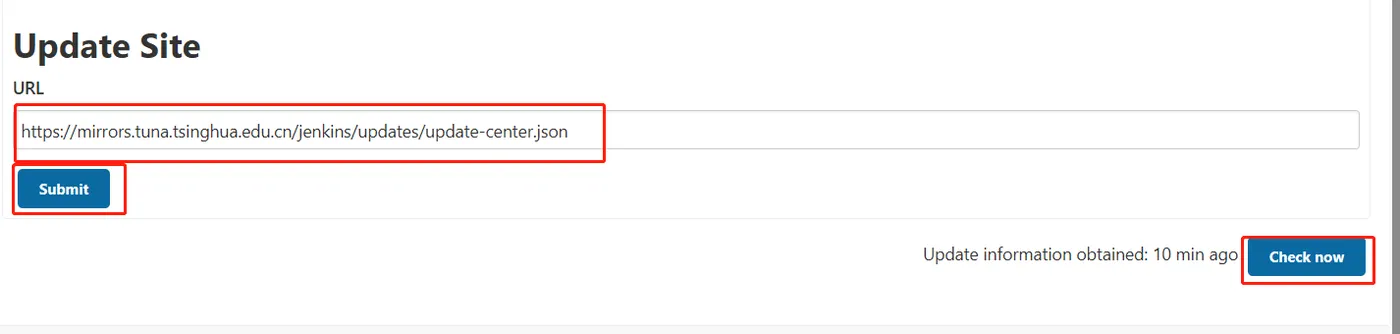
设置镜像
下载以下文件
https://mirrors.tuna.tsinghua.edu.cn/jenkins/updates/update-center.json
#进入默认的安装更路径
/root/.jenkins/updates
#备份原始的
cp -r default.json  default.json.back
#下载清华园的镜像
wget https://mirrors.tuna.tsinghua.edu.cn/jenkins/updates/update-center.json
#更新清华园的为默认的插件下载地址
mv  update-center.json default.json
插件离线下载地址
http://updates.jenkins-ci.org/download/plugins/
设置中文
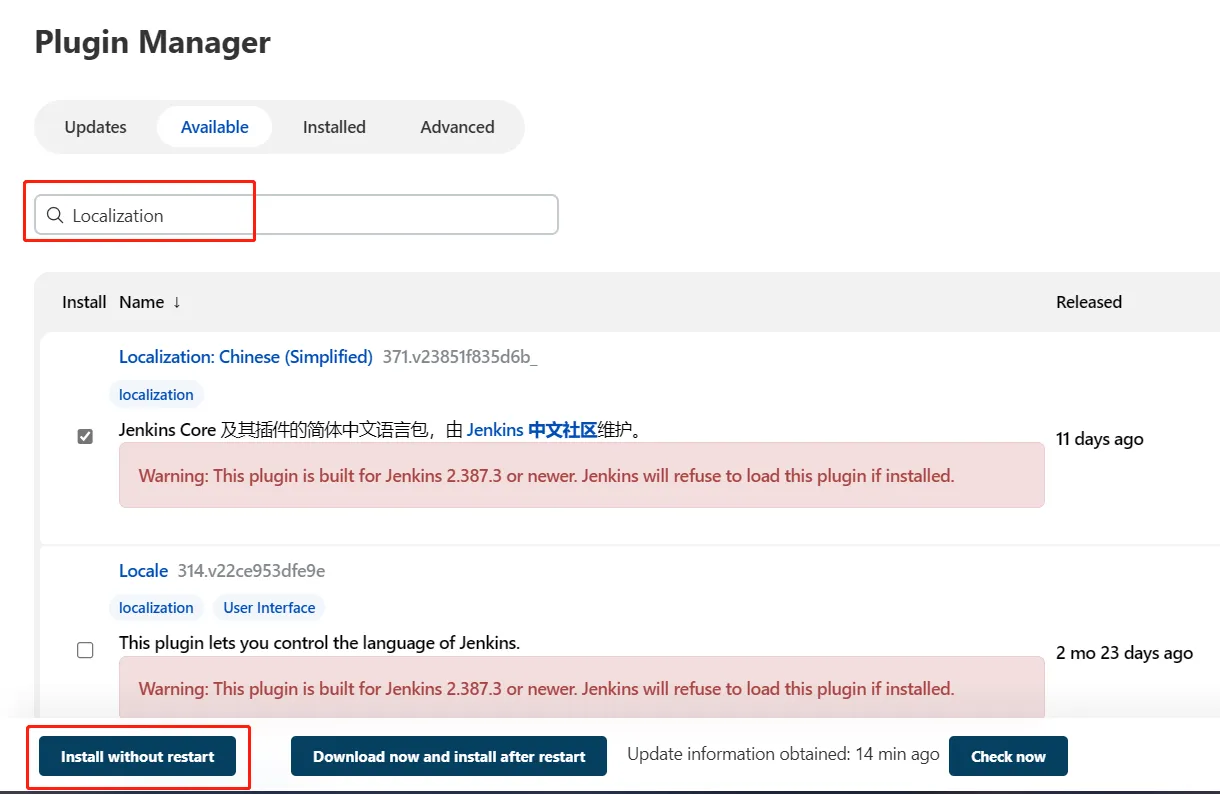
Jenkins设置中文需要依赖社区提供的汉化插件,进入 `Manage Jenkins -> Manage Plugins
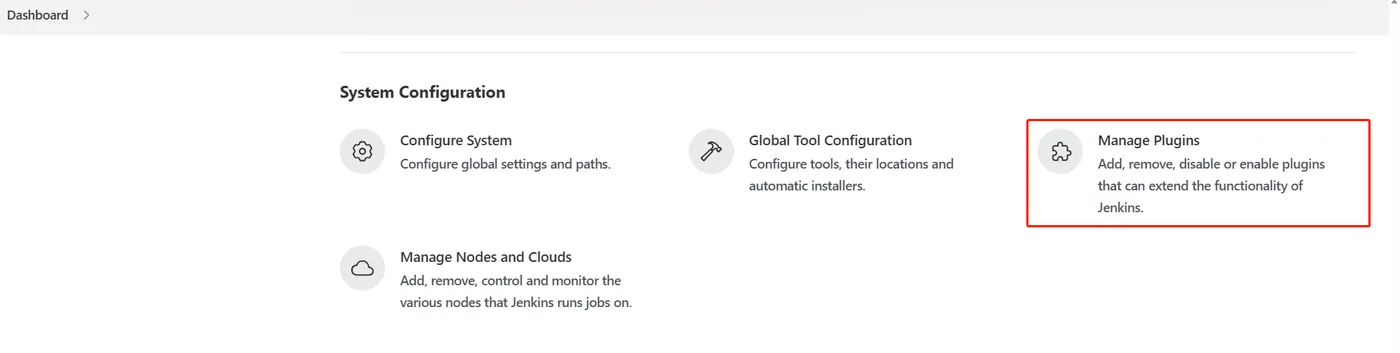
点击Avaliable plugins,在search available plugins输入框中输入Localization: Chinese (Simplified)
勾选Localization: Chinese (Simplified),然后点击Download now and install after restart
勾选Restart Jenkins when installation is complete and no jobs are running,等待安装完成,Jenkins重启完成
在installed plugins界面,在search installed plugins输入框中输入Localization: Chinese (Simplified),然后enable按钮打开,然后点击Restart Once No Jobs Are Running,等待Jenkins重启后,语言就切换为中文
关于老版本Jenkins插件
由于老版本插件无法直接下载,离线下载的关联插件很好。可以直接复制已安装的老版本插件文件夹到新安装的jenkinsu,目录中,需要注意Jenkins版本
注意
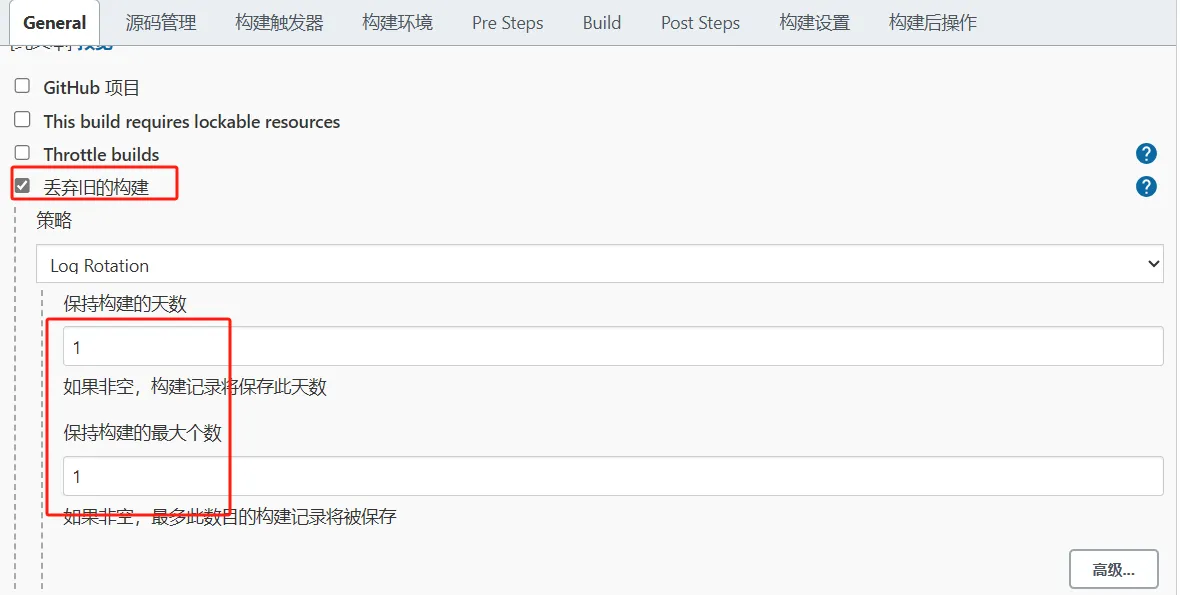
新建任务后,配置任务需要勾选丢弃旧的构建,设置为最多1天,不设置的后续构建历史job目录过大会导致根目录没空间导致Jenkins无法使用