GeoServe Web 管理界面 远程访问

简介: 下面介绍GeoServer web ui 管理界面 结合cpolar 内网穿透工具实现远程访问

@[TOC]

前言

GeoServer是OGC Web服务器规范的J2EE实现,利用GeoServer可以方便地发布地图数据,允许用户对要素数据进行更新、删除、插入操作,通过GeoServer可以比较容易地在用户之间迅速共享空间地理信息。另外,GeoServer是开源软件。

下面介绍GeoServer web ui 管理界面 结合cpolar 内网穿透工具实现远程访问,

1.安装GeoServer

打开官方网站https://geoserver.org/release/stable/,这边下载windows 安装文件进行安装,由于GeoServer是基于Java开发的。因此在安装之前,必须确保安装了JDK,JDK版本11或者17
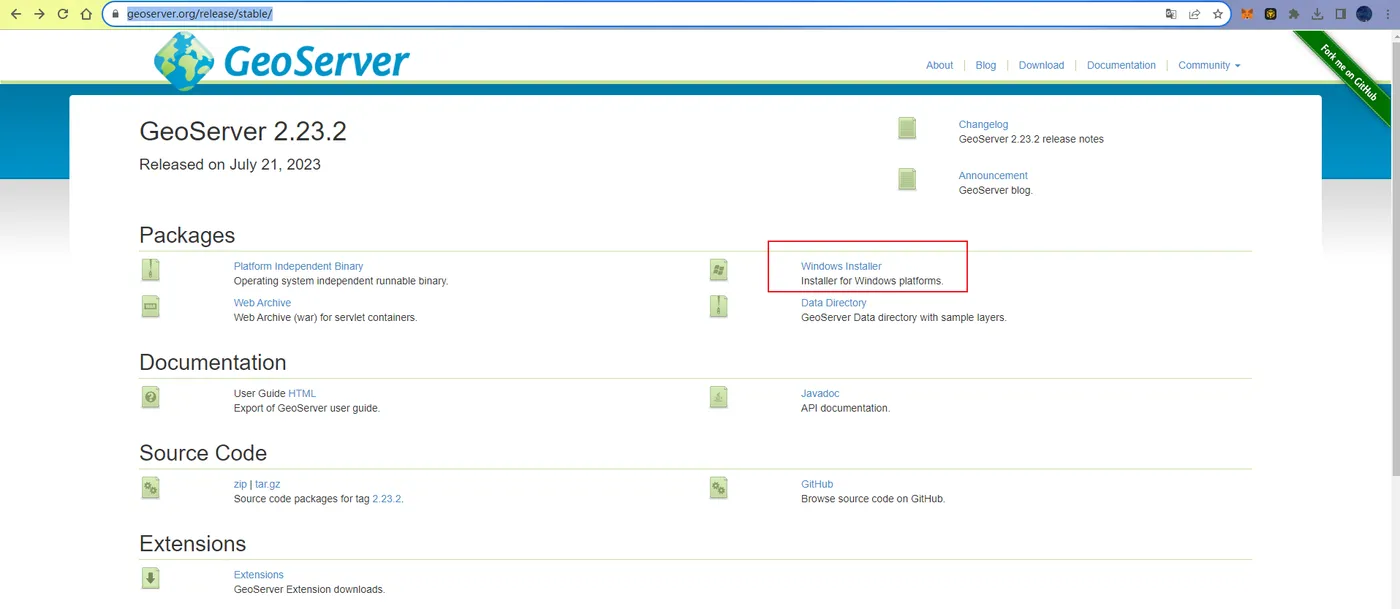
image-20230831135240383

下载成功后点击下载文件进行安装,安装过程中提示需要选择jdk,选择我们本地安装的jdk 目录即可
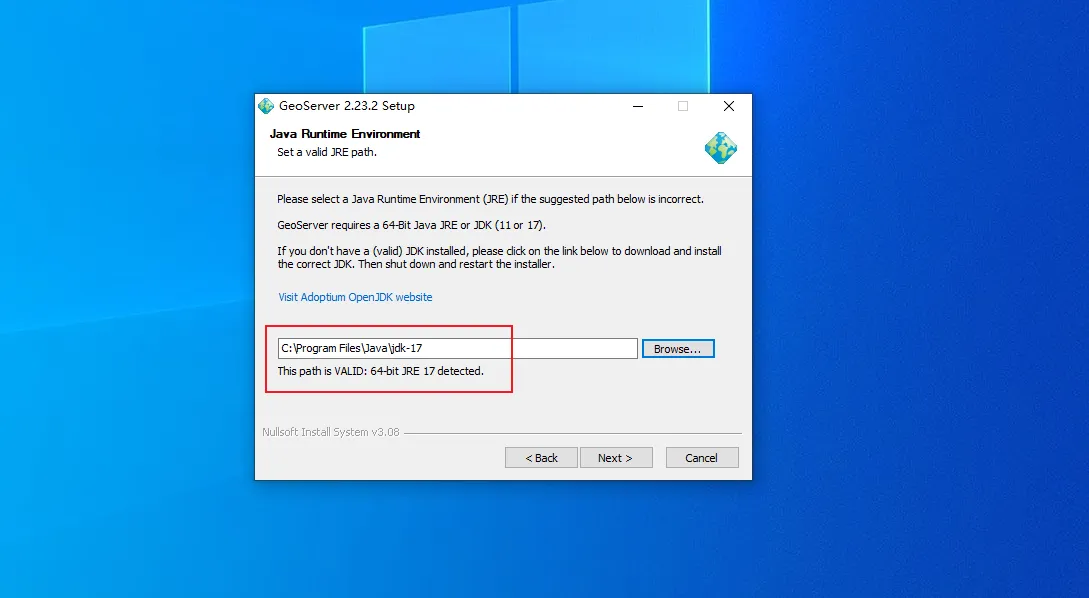
image-20230831140701993

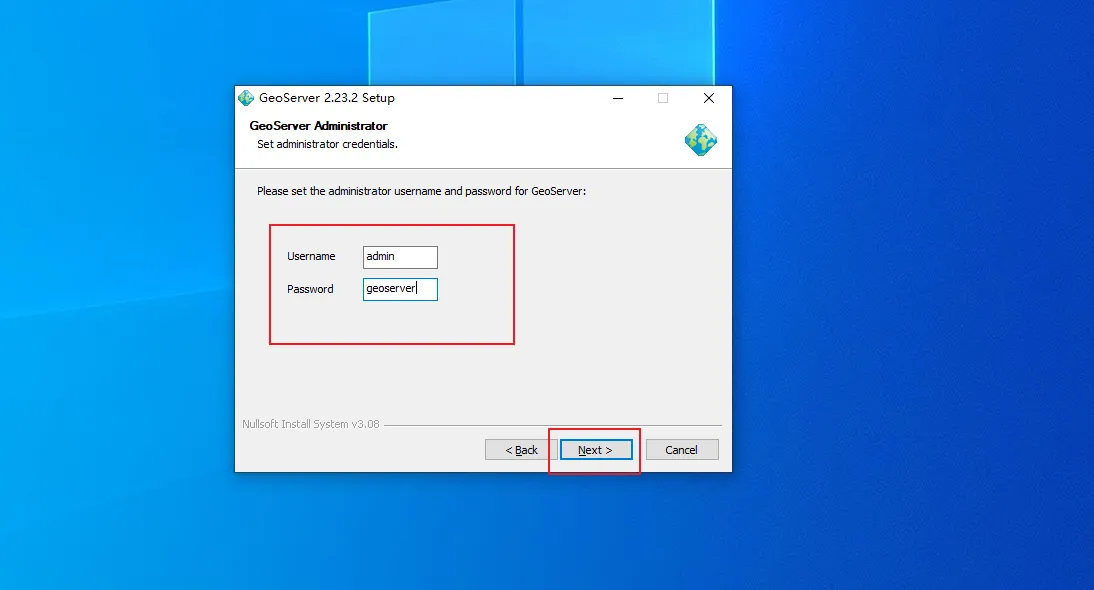
下一步设置登录用户名密码,可以自定义设置或者默认

image-20230831140828955

下一步,设置web 界面端口号,我们可以改为自己电脑不冲突的端口,这边改为8088,
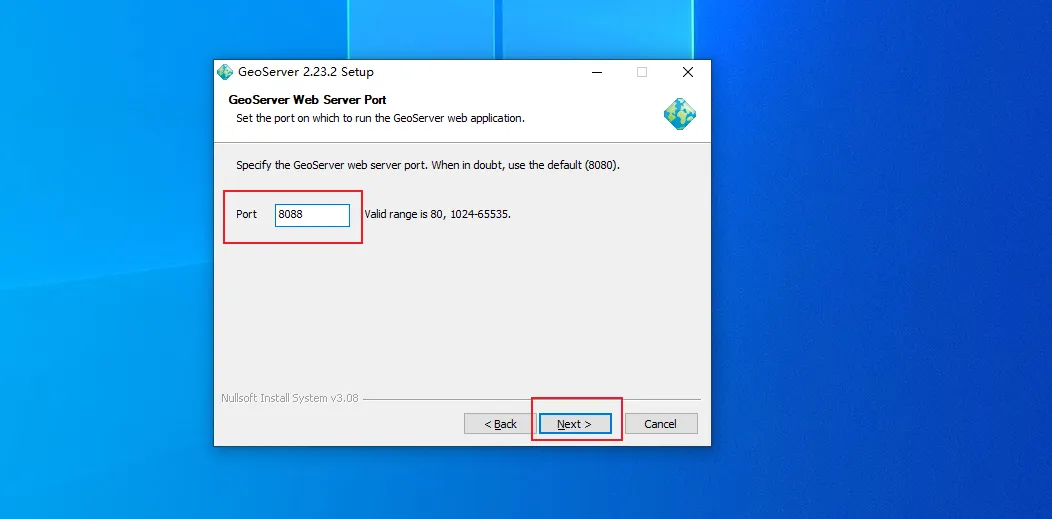
image-20230831141019599

接着一直下一步安装即可,安装完成后,我们打开浏览器,输入http://localhost:8088/geoserver,即可看到GeoServer的web 管理界面,本地安装成功了,下面安装cpolar 内网穿透工具,实现远程访问

image-20230831141528854

2. windows 安装 cpolar

cpolar官网:https://www.cpolar.com/

访问cpolar官网,注册一个账号,然后下载并安装客户端,具体安装教程可以参考官网文档教程。

  • windows系统:在官网下载安装包后,双击安装包一路默认安装即可。
  • linux系统:支持一键自动安装脚本,详细请参考官网文档——入门指南

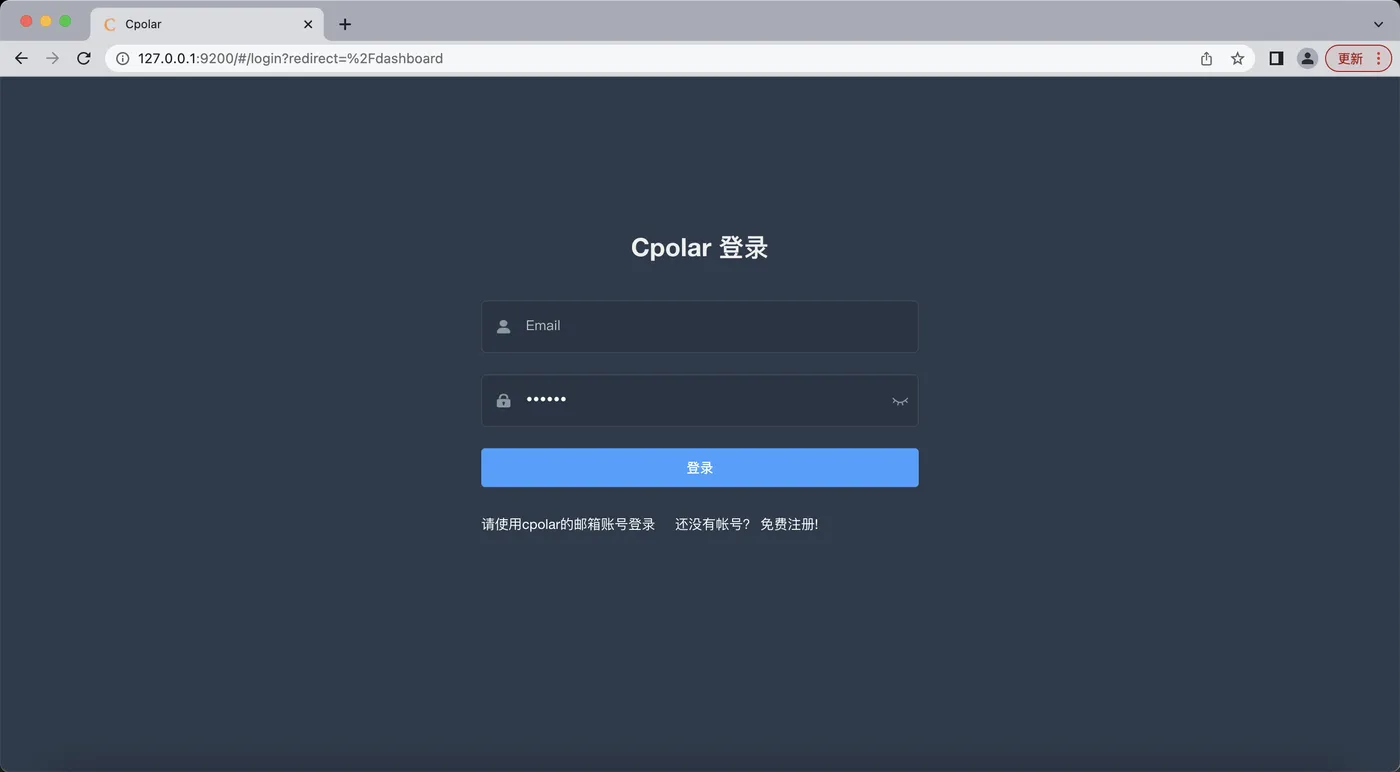
cpolar安装成功后,在浏览器上访问本地9200端口【http://localhost:9200】,使用cpolar账号登录。
20230130105810

3. 创建公网访问地址

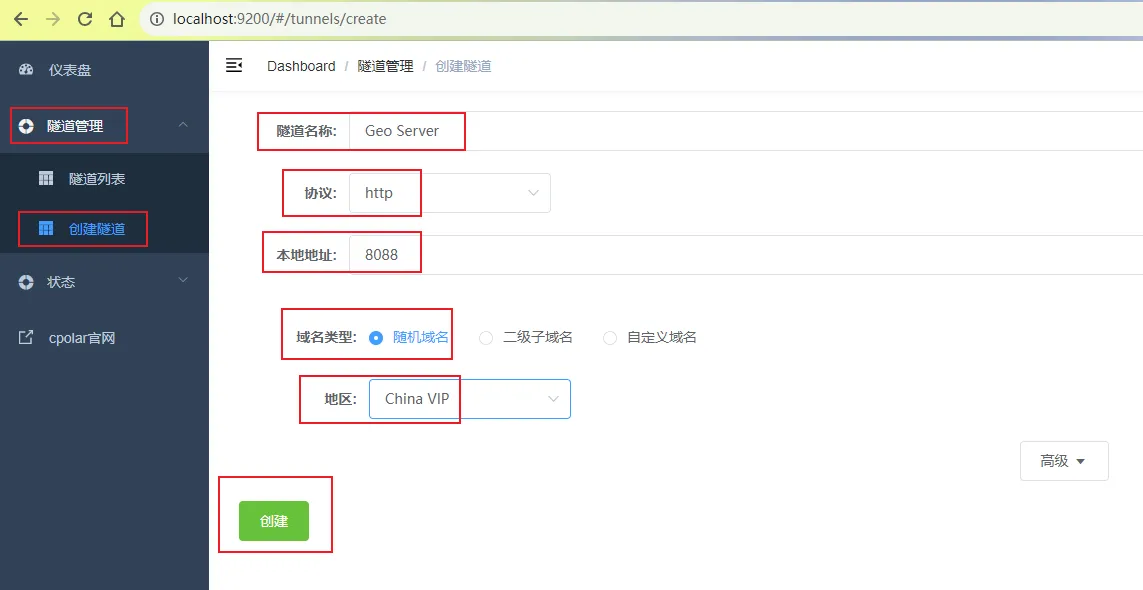
登录后,点击左侧仪表盘的隧道管理——创建隧道,创建一个8088 的http隧道

  • 隧道名称:可自定义命名,注意不要与已有的隧道名称重复
  • 协议:选择http
  • 本地地址:8088 (我们上面在安装的时候设置的端口)
  • 域名类型:免费选择随机域名
  • 地区:选择China vip

点击创建

image-20230831142026822

隧道创建成功后,点击左侧的状态——在线隧道列表,查看所生成的公网访问地址,有两种访问方式,一种是http 和https
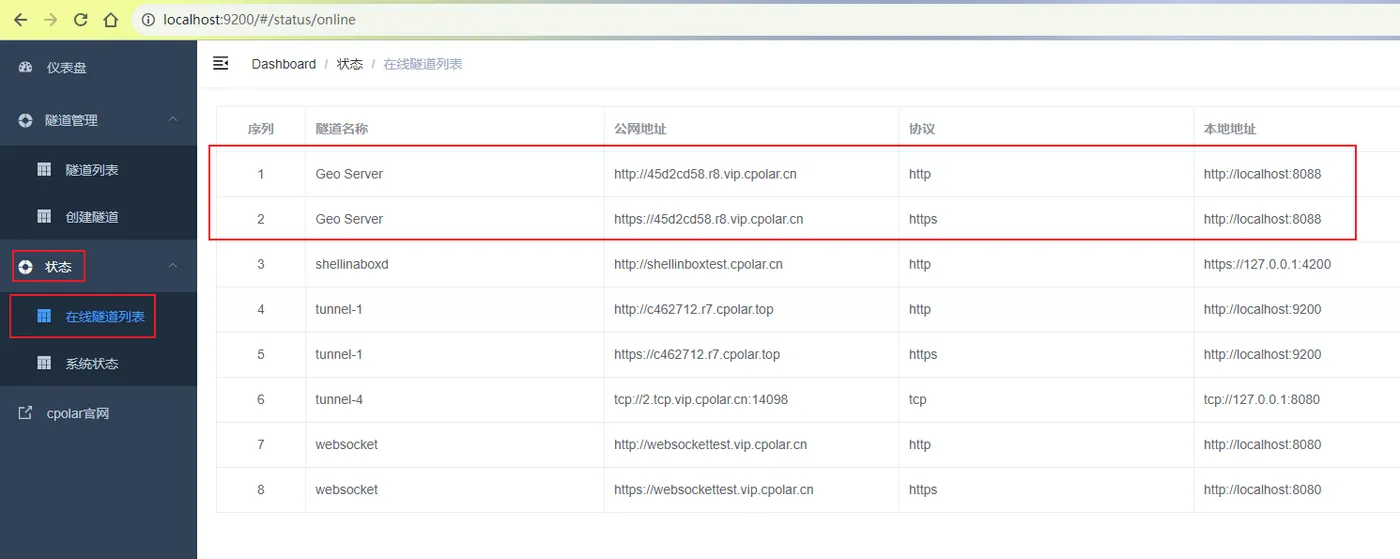
image-20230831142057355

4. 公网访问Geo Servcer服务

上面在cpolar中我们创建了http协议的公网地址,打开浏览器,使用cpolar 公网地址加上资源路径/geoserver访问,可以看到,访问成功,这样一个远程或者任意设备浏览器访问的公网地址就设置好了.

image-20230831142448563

5. 固定公网HTTP地址

由于以上使用cpolar所创建的隧道使用的是随机公网地址,24小时内会随机变化,不利于长期远程访问。因此我们可以为其配置二级子域名,该地址为固定地址,不会随机变化【ps:cpolar.cn已备案】

注意需要将cpolar套餐升级至基础套餐或以上,且每个套餐对应的带宽不一样。【cpolar.cn已备案】

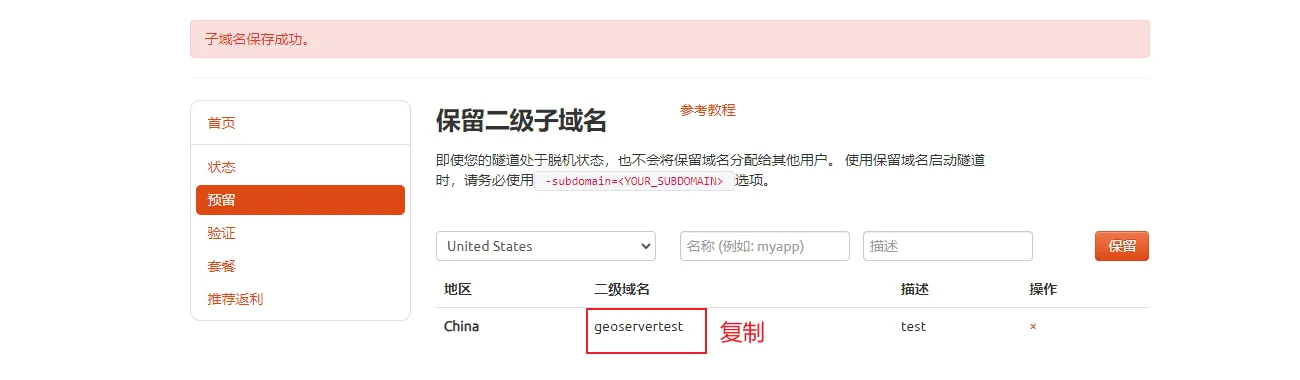
登录cpolar官网后台,点击左侧的预留,选择保留二级子域名,设置一个二级子域名名称,点击保留,保留成功后复制保留的二级子域名名称
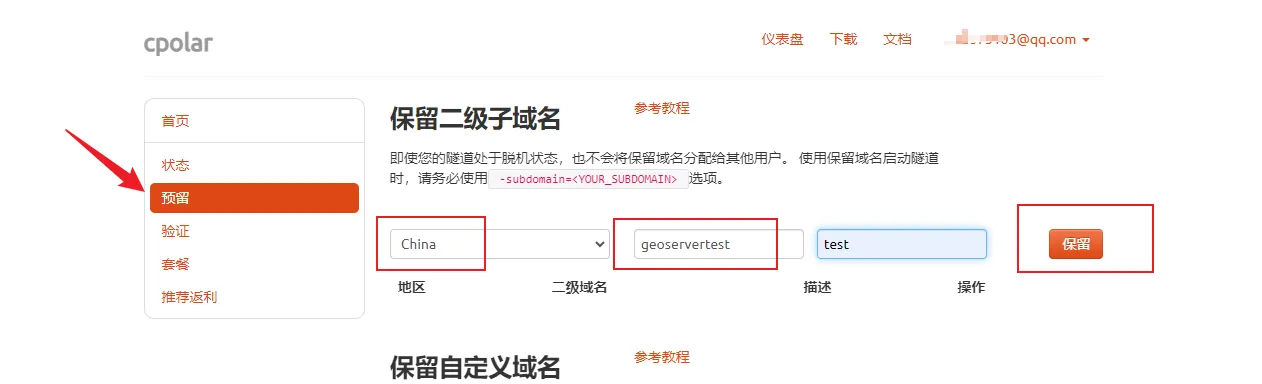
image-20230831142951167

保留成功后复制保留的二级子域名地址

image-20230831143123566

登录cpolar web UI管理界面,点击左侧仪表盘的隧道管理——隧道列表,找到所要配置的隧道,点击右侧的编辑
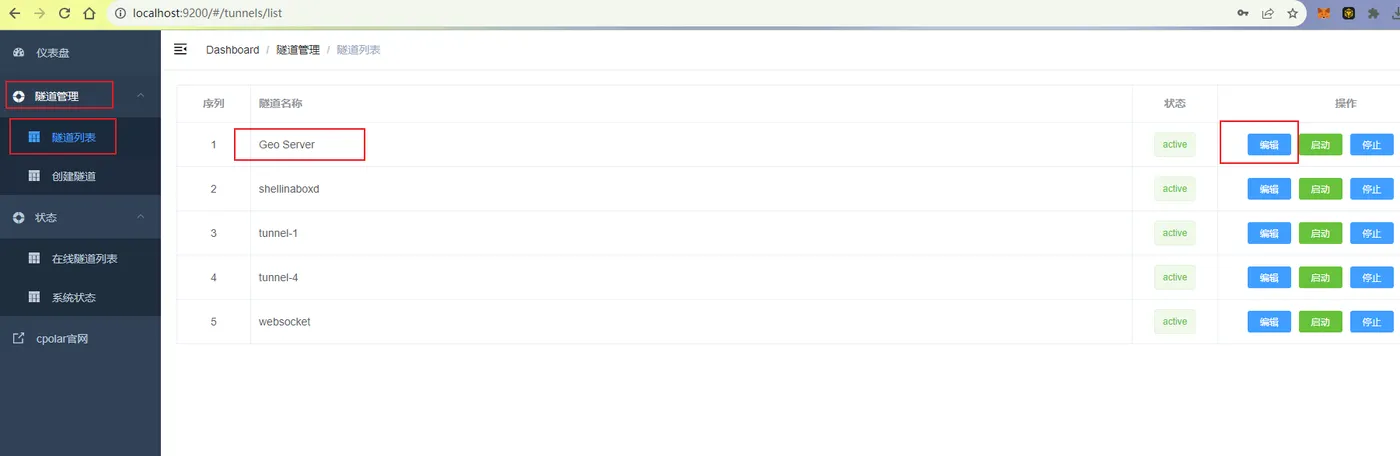
image-20230831143215116

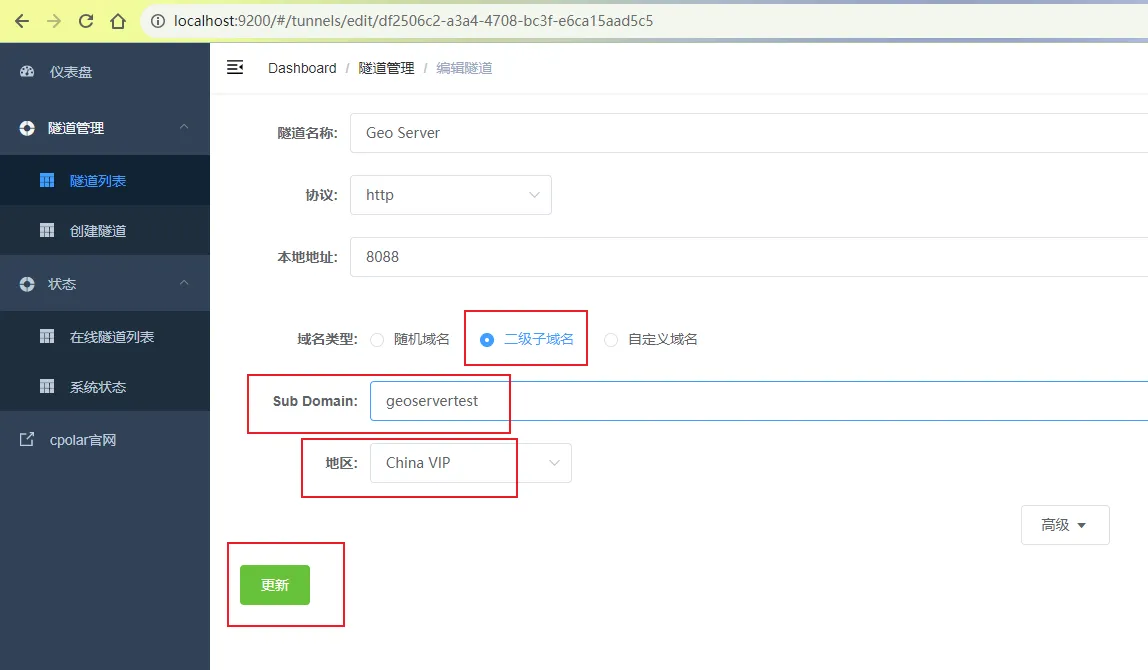
修改隧道信息,将保留成功的二级子域名配置到隧道中

  • 域名类型:选择二级子域名
  • Sub Domain:填写保留成功的二级子域名

点击更新

image-20230831143244099

更新完成后,打开在线隧道列表,此时可以看到公网地址已经发生变化,地址名称也变成了保留和固定的二级子域名名称
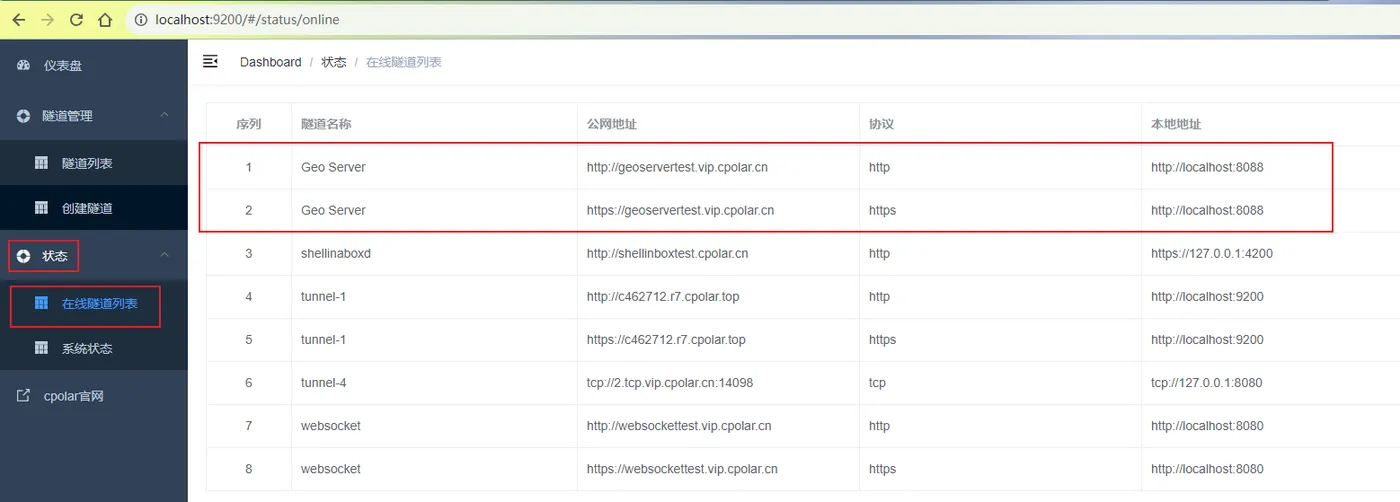
image-20230831143312608

地址设置好后,把随机的域名地址换成我们固定的公网地址访问,可以看到同样也是访问成功,这样一个永久固定不变的公网地址就设置好了.
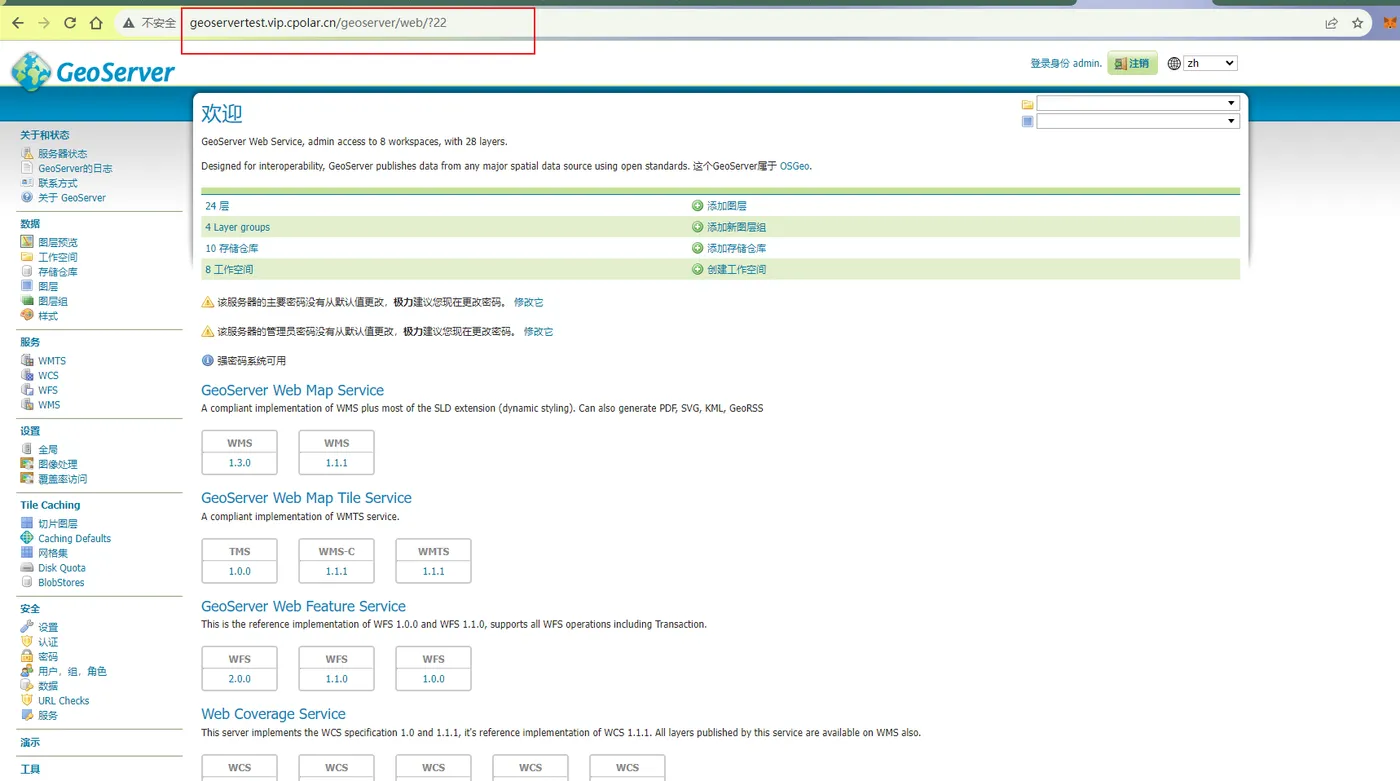
image-20230831143653306

目录
相关文章
|
Oracle Java 关系型数据库
Oracle jdk 的国内下载镜像
Oracle jdk 的国内下载镜像
57576 0
|
3月前
|
API C++ Windows
Visual C++运行库、.NET Framework和DirectX运行库的作用及常见问题解决方案,涵盖MSVCP140.dll丢失、0xc000007b错误等典型故障的修复方法
本文介绍Visual C++运行库、.NET Framework和DirectX运行库的作用及常见问题解决方案,涵盖MSVCP140.dll丢失、0xc000007b错误等典型故障的修复方法,提供官方下载链接与系统修复工具使用指南。
813 2
|
存储 网络安全 API
|
12月前
|
缓存 Ubuntu 网络安全
使用 Docker 快速搭建最新版 Flarum 论坛
本文分享了使用Docker在4核4GB的Ubuntu 20.04云服务器上搭建Flarum轻论坛的经验。通过Nginx-Proxy和ACME伴侣自动配置SSL,并使用Docker Compose部署Flarum及MariaDB容器。关键步骤包括:创建Nginx-Proxy容器、配置Flarum容器及其环境变量、设置桥网络连接以及更新Flarum版本。文中提供了详细的Docker Compose配置示例和必要的环境变量设置,帮助读者顺利搭建并运行Flarum论坛。
|
安全 数据库 C++
Python Web框架比较:Django vs Flask vs Pyramid
【10月更文挑战第10天】本文比较了Python中三个最受欢迎的Web框架:Django、Flask和Pyramid。Django以功能全面、文档完善著称,适合快速开发;Flask轻量灵活,易于上手;Pyramid介于两者之间,兼顾灵活性和安全性。选择框架时需考虑项目需求和个人偏好。
305 1
|
数据中心 Windows
Windows Server 2012 R2 安装密钥
Windows Server 2012 R2 安装密钥(只适用安装,不支持激活) 标准版 = NB4WH-BBBYV-3MPPC-9RCMV-46XCB数据中心版 = BH9T4-4N7CW-67J3M-64J36-WW98Y M98WF-NY2PP-73243-PC8R6-V6B...
8854 0
|
Oracle Java 关系型数据库
JDK17和JDK8完美卸载方法及新版JDK安装教程
1207 0
|
域名解析 存储 网络协议
一次读懂网络分层:应用层到物理层全解析
**网络五层模型简介:** 探索网络服务的分层结构,从应用层开始,包括HTTP(网页传输)、SMTP(邮件)、DNS(域名解析)和FTP(文件传输)协议。传输层涉及TCP(可靠数据传输)和UDP(高效但不可靠)。网络层由IP(路由数据包)、ICMP(错误报告)和路由器构成。数据链路层处理MAC地址和帧传输,物理层规定了电缆、连接器和信号标准。了解这些基础,有助于深入理解网络运作机制。
1034 5
|
机器学习/深度学习 人工智能 监控
人工智能在图像识别中的应用:基于深度学习的算法实现
895 1
|
Java 关系型数据库 MySQL
基于jsp+servlet+mysql框架的旅游管理系统【源码+数据库+报告】
634 0