反了!居然让我教她自动化测试!

简介: 一个做测试的居然让我教她怎么做自动化测试,真是反了……行吧,正好懂一些 Selenium,今天就来跟大家一起了解下 Python 如何使用 Selenium 进行自动化测试。

一个做测试的居然让我教她怎么做自动化测试,真是反了……行吧,正好懂一些 Selenium,今天就来跟大家一起了解下 Python 如何使用 Selenium 进行自动化测试。


简单介绍


Selenium 大家应该都很熟悉了吧,简单说它就是个基于浏览器的 Web 自动化测试工具,基本上是自动化测试人员首选工具。因为相比其他工具,它有很多的优势:

  • ·支持多种语言,比如 Python、Java、C或C#、ruby 等都支持;
  • ·支持多种浏览器, 比如 IE、FireFox、Safari、Opera、Chrome 这些主流浏览器基本都支持;
  • ·支持多种操作系统,比如 Windows、Mac、Linux 这个款主流操作系统。

其实单就上面这些优势就足以证明它的强大了,再加上它还支持分布式部署自动化测试程序,在多台不同的机器上同时执行。

是不是感觉很厉害?然而这么强大的工具它居然还是免费的,并且代码已经开源,这简直不敢想象。

说的这么厉害,那它要如何使用呢?


环境安装


首先你得先装好了 Python,然后通过 pip install selenium 命令进行安装就可以了(参见 https://pypi.org/project/selenium/)。

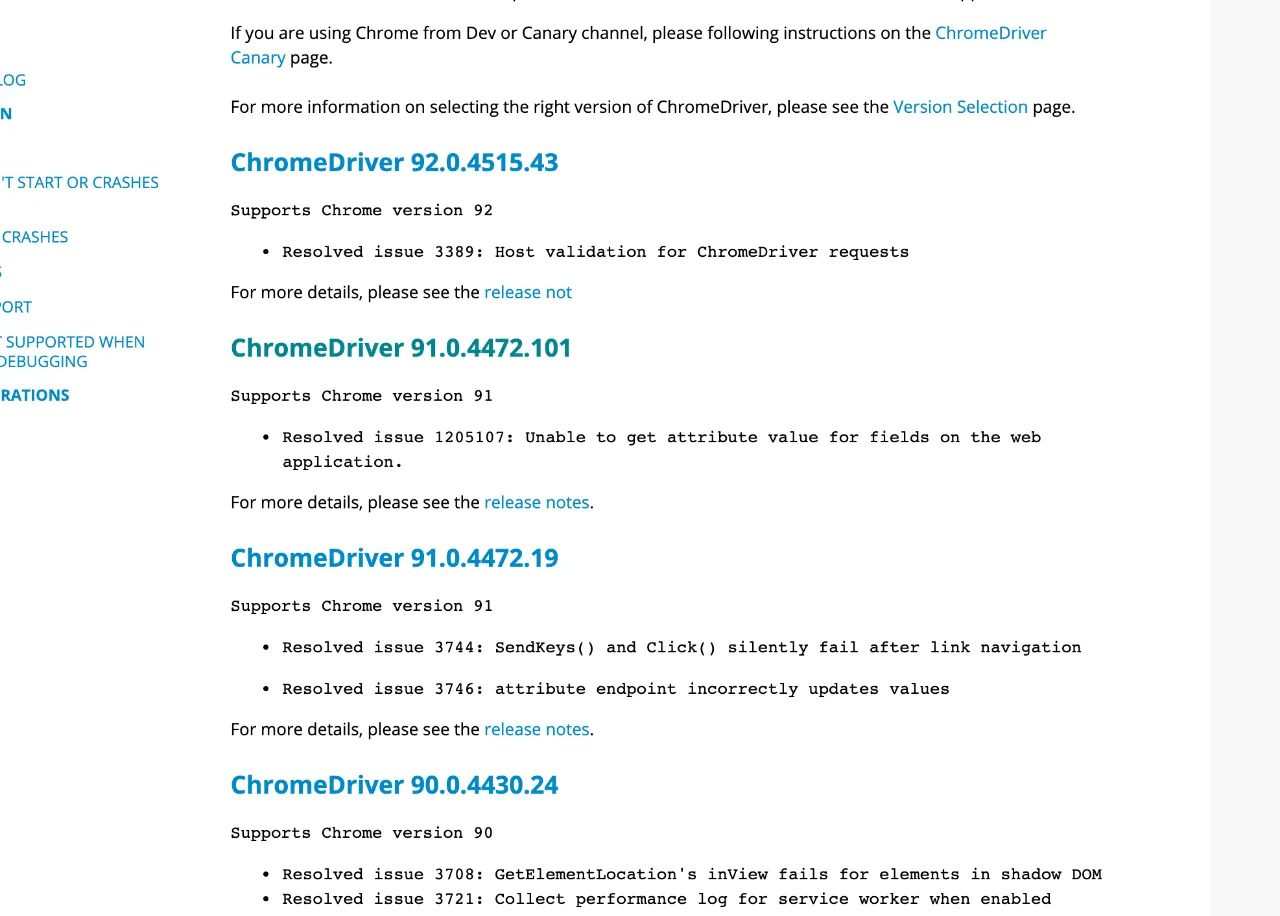
安装完 selenium 后,还需要再下载 webdriver ,不同的浏览器需要下载不同的驱动,以下是常见浏览器驱动的下载地址:

我平时都是用 Chrome 浏览器,所以我下载了 chromedriver ,但有一点需要注意,你下载的 chromedriver 版本要和你安装的浏览器版本一致,不然使用中可能会出现各种问题。
9A27AF08-17BE-4AB1-B965-E999B74742CD.png


简单开始


好了,现在我们就从最最简单的启动浏览器,然后打开一个网页开始。

  • ·Chrome 浏览器
// 导入 webdriver
from selenium import webdriver
// executable_path 用于指定driver存放路径
browser = webdriver.Chrome(executable_path='/Users/xx/python/chromedriver')
// 打开百度页面
browser.get('https://wwww.baidu.com/')

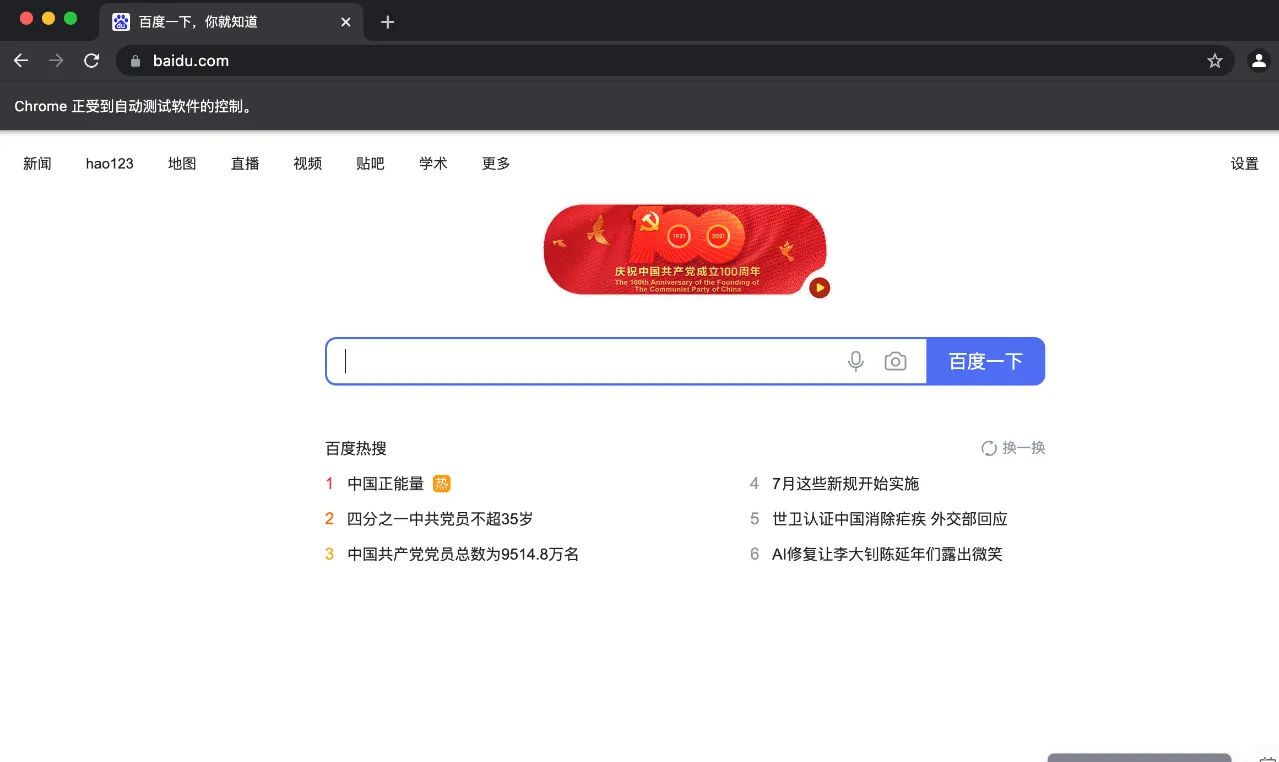
写好后保存为 test1.py Python 文件,然后执行命令 python test1.py,然后就可以看到如下效果:
58AC5399-47C9-4F98-B78C-A79276D558E2.png

程序通过 selenium 调用 chromedriver 驱动 Chrome 浏览器启动,并让浏览器打开百度的首页,大概就是这么个过程。

除了使用 Chrome 浏览器,我们也可以使用其他的,比如 FirefoxEDGE等。

  • ·Firefox 浏览器
// 导入 webdriver
from selenium import webdriver
// executable_path 用于指定driver存放路径
browser = webdriver.Firefox(executable_path='/Users/xx/python/firefoxdriver')
// 打开百度页面
browser.get('https://wwww.baidu.com/')
  • ·EDGE 浏览器
// 导入 webdriver
from selenium import webdriver
// executable_path 用于指定driver存放路径
browser = webdriver.Edge(executable_path='/Users/xx/python/edgedriver')
// 打开百度页面
browser.get('https://wwww.baidu.com/')

好了,通过对比上面代码相信你也能看出来,其实用哪个浏览器其实区别都不是很大,这里就不再一一截图了,接下来我就使用 Chrome 来介绍和演示效果了。


简单使用


当然启动浏览器,并打开页面我们只是走出了第一步,也就是写了个 Hello World,下面我们再慢慢介绍如何使用,再来看个简单例子:

// 导入 webdriver
from selenium import webdriver
// executable_path 用于指定driver存放路径
browser = webdriver.Chrome(executable_path='/Users/xx/python/chromedriver')
// 打开百度页面
browser.get('https://wwww.baidu.com/')
// 在搜索框内输入 `python selenium` 并点搜索返回结果
browser.find_element_by_id("kw").send_keys("python selenium")

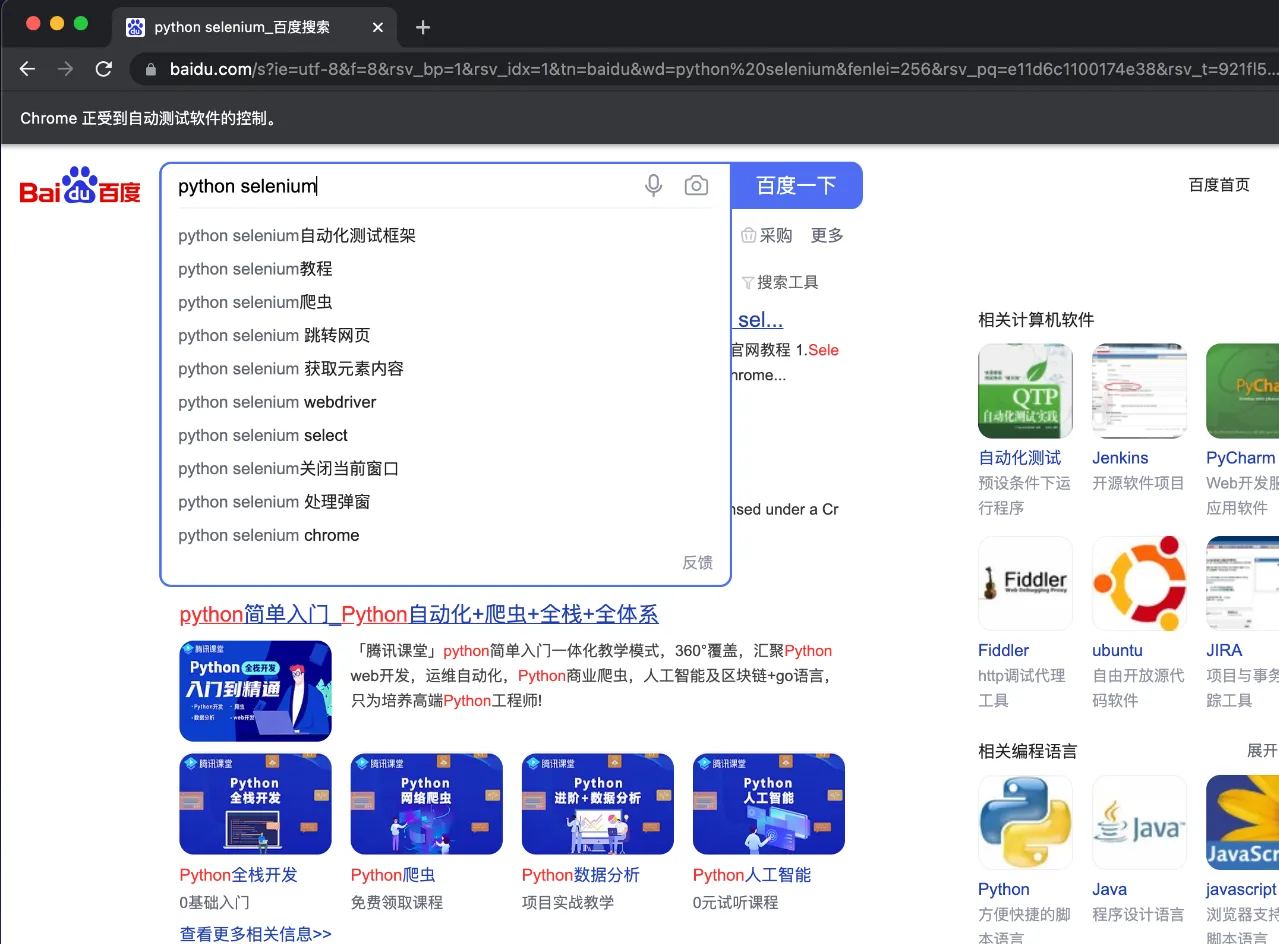
好了,我们再保存下然后执行命令 python test1.py,然后看下效果:
E6A2EC10-629A-4F46-AA9F-B448F8B89B55.png

没错,这次是打开百度首页后,又在搜索框输入 python selenium 字符串,并且点击 百度一下 按钮搜索出了结果。

但它是怎么获取到搜索框,这里我们用的是 find_element_by_id() 方法,也就是通过 HTML 标签元素的 id 找到了这个输入框。

那除了通过这个方法,还有别的方法能找到搜索框吗?


总结


好了,今天我们简单介绍了下 selenium 是什么,以及在 Python 中如何安装配置使用

selenium。如果你也对这个工具感兴趣,可以继续关注了解更多。OK,今天就聊这些,如果你喜欢记得点 在看

相关文章
|
1天前
|
人工智能 自然语言处理 JavaScript
2026年Windows+Ollama本地部署OpenClaw保姆级教程:本地AI Agent+阿里云上快速搭建
2026年OpenClaw凭借本地部署、私有化运行的特性,成为打造个人智能体的核心工具,而Ollama作为轻量级本地大模型管理工具,能让OpenClaw摆脱对云端大模型的依赖,实现**本地推理、数据不泄露、全流程私有化**的智能体验。本文基于Windows 11系统,从硬件环境准备、Ollama安装与模型定制、OpenClaw部署配置、技能扩展到常见问题排查,打造保姆级本地部署教程,同时补充阿里云OpenClaw(Clawdbot)快速部署步骤,兼顾本地私有化需求与云端7×24小时运行需求,文中所有代码命令均可直接复制执行,确保零基础用户也能快速搭建属于自己的本地智能体。
3000 12
|
12天前
|
人工智能 自然语言处理 监控
OpenClaw skills重构量化交易逻辑:部署+AI全自动炒股指南(2026终极版)
2026年,AI Agent领域最震撼的突破来自OpenClaw(原Clawdbot)——这个能自主规划、执行任务的智能体,用50美元启动资金创造了48小时滚雪球至2980美元的奇迹,收益率高达5860%。其核心逻辑堪称教科书级:每10分钟扫描Polymarket近千个预测市场,借助Claude API深度推理,交叉验证NOAA天气数据、体育伤病报告、加密货币链上情绪等多维度信息,捕捉8%以上的定价偏差,再通过凯利准则将单仓位严格控制在总资金6%以内,实现低风险高频套利。
6521 58
|
8天前
|
存储 人工智能 负载均衡
阿里云OpenClaw多Agent实战宝典:从极速部署到AI团队搭建,一个人=一支高效军团
在AI自动化时代,单一Agent的“全能模式”早已无法满足复杂任务需求——记忆臃肿导致响应迟缓、上下文污染引发逻辑冲突、无关信息加载造成Token浪费,这些痛点让OpenClaw的潜力大打折扣。而多Agent架构的出现,彻底改变了这一现状:通过“单Gateway+多分身”模式,让一个Bot在不同场景下切换独立“大脑”,如同组建一支分工明确的AI团队,实现创意、写作、编码、数据分析等任务的高效协同。
2934 27
|
30天前
|
人工智能 自然语言处理 Shell
🦞 如何在 OpenClaw (Clawdbot/Moltbot) 配置阿里云百炼 API
本教程指导用户在开源AI助手Clawdbot中集成阿里云百炼API,涵盖安装Clawdbot、获取百炼API Key、配置环境变量与模型参数、验证调用等完整流程,支持Qwen3-max thinking (Qwen3-Max-2026-01-23)/Qwen - Plus等主流模型,助力本地化智能自动化。
43865 157
🦞 如何在 OpenClaw (Clawdbot/Moltbot) 配置阿里云百炼 API
|
4天前
|
人工智能 JavaScript API
2026年Windows系统本地部署OpenClaw指南:附阿里云简易部署OpenClaw方案,零技术基础也能玩转AI助手
在AI办公自动化全面普及的2026年,OpenClaw(原Clawdbot、Moltbot)凭借“自然语言指令操控、多任务自动化执行、多工具无缝集成”的核心优势,成为个人与轻量办公群体打造专属AI助手的首选。它彻底打破了传统AI“只会对话不会执行”的局限——“手”可读写本地文件、执行代码、操控命令行,“脚”能联网搜索、访问网页并分析内容,“大脑”则可灵活接入通义千问、OpenAI等云端API,或利用本地GPU运行模型,真正实现“聊天框里办大事”。
1019 2
|
2天前
|
人工智能 JSON JavaScript
手把手教你用 OpenClaw + 飞书,打造专属 AI 机器人
手把手教你用 OpenClaw(v2026.2.22-2)+ 飞书,10分钟零代码搭建专属AI机器人!内置飞书插件,无需额外安装;支持Claude等主流模型,命令行一键配置。告别复杂开发,像聊同事一样自然对话。
1060 5
手把手教你用 OpenClaw + 飞书,打造专属 AI 机器人
|
7天前
|
人工智能 自然语言处理 安全
2026年OpenClaw Skills安装指南:Top20必装清单+阿里云上部署实操(附代码命令)
OpenClaw(原Clawdbot)的强大之处,不仅在于其开源免费的AI执行引擎核心,更在于其庞大的Skills生态——截至2026年2月,官方技能市场ClawHub已收录1700+各类技能插件,覆盖办公自动化、智能交互、生活服务等全场景。但对新手而言,面对海量技能往往无从下手,盲目安装不仅导致功能冗余,还可能引发权限冲突与安全风险。
1499 9
|
2天前
|
人工智能 运维 安全
OpenClaw极速部署:ZeroNews 远程管理OpenClaw Gateway Dashboard指南+常见错误解决
OpenClaw作为高性能AI智能体网关平台,其Gateway Dashboard是管理模型调用、渠道集成、技能插件的核心操作界面,但默认仅支持本地局域网访问。官方推荐的Tailscale、VPN等远程访问方案在国内网络环境中体验不佳,而ZeroNews凭借轻量化部署、专属域名映射、多重安全防护的特性,成为适配国内网络的最优远程管理解决方案。
977 2

热门文章

最新文章